
FinImpulse propose un système avancé de recherche et de filtrage à plusieurs niveaux qui permet aux utilisateurs d’explorer, de screener et d’analyser plus de 600 000 actifs à l’échelle mondiale.
Il existe deux méthodes standard de recherche :
- Barre de recherche principale — disponible dans tout le dashboard. Retourne les correspondances exactes et partielles.
- Barre des critères de recherche — donne un accès rapide aux filtres les plus couramment utilisés ainsi qu’aux filtres avancés. Des descriptions détaillées sont fournies dans les sections ci-dessous.
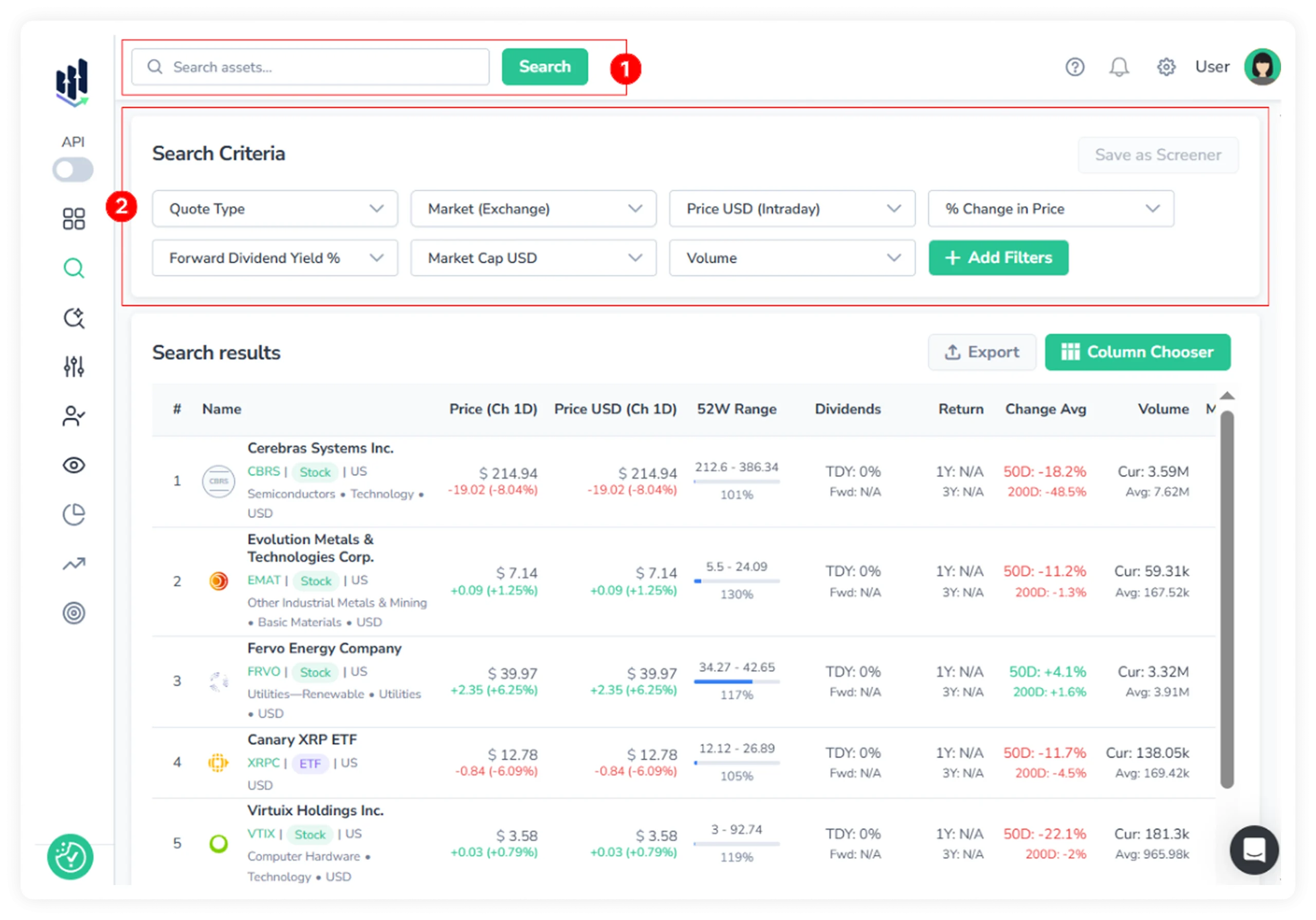
Vous pouvez combiner les deux — lancer une recherche via la barre de recherche principale, puis affiner les résultats à l’aide des filtres de la barre des critères de recherche.
FinImpulse propose également une recherche assistée par IA, qui permet de rechercher des actifs en langage naturel.
1. Barre de recherche principale
La barre de recherche principale permet de rechercher par nom d’entreprise, nom de fonds ou symbole boursier.
Elle peut être utilisée de deux manières :
- Search : appuyer sur Entrée ou sur le bouton Search affiche les résultats correspondants dans le tableau des résultats de recherche.
- Autocomplétion : au fur et à mesure de la saisie, un menu déroulant affiche les suggestions correspondantes. La sélection d’une suggestion ouvre directement la page ticker correspondante.
2. Bibliothèque de filtres
La barre des critères de recherche affiche 7 filtres de base visibles par défaut. Pour accéder à la bibliothèque de filtres complète, appuyez sur « Add Filters ».
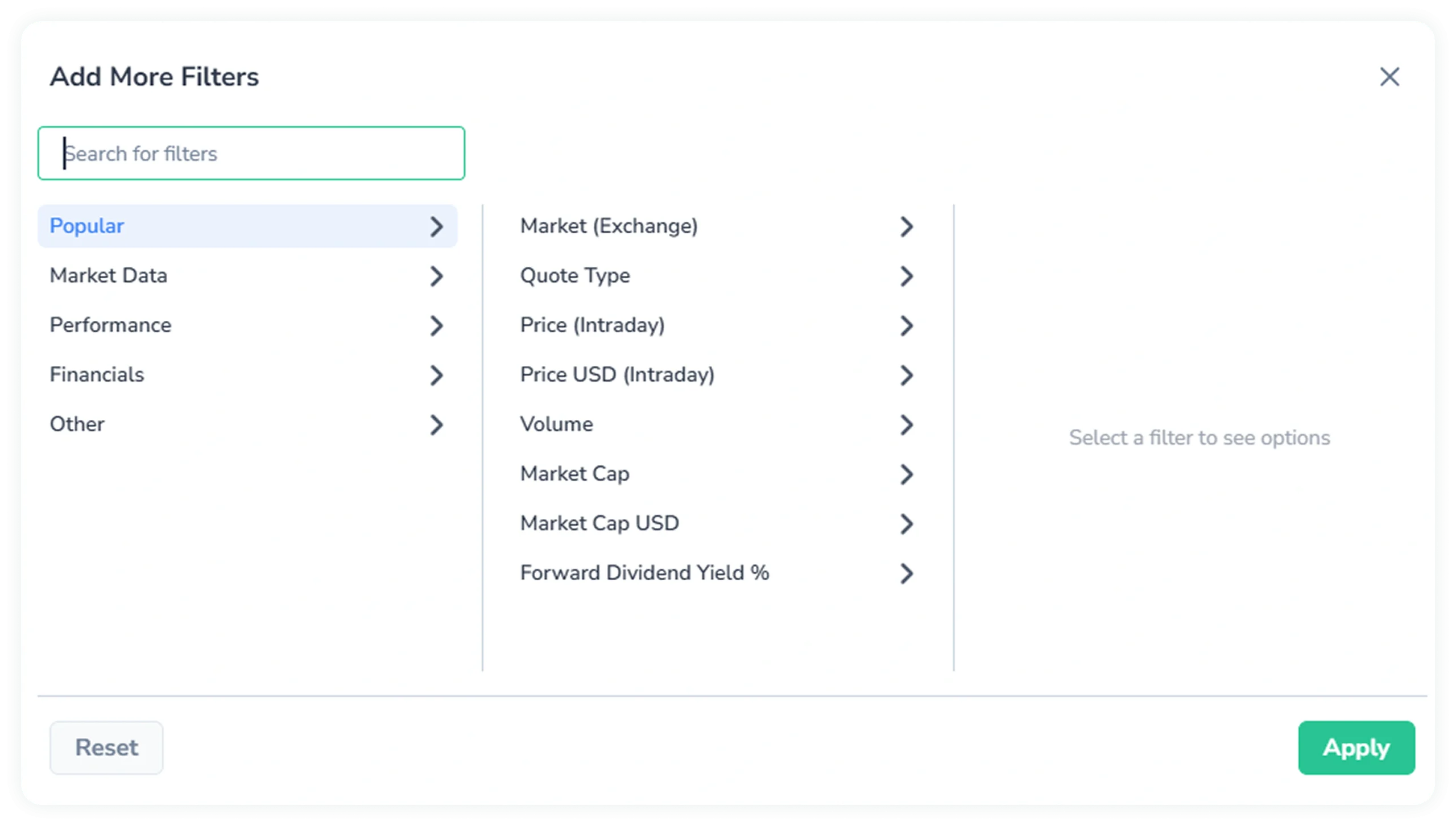
La boîte de dialogue contient tous les filtres disponibles, y compris les filtres de base, organisés en 5 catégories :
- Popular : filtres fréquemment utilisés.
- Market Data : identification des actifs, classification des marchés et principaux indicateurs de trading.
- Performance : tendances des cours, rendement et métriques liées aux dividendes.
- Financials : filtres permettant de screener les actifs selon la disponibilité des données financières et l’année de création.
- Other : filtres techniques et de niveau système.
Pour trouver rapidement un filtre précis, utilisez la barre de recherche en haut à gauche de la boîte de dialogue.
2.1. Types de filtres et comportements
FinImpulse prend en charge plusieurs types de logique de filtrage afin de s’adapter aux différents flux de travail des investisseurs.
2.1.1. Filtres textuels
Ces filtres reposent sur une logique de cases à cocher ou de sélection multiple. Il est possible de sélectionner un nombre illimité de valeurs simultanément et de les appliquer en mode Include (afficher uniquement la sélection) ou Exclude (retirer la sélection des résultats).
Exemples : Quote Type, Market, Sector.
2.1.2. Filtres numériques
Pour les valeurs numériques, FinImpulse prend en charge les opérateurs de comparaison More Than, Less Than, Equal et Between.
Exemple : Price (Intraday) → More than → saisir 10
2.1.3. Filtres rapides prédéfinis
Il s’agit d’un type particulier de filtre numérique qui propose des seuils prédéfinis pour les métriques courantes (par ex. Change vs 50-Day Average %, 1-Year Return).
Toutefois, des valeurs personnalisées peuvent également être définies en sélectionnant l’option « Custom ».
2.1.4. Filtres Public Financial Reports & Company Name Availability
Pour ces filtres, vous ne pouvez choisir qu’entre deux options prédéfinies. Il n’est pas possible de saisir ou de définir une valeur personnalisée.
3. Gestion des filtres
3.1. Ajout de filtres
Vous pouvez ajouter des filtres de deux manières :
- Pour ajouter un filtre de base : Sélectionnez celui dont vous avez besoin → Configurez la valeur → Cliquez sur « Apply ».
- Pour ajouter n’importe quel filtre : Cliquez sur « Add Filters » → La boîte de dialogue s’affiche → Sélectionnez une catégorie → Choisissez le filtre souhaité → Configurez sa valeur → Cliquez sur « Apply ».
Les filtres de base se configurent et s’appliquent individuellement. Dans la boîte de dialogue des filtres avancés, plusieurs filtres peuvent être configurés successivement et appliqués en une seule action.
3.2. Modification des filtres
La modification est également possible de deux manières :
- Pour modifier un filtre de base : Cliquez sur le filtre souhaité → Ajustez sa valeur → Cliquez sur « Apply ».
- Pour modifier n’importe quel filtre : Cliquez sur « Add Filters » → La boîte de dialogue s’affiche → Cliquez sur la puce « Active Filters » → Choisissez le filtre souhaité → Ajustez sa valeur → Cliquez sur « Apply ».
Plusieurs filtres peuvent être ajustés un par un dans la boîte de dialogue, toutes les modifications étant appliquées en une seule action.
3.3. Suppression des filtres
Tous les filtres actifs s’affichent sous forme d’étiquettes au-dessus des filtres de base.
- Pour supprimer un seul filtre : Cliquez sur l’icône « X » de la puce du filtre.
- Pour supprimer tous les filtres en une seule fois : Cliquez sur « Clear All » (dans le coin droit).
4. Screeners personnalisés
Vous pouvez créer vos propres screeners (ensembles de filtres) directement depuis la section « Search Criteria ».
Pour tous les détails, veuillez lire le Guide My Screeners.
5. Résultats de recherche
Sur la page de recherche d’actifs se trouve un tableau de résultats de recherche qui affiche tous les actifs correspondant à vos critères de recherche. Ce tableau vous permet de consulter, de trier et d’accéder aux tickers.
Pour des informations détaillées, consultez le Manuel des résultats de recherche.