L’onglet Analysis contient les données sur les résultats, les estimations des analystes, les objectifs de cours et l’historique des révisions pour le ticker sélectionné. Il comprend les sections suivantes :
- Earnings Per Share (EPS) : Historique des BPA réels et estimés, par trimestre. Le graphique est disponible à la fois en courbes et en barres.
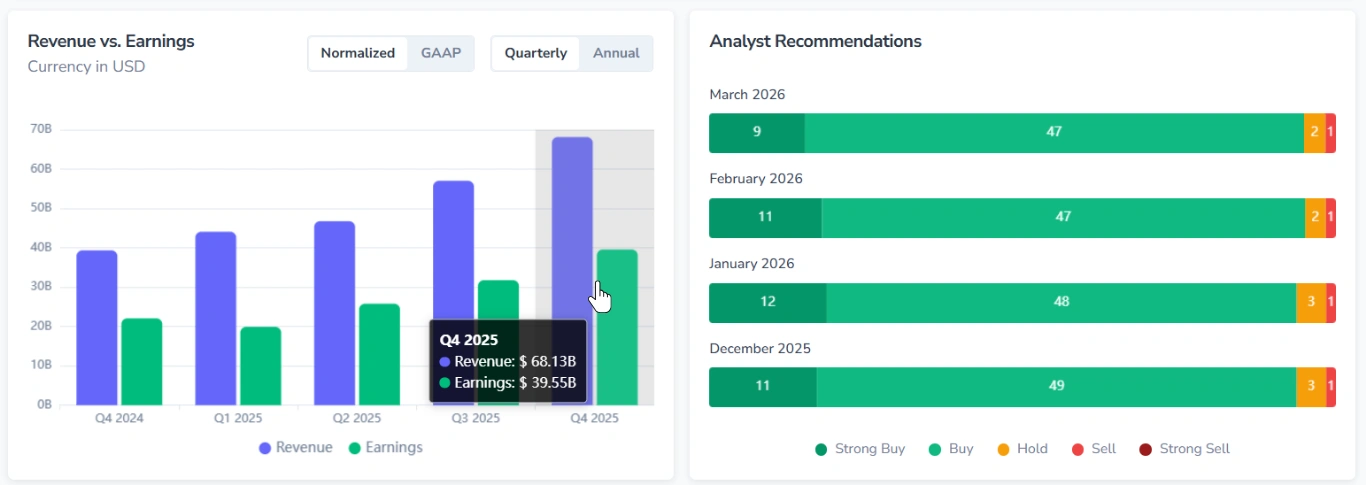
- Revenue vs. Earnings : Comparaison du chiffre d’affaires et des résultats (par trimestre ou sur l’année).
- Analyst Recommendations : Répartition des recommandations des analystes.
- Analyst Price Targets : Une fourchette visuelle des objectifs de cours bas, moyens et élevés par rapport au cours actuel.
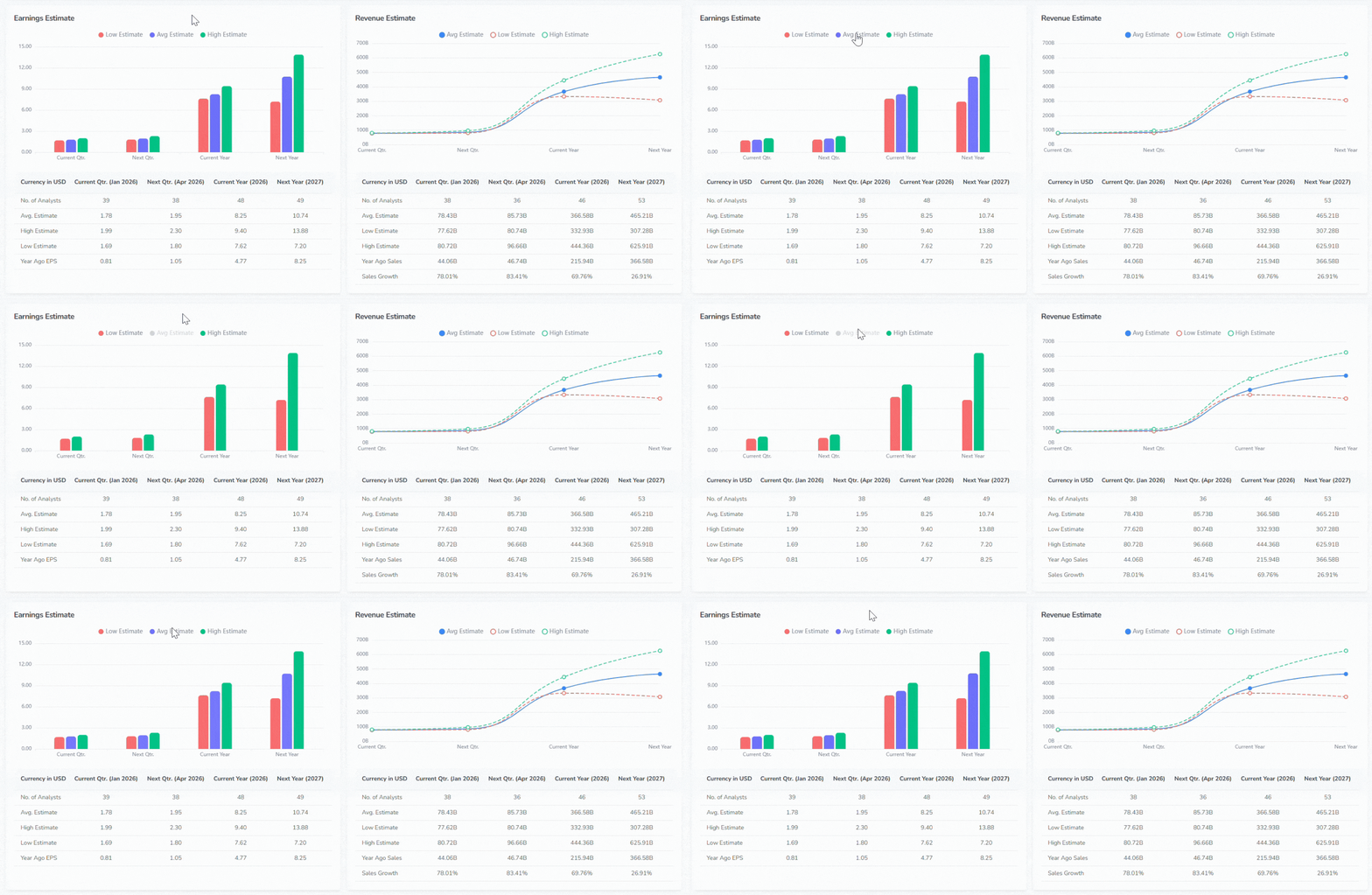
- Earnings Estimate : Estimations basses, moyennes et hautes du BPA pour les trimestres et les exercices à venir.
- Revenue Estimate : Estimations basses, moyennes et hautes du chiffre d’affaires pour les trimestres et les exercices à venir.
- Growth Estimates : Projections de croissance pour le ticker sélectionné par rapport au S&P 500.
- EPS Trend : Évolution des estimations consensuelles de BPA au cours des 90 derniers jours.
- EPS Revisions : Nombre de révisions à la hausse et à la baisse des estimations de BPA (au cours des 7 ou 30 derniers jours).
- Top Analysts : Un tableau des recommandations, scores et objectifs de cours de chaque analyste.
- Upgrades & Downgrades : Un tableau des changements de recommandation et des évolutions d’objectifs de cours au fil du temps.
1. Données Normalized et GAAP
Les sections Earnings Per Share et Revenue vs. Earnings comprennent un bouton bascule Normalized/GAAP.
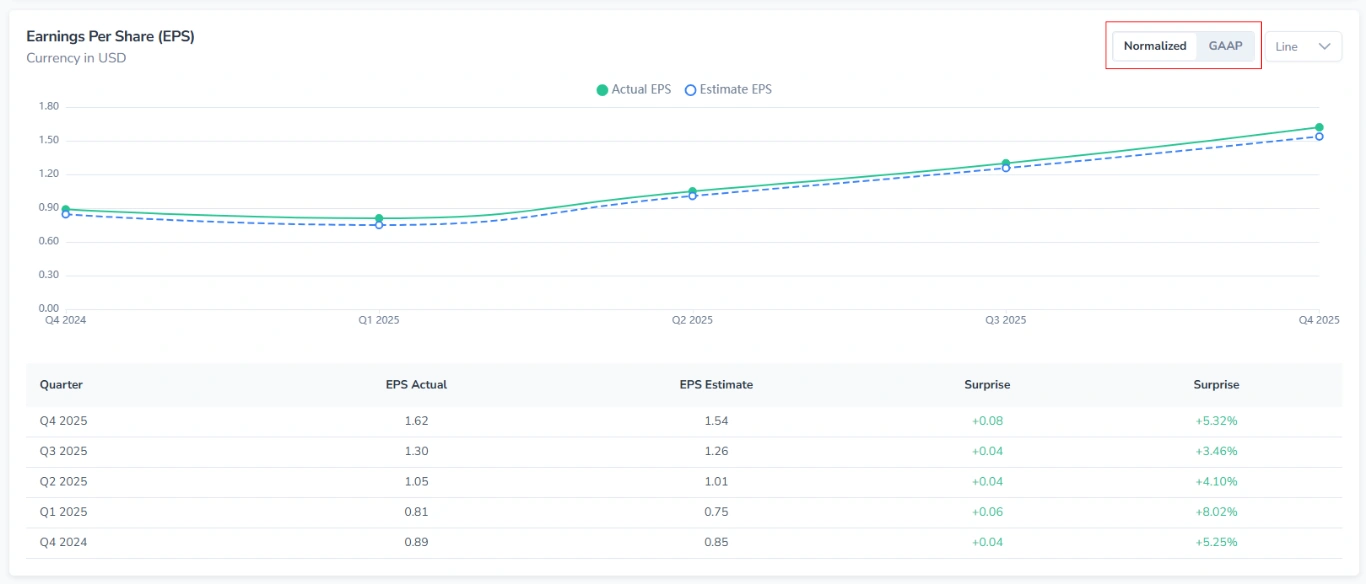
Utilisez-le pour passer d’une norme de reporting à l’autre :
- Les chiffres GAAP suivent les règles comptables standards et incluent tous les éléments.
- Les chiffres Normalized excluent certains ajustements ponctuels ou non récurrents.
2. Comportements clés
Tous les graphiques de l’onglet Analysis partagent les fonctionnalités interactives suivantes :
2.1. Infobulle au survol
Le survol d’un point de données ou d’une barre affiche une infobulle avec les valeurs exactes de cette position.
2.2. Activation et désactivation des métriques
Chaque graphique comprend une légende avec les noms des métriques et des indicateurs colorés.
- Cliquez sur le nom d’une métrique pour retirer la série correspondante du graphique.
- Cliquez à nouveau pour la réafficher.