
L’onglet Party Breakdown présente l’activité de divulgation des membres du Congrès, ventilée par parti et par chambre. Il comprend quatre tuiles de synthèse en haut — nombre total de transactions, volume, nombre d’élus actifs et secteur principal — suivies de quatre sections :
- Sector Allocation Heatmap : répartition sectorielle des transactions divulguées par parti et par chambre.
- Amount by Ticker & Sector : volume divulgué par actif sur l’ensemble de l’univers des tickers.
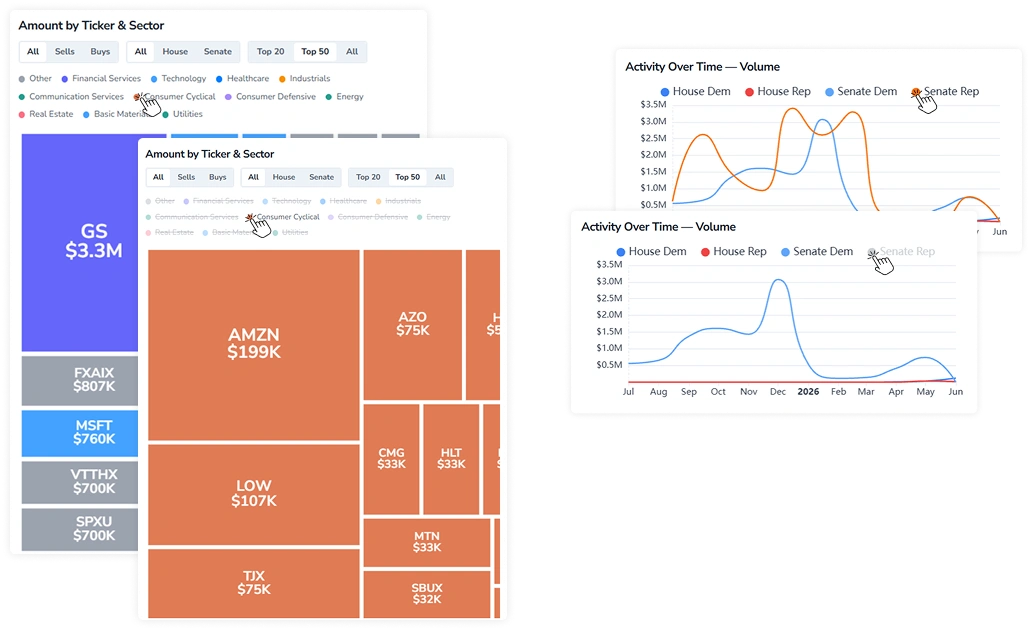
- Activity Over Time — Volume : un graphique montrant l’évolution du volume divulgué sur la période sélectionnée, ventilée selon les démocrates de la Chambre, les républicains de la Chambre, les démocrates du Sénat et les républicains du Sénat.
- Sector Rankings : un tableau classant les secteurs par volume total divulgué, avec une ventilation par parti et par chambre.
L’onglet comporte un panneau Filters en haut, qui s’applique à toutes les sections. Il contient un sélecteur de plage de dates. Le panneau reste visible lors du défilement et peut être replié à l’aide de la flèche située en haut à droite.
1. Comportements clés
Les sections de l’onglet partagent les fonctionnalités interactives suivantes.
1.1. Info-bulle au survol
Le survol de n’importe quel élément sur les trois graphiques — une cellule de la heatmap, une tuile du treemap ou une courbe — affiche une info-bulle avec le libellé et la valeur correspondants.
1.2. Activation et désactivation des éléments de la légende
Les sections Amount by Ticker & Sector et Activity Over Time comprennent une légende interactive avec les noms des partis/secteurs et des pastilles colorées. Le comportement diffère entre les deux :
- Amount by Ticker & Sector : cliquez sur un élément de la légende pour isoler le groupe correspondant. Cliquez à nouveau pour rétablir la vue complète.
- Activity Over Time : cliquez sur un élément de la légende pour retirer la courbe correspondante du graphique. Cliquez à nouveau pour la rétablir.
2. Contrôles de la Sector Allocation Heatmap
La Sector Allocation Heatmap affiche la répartition sectorielle des transactions divulguées par parti et par chambre. La vue peut être ajustée à l’aide des contrôles suivants :
- Grouping : basculez entre Party, Chamber et Party + Chamber pour définir la ventilation des lignes.
- Metric : basculez entre Volume %, Absolute et Trades pour modifier les valeurs affichées dans chaque cellule.
- Scope : limitez les tickers inclus dans le calcul à Top 50, Top 200 ou Top 500.
- Bascule Include ETF/Funds : incluez les ETF et les fonds communs de placement dans la ventilation par secteur.
3. Contrôles d’Amount by Ticker & Sector
La section Amount by Ticker & Sector affiche le volume divulgué par actif sous forme de treemap. La vue peut être filtrée à l’aide de trois bascules :
- Transaction type : filtrez par All, Sells ou Buys pour afficher le volume total divulgué, uniquement les ventes ou uniquement les achats.
- Chamber : filtrez par All, House ou Senate pour afficher les divulgations de tous les membres, uniquement celles des membres de la Chambre ou uniquement celles des sénateurs.
- Ticker count : limitez le nombre de tickers affichés dans le treemap à Top 20, Top 50 ou All.
Cliquez sur une tuile de ticker pour accéder à la page du ticker correspondant.
4. Tableau Sector Rankings
Le tableau affiche les secteurs classés par volume total divulgué, avec, pour chaque entrée, le parti, la chambre, le nombre de transactions, le ticker principal et l’élu le plus actif. Certaines colonnes présentent des comportements supplémentaires :
- La colonne Party utilise un code couleur : REP (Républicain) en rouge, DEM (Démocrate) en bleu, IND (Indépendant/Non précisé) en gris.
- Cliquez sur un ticker dans la colonne Top Ticker pour accéder à la page du ticker correspondant.
Le tableau prend en charge le tri standard des colonnes (voir le Guide de tri) ainsi que la pagination.