
L’API FinImpulse utilise l’authentification Bearer. Chaque requête doit inclure un token API, une clé unique qui identifie votre compte.
Pour obtenir et gérer vos tokens, utilisez la page API Settings. Vous pouvez y :
- Consulter, copier et régénérer votre token par défaut.
- Créer des tokens API supplémentaires et les gérer.
- Restreindre les tokens à des adresses IP spécifiques.
- Obtenir le token Sandbox pour les tests.
La page contient également la section Credit Limits, où vous pouvez limiter l’utilisation quotidienne de l’API, au total ou par endpoint (voir la section 5).
1. Trouver et utiliser le token
Il existe trois types de tokens : le token par défaut, les tokens supplémentaires et le token Sandbox. Chaque type est décrit dans les sections ci-dessous.
Pour trouver vos tokens API :
- Connectez-vous sur app.finimpulse.com. Pour créer un compte, consultez le Guide d’inscription↗.
- Dans le sélecteur de mode situé en haut de la barre latérale gauche, cliquez sur API Mode.
- Dans la barre latérale gauche, cliquez sur API Settings.
Pour utiliser un token, ajoutez-le à l’en-tête Authorization de chaque requête, au format suivant :
Authorization: Bearer YOUR_API_TOKEN
Par exemple, pour envoyer une requête de test au Sandbox dans Postman :
- Copiez le token Sandbox depuis la section Sandbox API Token (voir la section 4).
- Dans Postman, créez une nouvelle requête, définissez la méthode sur POST et saisissez l’URL de l’endpoint, par exemple https://api.finimpulse.com/v1/histories.
- Ouvrez l’onglet Authorization, sélectionnez Bearer Token dans la liste Auth Type, puis collez le token Sandbox dans le champ Token.
- Ouvrez l’onglet Body, sélectionnez raw et JSON, puis collez le corps de la requête issu de l’exemple présent dans la documentation de l’API pour cet endpoint.
- Cliquez sur Send.
Pour des exemples de requêtes en cURL, Python, JavaScript et d’autres langages, consultez le Guide d’authentification↗.
2. Default Token
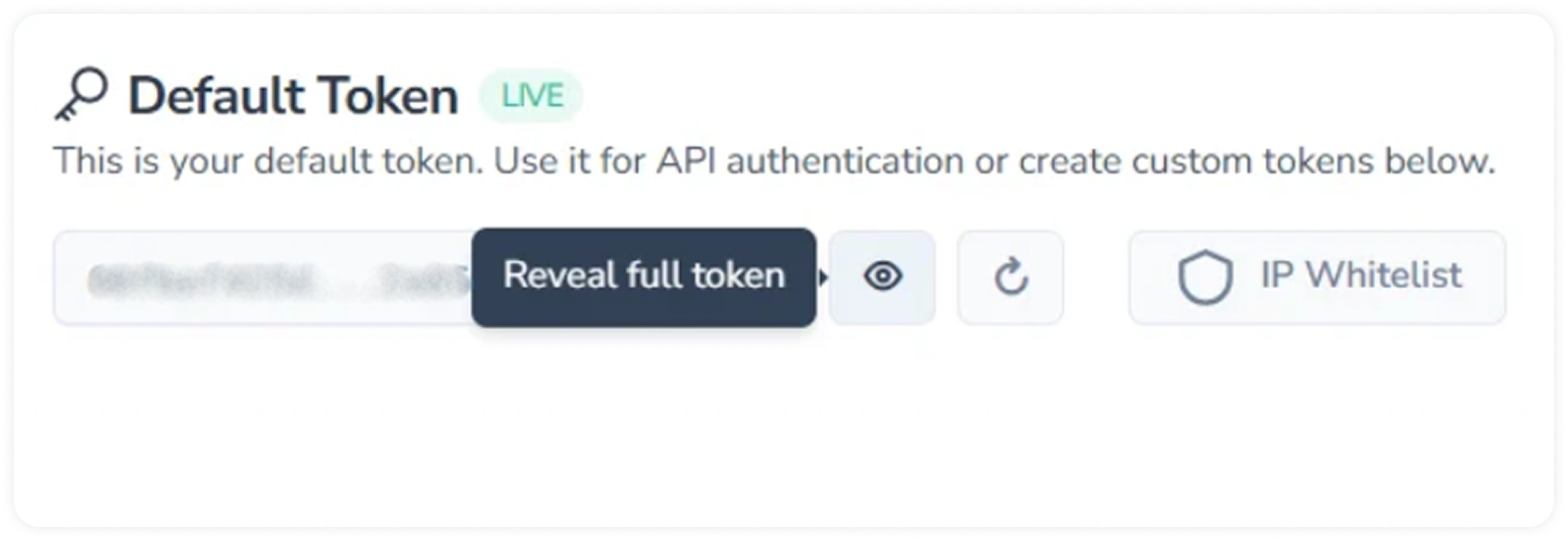
Le token par défaut est généré automatiquement lors de la création de votre compte. Le libellé LIVE affiché à côté indique qu’il fonctionne avec l’API de production.
2.1. Obtenir le token
Pour obtenir votre token par défaut :
- Dans la section Default Token, cliquez sur l’icône en forme d’œil pour afficher le token.
- Copiez-le.
- Conservez le token en lieu sûr et ne le partagez pas.
Notez que pour afficher à nouveau le token, vous devez confirmer votre mot de passe ou saisir un code de vérification à 6 chiffres.
2.2. Régénérer le token
Si le token a été exposé ou partagé par erreur, remplacez-le par un nouveau en cliquant sur l’icône de régénération située à côté de l’icône en forme d’œil. Mettez ensuite à jour le token dans chaque application qui l’utilise.
2.3. Restreindre le token par adresse IP
Par défaut, le token peut être utilisé depuis n’importe quelle adresse IP. Pour le protéger contre toute utilisation non autorisée, vous pouvez le restreindre à des adresses spécifiques à l’aide d’une IP Whitelist. Ainsi, les requêtes provenant d’autres adresses IP sont rejetées, même si quelqu’un d’autre obtient le token.
Pour configurer la liste blanche :
- Cliquez sur le bouton IP Whitelist situé à côté du token.
- Dans la fenêtre qui s’ouvre, saisissez une adresse IP, ou cliquez sur My IP pour insérer l’adresse de l’appareil que vous utilisez actuellement.
- Cliquez sur Add.
Vous pouvez ajouter jusqu’à 50 adresses IP à la liste blanche et les supprimer à tout moment.
3. Tokens API supplémentaires
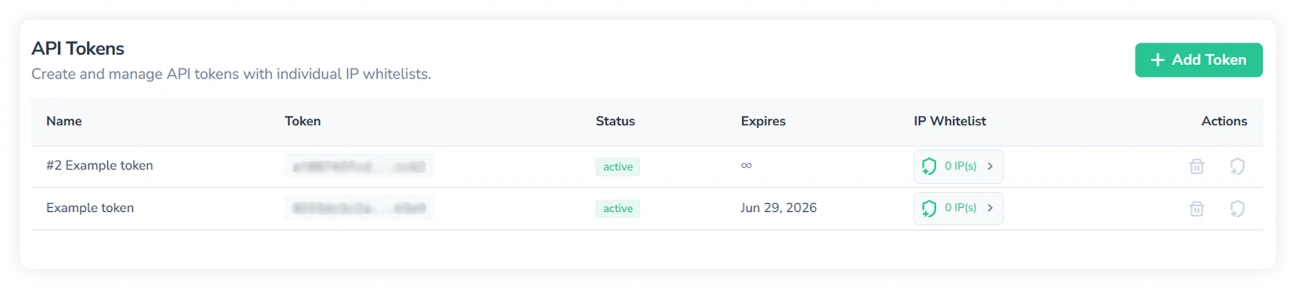
Pour séparer les accès entre applications ou serveurs, vous pouvez créer un token supplémentaire pour chacun d’eux dans la section API Tokens.
3.1. Créer un token
Pour créer un token supplémentaire :
- Cliquez sur Add Token.
- Saisissez un nom de token.
- Définissez éventuellement une date d’expiration.
- Appuyez sur Create Token.
- Copiez le token et conservez-le en lieu sûr.
Remarque : chaque token supplémentaire n’est affiché qu’une seule fois, lors de sa création, et ne peut pas être récupéré ultérieurement. Si vous le perdez, révoquez ce token et créez-en un nouveau.
3.2. Gestion des tokens
Les tokens supplémentaires sont répertoriés dans le tableau API Tokens. Pour chaque token, vous pouvez :
- Vérifier son statut dans la colonne Status :
- active : le token peut être utilisé pour les requêtes.
- revoked : le token a été désactivé manuellement et ne peut plus être utilisé.
- expired : la date d’expiration est dépassée et le token ne peut plus être utilisé.
- Le restreindre par adresse IP : appuyez sur la flèche dans la colonne IP Whitelist ou sur l’icône Manage IPs dans la colonne Actions, puis ajoutez des adresses comme décrit dans la section 2.3.
- Le révoquer : appuyez sur l’icône de corbeille dans la colonne Actions si le token est compromis ou si vous n’en avez plus besoin. Vos autres tokens ne sont pas affectés.
Les tokens révoqués et expirés restent dans le tableau.
4. Token Sandbox
Pour tester votre intégration, utilisez le Sandbox, un environnement de test qui renvoie des données fictives dans le même format que les réponses de production. Les requêtes envoyées au Sandbox sont gratuites et ne sont pas comptabilisées dans les statistiques de votre compte. Découvrez comment utiliser le Sandbox↗.
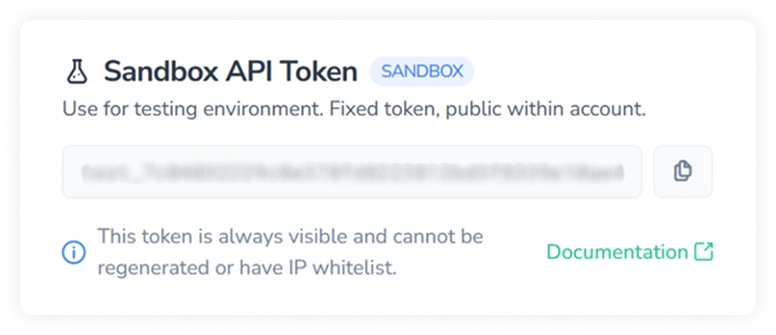
L’envoi de requêtes au Sandbox nécessite un token Sandbox distinct. Pour l’obtenir, appuyez sur l’icône de copie à côté du token dans la section Sandbox API Token. Ce token est toujours visible, ne peut pas être régénéré et ne prend pas en charge la liste blanche d’adresses IP.
5. Credit Limits
Vous pouvez également définir des limites quotidiennes dans la section Credit Limits de la page API Settings. Deux types de limites sont disponibles :
- Limite globale : s’applique à l’ensemble de l’API.
- Limites par endpoint : s’appliquent aux endpoints individuels.
Pour définir une limite :
- Faites défiler la page jusqu’à la section Credit Limits.
- Saisissez une valeur de limite dans le champ Global daily limit ou dans le champ situé à côté d’un endpoint.
- Appuyez sur Save changes.
Une valeur de 0 signifie qu’aucune limite n’est appliquée. Pour réinitialiser une limite, appuyez sur l’icône de croix à côté du champ, puis enregistrez les modifications.
Lorsqu’une limite est atteinte, les requêtes suivantes renvoient l’erreur 42901 (Daily credit limit exceeded). Les limites sont réinitialisées chaque jour à minuit UTC.