
La API de FinImpulse utiliza la autenticación Bearer. Cada solicitud debe incluir un token de API, una clave única que identifica tu cuenta.
Para obtener y gestionar tus tokens, usa la página API Settings. En ella puedes:
- Ver, copiar y regenerar tu token predeterminado.
- Crear tokens de API adicionales y gestionarlos.
- Restringir tokens a direcciones IP específicas.
- Obtener el token de Sandbox para hacer pruebas.
La página también contiene la sección Credit Limits, donde puedes limitar el uso diario de la API, en total o por endpoint (consulta la sección 5).
1. Búsqueda y uso del token
Hay tres tipos de tokens: el token predeterminado, los tokens adicionales y el token de Sandbox. Cada tipo se describe en las secciones siguientes.
Para encontrar tus tokens de API:
- Inicia sesión en app.finimpulse.com. Para crear una cuenta, consulta la Guía de registro↗.
- En el selector de modo de la parte superior de la barra lateral izquierda, pulsa API Mode.
- En la barra lateral izquierda, pulsa API Settings.
Para usar un token, añádelo a la cabecera Authorization de cada solicitud con el siguiente formato:
Authorization: Bearer YOUR_API_TOKEN
Por ejemplo, para enviar una solicitud de prueba al Sandbox en Postman:
- Copia el token de Sandbox de la sección Sandbox API Token (consulta la sección 4).
- En Postman, crea una nueva solicitud, establece el método en POST e introduce la URL del endpoint, por ejemplo, https://api.finimpulse.com/v1/histories.
- Abre la pestaña Authorization, selecciona Bearer Token en la lista Auth Type y pega el token de Sandbox en el campo Token.
- Abre la pestaña Body, selecciona raw y JSON, y pega el cuerpo de la solicitud del ejemplo de solicitud del endpoint que figura en la documentación de la API.
- Pulsa Send.
Para ver ejemplos de solicitudes en cURL, Python, JavaScript y otros lenguajes, consulta la guía de autenticación↗.
2. Token predeterminado
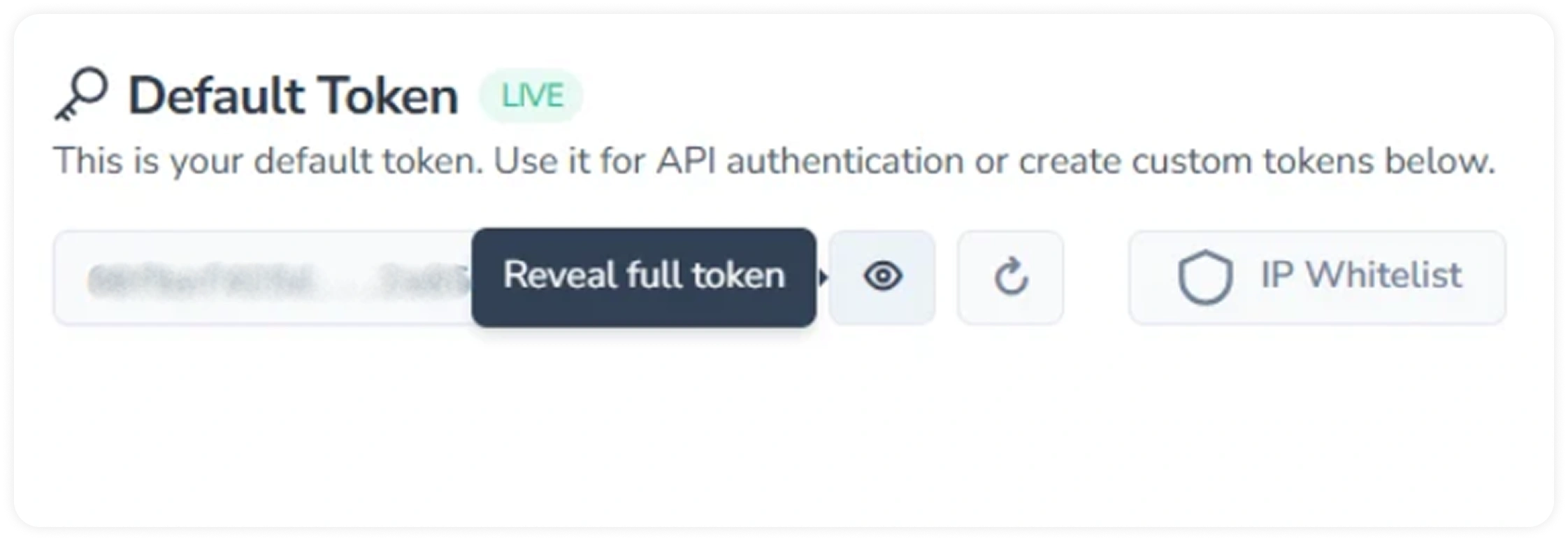
El token predeterminado se crea automáticamente con tu cuenta. La etiqueta LIVE que aparece a su lado indica que funciona con la API de producción.
2.1. Obtención del token
Para obtener tu token predeterminado:
- En la sección Default Token, pulsa el icono de ojo para mostrar el token.
- Cópialo.
- Guarda el token de forma segura y no lo compartas.
Ten en cuenta que para volver a mostrar el token es necesario confirmar la contraseña o introducir un código de verificación de 6 dígitos.
2.2. Regeneración del token
Si el token se ha expuesto o se ha compartido por error, reemplázalo por uno nuevo pulsando el icono de regeneración situado junto al icono de ojo. Después, actualiza el token en todas las aplicaciones que lo usan.
2.3. Restricción del token por dirección IP
Por defecto, el token se puede usar desde cualquier dirección IP. Para protegerlo de un uso no autorizado, puedes restringirlo a direcciones específicas mediante una IP Whitelist. De este modo, las solicitudes desde otras direcciones IP se rechazan, aunque otra persona haya obtenido el token.
Para configurar la lista blanca:
- Pulsa el botón IP Whitelist junto al token.
- En la ventana que se abre, introduce una dirección IP o pulsa My IP para insertar la dirección de tu dispositivo actual.
- Pulsa Add.
Puedes añadir hasta 50 direcciones IP a la lista blanca y eliminarlas en cualquier momento.
3. Tokens de API adicionales
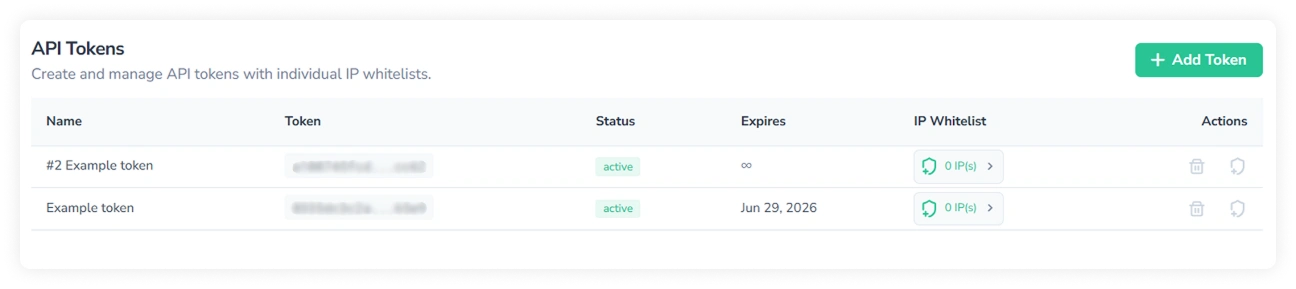
Para separar el acceso entre aplicaciones o servidores, puedes crear un token adicional para cada uno de ellos en la sección API Tokens.
3.1. Creación de un token
Para crear un token adicional:
- Pulsa Add Token.
- Introduce un nombre para el token.
- Opcionalmente, define una fecha de caducidad.
- Haz clic en Create Token.
- Copia el token y guárdalo en un lugar seguro.
Nota: Cada token adicional se muestra solo una vez, cuando se crea, y no puede recuperarse más adelante. Si lo pierdes, revoca el token y crea uno nuevo.
3.2. Gestión de tokens
Los tokens adicionales se muestran en la tabla API Tokens. Para cada token, puedes:
- Comprobar su estado en la columna Status:
- active: El token puede usarse para realizar solicitudes.
- revoked: El token se ha desactivado manualmente y ya no puede utilizarse.
- expired: Ha pasado la fecha de caducidad y el token ya no puede utilizarse.
- Restringirlo por dirección IP: Haz clic en la flecha de la columna IP Whitelist o en el icono Manage IPs de la columna Actions y añade las direcciones como se describe en la sección 2.3.
- Revocarlo: Haz clic en el icono de la papelera de la columna Actions si el token está comprometido o ya no lo necesitas. El resto de tus tokens no se ven afectados.
Los tokens revocados y caducados permanecen en la tabla.
4. Token del Sandbox
Para probar tu integración, usa el Sandbox, un entorno de pruebas que devuelve datos simulados en el mismo formato que las respuestas de producción. Las solicitudes al Sandbox son gratuitas y no se registran en las estadísticas de tu cuenta. Aprende a usar el Sandbox↗.
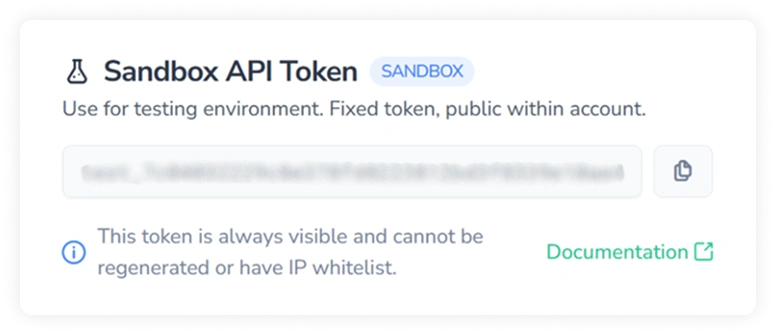
El envío de solicitudes al Sandbox requiere un token del Sandbox independiente. Para obtener el token, haz clic en el icono de copia que aparece junto a él en la sección Sandbox API Token. El token está siempre visible, no se puede regenerar y no admite listas blancas de IP.
5. Credit Limits
También puedes establecer límites diarios en la sección Credit Limits de la página API Settings. Hay dos tipos de límites disponibles:
- Límite global: Se aplica a toda la API.
- Límites por endpoint: Se aplican a endpoints individuales.
Para establecer un límite:
- Desplázate hacia abajo hasta la sección Credit Limits.
- Introduce un valor de límite en el campo Global daily limit o en el campo situado junto a un endpoint.
- Haz clic en Save changes.
Un valor de 0 significa que no hay límite. Para restablecer un límite, haz clic en el icono de la cruz junto al campo y guarda los cambios.
Cuando se alcanza un límite, las solicitudes posteriores devuelven el error 42901 (Daily credit limit exceeded). Los límites se restablecen todos los días a medianoche UTC.