La sección Profile de FinImpulse ofrece información detallada sobre la empresa o el fondo. El contenido varía según el tipo de activo.
1. Contenido de la pestaña Profile para acciones
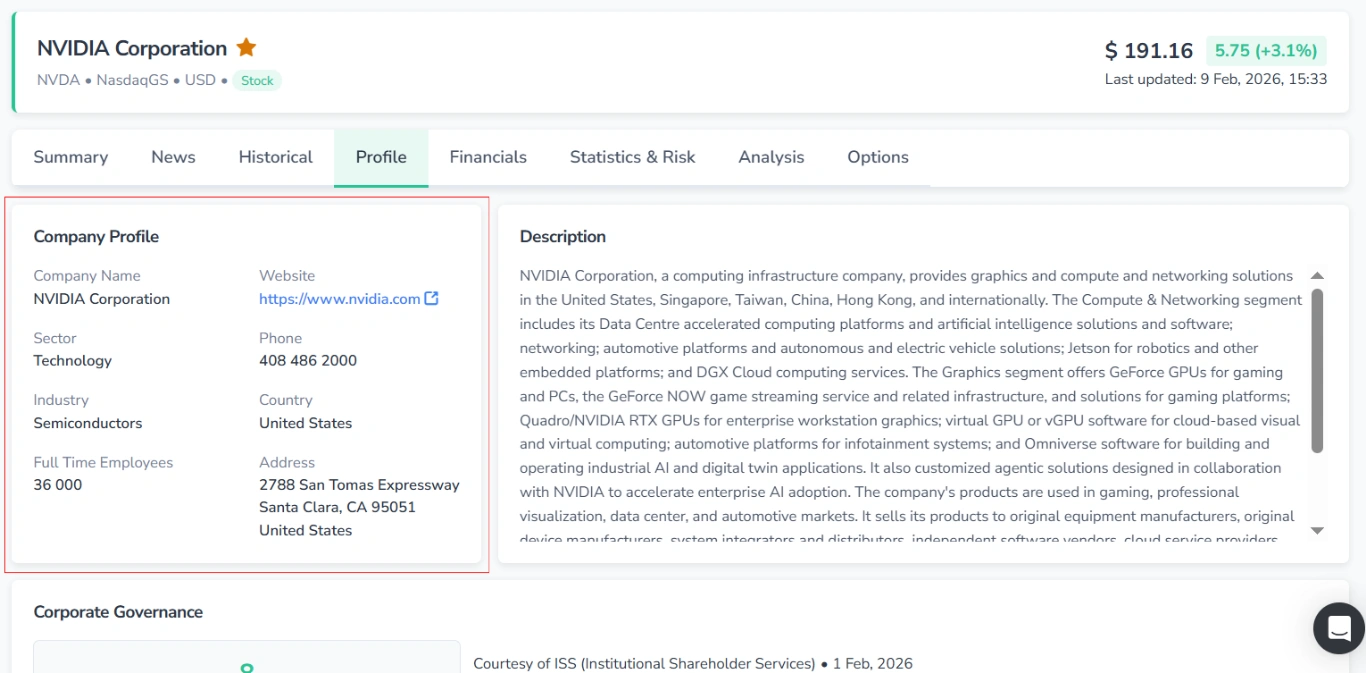
1.1. Company Profile
Esta sección ofrece la información principal de la empresa.
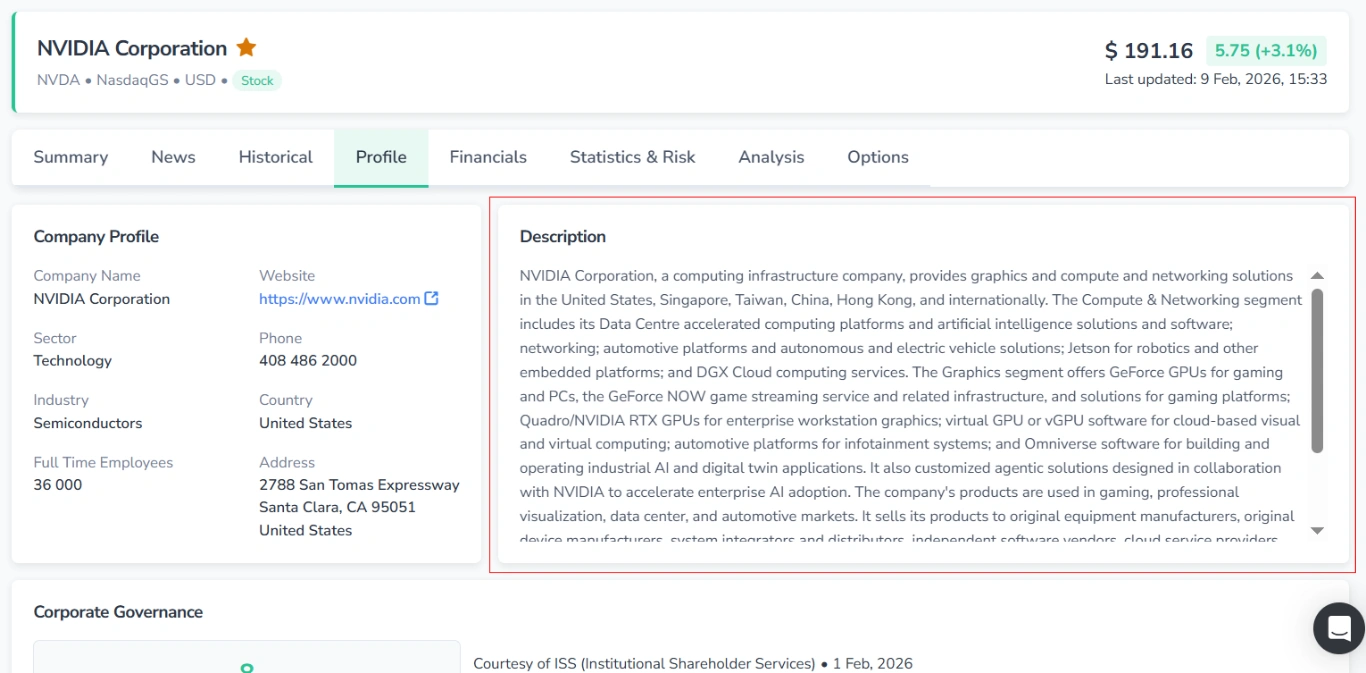
1.2. Description
Una descripción del negocio y de las operaciones de la empresa.
1.3. Corporate Governance
Aquí se puede ver una evaluación de las prácticas de gobierno corporativo de la empresa.
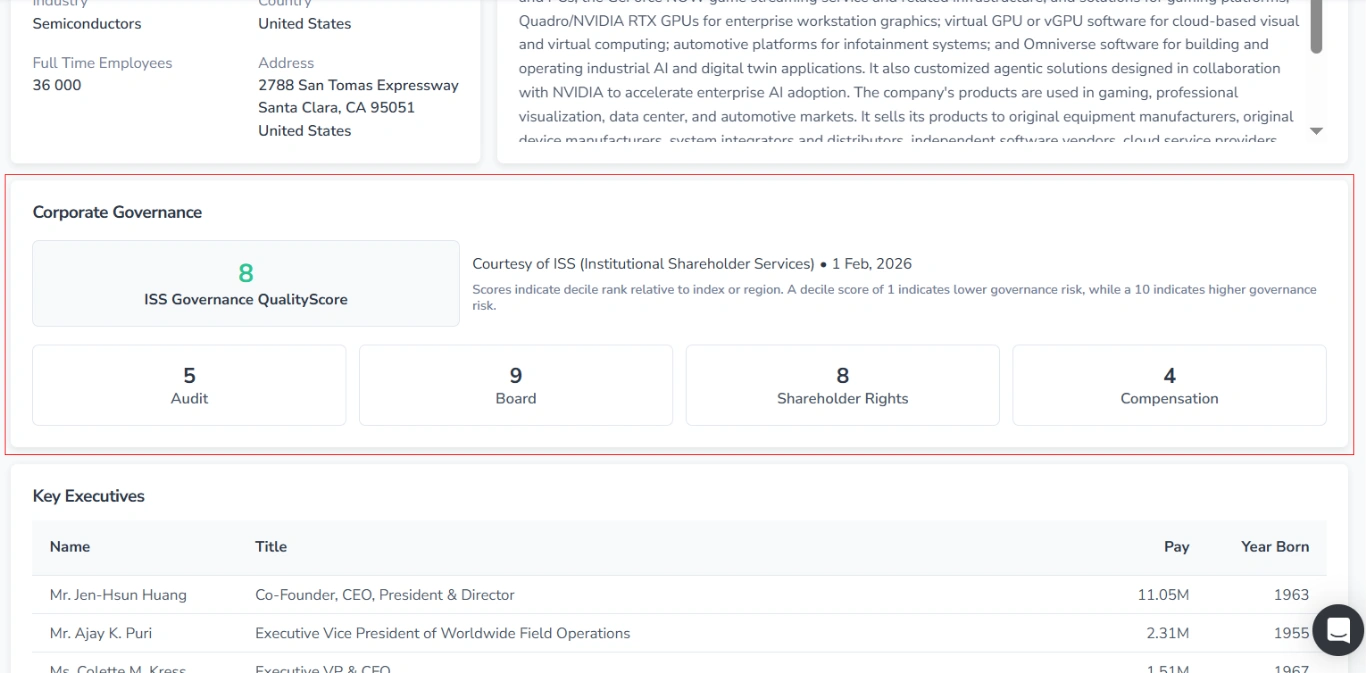
Incluye los siguientes elementos:
- ISS Governance QualityScore y detalles de la evaluación
- Subscores (auditoría, consejo, derechos de los accionistas y remuneración)
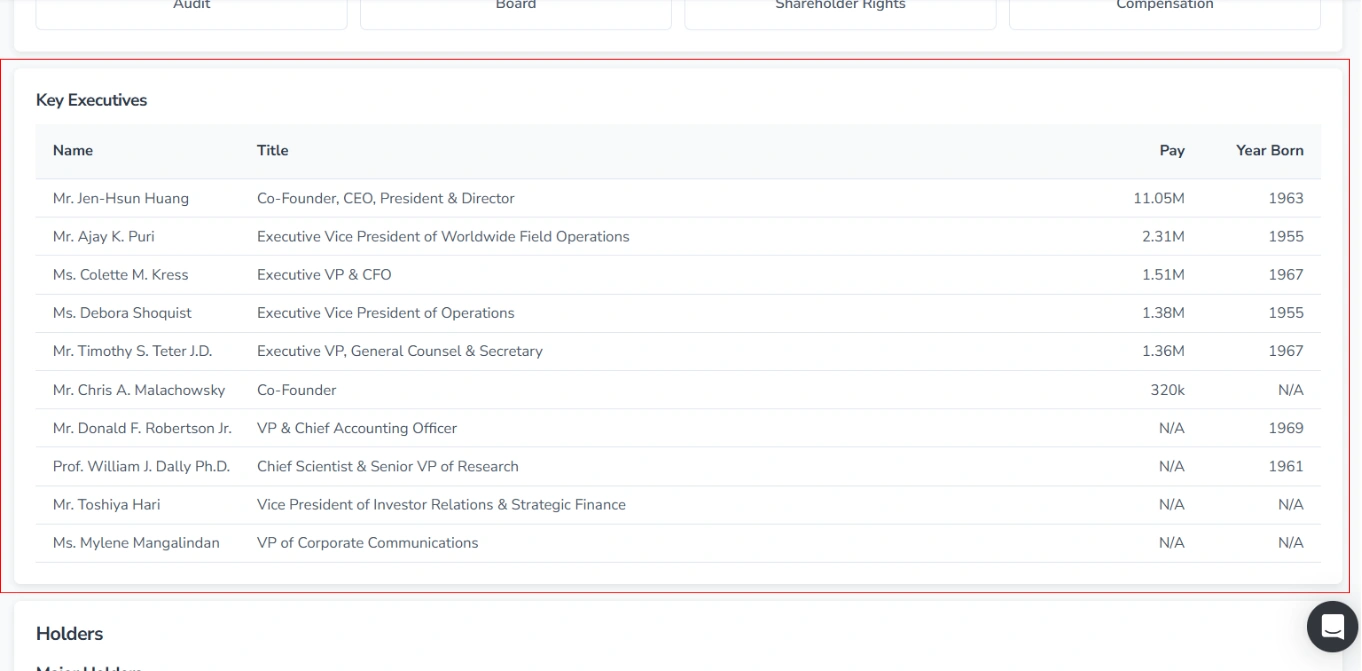
1.4. Key Executives
Una tabla con los principales directivos, incluidos su nombre, cargo, remuneración y año de nacimiento.
1.5. Holders
Esta sección describe la estructura de propiedad de la empresa.
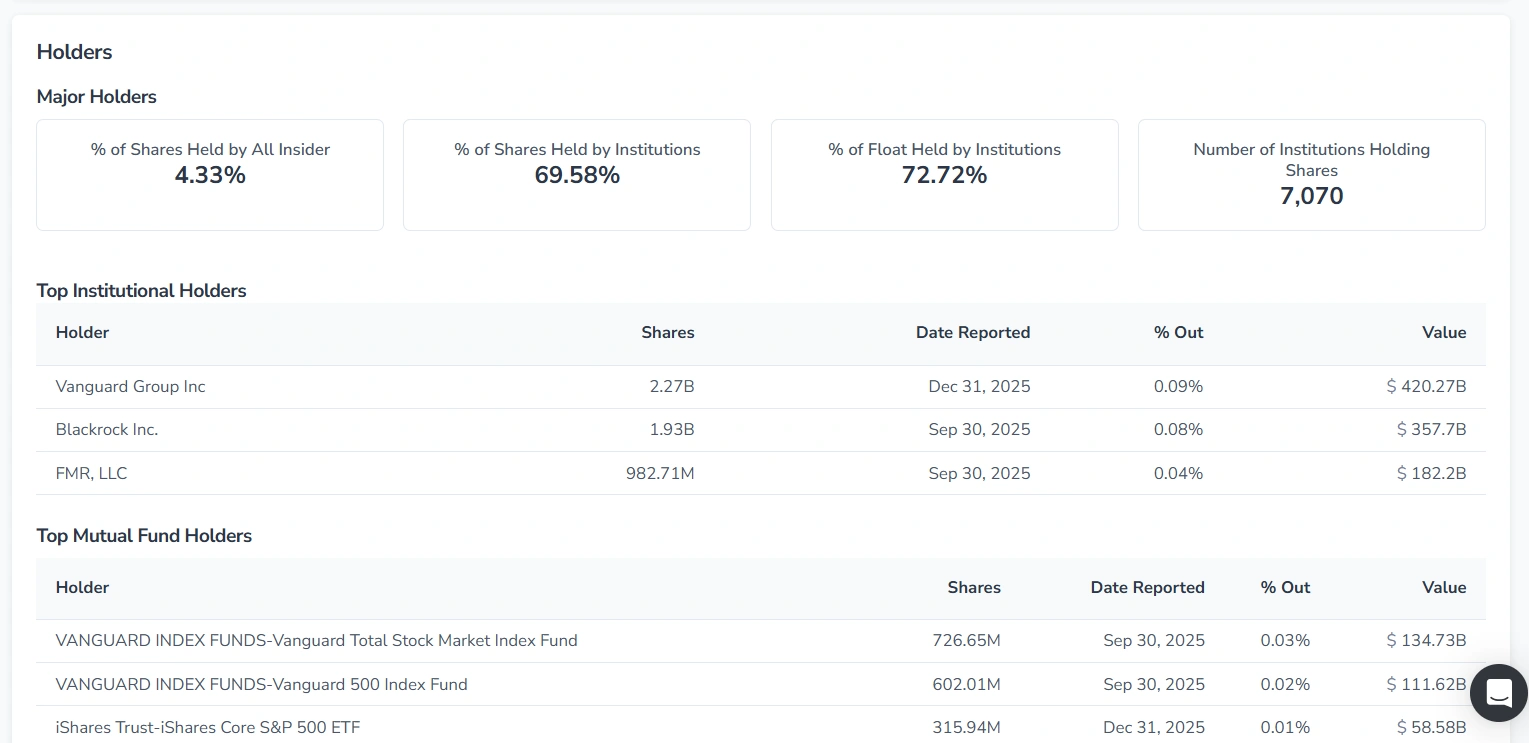
Incluye los siguientes bloques y tablas:
- Major Holders
- Top Institutional Holders
- Top Mutual Fund Holders
- Insider Roster
- Insider Purchases – Last 6 Months
- Insider Transactions Reported – Last Two Years
2. Contenido de la pestaña Profile para ETFs
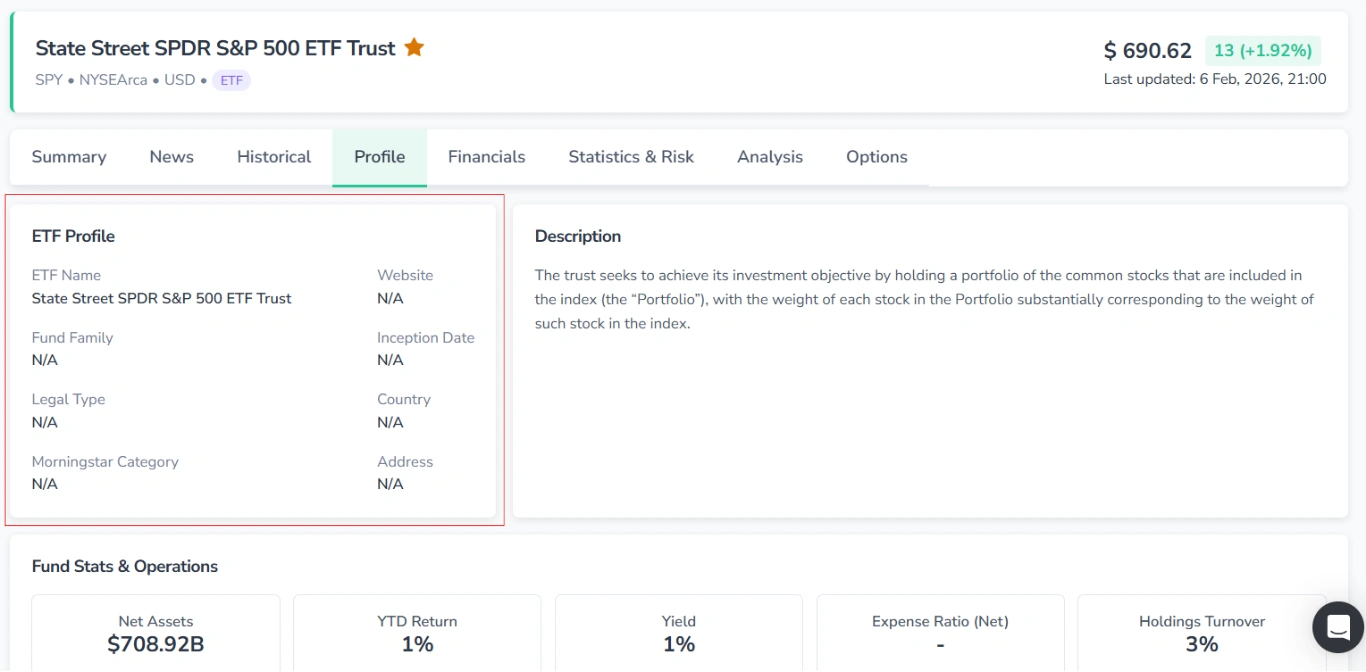
2.1. ETF Profile
Aquí se muestra la información principal del ETF.
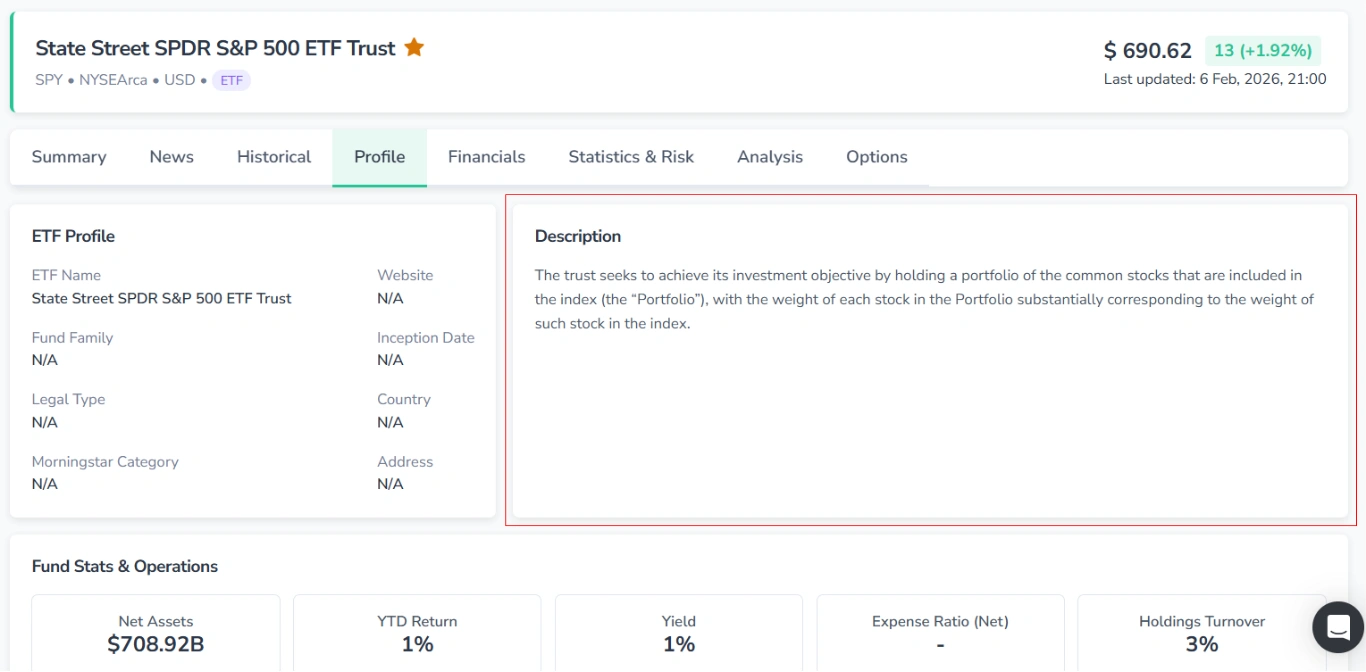
2.2. Description
Un bloque de texto detallado que describe el objetivo de inversión y la estrategia del ETF.
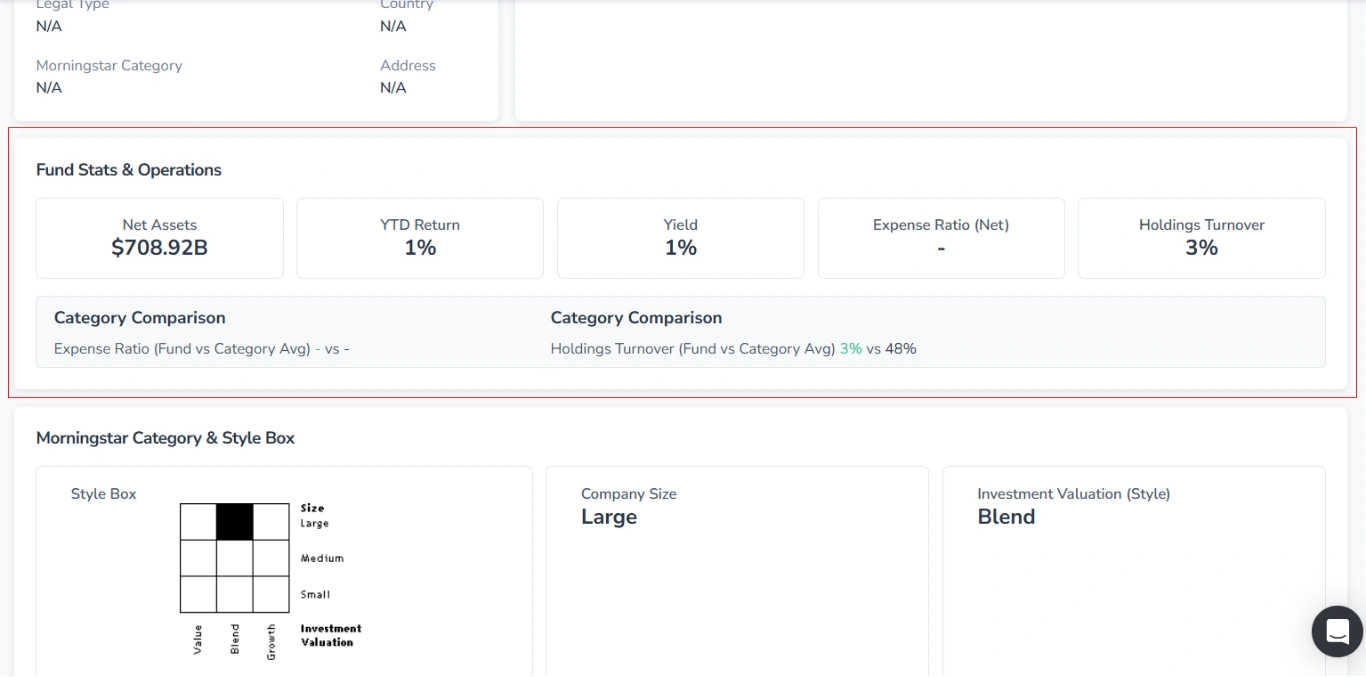
2.3. Fund Stats & Operations
Aquí se muestran las principales estadísticas del fondo en forma de tarjetas, con las métricas clave comparadas con la media de la categoría.
2.4. Morningstar Category & Style Box
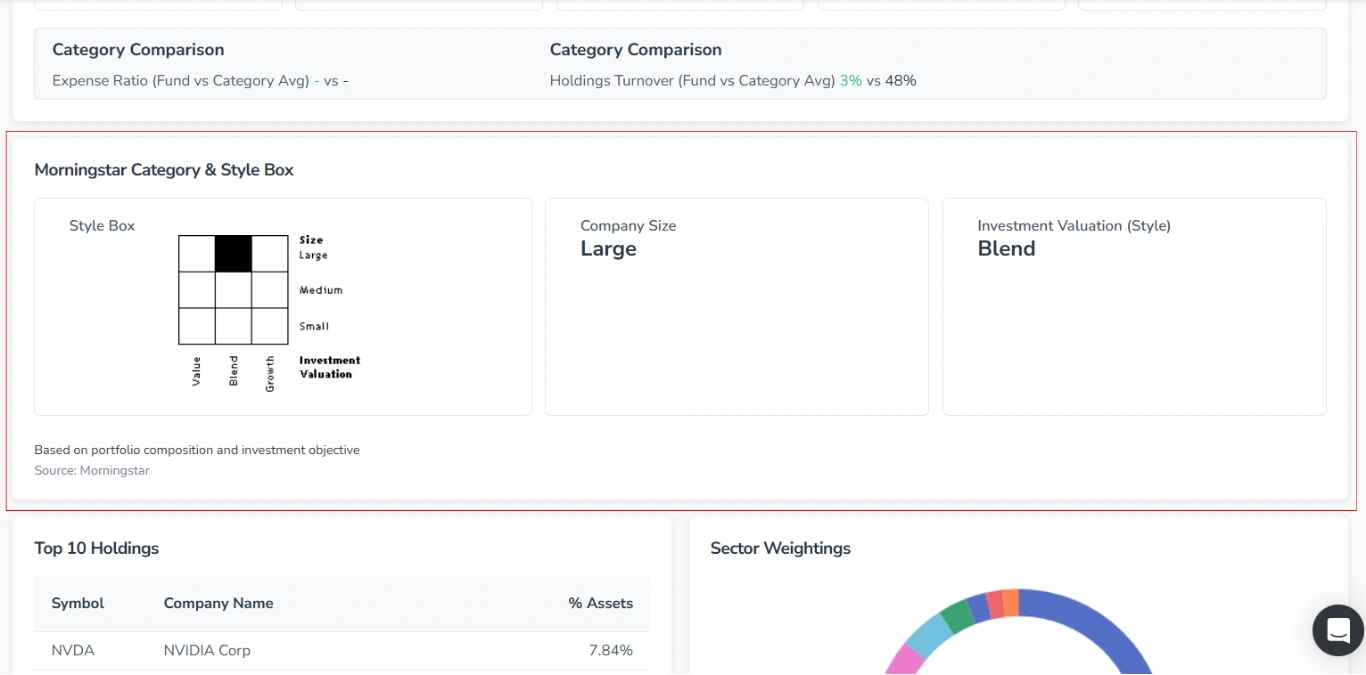
Esta sección muestra la Style Box del ETF con tres tarjetas.
2.5. Top 10 Holdings
La tabla con las mayores posiciones del ETF.
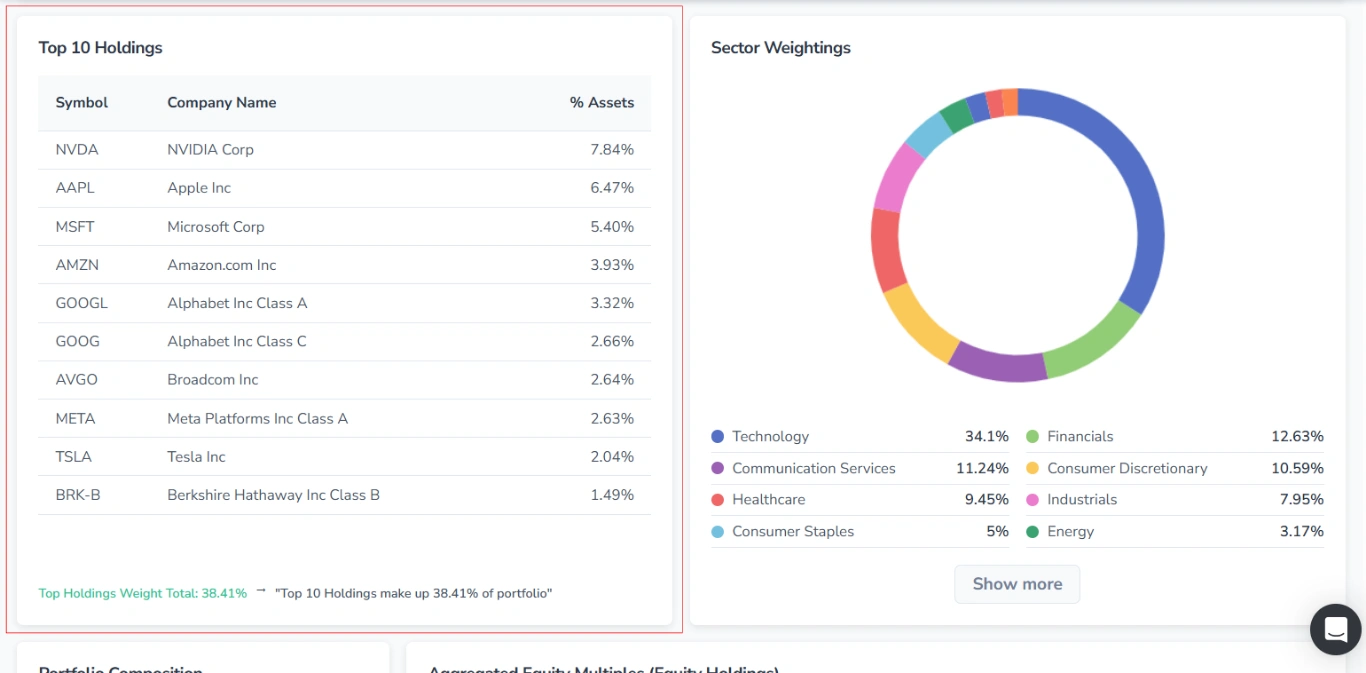
Debajo de la tabla, una frase de resumen indica el peso total de las principales posiciones (p. ej., «Top 10 Holdings suponen el 39,63 % de la cartera»).
2.6. Sector Weightings
Esta sección muestra el porcentaje de los activos del ETF asignado a cada sector (p. ej., Tecnología, Servicios Financieros, Salud).
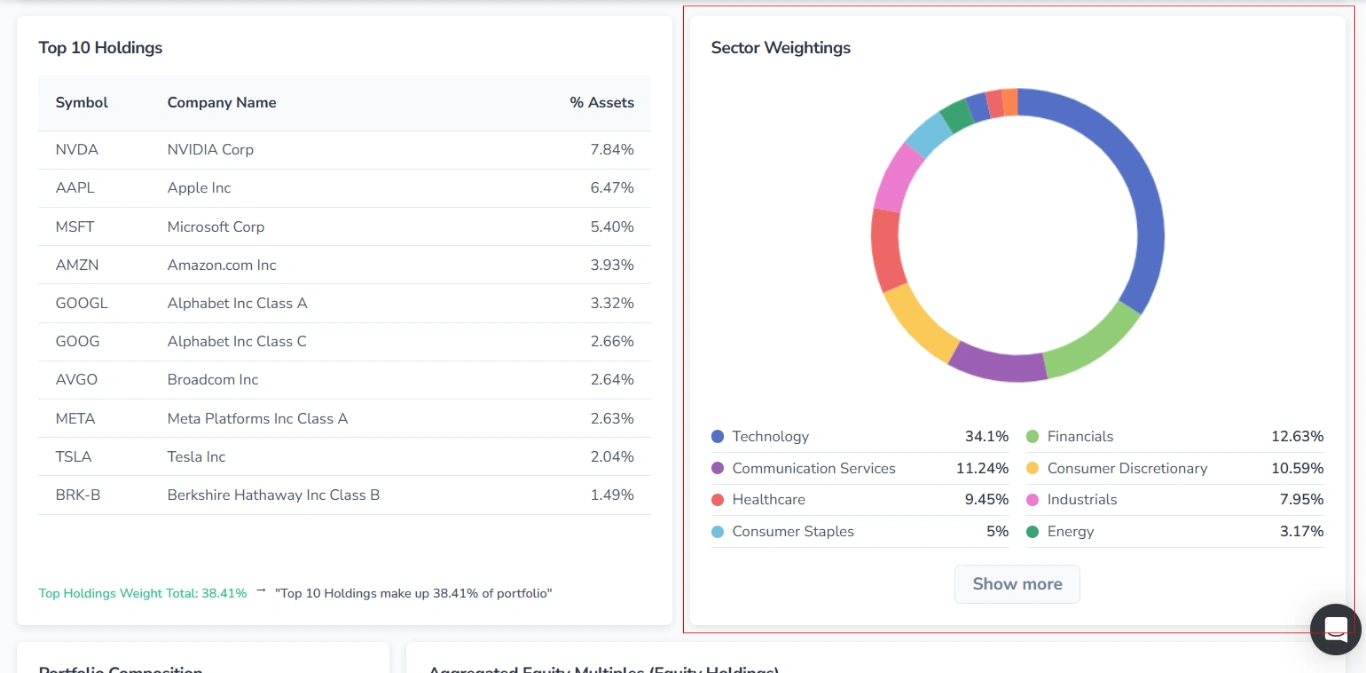
La asignación se visualiza como un gráfico de anillo interactivo, en el que cada sector se representa con un color distinto. Al pasar el cursor sobre un segmento coloreado del gráfico se muestran el nombre del sector correspondiente y su porcentaje.
Debajo del gráfico, los sectores se enumeran en orden descendente de peso.
2.7. Portfolio Composition
Esta sección representa visualmente la asignación de activos del ETF por tipo mediante un gráfico de barras horizontal interactivo, en el que cada tipo de activo tiene asignado un color distinto. Al pasar el cursor sobre un segmento coloreado de la barra se muestran junto al puntero el tipo de activo correspondiente y su porcentaje.
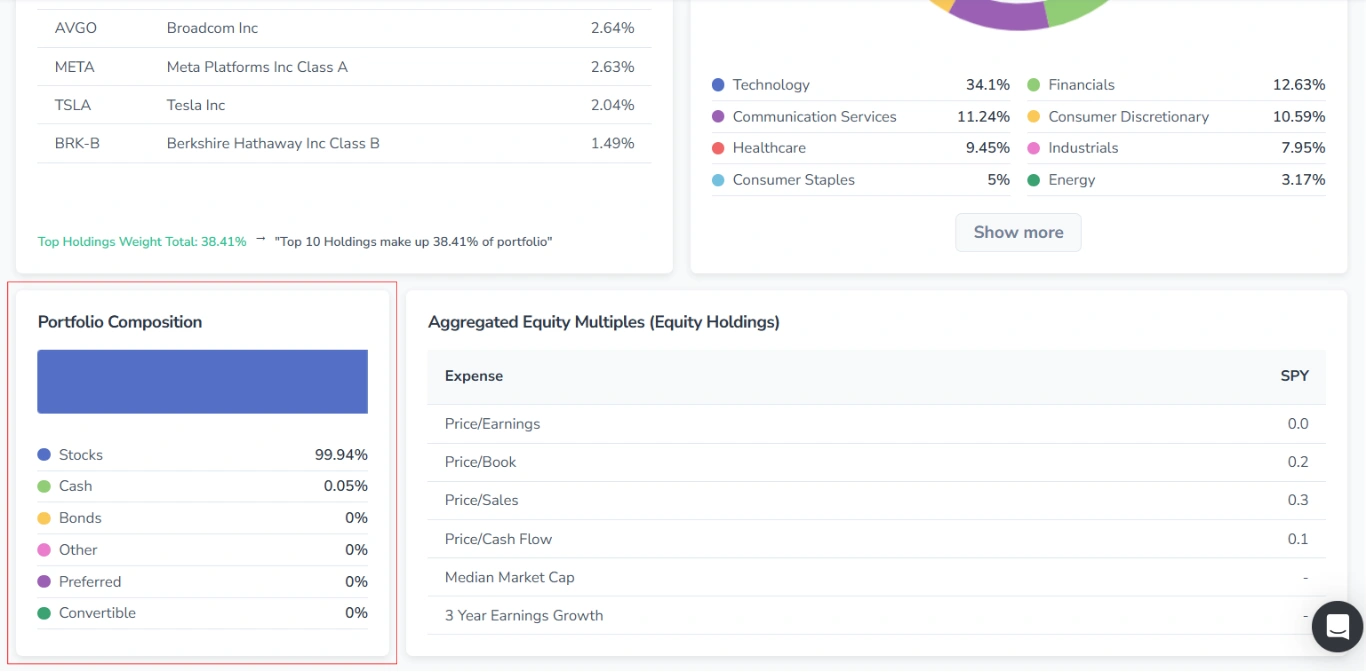
Debajo de la barra, se enumeran todos los tipos de activo con un punto de color, su nombre y el valor porcentual.
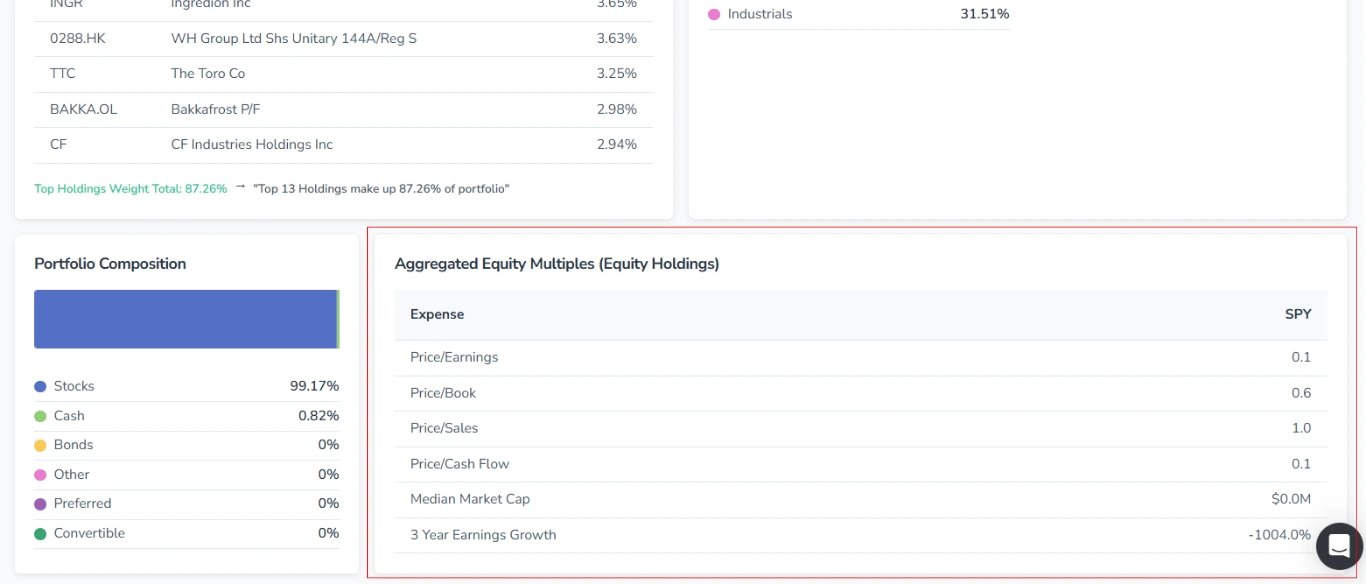
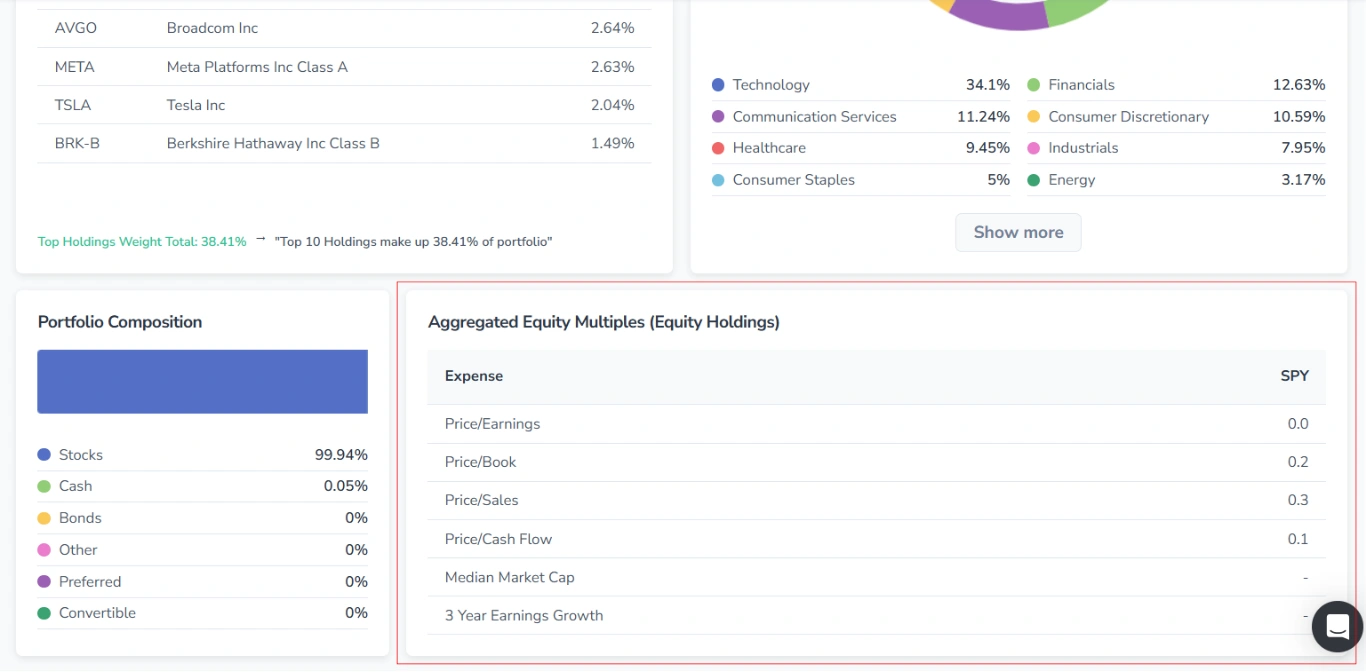
2.8. Aggregated Equity Multiples (Equity Holdings)
Aquí puede ver en una tabla las principales métricas de valoración de las posiciones de renta variable del fondo.
3. Contenido de la pestaña Profile para fondos de inversión
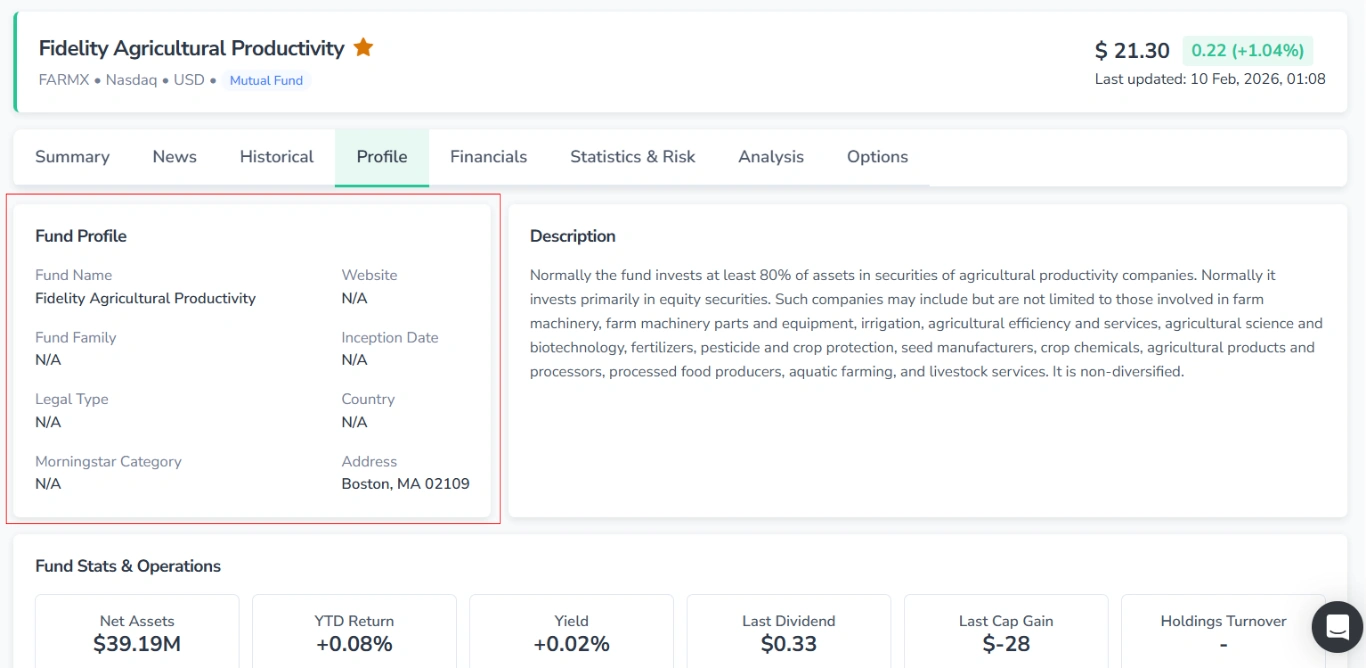
3.1. Fund Profile
Esta sección presenta la información principal sobre el fondo.
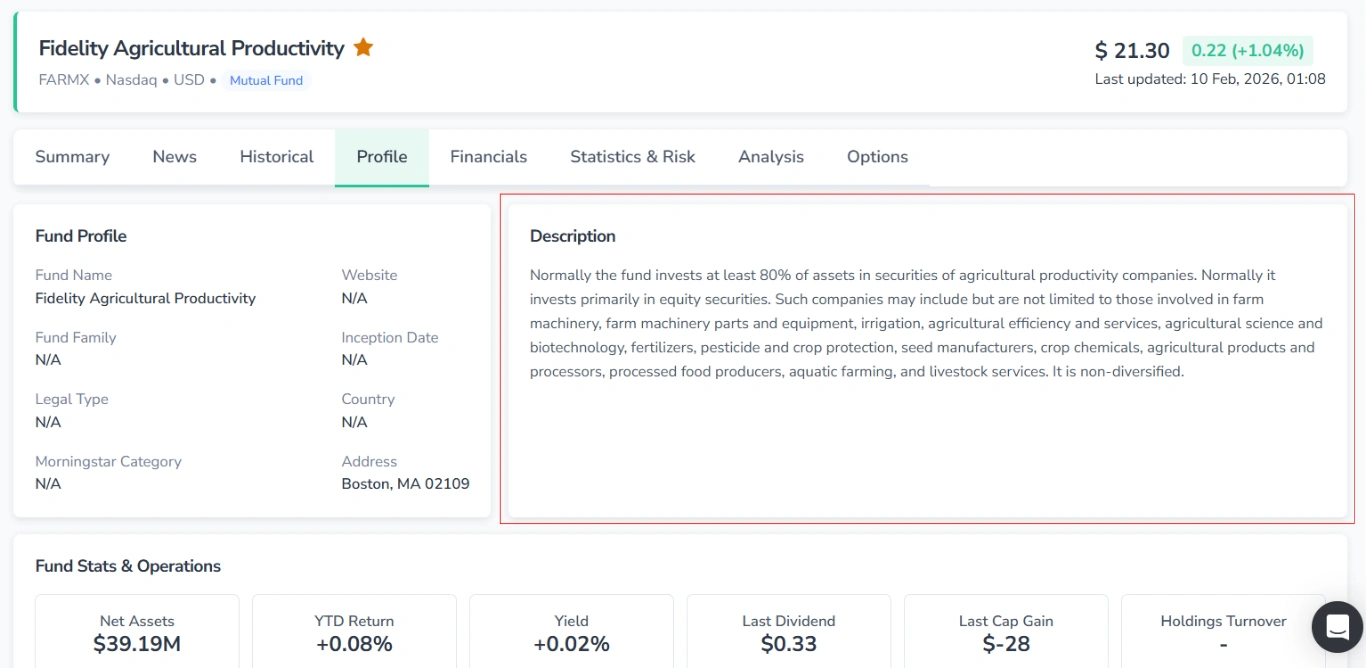
3.2. Description
Un bloque de texto detallado que describe la estrategia de inversión del fondo, sus objetivos y sus posiciones habituales.
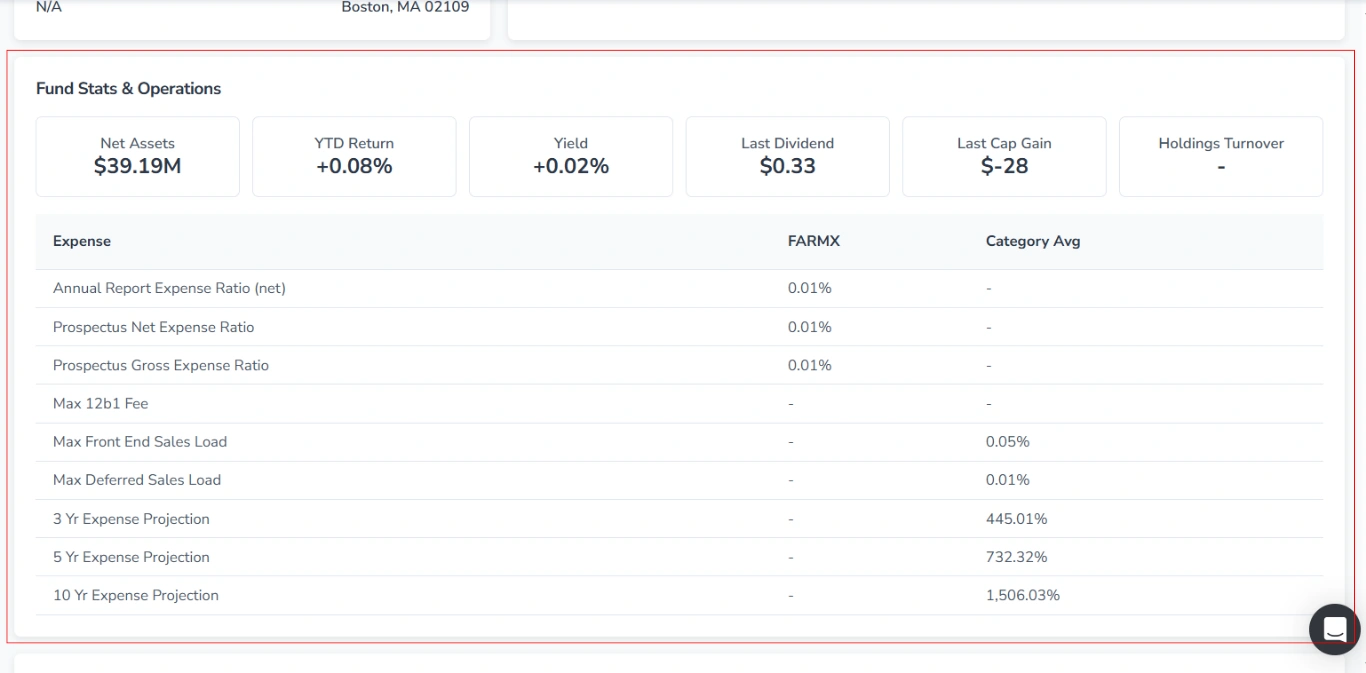
3.3. Fund Stats & Operations
En esta sección, las estadísticas principales del fondo se muestran como tarjetas, y las métricas operativas y de gastos adicionales se presentan en una tabla.
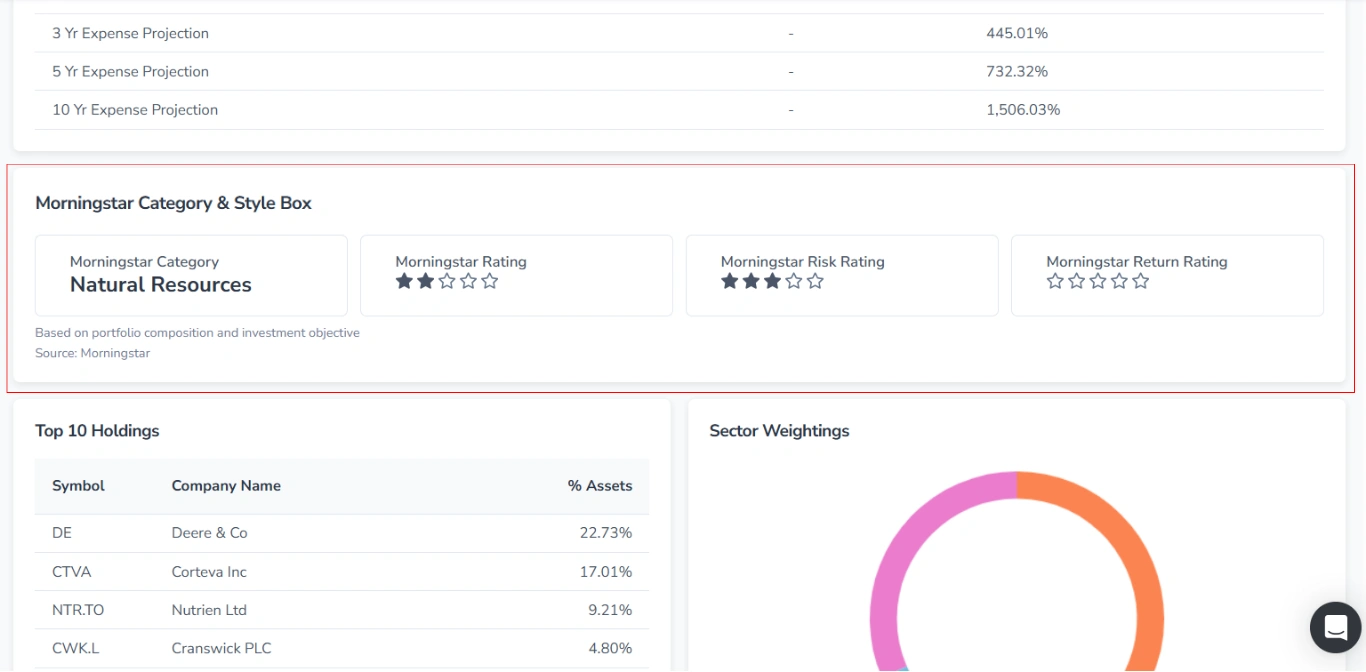
3.4. Morningstar Category & Style Box
Aquí puede ver la categoría del fondo y sus calificaciones, presentadas en cuatro tarjetas.
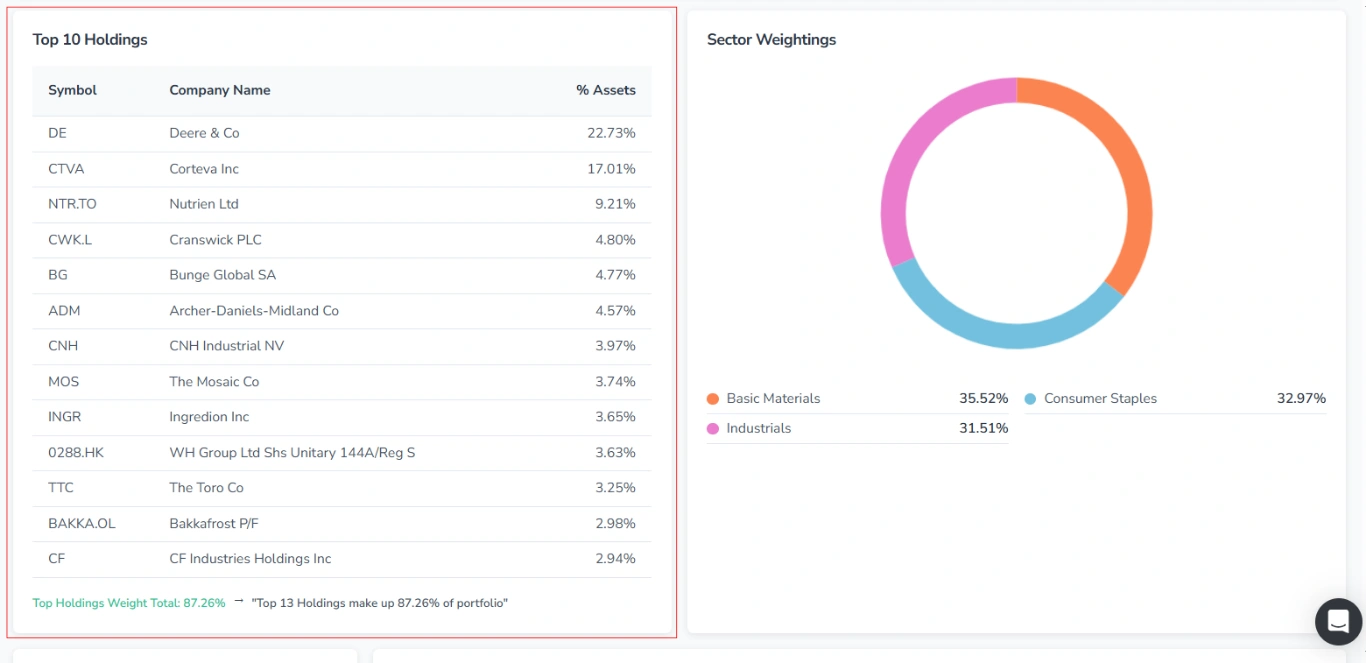
3.5. Top 10 Holdings
Esta sección muestra en una tabla las diez mayores posiciones del fondo, con una frase de resumen debajo (p. ej., «Top 10 Holdings suponen el 81,74 % de la cartera»).
3.6. Sector Weightings
Aquí puede ver el porcentaje de los activos del fondo asignado a cada sector (p. ej., Materiales Básicos, Industriales, Consumo Defensivo).
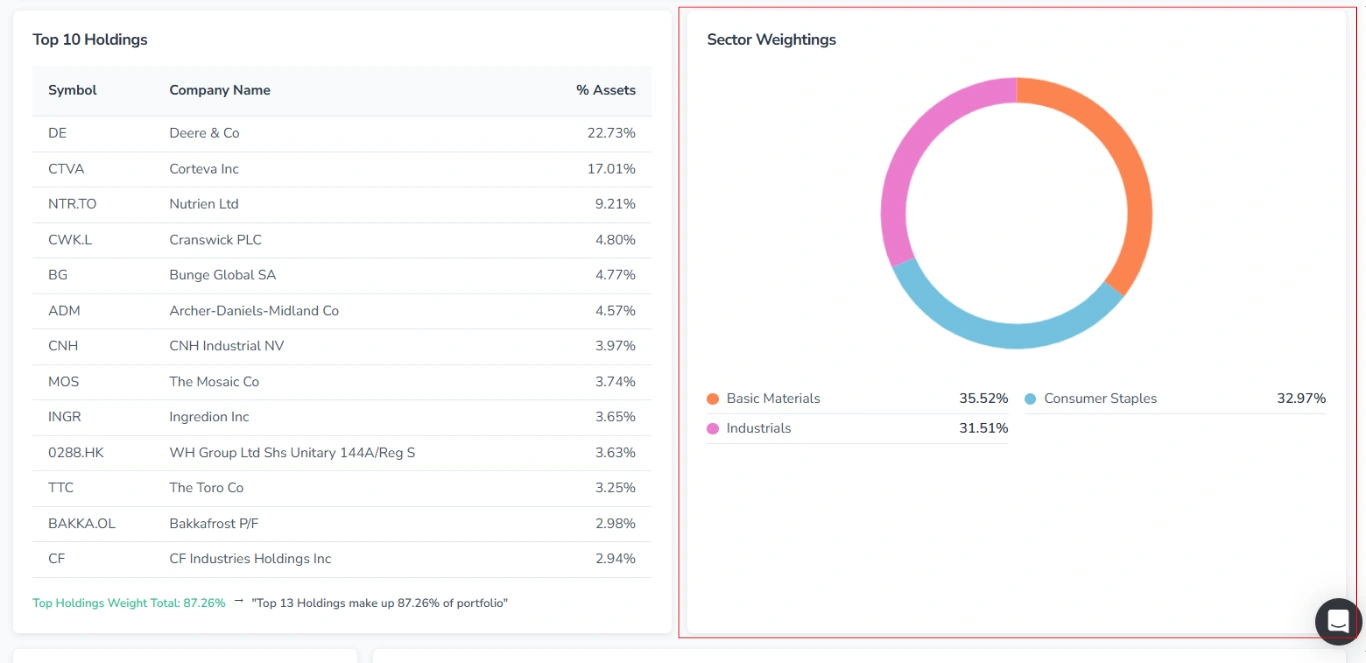
La asignación se muestra como un gráfico de anillo interactivo, en el que cada sector aparece con un color distinto. Al pasar el cursor sobre un segmento coloreado del gráfico se muestran junto al puntero el sector correspondiente y su porcentaje.
Debajo del gráfico, los sectores se enumeran en orden descendente de peso.
3.7. Portfolio Composition
Esta sección muestra la asignación de los activos del fondo por tipo.
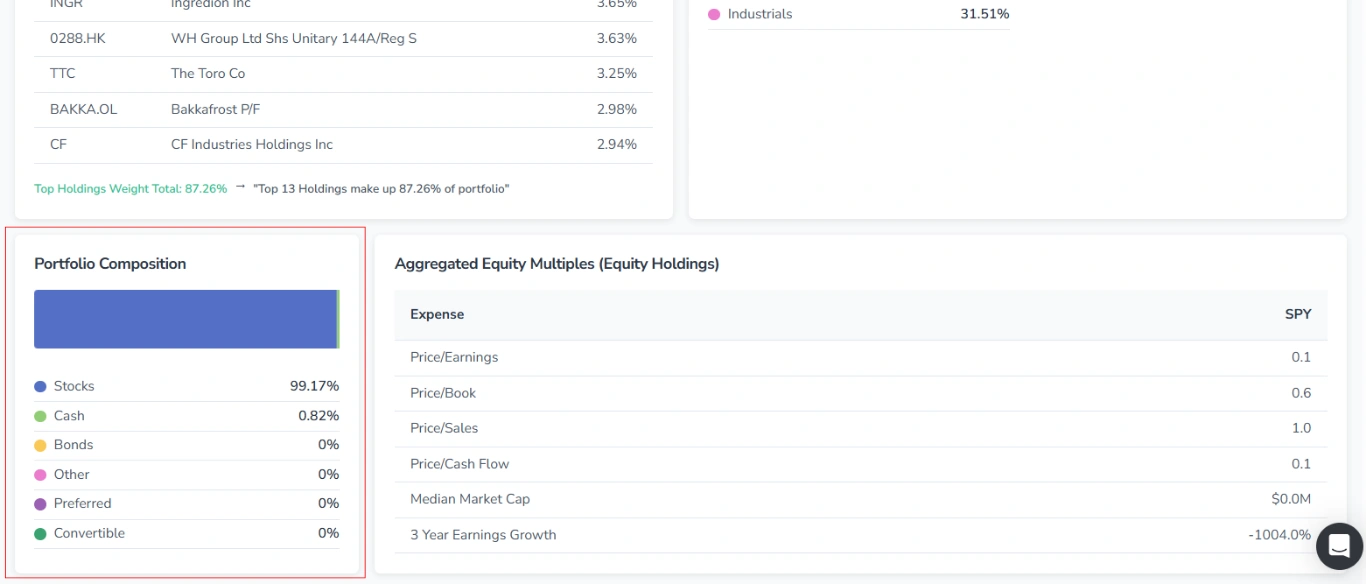
Se representa como una barra horizontal interactiva, en la que cada tipo de activo tiene asignado un color distinto y aparece representado proporcionalmente en la escala. Al pasar el cursor sobre un segmento coloreado de la barra se muestran junto al puntero el tipo de activo correspondiente y su porcentaje.
Debajo de la escala, cada tipo aparece con un punto de color, su nombre y el valor porcentual.
3.8. Aggregated Equity Multiples (Equity Holdings)
Este bloque presenta en una tabla las principales métricas de valoración de las posiciones de renta variable del fondo.