
FinImpulse ofrece un sistema avanzado de búsqueda y filtrado en varios niveles que permite a los usuarios explorar, cribar y analizar más de 600.000 activos globales.
Hay dos formas estándar de buscar:
- Barra de búsqueda superior — disponible en todo el panel. Devuelve coincidencias exactas y parciales.
- Barra de criterios de búsqueda — proporciona acceso rápido a los filtros más utilizados y a los filtros avanzados. Las descripciones detalladas se ofrecen en las secciones siguientes.
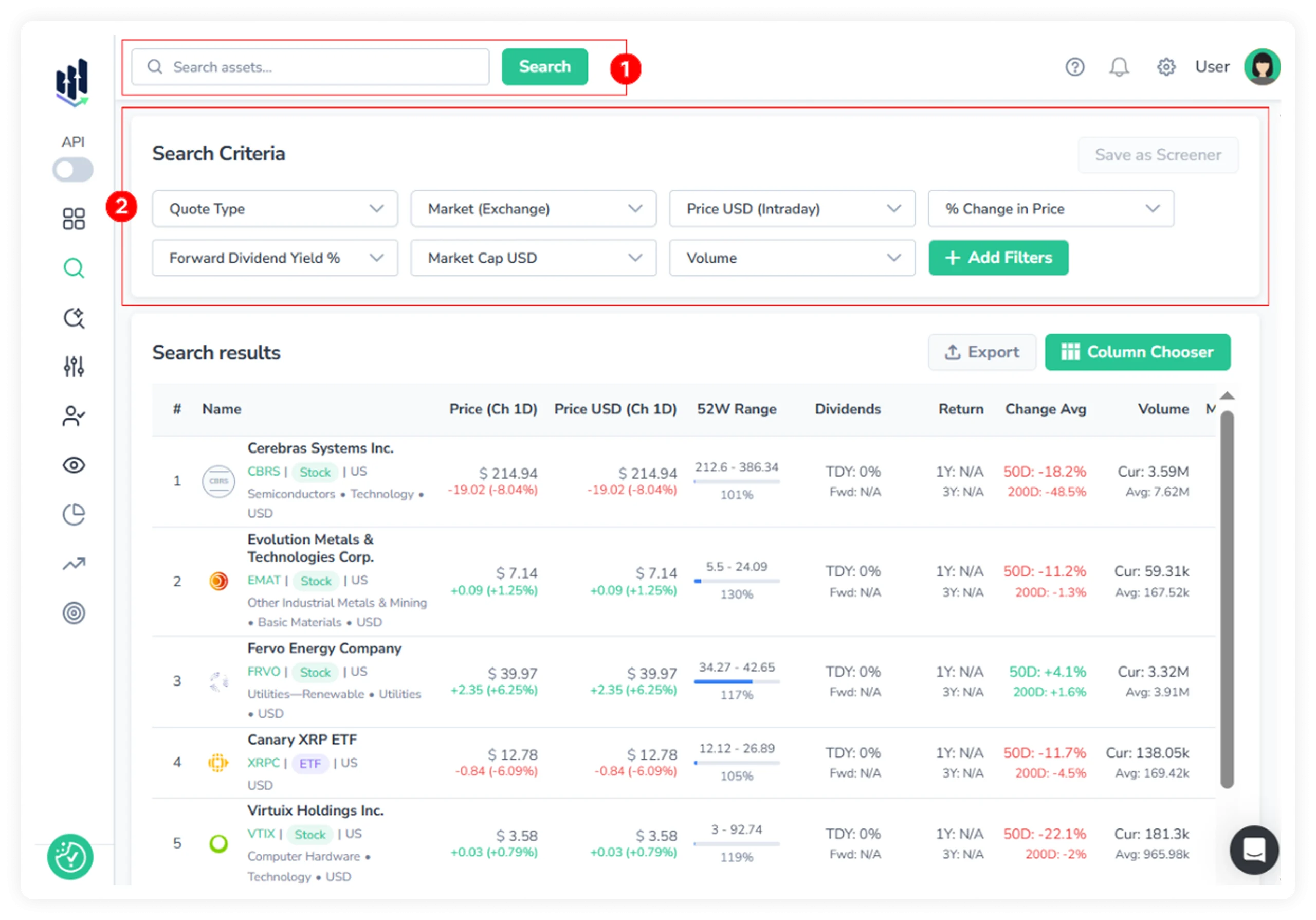
Puede combinar ambos: realizar una búsqueda en la barra de búsqueda superior y refinar después los resultados con los filtros de la barra de criterios de búsqueda.
FinImpulse también ofrece una búsqueda asistida por IA, que permite buscar activos en lenguaje natural.
1. Barra de búsqueda superior
La barra de búsqueda superior permite buscar por nombre de empresa, nombre de fondo o símbolo del ticker.
Se puede utilizar de dos formas:
- Búsqueda: Al pulsar Intro o el botón Search se muestran las coincidencias en la tabla de resultados de la búsqueda.
- Autocompletado: A medida que se escriben los caracteres, un menú desplegable muestra sugerencias coincidentes. Al seleccionar una, se accede directamente a la página del ticker correspondiente.
2. Biblioteca de filtros
La barra de criterios de búsqueda muestra 7 filtros básicos visibles de forma predeterminada. Para acceder a la biblioteca completa de filtros, pulse «Add Filters».
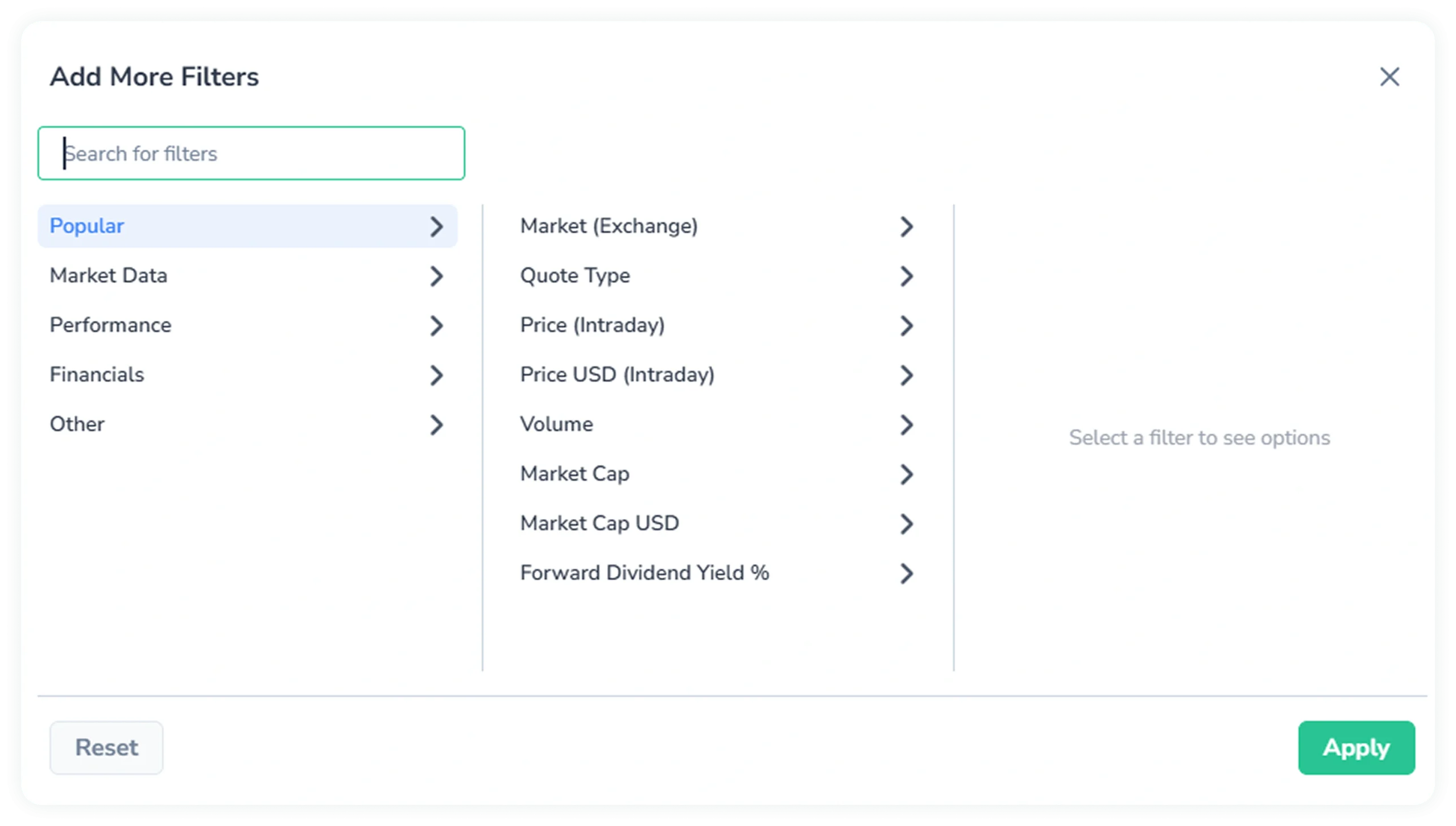
El cuadro de diálogo contiene todos los filtros disponibles, incluidos los básicos, organizados en 5 categorías:
- Popular: Filtros de uso frecuente.
- Market Data: Identificación del activo, clasificación del mercado y métricas clave de negociación.
- Performance: Tendencias de precio, rentabilidad y métricas de dividendos.
- Financials: Filtros para cribar activos según la disponibilidad de datos financieros y el año de fundación.
- Other: Filtros técnicos y de nivel de sistema.
Para encontrar rápidamente un filtro concreto, utilice la barra de búsqueda de la parte superior izquierda del cuadro de diálogo.
2.1. Tipos de filtros y su funcionamiento
FinImpulse admite varios tipos de lógica de filtrado para adaptarse a los distintos flujos de trabajo de los inversores.
2.1.1. Filtros basados en texto
Estos filtros utilizan una lógica de casillas de verificación o de selección múltiple. Se puede seleccionar cualquier número de valores simultáneamente y aplicarlos como Include (mostrar solo los seleccionados) o Exclude (eliminar los seleccionados de los resultados).
Ejemplos: Quote Type, Market, Sector.
2.1.2. Filtros numéricos
Para valores numéricos, FinImpulse admite operadores de comparación: More Than, Less Than, Equal y Between.
Ejemplo: Price (Intraday) → More than → escriba 10
2.1.3. Filtros rápidos predefinidos
Se trata de un tipo especial de filtro numérico que ofrece opciones de umbral predefinidas para métricas comunes (p. ej., Change vs 50-Day Average %, 1-Year Return).
No obstante, también se pueden definir valores personalizados seleccionando la opción «Custom».
2.1.4. Filtros de informes financieros públicos y de disponibilidad del nombre de la empresa
En estos filtros solo se puede elegir entre dos opciones predefinidas. No es posible introducir ni establecer un valor personalizado.
3. Gestión de filtros
3.1. Añadir filtros
Puedes añadir filtros de dos formas:
- Para añadir un filtro básico: Selecciona el que necesites → Configura el valor → Haz clic en “Apply”.
- Para añadir cualquier filtro: Pulsa “Add Filters” → Se abre el diálogo → Selecciona una categoría → Elige el filtro deseado → Configura su valor → Haz clic en “Apply”.
Los filtros básicos se configuran y aplican de forma individual. En el diálogo de filtros avanzados se pueden configurar varios filtros en secuencia y aplicarlos todos en una sola acción.
3.2. Edición de filtros
La edición también está disponible de dos formas:
- Para editar un filtro básico: Haz clic en el filtro deseado → Ajusta su valor → Pulsa “Apply”.
- Para editar cualquier filtro: Pulsa “Add Filters” → Se abre el diálogo → Haz clic en el chip “Active Filters” → Elige el filtro deseado → Ajusta su valor → Pulsa “Apply”.
Dentro del diálogo se pueden ajustar varios filtros uno por uno y aplicar todos los cambios en una sola acción.
3.3. Eliminación de filtros
Todos los filtros activos se muestran como etiquetas encima de los filtros básicos.
- Para eliminar un solo filtro: Pulsa el icono “X” del chip del filtro.
- Para eliminar todos los filtros a la vez: Pulsa “Clear All” (esquina derecha).
4. Screeners personalizados
Puedes crear tus propios screeners (conjuntos de filtros) directamente desde la sección “Search Criteria”.
Para conocer todos los detalles, lee la Guía de My Screeners.
5. Resultados de búsqueda
En la página de búsqueda de activos hay una tabla de resultados de búsqueda que muestra todos los activos que coinciden con tus criterios de búsqueda. Esta tabla permite ver, ordenar y acceder a los tickers.
Para más información, consulta el Manual de resultados de búsqueda.