
Las listas de seguimiento en FinImpulse le permiten organizar y hacer un seguimiento de los activos que más le interesan. Las listas de seguimiento están disponibles en toda la plataforma y totalmente integradas con la búsqueda, las páginas de activos y los resultados del Screener.
Cada usuario puede:
- Crear varias listas de seguimiento
- Añadir activos desde cualquier punto de la plataforma
- Editar listas de seguimiento
- Eliminar listas de seguimiento
- Personalizar las columnas mostradas
- Filtrar activos en la lista de seguimiento
- Ordenar las tablas de listas de seguimiento y de activos
- Exportar los datos de la lista de seguimiento
1. Gestión de listas de seguimiento
La página My Watchlist muestra todas sus listas de seguimiento en formato de tabla.
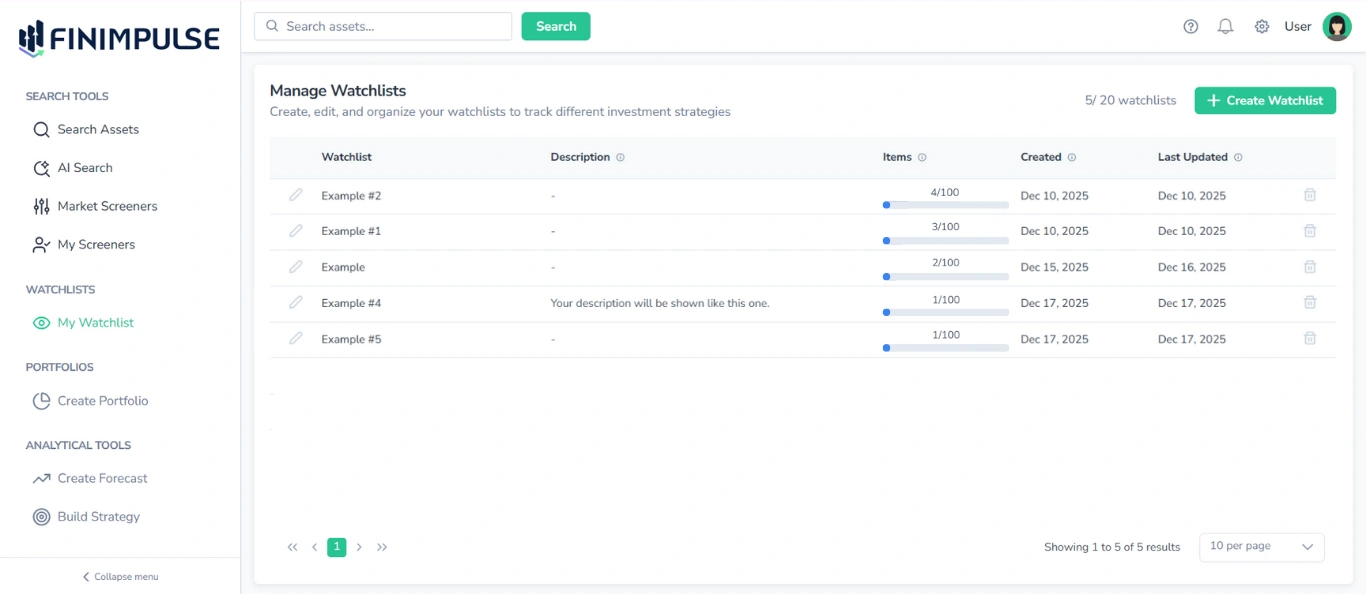
Cada fila muestra:
- Nombre de la lista de seguimiento
- Descripción (si la hay)
- Número de elementos (p. ej., 4/100)
- Fecha de creación
- Fecha de última actualización
- Icono de eliminación
- Icono de edición
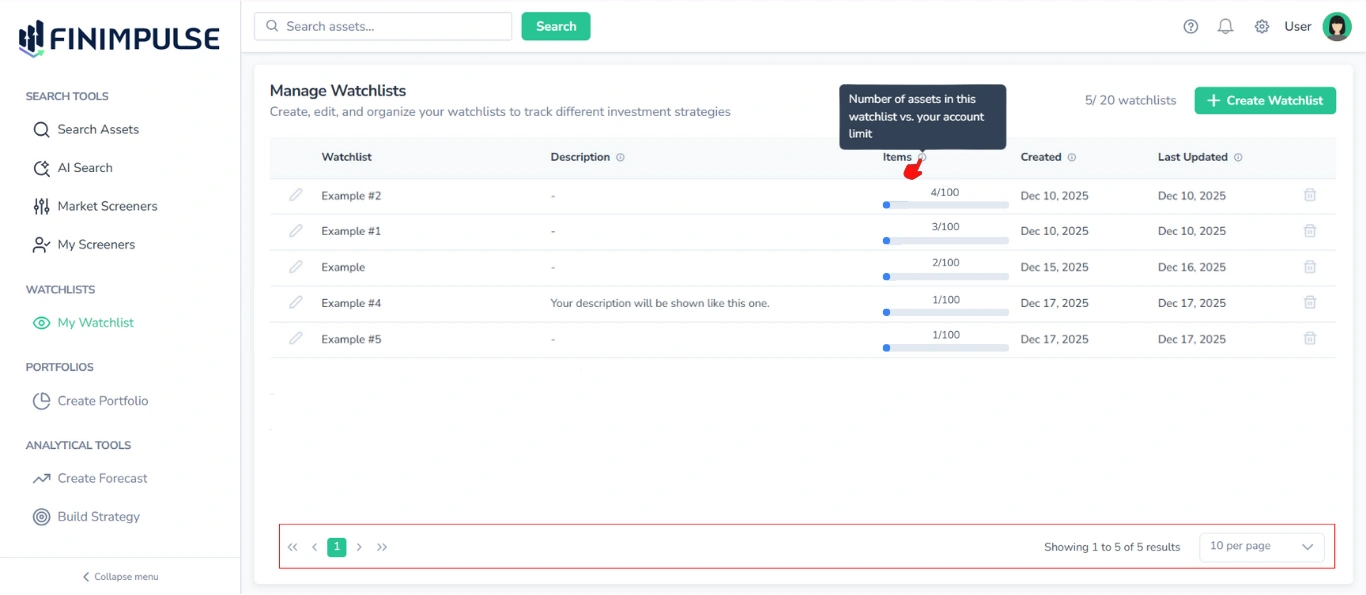
Puede pasar el cursor sobre el icono de información (“i” en un círculo) junto al nombre de una columna de la tabla para ver una descripción de lo que contiene esa columna. Además, los controles de paginación están disponibles en la parte inferior de la página.
Desde aquí, puede:
1.1. Crear una nueva lista de seguimiento
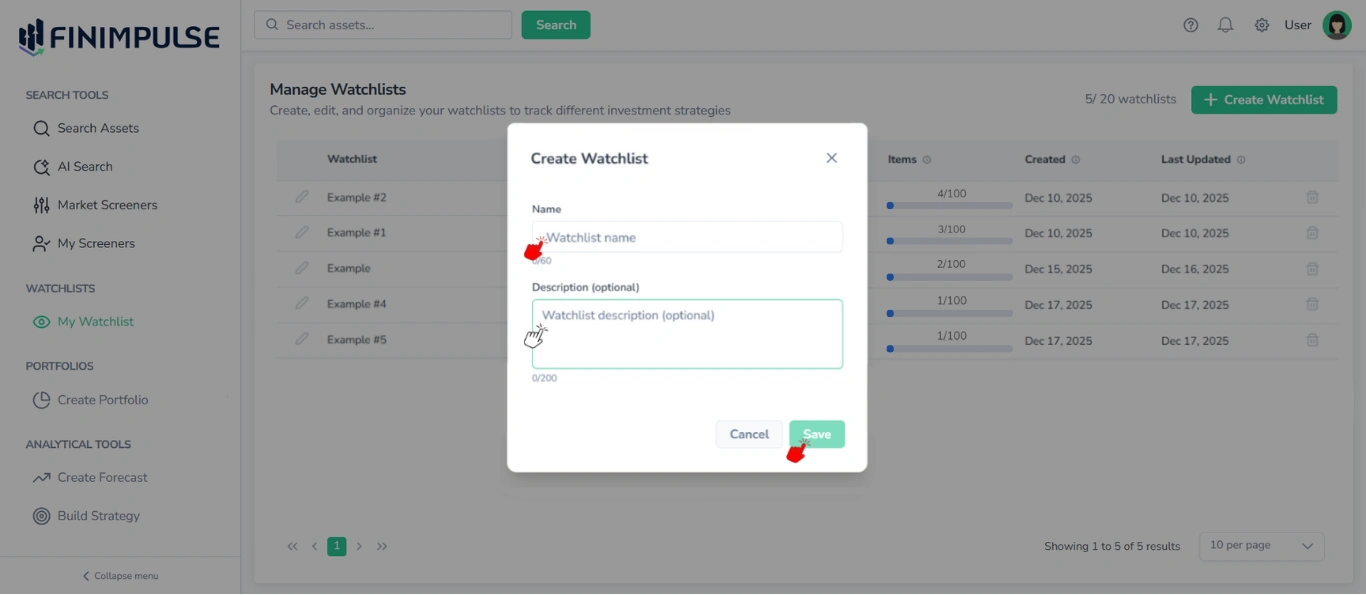
Haga clic en Create Watchlist en la esquina superior derecha → Aparece la ventana emergente “Create Watchlist” → Introduzca un nombre → Si lo desea, añada una descripción → Haga clic en Save.
1.2. Editar los detalles de la lista de seguimiento
Haga clic en el icono de lápiz junto al nombre de la lista de seguimiento → Aparece la ventana emergente “Edit Watchlist” (la misma interfaz que la ventana emergente “Create Watchlist”). Aquí puede cambiar:
- Nombre
- Descripción
Haga clic en Save para aplicar los cambios.
Nota: Estas modificaciones no afectan a los activos que contiene la lista de seguimiento.
1.3. Eliminar una lista de seguimiento
Haga clic en el icono de papelera.
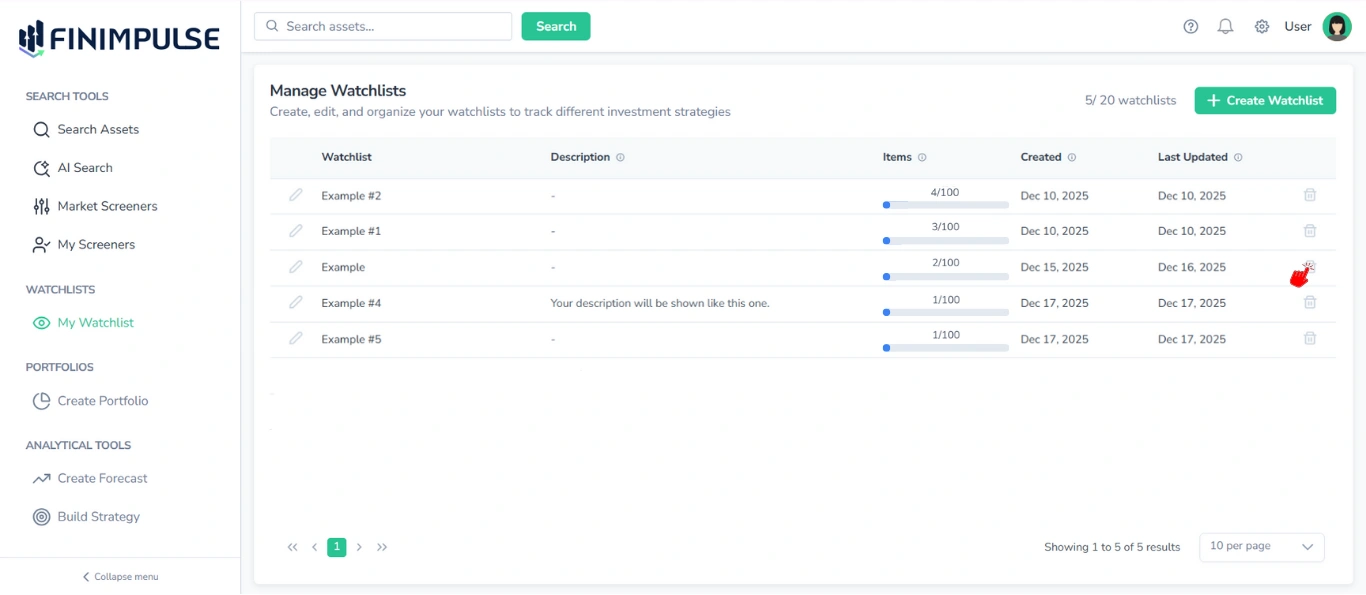
Aparece la ventana emergente de advertencia → Haga clic en Delete.
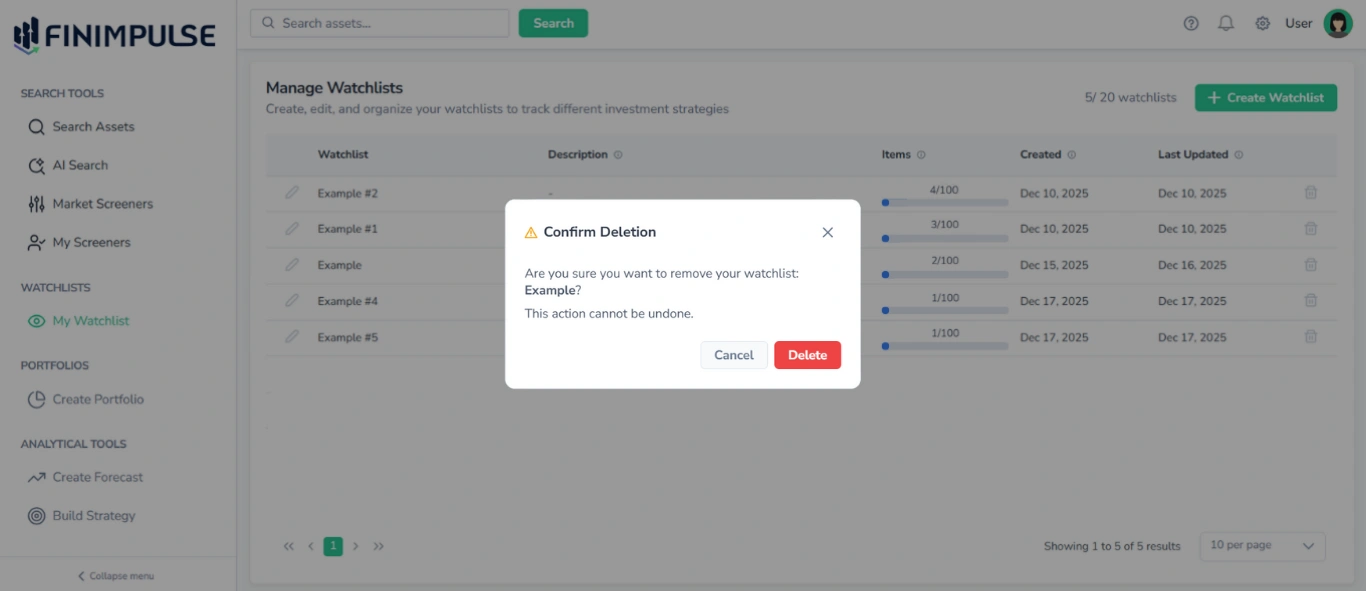
Importante: Esta acción no se puede deshacer.
1.4. Ver el contador de listas de seguimiento
El contador (p. ej., 3/100 listas de seguimiento) se muestra en la parte superior derecha de la página My Watchlist.
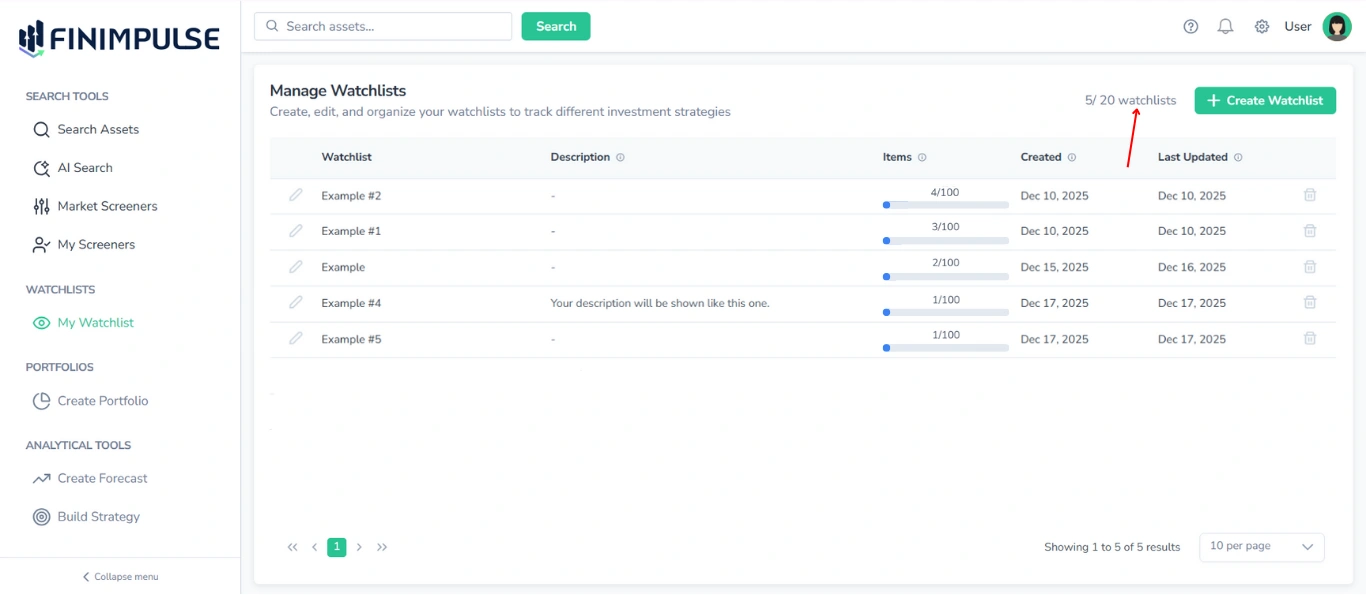
Nota: El número de listas de seguimiento que puede crear, así como el número de activos que puede contener cada lista de seguimiento, depende de su plan de suscripción. Para obtener información detallada sobre los límites de cada plan, consulte la página Billing.
1.5. Ordenar las listas de seguimiento
La tabla de watchlists ofrece las mismas funciones de ordenación que la tabla Search Results de la página Search.
Nota: La ordenación no está disponible para la columna Items.
Para saber cómo funciona la ordenación, consulta la Guía de la tabla Search Results.
2. Añadir activos a una watchlist
En todo el sistema se utiliza una misma interacción con el icono de estrella junto a cada activo. Los activos se pueden añadir a las watchlists desde:
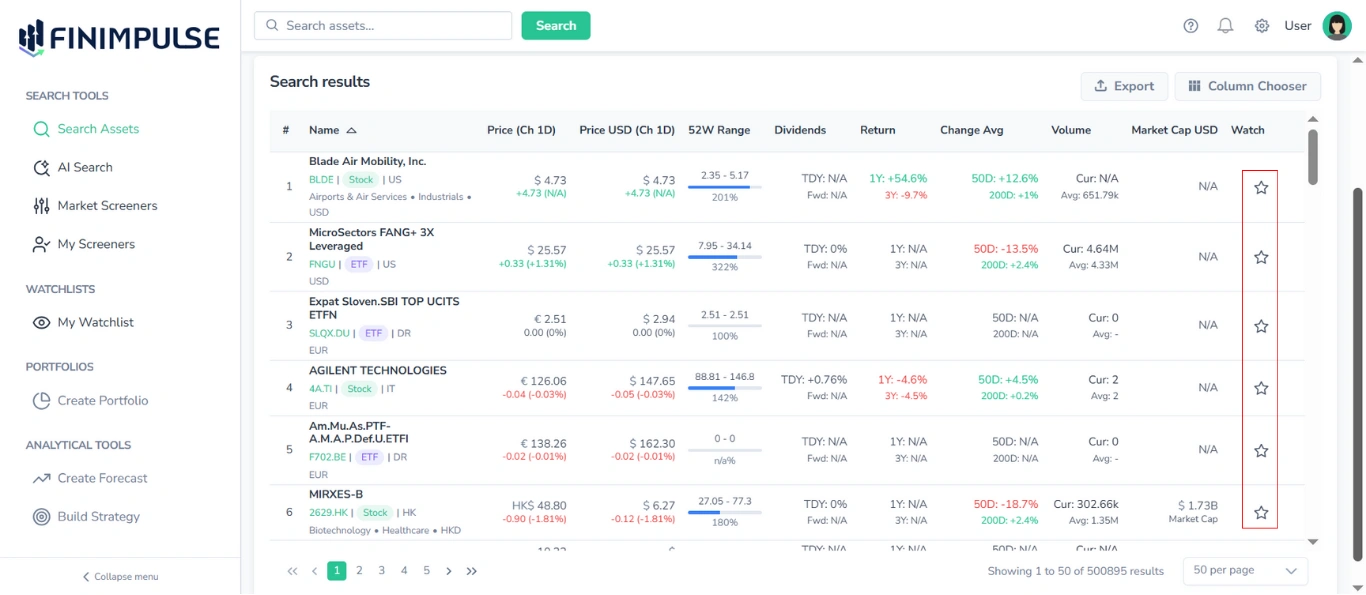
- Resultados de búsqueda
- Resultados de Market Screeners & My Screeners
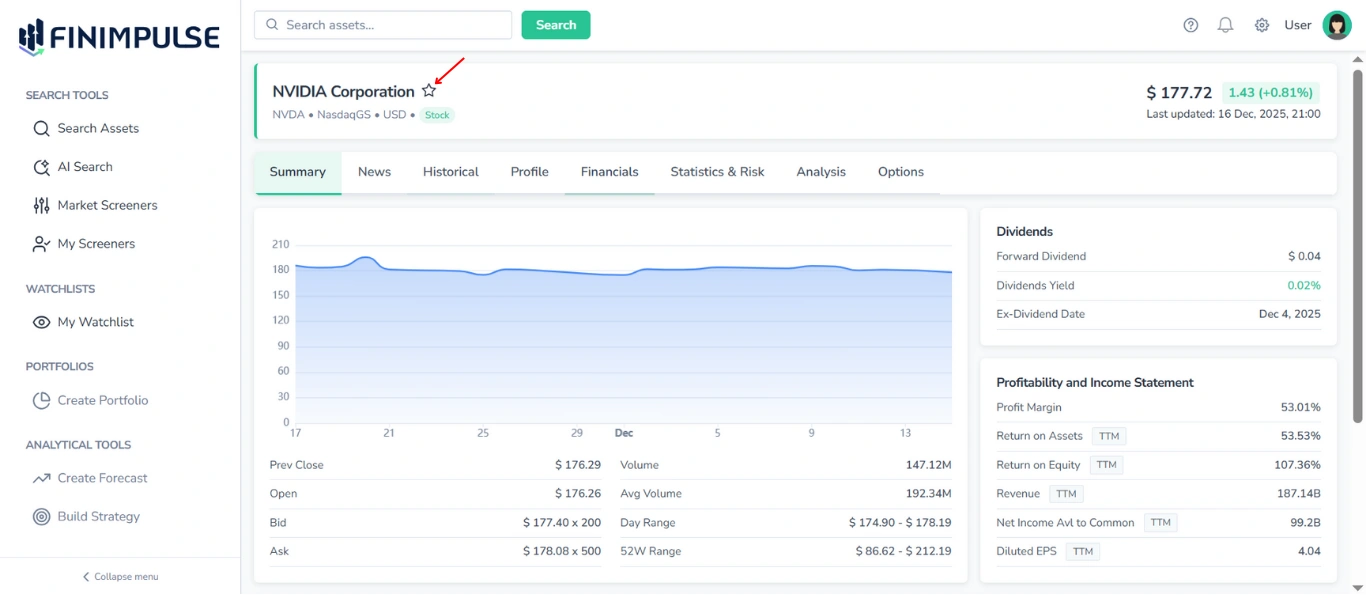
- Asset Pages
- Watchlists existentes
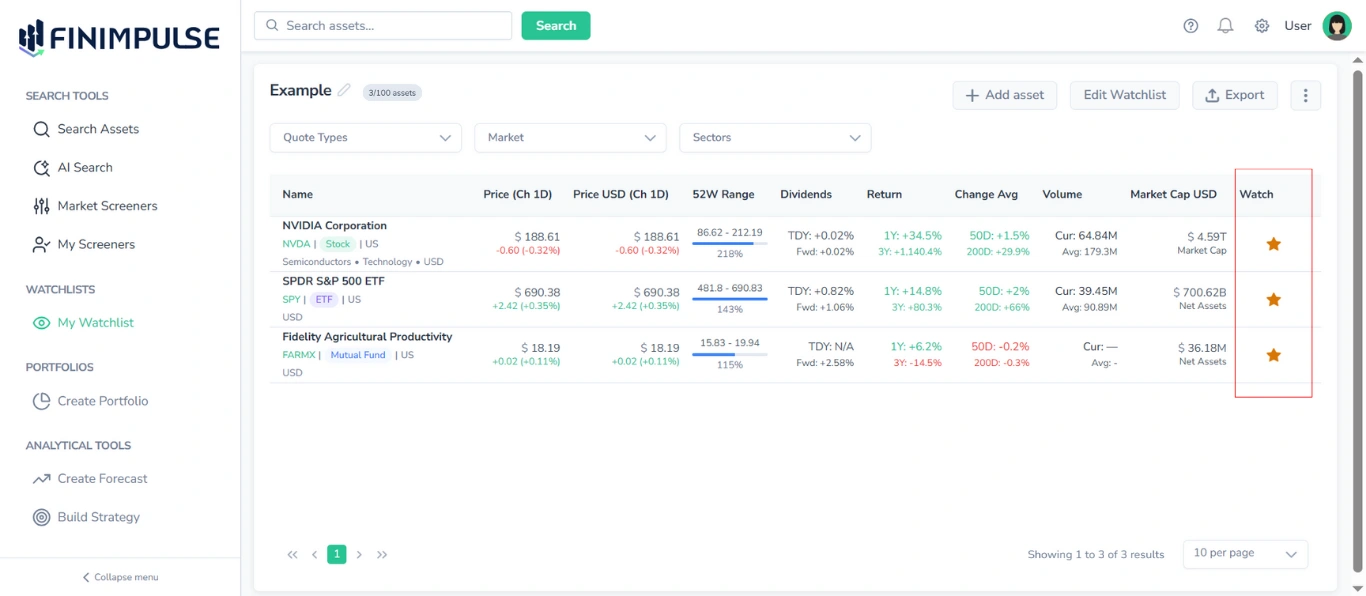
2.1. Cómo usar el icono de estrella
Haz clic en el icono de estrella vacío (columna «Watch») → Se abre la ventana emergente Watchlist Selector → Añade un activo a una o varias de tus watchlists o crea una nueva → La estrella se rellena.
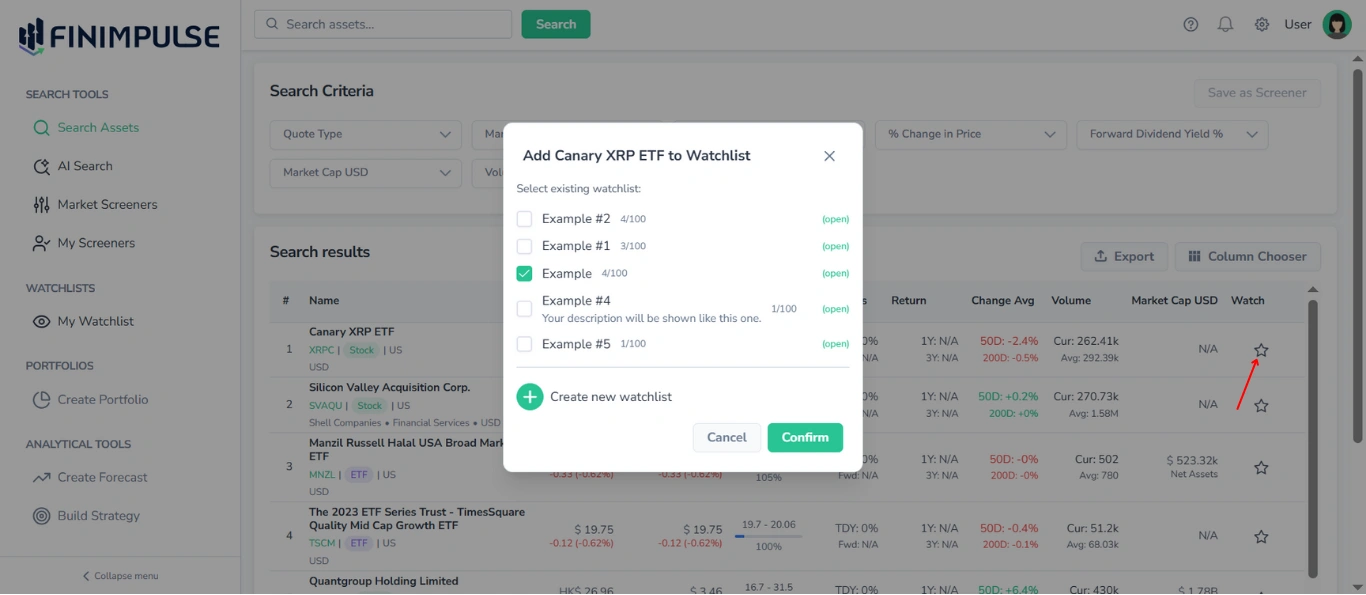
Esta ventana emergente te permite:
- Añadir un activo a cualquier watchlist existente (o a varias watchlists a la vez)
- Quitar un activo de cualquier lista desmarcando la casilla
- Crear una nueva watchlist directamente desde la ventana emergente
Nota: También puedes hacer clic en el icono de estrella relleno y ver la misma ventana emergente Watchlist Selector, donde puedes añadir un activo a otra watchlist, quitar un activo de una watchlist o crear una nueva watchlist y añadirle un activo.
2.2. La ventana emergente Watchlist Selector
Esta ventana emergente es coherente en toda la plataforma.
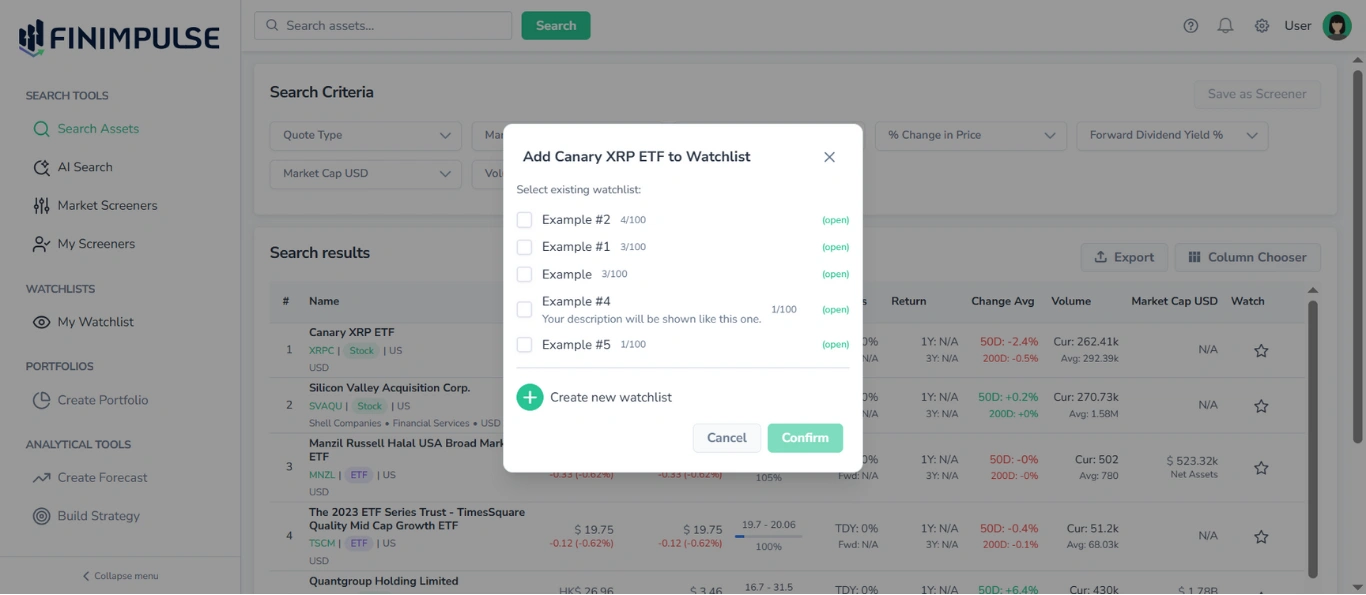
Contiene:
- Una lista de todas las watchlists
- Casillas que indican si el activo ya está incluido
- Contadores de elementos (p. ej., 1/100)
- Un enlace «(open)» para ir directamente a esa watchlist
- La opción «Create new watchlist»
- Acciones Confirm/Cancel
Acciones clave:
- Para añadir un activo: Marca la lista que quieras → Confirm.
- Para quitar un activo: Desmarca la lista → Confirm.
Nota: Puedes añadir o quitar el mismo activo en varias watchlists a la vez.