
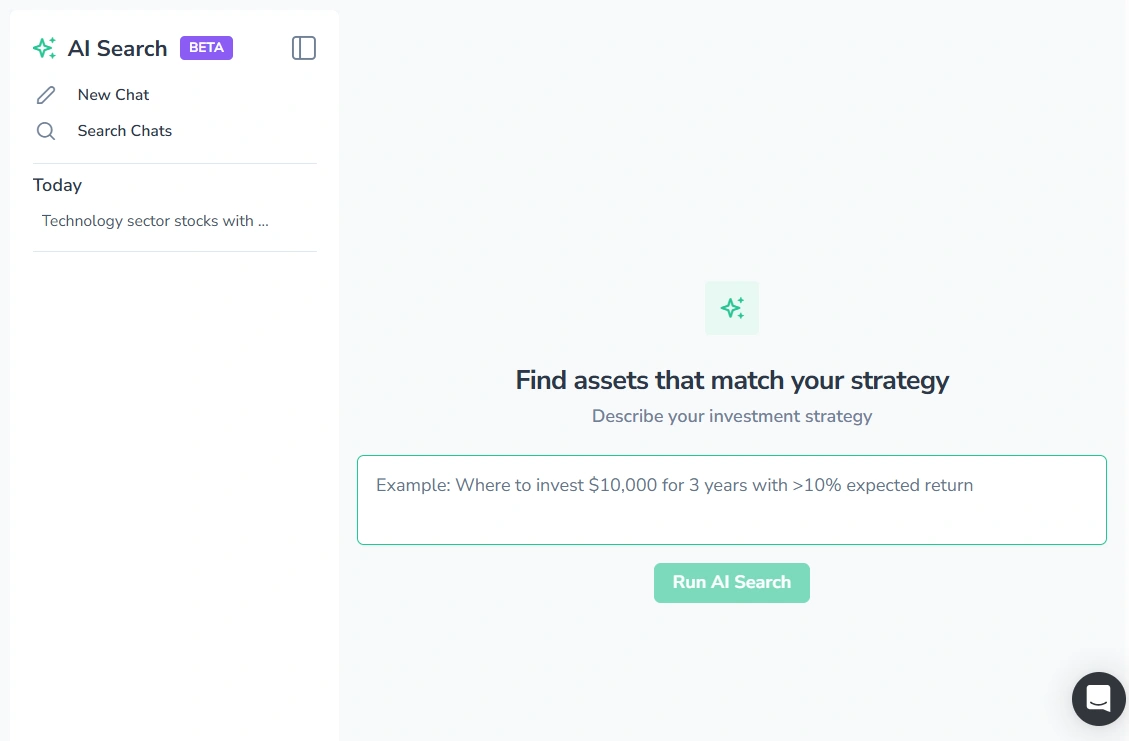
AI search es una herramienta conversacional que encuentra activos financieros a partir de una descripción en lenguaje natural de una estrategia de inversión.
Descargo de responsabilidad: AI search es una herramienta de búsqueda y filtrado. Los resultados que devuelve no constituyen asesoramiento de inversión ni recomendaciones. Todas las decisiones de inversión son responsabilidad exclusiva del usuario.
En lugar de configurar los filtros manualmente, el usuario describe el objetivo en una consulta de texto libre y el sistema la interpreta, aplica los filtros pertinentes y devuelve una lista de activos coincidentes. Para cada resultado, AI search muestra qué filtros se han aplicado y cómo se ha interpretado la consulta.
Nota: AI search está disponible actualmente en versión Beta. Las funciones y el comportamiento pueden cambiar en futuras actualizaciones.
Cómo usar AI Search
- Introduzca una descripción de su estrategia de inversión en el campo de texto (p. ej., dónde invertir 10.000 $ durante 3 años con un rendimiento esperado >10 %).
- Pulse “Run AI Search”. La IA devuelve una lista preliminar de activos y una interpretación de la consulta.
- Para refinar los resultados, escriba un mensaje de seguimiento y pulse “Send Message”.
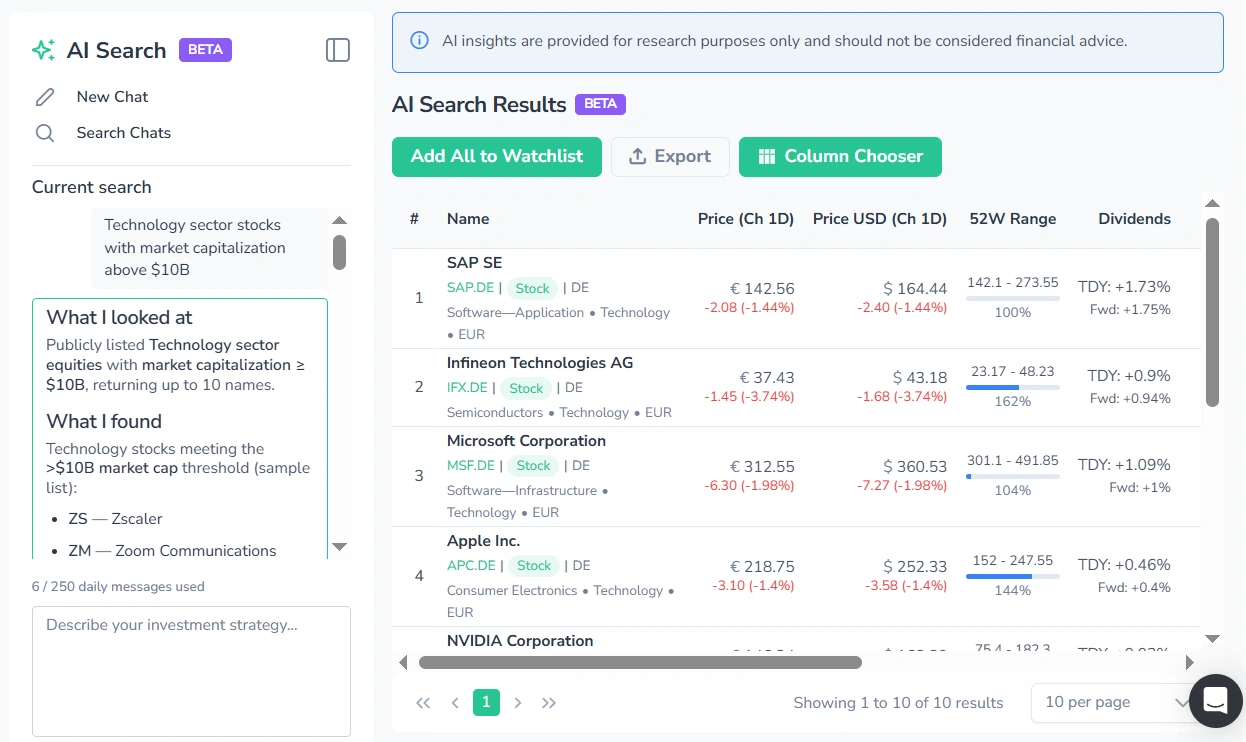
- Cuando los resultados estén listos, pulse “Generate Results”. La tabla de resultados aparecerá en el panel derecho.
Panel de chats
El panel izquierdo sirve a la vez como interfaz del chat activo y como lista de chats guardados. También permite al usuario:
- Iniciar un chat nuevo pulsando “New Chat”.
- Buscar en los chats guardados mediante el campo “Search Chats”.
- Consultar el historial de chats.
- Cambiar el nombre de un chat o eliminarlo (sitúe el cursor sobre un chat → pulse el icono de tres puntos → seleccione la opción requerida).
Tabla de resultados de AI Search
La tabla de resultados de AI search admite las mismas funciones de ordenación, personalización de columnas, paginación y exportación que la tabla de resultados de búsqueda estándar (consulte el Manual de resultados de búsqueda).
Además, todo el conjunto de resultados puede añadirse a un Watchlist con un solo clic mediante el botón “Add All to Watchlist” (consulte el Manual de Watchlists).
Para ampliar la vista de la tabla de resultados, se puede contraer el panel izquierdo pulsando el icono situado en su esquina superior derecha.