
Para abrir una watchlist concreta, ve a My Watchlist → Haz clic en la fila de la watchlist que quieras ver o editar. Verás:
- El nombre de la watchlist
- El número total de activos
- Filtros integrados (Quote Type, Market, Sectors)
- Tabla de datos con métricas (Price, 52W Range, Volume, Dividends, Returns, etc.)
- Opciones en la esquina superior derecha:
- Add asset
- Edit Watchlist
- Export
- ⋮ — Menú «Más»
La tabla de activos de una watchlist individual ofrece la misma funcionalidad que la tabla Search Results. Funciones como los tooltips de los encabezados de las columnas, la ordenación, la paginación y otras interacciones funcionan de forma idéntica en ambas tablas.
Consulta el Search Results Table Manual para ver una descripción completa de las funciones disponibles.
1. Editar los detalles de la watchlist
La watchlist se puede editar de dos formas:
- Haciendo clic en el icono de lápiz (junto al nombre de la watchlist)
- Usando el botón Edit Watchlist
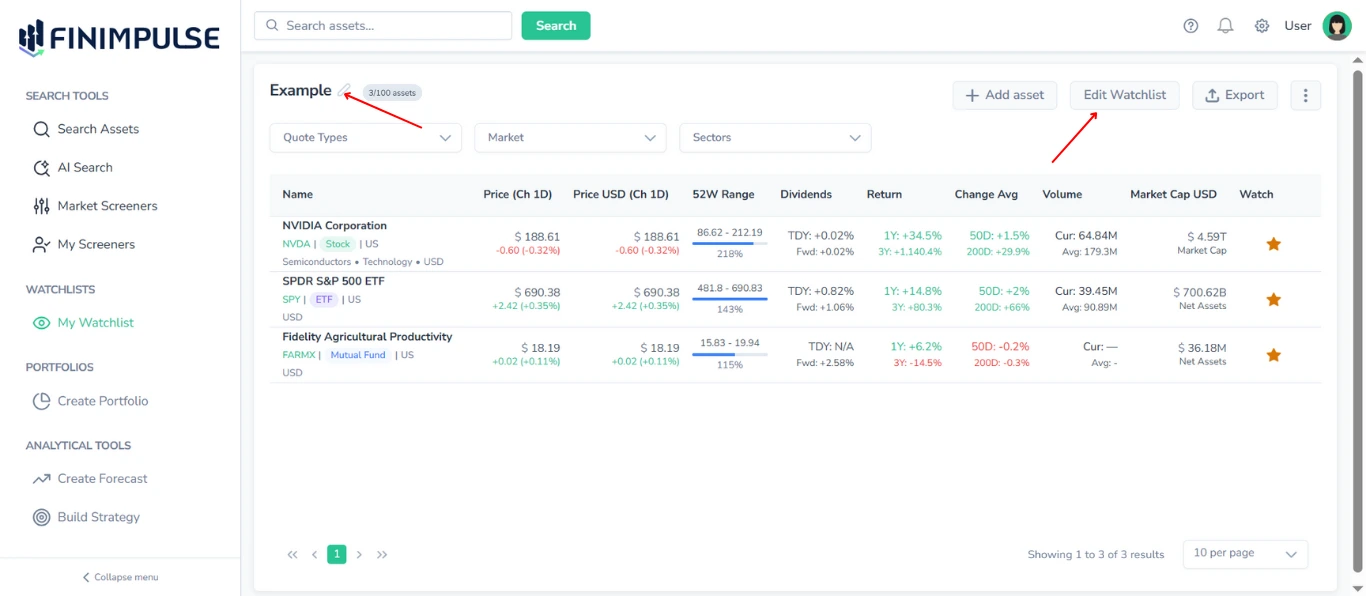
Haz clic en el icono de lápiz/botón Edit Watchlist junto al nombre de la watchlist → Aparece la ventana emergente Edit Watchlist. Aquí puedes cambiar:
- Name
- Description
Haz clic en Save para aplicar los cambios.
2. Contador de activos de la watchlist
El contador (p. ej., 3*/100 assets*) se muestra junto al nombre y al icono de lápiz.
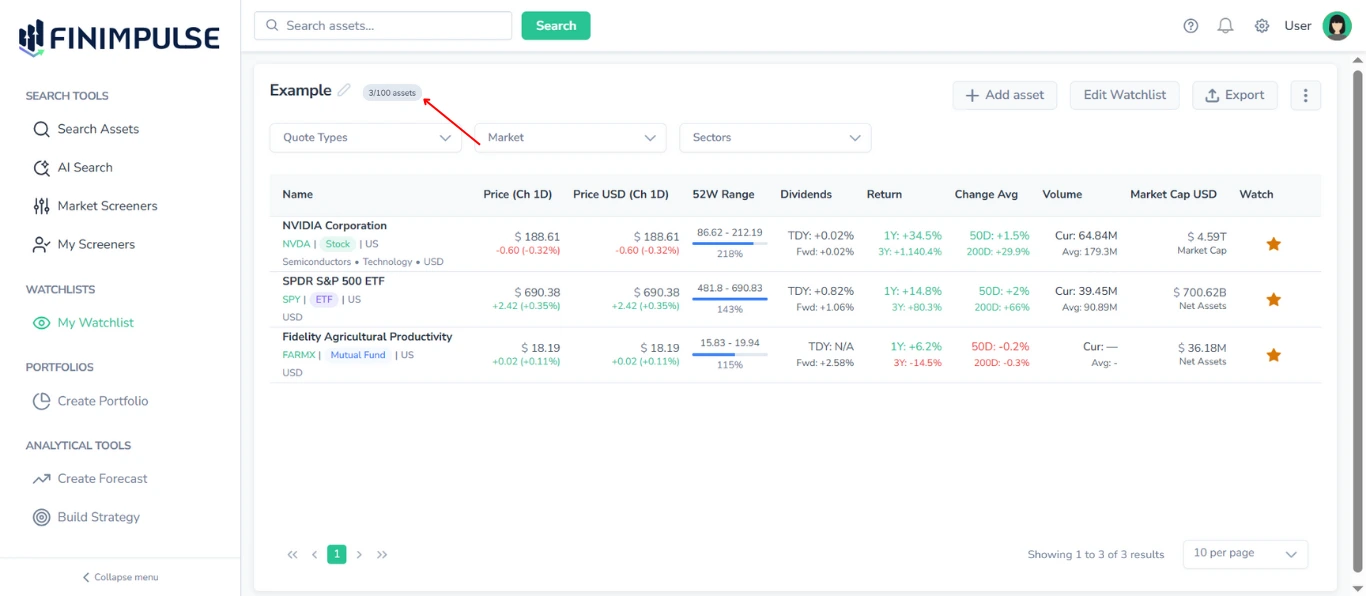
Nota: El número de activos que puede contener cada watchlist depende de tu plan de suscripción. Para obtener información detallada sobre los límites de cada plan, consulta la página Billing.
3. Añadir activos desde dentro de una watchlist
Haz clic en Add asset → te redirige a la página Search Assets.
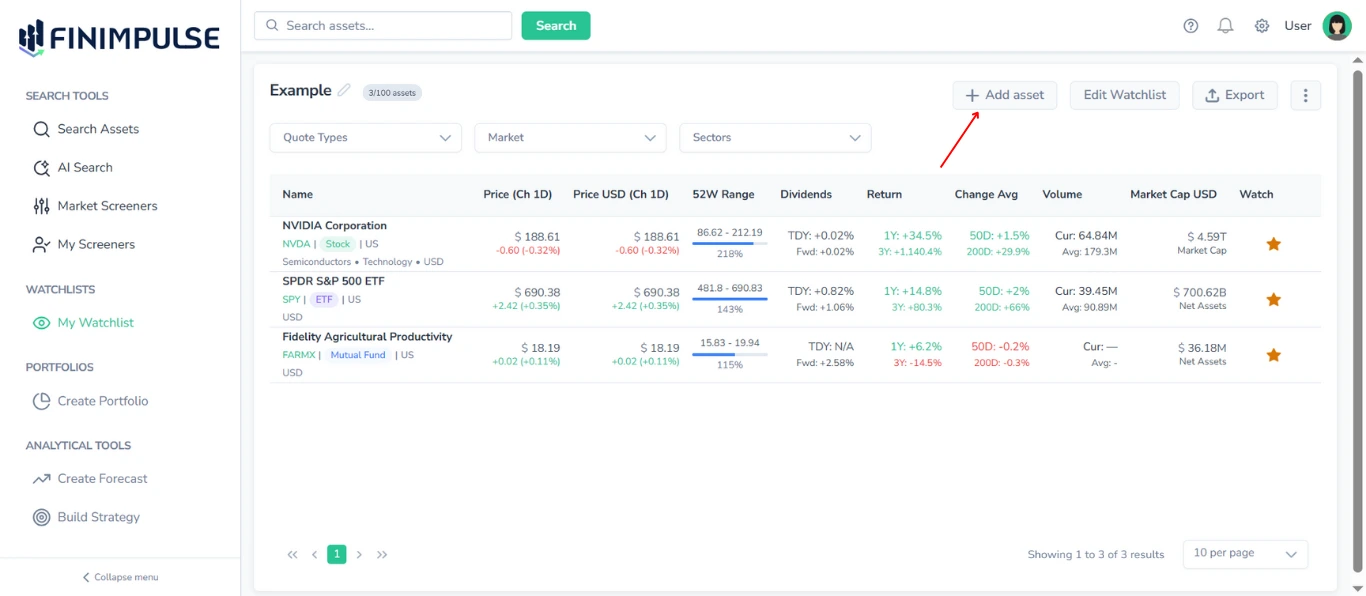
Selecciona los activos que quieras y añádelos a cualquier watchlist con el icono de estrella.
4. Quitar activos de una watchlist
Haz clic en el icono de estrella → se abre la ventana emergente Watchlist Selector → Desmarca la watchlist → Confirm.
5. Filtros integrados de la watchlist
Puedes filtrar la tabla de activos dentro de cada watchlist.
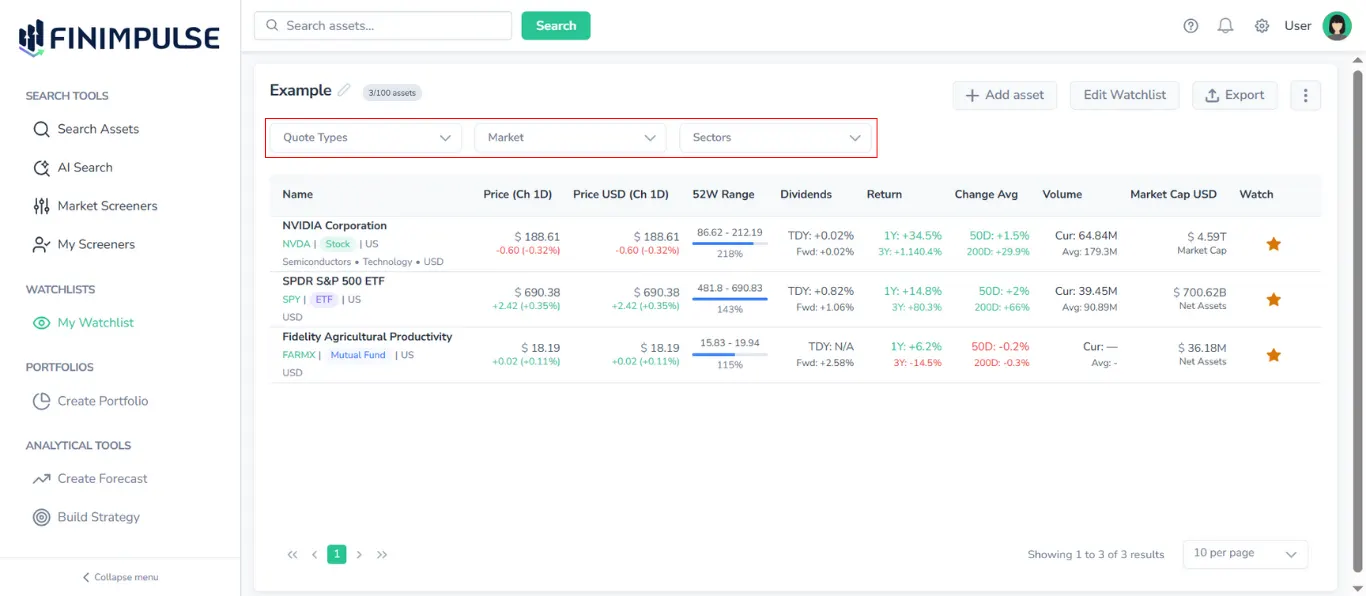
Hay tres filtros disponibles:
- Quote Types
- Market (Exchange)
- Sectors
Esto te permite centrarte en segmentos específicos de tu watchlist (por ejemplo: solo ETFs o solo instrumentos cotizados en EE. UU.).
6. Ordenar activos en una watchlist
La tabla de activos de cada watchlist admite las mismas funciones de ordenación que la tabla Search Results de la página Search.
Para saber cómo funciona la ordenación, consulta la Search Results Table Guide.
7. Column Chooser en las watchlists
Las watchlists incluyen un Column Chooser, idéntico al de Search Results.
- Para abrir el Column Chooser: haz clic en el icono del menú «Más» “⋮” en la esquina superior derecha.
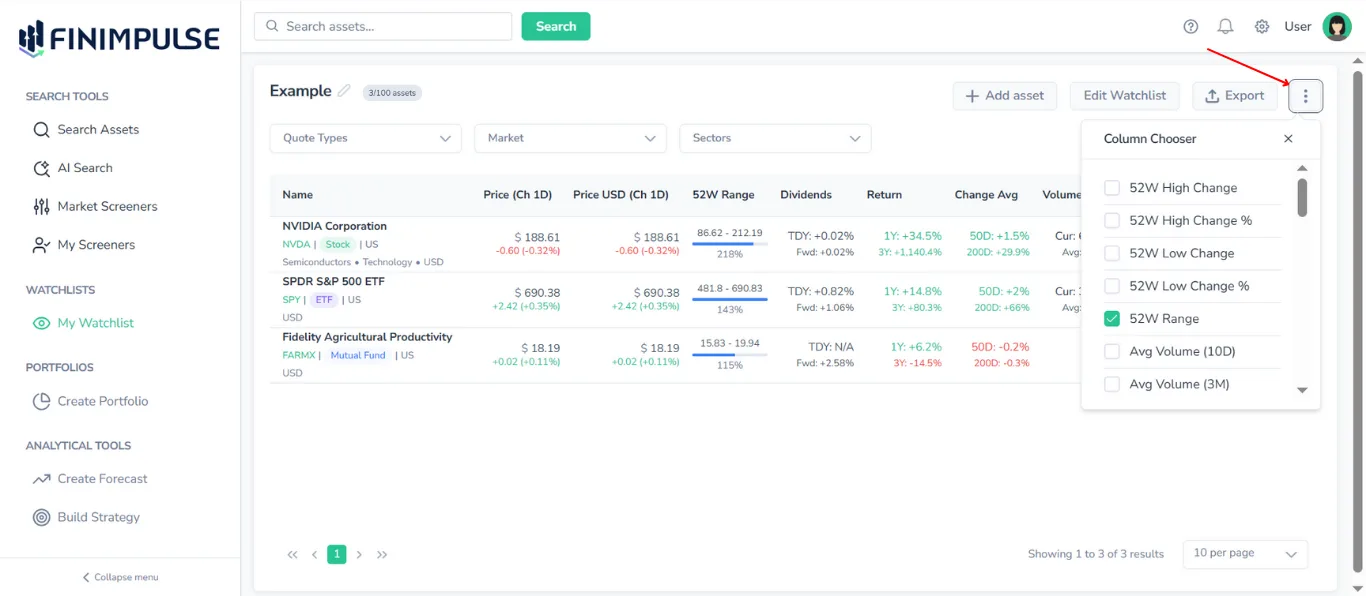
- Activa/desactiva cualquier columna
- La tabla se actualiza al instante
La personalización de las columnas se guarda durante la sesión.
8. Exportar una watchlist
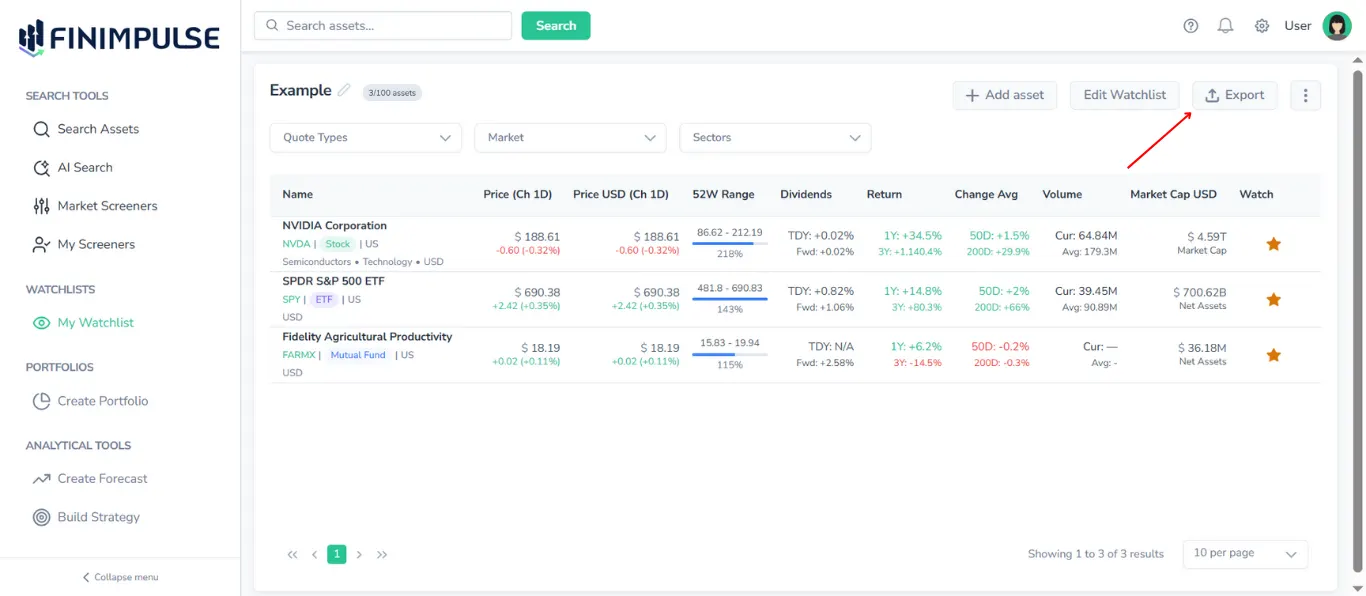
La tabla de activos de una watchlist se puede exportar a:
- CSV (.csv)
- JSON (.json)
- Excel (.xlsx)
Para obtener instrucciones más detalladas, consulta el Export Manual.