
La pestaña Trades contiene datos de divulgación a nivel de transacción y está organizada en dos bloques de datos.
El primer bloque incluye tres secciones que se pueden ajustar mediante el selector de rango temporal (90D, 6M, 1Y, 5Y) situado en la esquina superior derecha del bloque:
- Largest Trades: una lista de las transacciones divulgadas de mayor valor del periodo.
- Delay Distribution: un desglose de las presentaciones según el número de días entre la fecha de la transacción y la de presentación.
- Trades by Owner: una distribución de las transacciones por tipo de titular (Self, Spouse, Joint, Child).
El segundo bloque incluye:
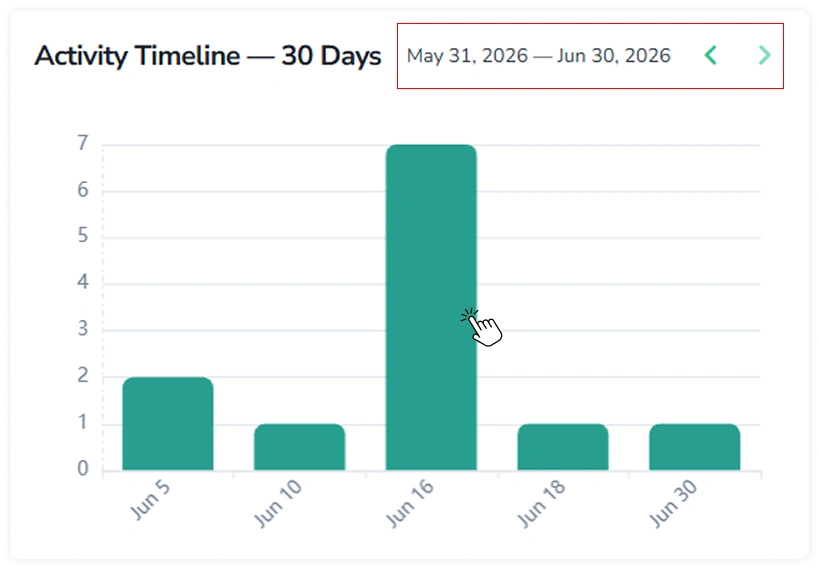
- Activity Timeline: un gráfico de barras que muestra el número de transacciones por día en una ventana de 30 días.
- Transactions: una tabla completa de transacciones que se puede filtrar por político, ticker y rango de fechas.
Ambos elementos están vinculados: pulse una barra del gráfico para filtrar la tabla por esa fecha concreta.
1. Comportamiento clave
Pase el cursor sobre el gráfico Trades by Owner y el gráfico de barras Activity Timeline para mostrar un tooltip con la etiqueta y el valor correspondientes.
2. Bloque de Activity Timeline y Transactions
2.1. Gráfico Activity Timeline
El gráfico Activity Timeline muestra el número de transacciones por día en una ventana de 30 días. Puede desplazarse hacia adelante y hacia atrás por la ventana mediante las flechas de la esquina superior derecha de la sección.
Cada barra representa el número de transacciones de una fecha determinada. Pulse una barra para actualizar la tabla Transactions inferior con los registros de esa fecha.
2.2. Tabla Transactions
La tabla Transactions incluye los siguientes filtros:
- Politician name: permite buscar por nombre de político.
- Ticker: permite buscar por símbolo de cotización o por nombre del activo.
- Date range: permite definir un rango de fechas personalizado mediante el selector de fechas de la esquina superior derecha o pulsando una barra del gráfico Activity Timeline situado encima.
Para restablecer todos los filtros activos a la vez, pulse Clear Filter.
Pulse un ticker en la columna Ticker para ir a la página del ticker correspondiente.
Además, la tabla utiliza un código de colores en varias columnas:
- Party: REP (republicano) en rojo, DEM (demócrata) en azul, IND (independiente/no especificado) en gris.
- Delay: la intensidad del color aumenta con el número de días transcurridos entre la fecha de la transacción y la de presentación.
- Type: los registros de compra se muestran en verde; los de venta, en rojo.
La tabla admite ordenación y paginación. Para saber cómo funciona la ordenación, consulte la guía de ordenación.