
Registro e inicio de sesión
Para empezar a usar FinImpulse, regístrese con su correo electrónico o con su cuenta de Google.
Pasos para registrarse con correo electrónico
- Vaya a app.finimpulse.com.
- Haga clic en ”Sign Up”.
- Introduzca su nombre, apellido, correo electrónico y contraseña.
- Acepte los Términos del Servicio y la Política de Privacidad
- Elija ”Create Account”.
- Verifique su correo electrónico.
- Complete el proceso de onboarding.
- Si tiene previsto usar el dashboard, seleccione y active un plan.
- El registro está completo.
Pasos para registrarse con una cuenta de Google
- Vaya a app.finimpulse.com.
- Haga clic en ”Sign Up with Google”.
- Complete los pasos que le indique Google.
- Complete el proceso de onboarding.
- Si tiene previsto usar el dashboard, seleccione y active un plan.
- El registro está completo.
Si se registró con una cuenta de Google, FinImpulse envía una contraseña temporal a su correo electrónico. Cambie esta contraseña en la configuración del perfil.
Consulte la Guía de configuración del perfil.
Pasos para iniciar sesión en una cuenta existente
- Vaya a app.finimpulse.com.
- Introduzca su correo electrónico y su contraseña, o pulse “Sign In with Google”.
- Para restablecer una contraseña olvidada, pulse «Forgot password?» y siga las instrucciones enviadas a su correo electrónico.
Su sesión permanece activa durante el tiempo establecido por motivos de seguridad, salvo que cierre sesión manualmente.
Dashboard
Tras iniciar sesión, se muestra el dashboard principal. Hay seis áreas principales:
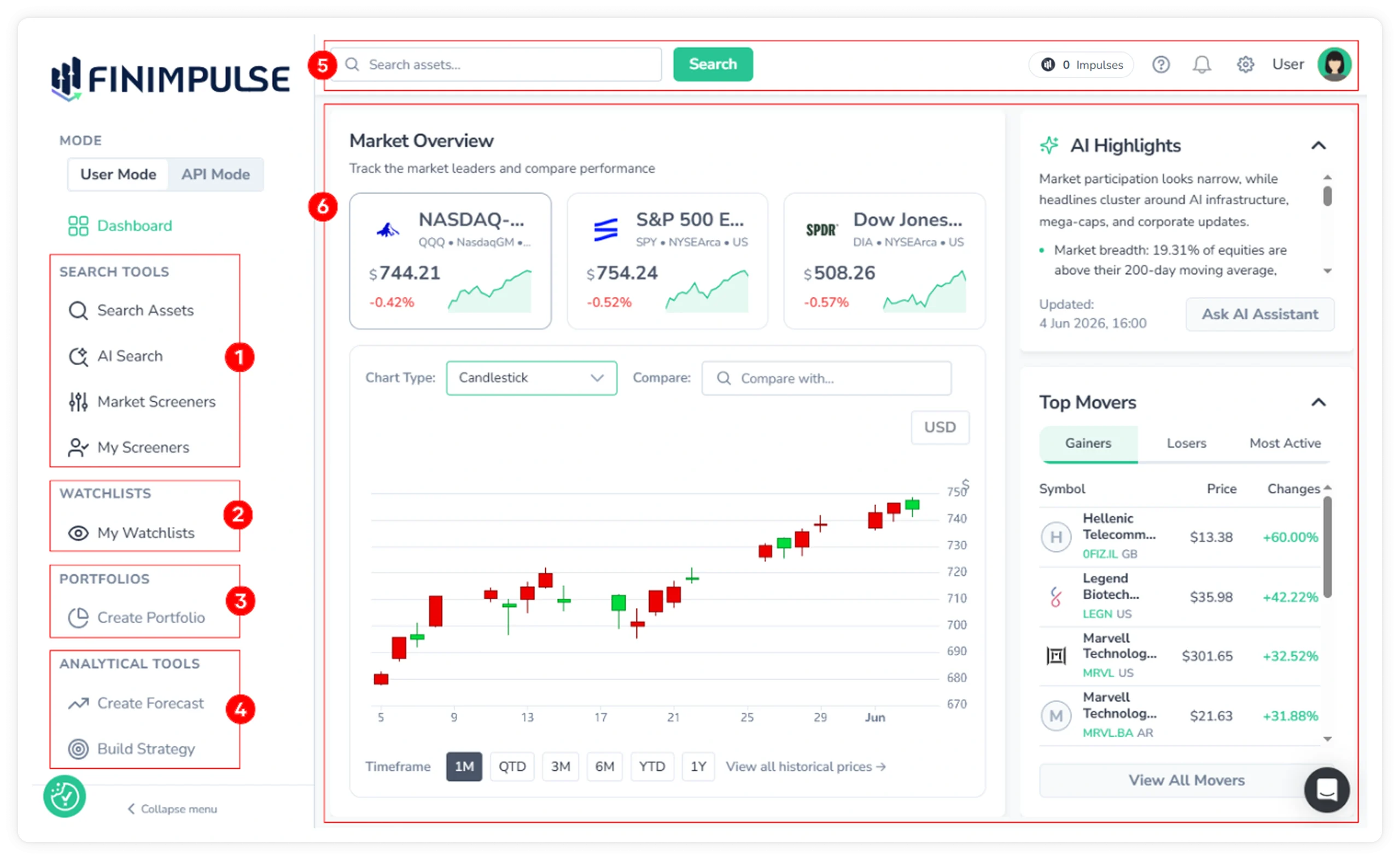
- Search Tools: Search Assets, AI Search, Market Screeners, My Screeners
- Watchlists: guarde y haga un seguimiento de los activos seleccionados
- Portfolios: cree y gestione sus carteras de inversión (próximamente)
- Analytical Tools: creador de previsiones y creador de estrategias (próximamente)
- Top Bar: Búsqueda global, saldo de Impulses, soporte, notificaciones, preferencias y menú de usuario
- Main Feed: Market Overview con gráficos de ETF de índices, AI Highlights y Top Movers (Gainers, Losers, Most Active)
Se puede acceder a todas las funciones desde el menú lateral izquierdo. El panel se puede plegar con el botón «Collapse menu».
Para una descripción detallada de todas las funciones, consulte la Guía de funciones clave.
Menú de usuario
Pulse la foto de perfil en la esquina superior derecha para abrir el menú de usuario.
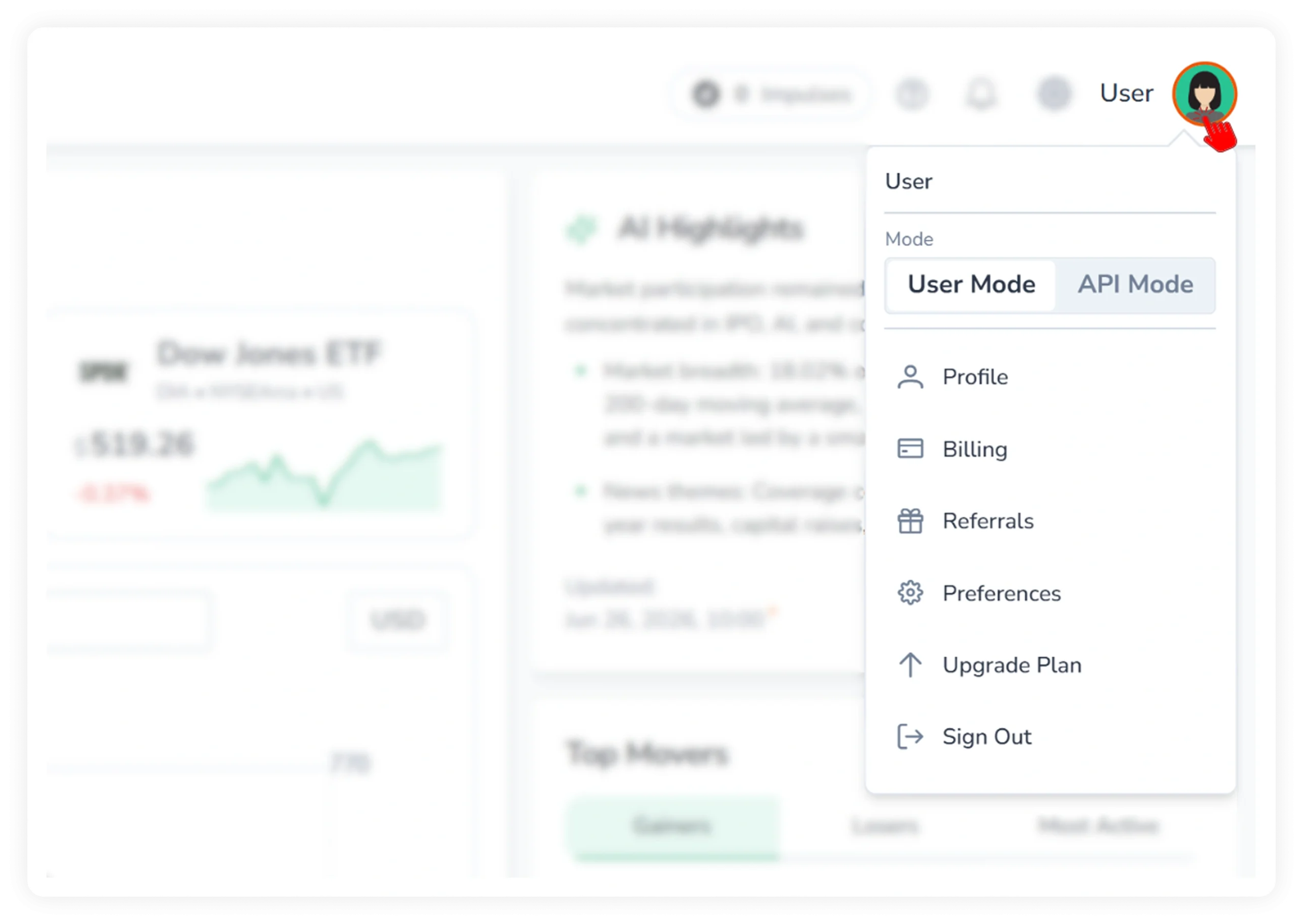
El menú de usuario permite acceder a:
- Selector de modo del dashboard
- Configuración de perfil, facturación, referidos y preferencias
- Mejora del plan
- Cerrar sesión
Para configurar y gestionar correctamente su cuenta, revise los siguientes manuales: