
Registrieren und Anmelden
Um FinImpulse zu nutzen, registrieren Sie sich mit Ihrer E-Mail-Adresse oder Ihrem Google-Konto.
Schritte zur Registrierung mit E-Mail
- Gehen Sie zu app.finimpulse.com.
- Klicken Sie auf „Sign Up“.
- Geben Sie Ihren Vornamen, Nachnamen, Ihre E-Mail-Adresse und Ihr Passwort ein.
- Stimmen Sie den Nutzungsbedingungen und der Datenschutzerklärung zu.
- Wählen Sie „Create Account“.
- Bestätigen Sie Ihre E-Mail-Adresse.
- Schließen Sie das Onboarding ab.
- Wenn Sie das Dashboard nutzen möchten, wählen Sie einen Tarif aus und aktivieren Sie ihn.
- Die Registrierung ist abgeschlossen.
Schritte zur Registrierung mit einem Google-Konto
- Gehen Sie zu app.finimpulse.com.
- Klicken Sie auf „Sign Up with Google“.
- Schließen Sie die von Google erforderlichen Schritte ab.
- Schließen Sie das Onboarding ab.
- Wenn Sie das Dashboard nutzen möchten, wählen Sie einen Tarif aus und aktivieren Sie ihn.
- Die Registrierung ist abgeschlossen.
Wenn Sie sich mit einem Google-Konto registriert haben, sendet FinImpulse ein temporäres Passwort an Ihre E-Mail-Adresse. Ändern Sie dieses Passwort in den Profileinstellungen.
Siehe Anleitung zur Profileinrichtung.
Schritte zur Anmeldung bei einem bestehenden Konto
- Gehen Sie zu app.finimpulse.com.
- Geben Sie Ihre E-Mail-Adresse und Ihr Passwort ein oder klicken Sie auf „Sign In with Google“.
- Um ein vergessenes Passwort zurückzusetzen, klicken Sie auf „Forgot password?“ und folgen Sie den Anweisungen, die an Ihre E-Mail-Adresse gesendet werden.
Ihre Anmeldesitzung bleibt für einen aus Sicherheitsgründen festgelegten Zeitraum aktiv, sofern Sie sich nicht manuell abmelden.
Dashboard
Nach der Anmeldung wird das Haupt-Dashboard angezeigt. Es gibt sechs Hauptbereiche:
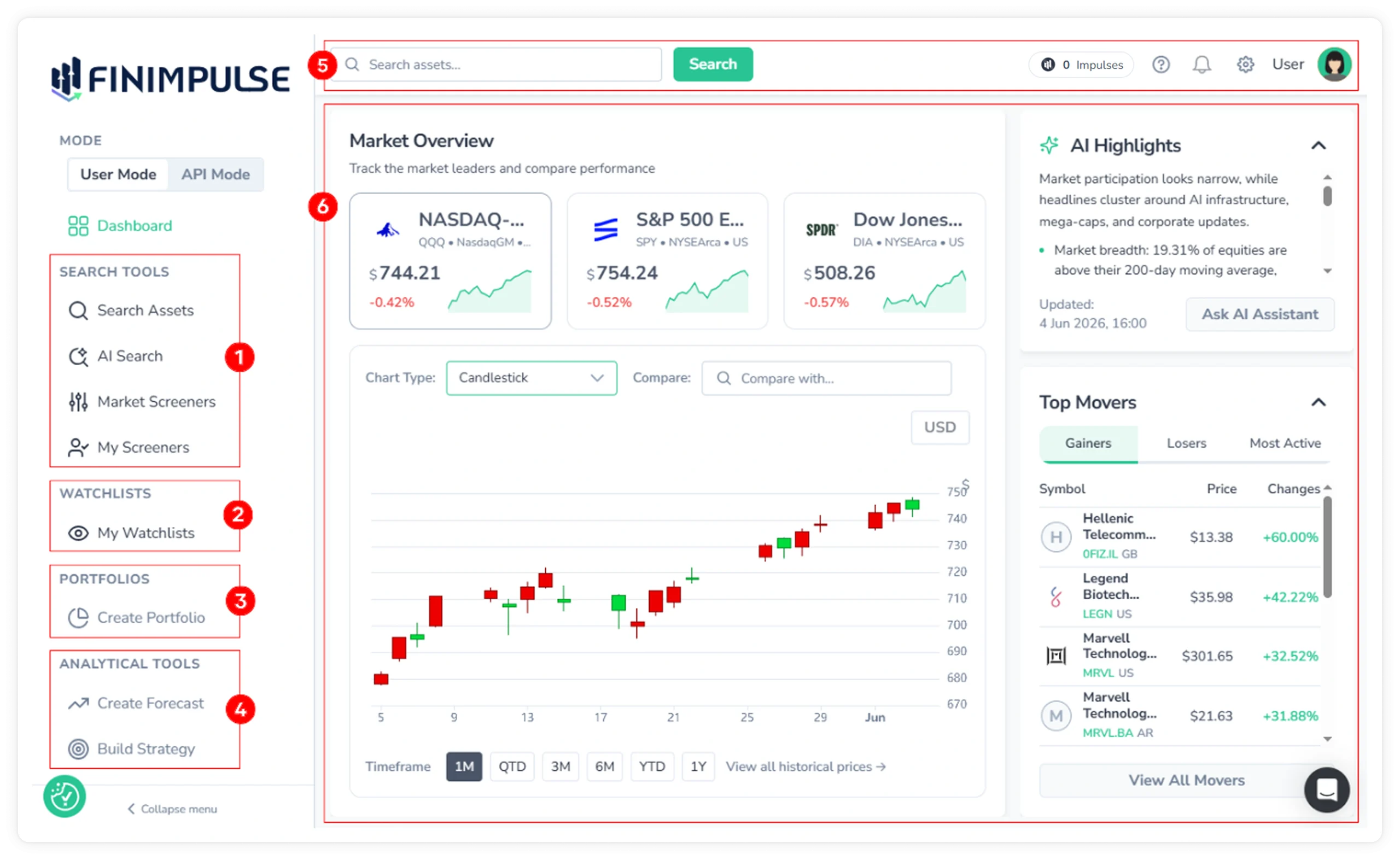
- Suchwerkzeuge: Search Assets, AI Search, Market Screeners, My Screeners
- Watchlists: Ausgewählte Anlagen speichern und verfolgen
- Portfolios: Ihre Anlageportfolios erstellen und verwalten (erscheint in Kürze)
- Analysetools: Prognose-Builder und Strategie-Builder (erscheint in Kürze)
- Obere Leiste: Globale Suche, Impulses-Guthaben, Support, Benachrichtigungen, Preferences und Benutzermenü
- Main Feed: Marktübersicht mit Index-ETF-Charts, AI Highlights und Top Movers (Gainers, Losers, Most Active)
Alle Funktionen sind über das Menü auf der linken Seite erreichbar. Das Panel lässt sich über die Schaltfläche „Collapse menu“ einklappen.
Eine detaillierte Übersicht aller Funktionen finden Sie im Leitfaden zu den Hauptfunktionen.
Benutzermenü
Klicken Sie auf das Profilbild in der oberen rechten Ecke, um das Benutzermenü zu öffnen.
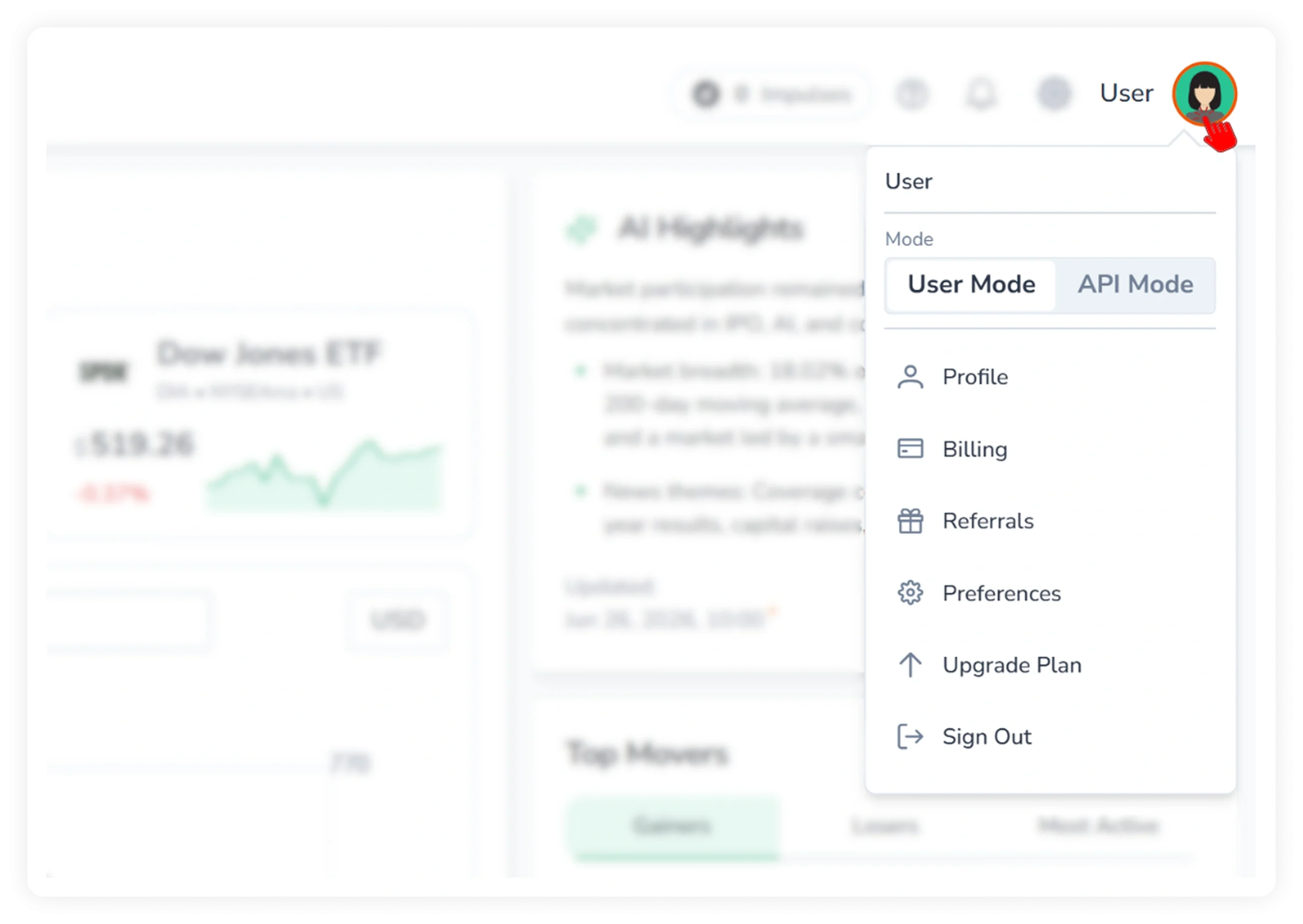
Das Benutzermenü bietet Zugriff auf:
- Dashboard-Moduswechsler
- Profile, Billing, Referrals und Preferences
- Upgrade Plan
- Sign Out
Um Ihr Konto korrekt einzurichten und zu verwalten, lesen Sie bitte die folgenden Anleitungen: