Der Bereich Profile in FinImpulse liefert detaillierte Informationen zum Unternehmen oder Fonds. Die Inhalte variieren je nach Anlageklasse.
1. Inhalte des Profile Tab für Aktien
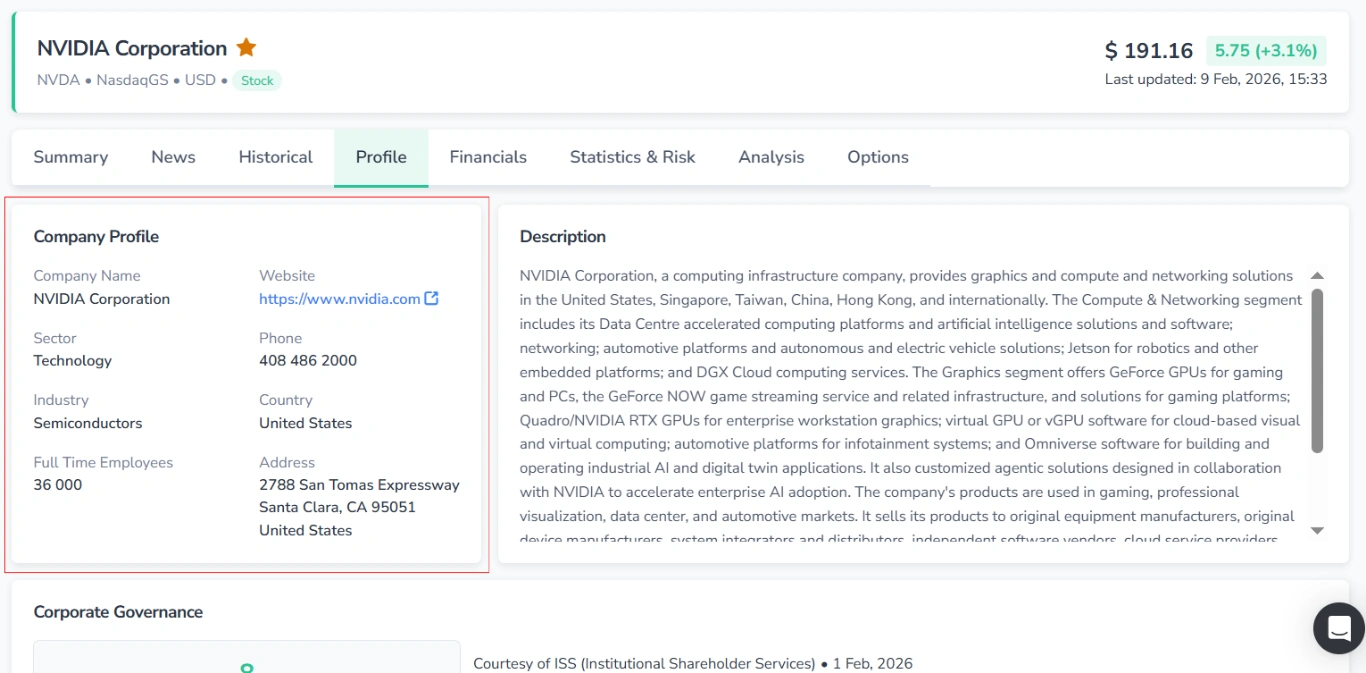
1.1. Company Profile
Dieser Abschnitt enthält die wichtigsten Informationen zum Unternehmen.
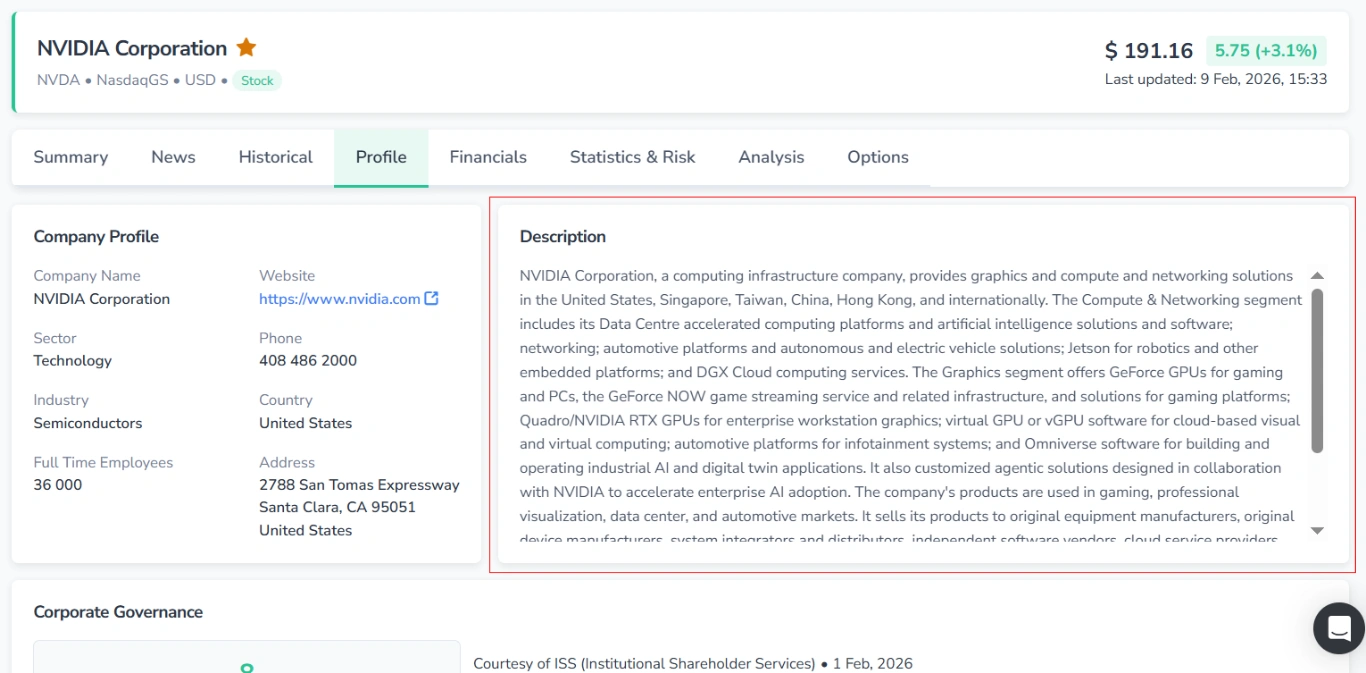
1.2. Description
Eine Beschreibung des Geschäfts und der Tätigkeit des Unternehmens.
1.3. Corporate Governance
Hier können Sie eine Bewertung der Corporate-Governance-Praktiken des Unternehmens einsehen.
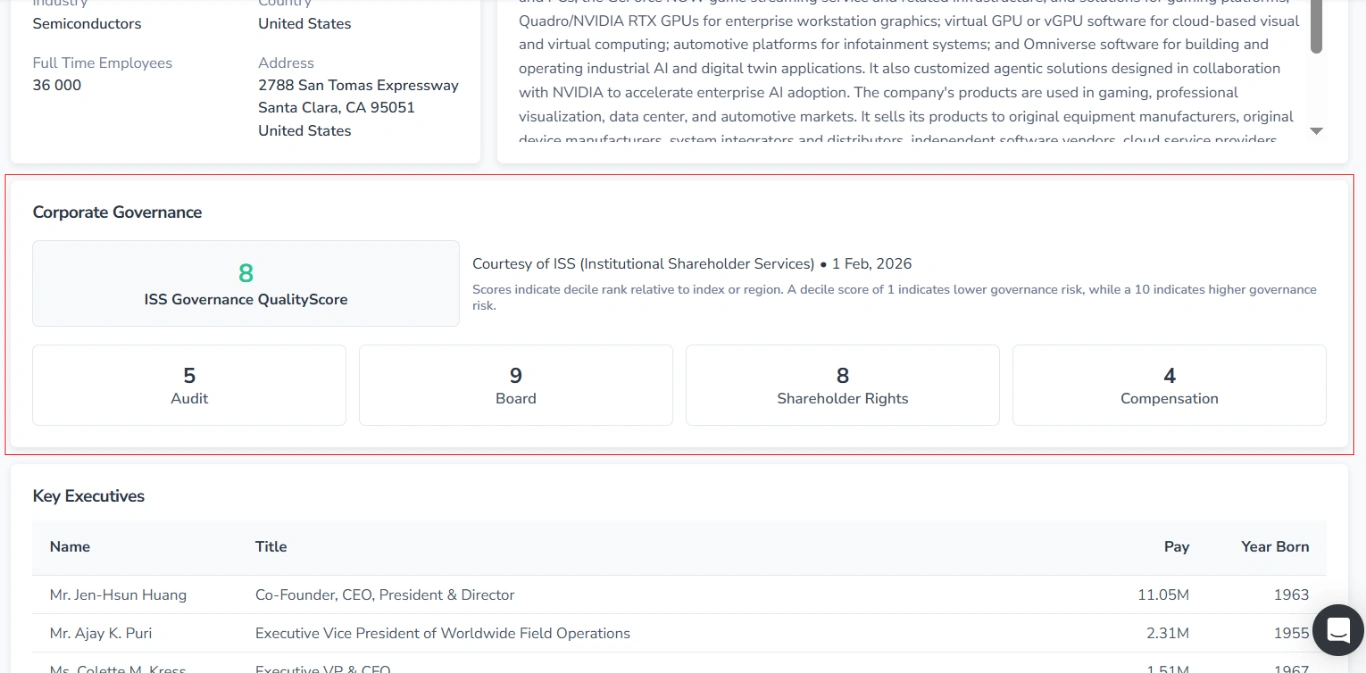
Er umfasst folgende Elemente:
- ISS Governance QualityScore und Details der Bewertung
- Teilscores (Prüfung, Vorstand, Aktionärsrechte und Vergütung)
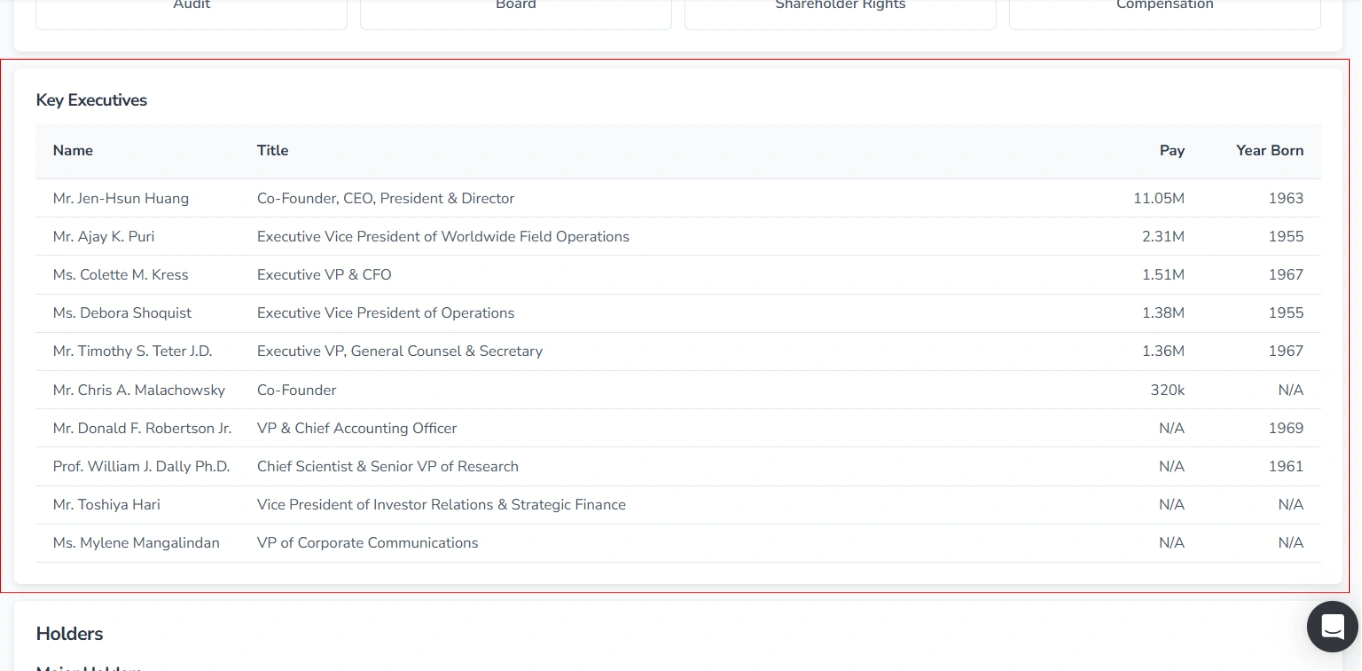
1.4. Key Executives
Eine Tabelle mit den wichtigsten Führungskräften, einschließlich Namen, Position, Vergütung und Geburtsjahr.
1.5. Holders
Dieser Abschnitt beschreibt die Aktionärsstruktur des Unternehmens.
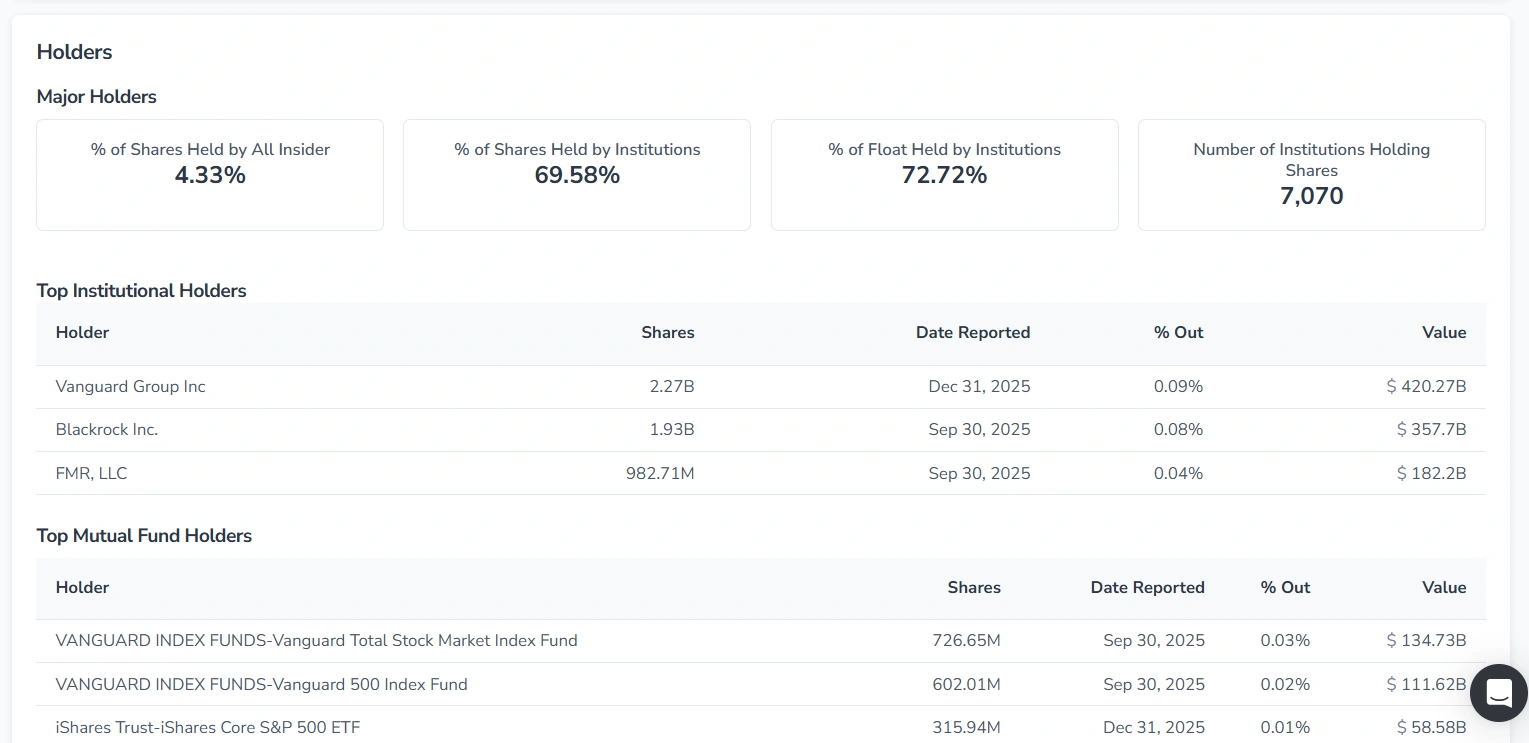
Er umfasst folgende Blöcke und Tabellen:
- Major Holders
- Top Institutional Holders
- Top Mutual Fund Holders
- Insider Roster
- Insider Purchases – Last 6 Months
- Insider Transactions Reported – Last Two Years
2. Inhalte des Profile Tab für ETFs
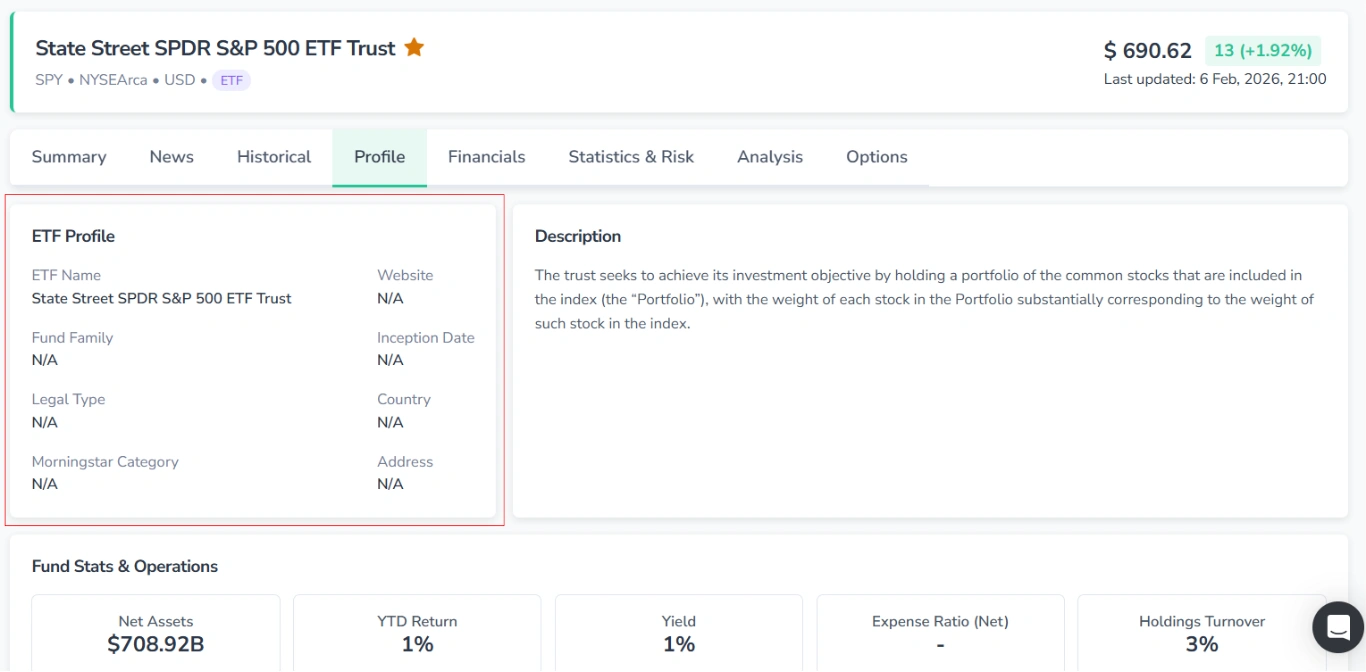
2.1. ETF Profile
Hier finden Sie die wichtigsten Informationen zum ETF.
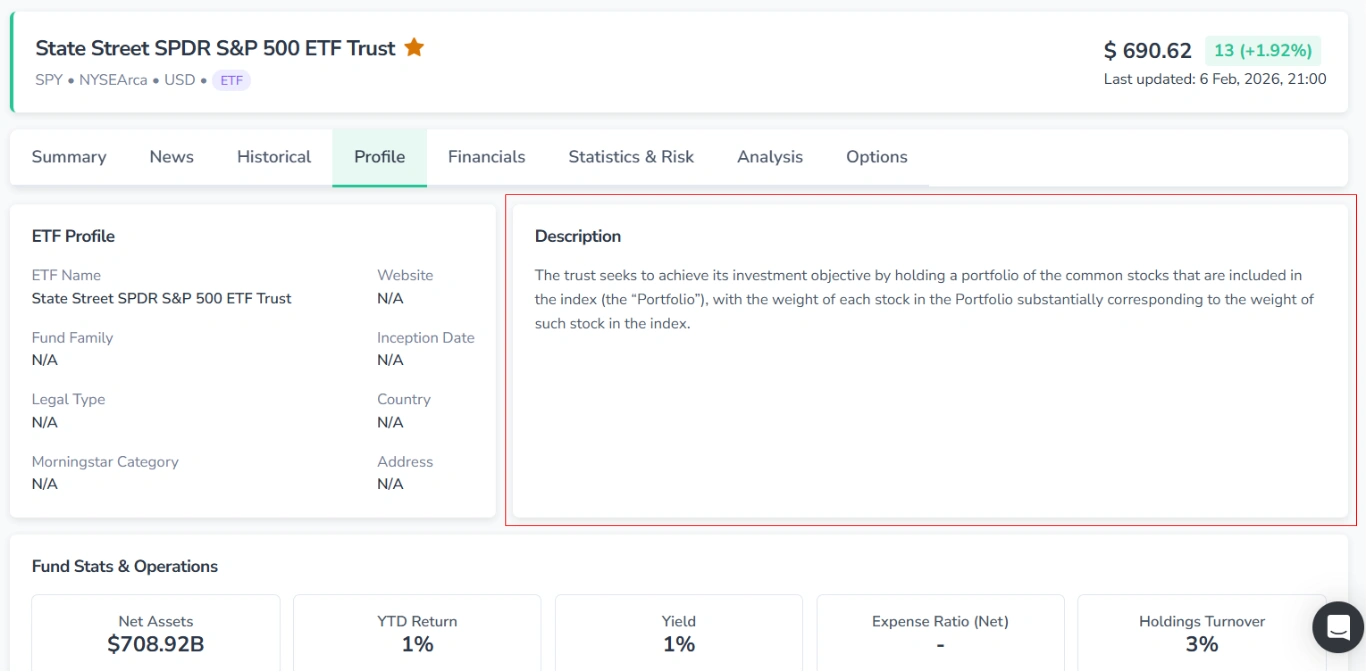
2.2. Description
Ein ausführlicher Textblock, der die Anlageziele und die Strategie des ETF beschreibt.
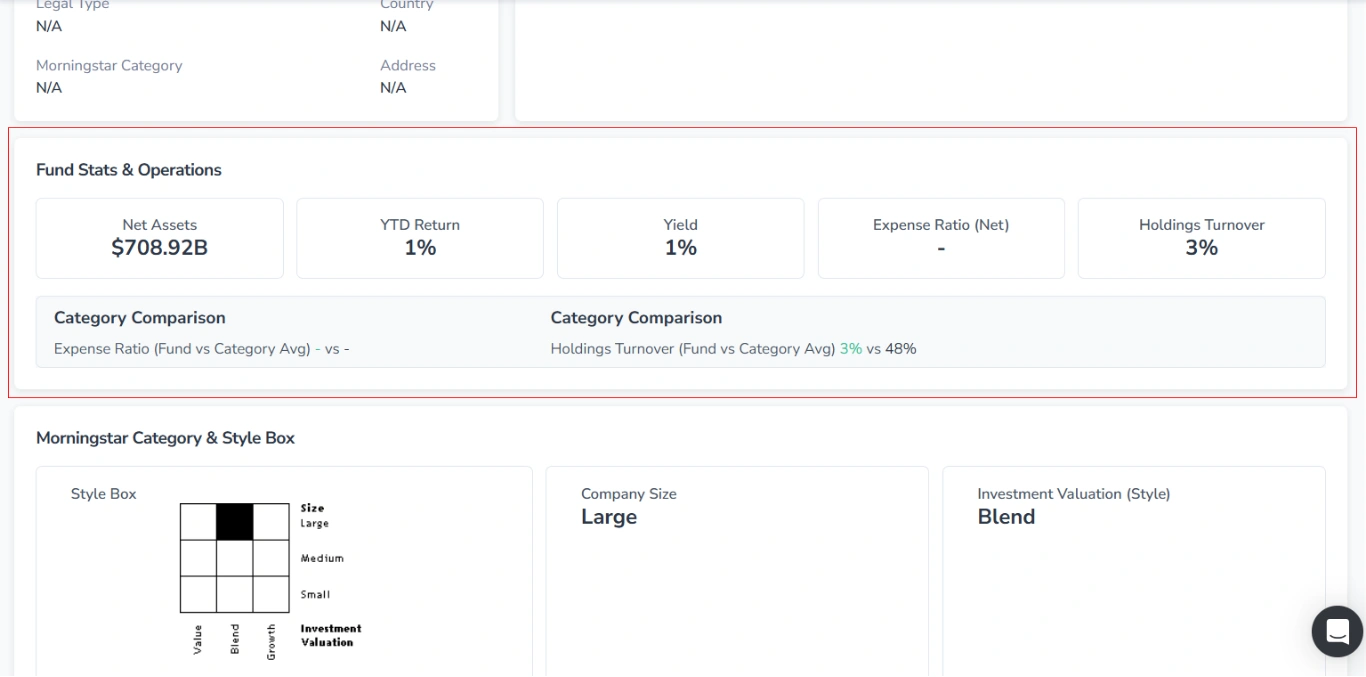
2.3. Fund Stats & Operations
Hier werden die wichtigsten Fondsstatistiken als Karten angezeigt, wobei die zentralen Kennzahlen mit dem Durchschnitt der Kategorie verglichen werden.
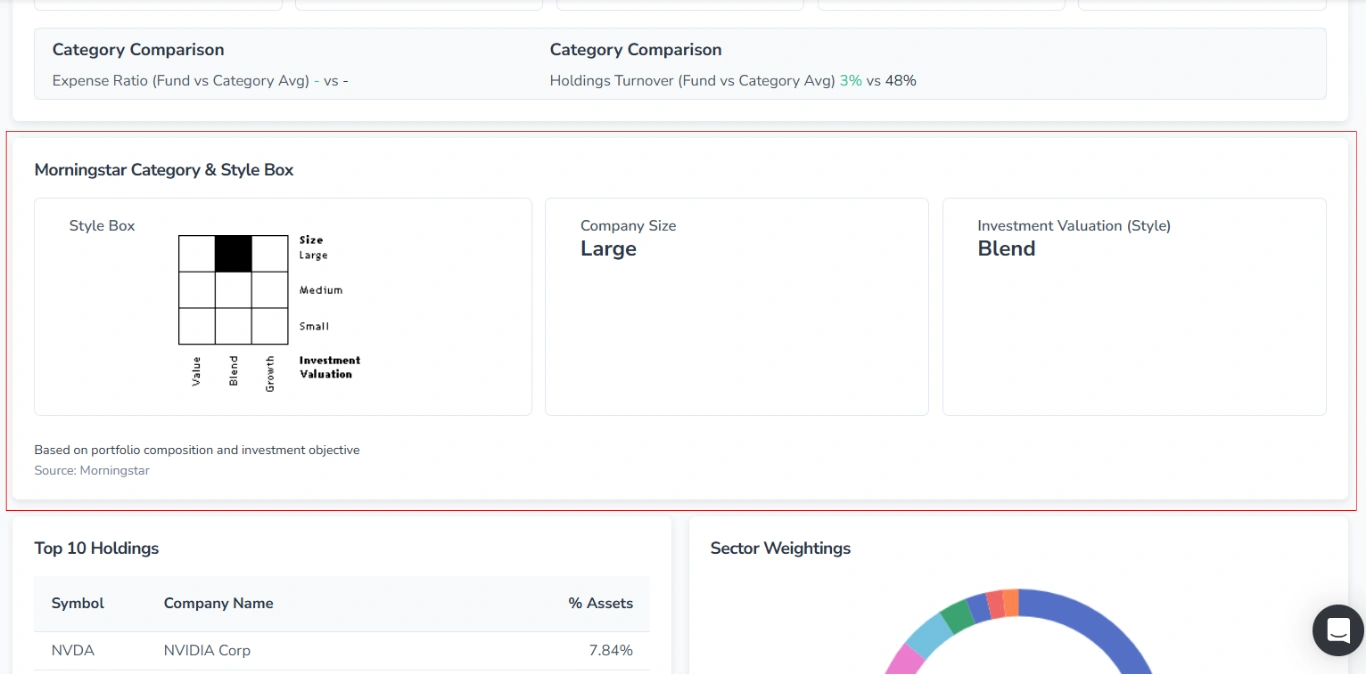
2.4. Morningstar Category & Style Box
Dieser Abschnitt zeigt die Style Box des ETFs mit drei Karten.
2.5. Top 10 Holdings
Die Tabelle mit den größten Positionen des ETF.
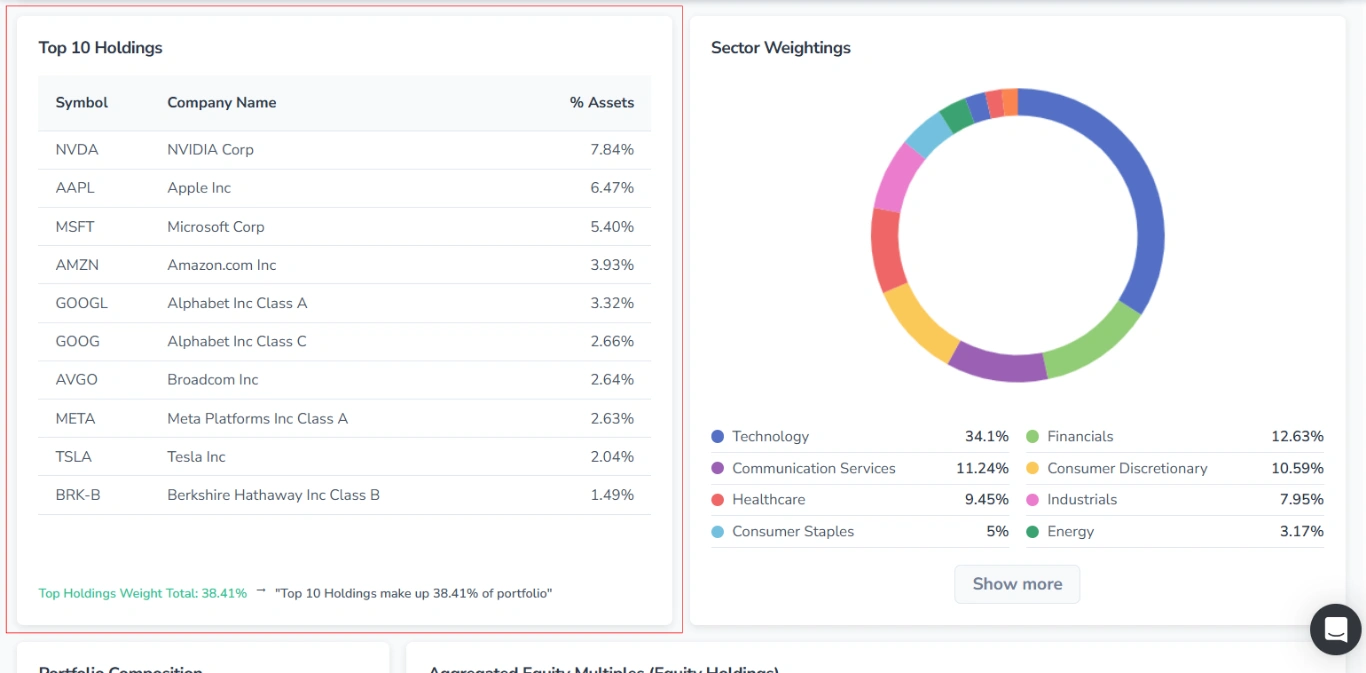
Eine zusammenfassende Angabe unterhalb der Tabelle zeigt das Gesamtgewicht der größten Positionen (z. B. „Top 10 Holdings make up 39.63% of the portfolio“).
2.6. Sector Weightings
Dieser Abschnitt zeigt, wie viel Prozent der ETF-Vermögenswerte auf die jeweiligen Sektoren entfällt (z. B. Technologie, Finanzen, Gesundheitswesen).
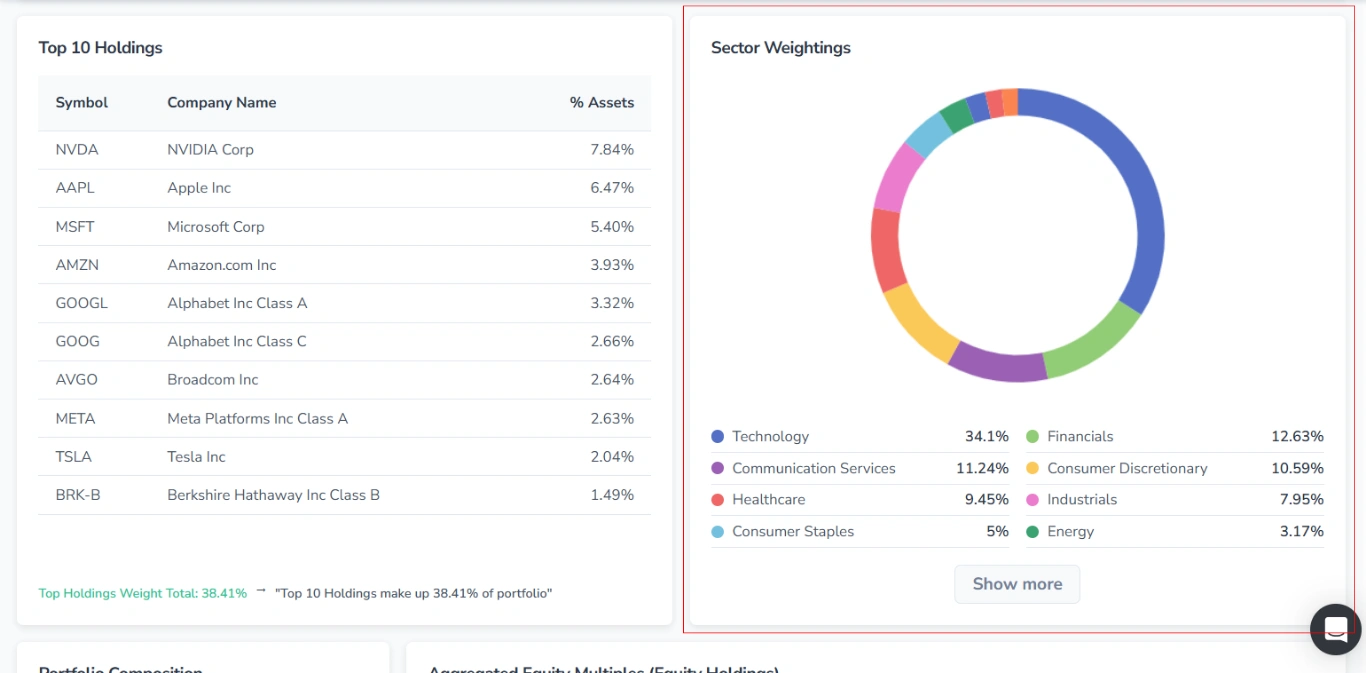
Die Allokation wird als interaktives Donut-Diagramm dargestellt, wobei jeder Sektor durch eine eigene Farbe repräsentiert wird. Fährt man mit der Maus über ein farbiges Segment des Diagramms, werden der entsprechende Sektorname und sein Prozentsatz angezeigt.
Unterhalb des Diagramms sind die Sektoren in absteigender Reihenfolge ihres Gewichts aufgelistet.
2.7. Portfolio Composition
Dieser Abschnitt stellt die Asset-Allokation des ETFs nach Typ als interaktives horizontales Balkendiagramm dar, wobei jeder Anlageklasse eine eigene Farbe zugewiesen ist. Fährt man mit der Maus über einen farbigen Abschnitt des Balkens, werden die entsprechende Anlageklasse und ihr Prozentsatz neben dem Cursor angezeigt.
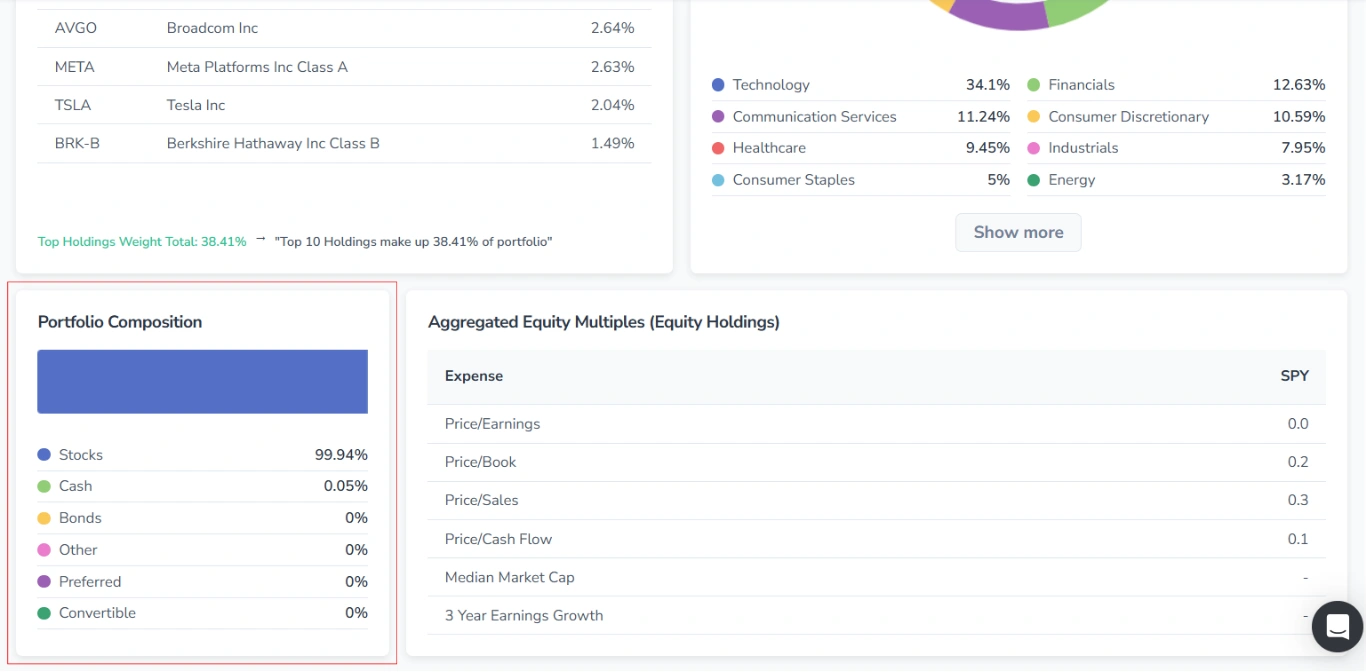
Unterhalb des Balkens sind alle Anlageklassen aufgelistet – jeweils mit farbigem Punkt, Name und Prozentwert.
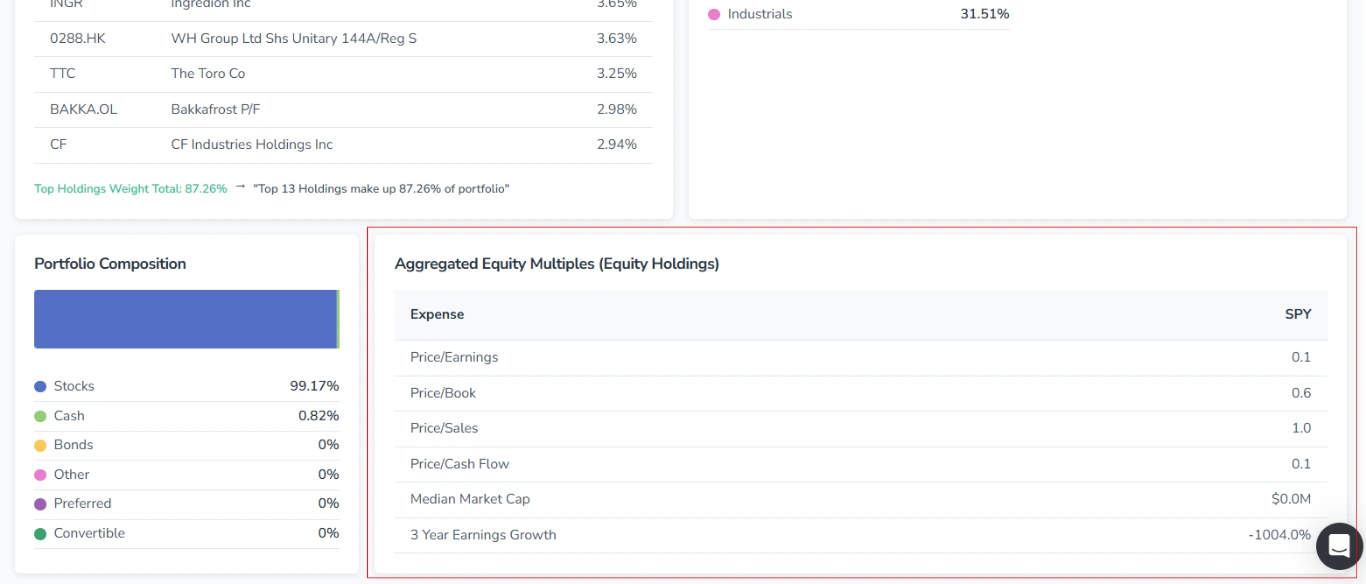
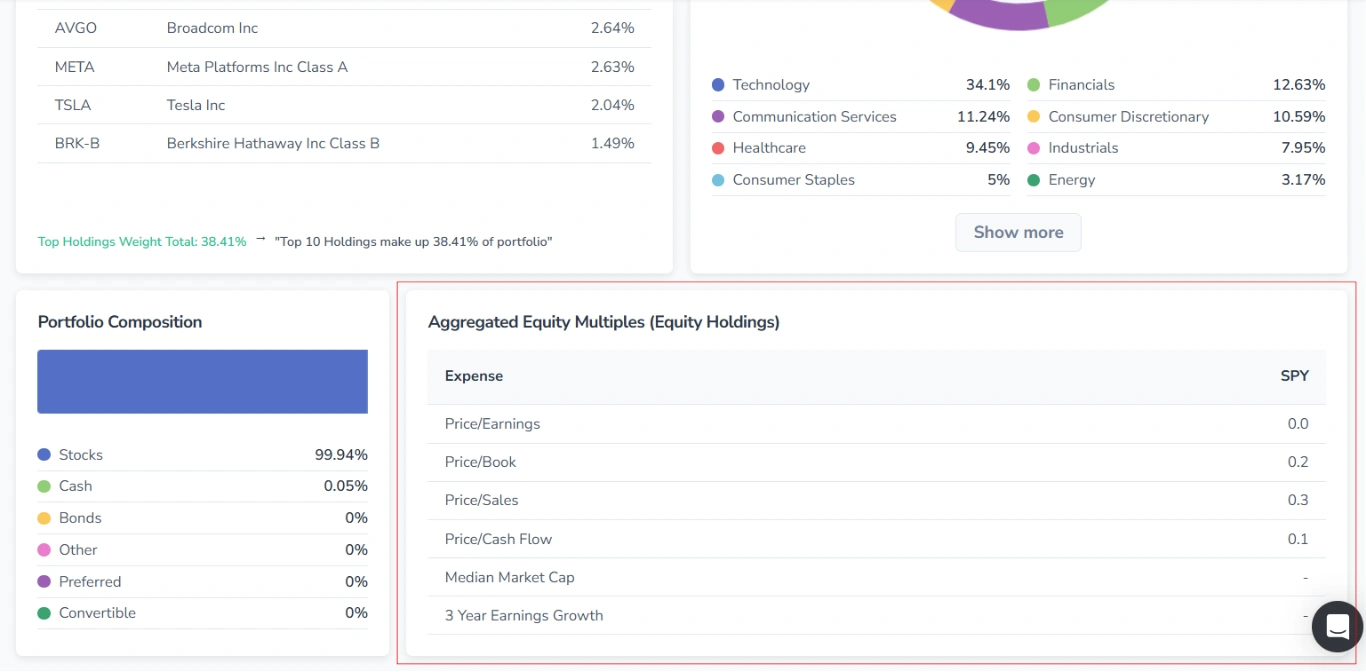
2.8. Aggregated Equity Multiples (Equity Holdings)
Hier können Sie die wichtigsten Bewertungskennzahlen für die Aktienpositionen des Fonds in einer Tabelle einsehen.
3. Inhalt des Profile-Tabs für Investmentfonds
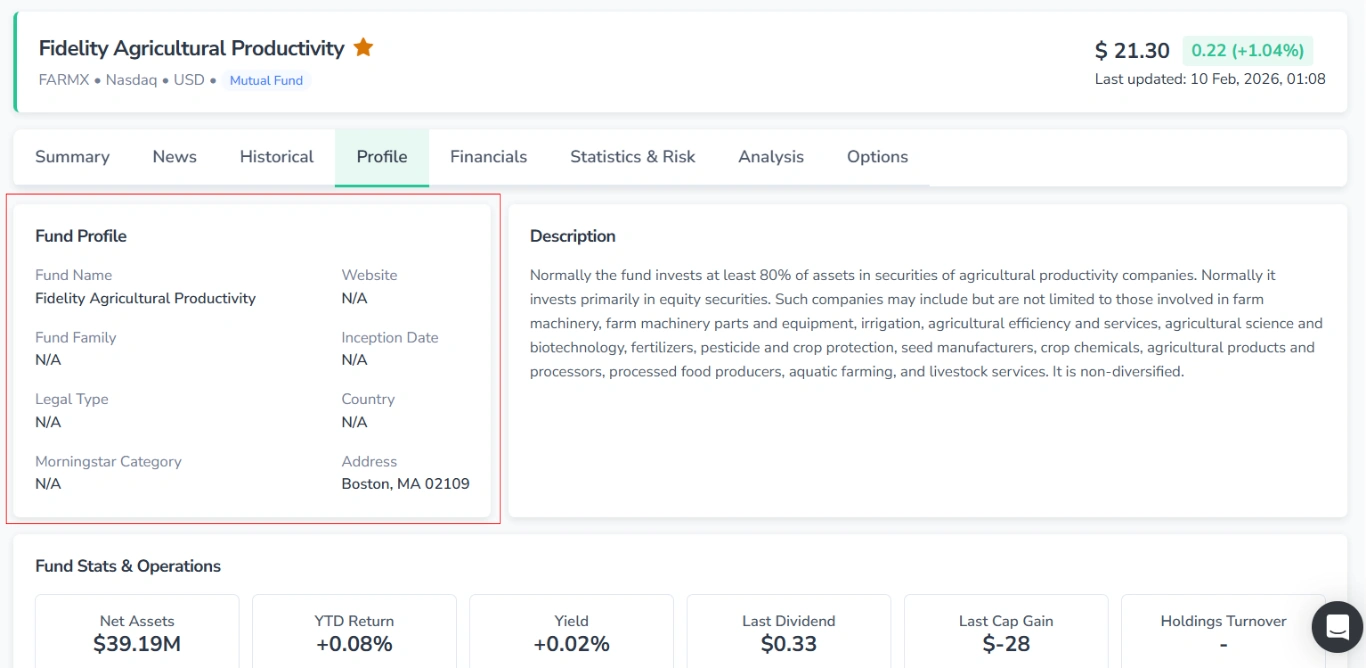
3.1. Fund Profile
Dieser Abschnitt stellt die wichtigsten Informationen zum Fonds vor.
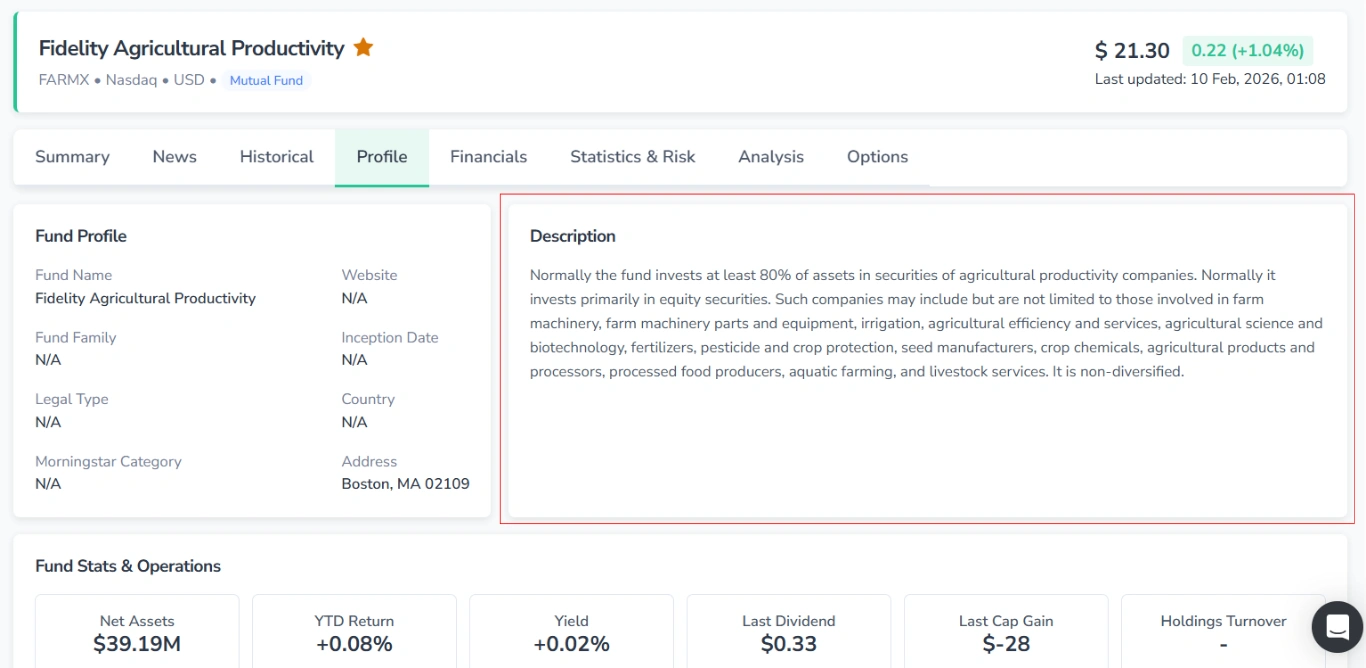
3.2. Description
Ein ausführlicher Textblock, der die Anlagestrategie, die Ziele und die typischen Positionen des Fonds beschreibt.
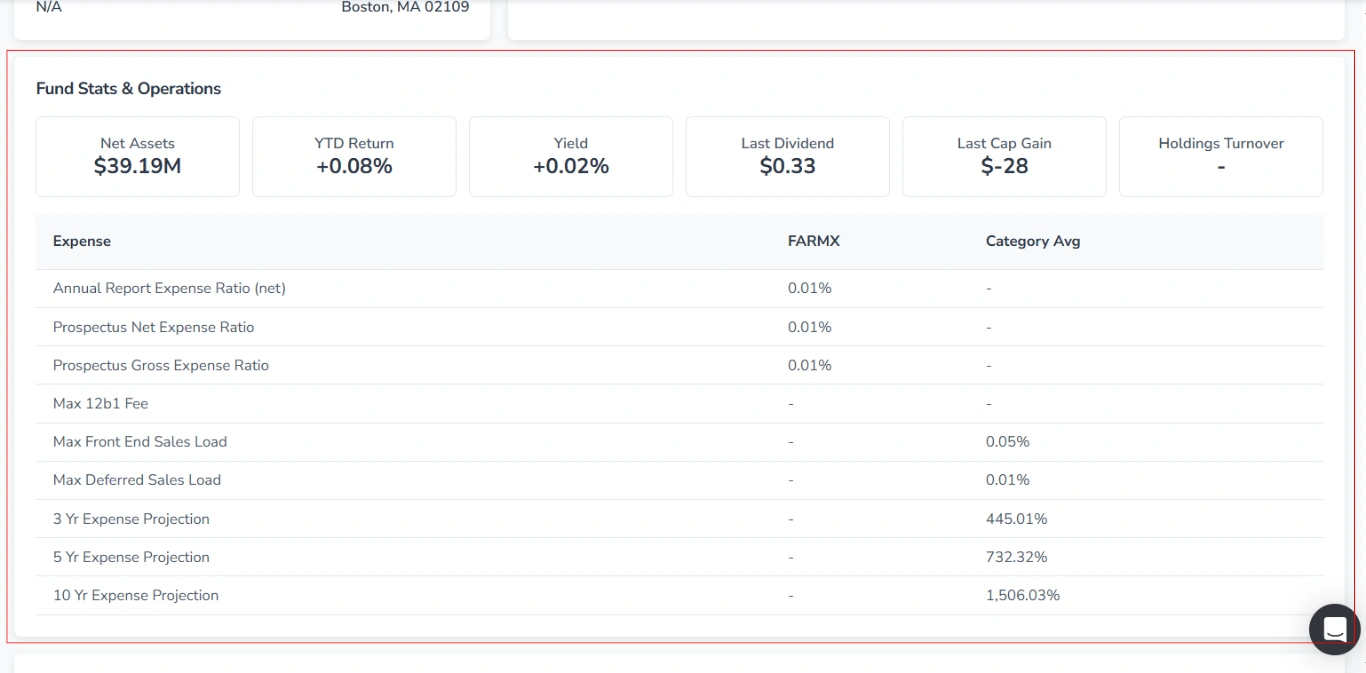
3.3. Fund Stats & Operations
In diesem Abschnitt werden die wichtigsten Fondskenndaten als Karten angezeigt, ergänzende operative Kennzahlen und Kostenkennzahlen in einer Tabelle.
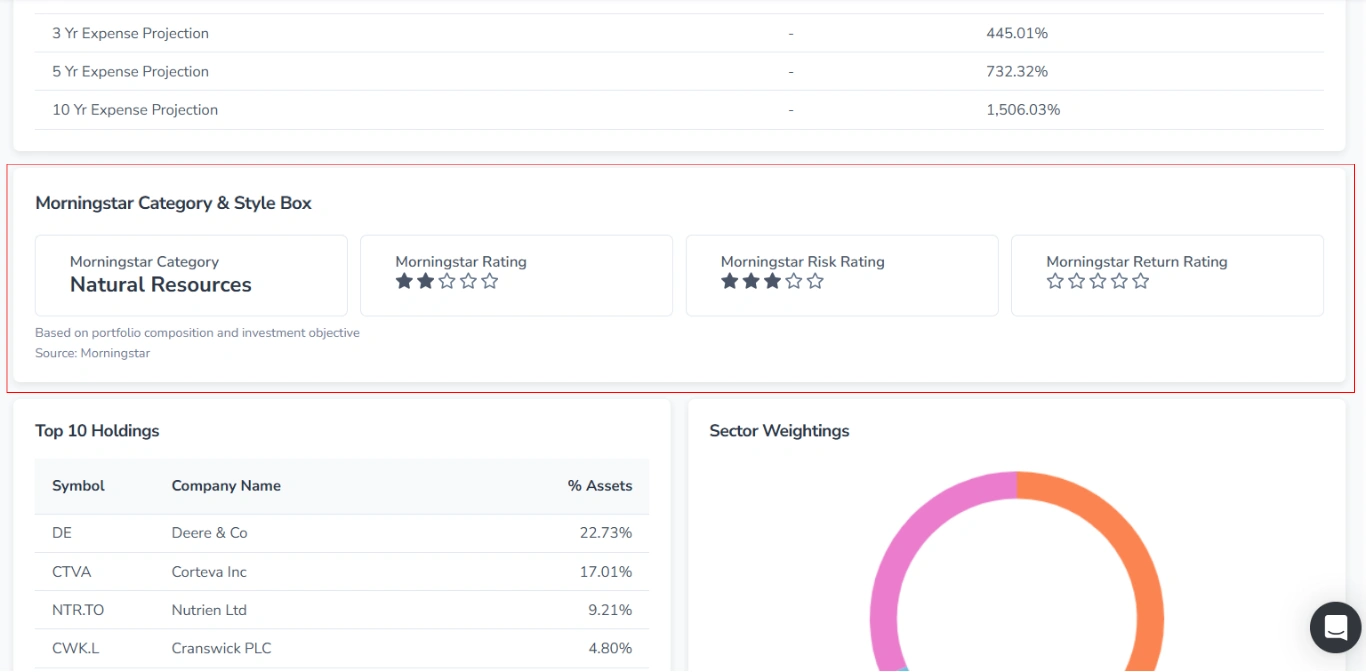
3.4. Morningstar Category & Style Box
Hier können Sie die Kategorie und die Ratings des Fonds einsehen, dargestellt auf vier Karten.
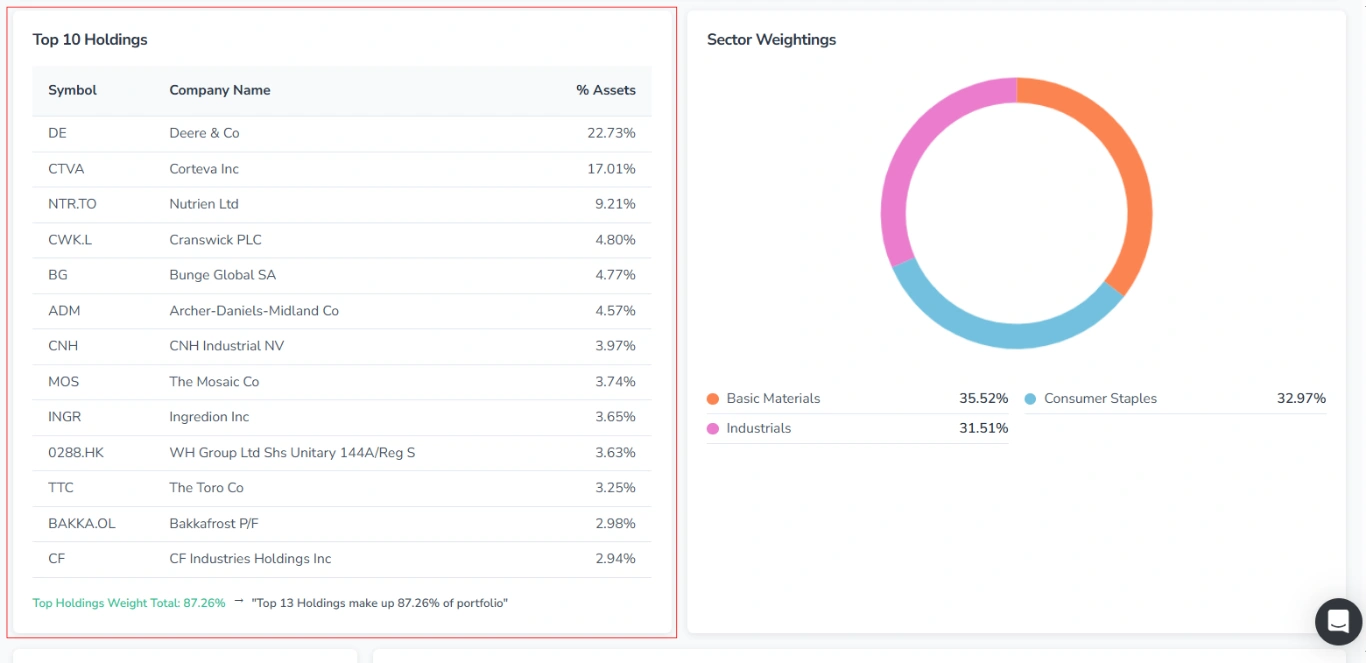
3.5. Top 10 Holdings
Dieser Abschnitt listet die zehn größten Positionen des Fonds in einer Tabelle auf, darunter befindet sich eine zusammenfassende Angabe (z. B. „Top 10 Holdings make up 81.74% of the portfolio“).
3.6. Sector Weightings
Hier können Sie einsehen, wie viel Prozent des Fondsvermögens auf die jeweiligen Sektoren entfallen (z. B. Grundstoffe, Industrie, Defensive Konsumgüter).
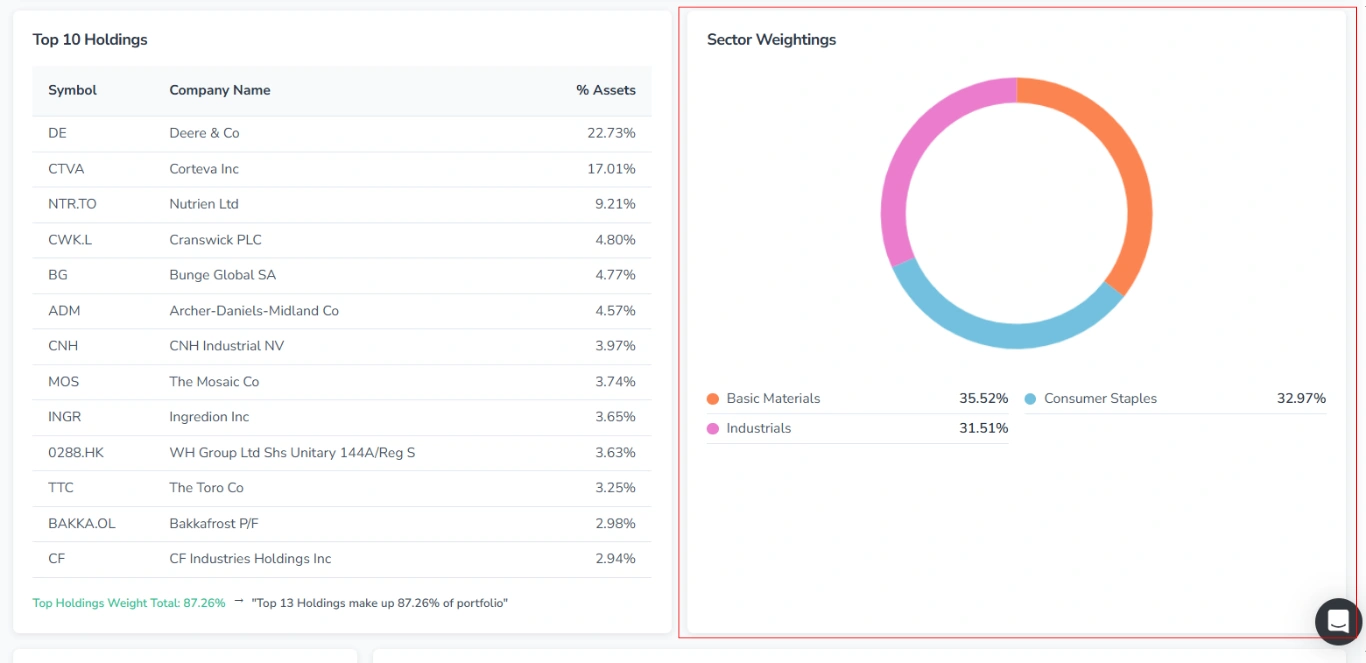
Die Allokation wird als interaktives Donut-Diagramm angezeigt, wobei jeder Sektor in einer eigenen Farbe dargestellt wird. Fährt man mit der Maus über ein farbiges Segment des Diagramms, werden der entsprechende Sektor und sein Prozentsatz neben dem Cursor angezeigt.
Unterhalb des Diagramms sind die Sektoren in absteigender Reihenfolge ihres Gewichts aufgelistet.
3.7. Portfolio Composition
Dieser Abschnitt zeigt die Aufteilung der Fondsvermögenswerte nach Typ.
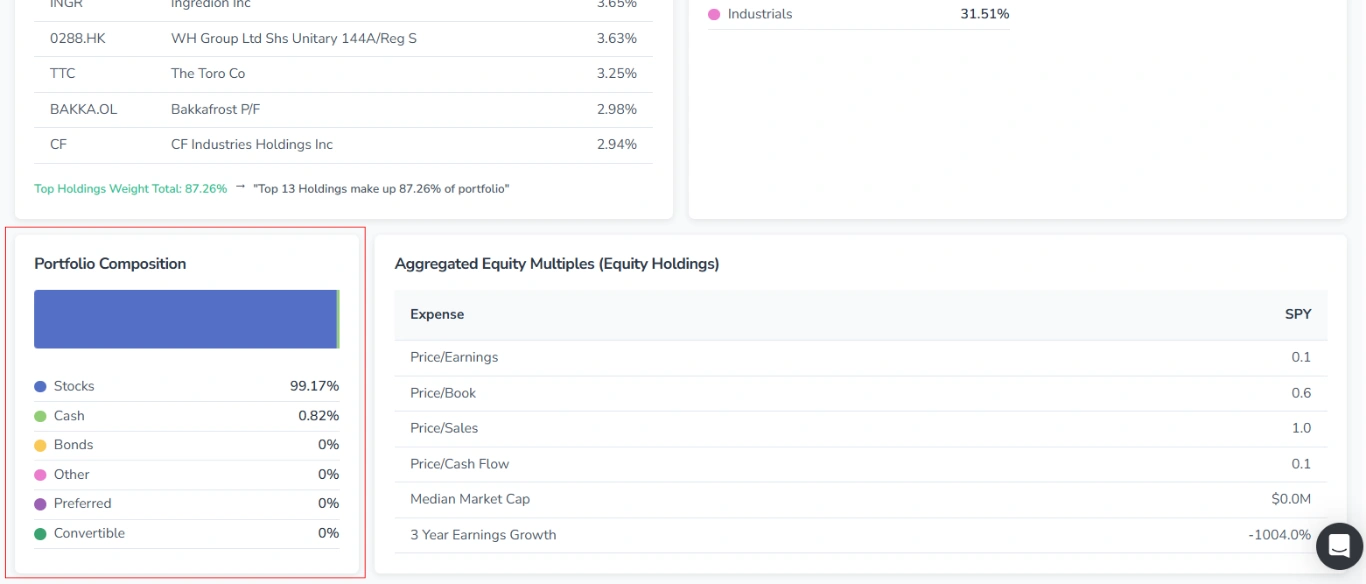
Dargestellt wird ein interaktiver horizontaler Balken, wobei jede Anlageklasse eine eigene Farbe erhält und proportional auf der Skala abgebildet wird. Fährt man mit der Maus über einen farbigen Abschnitt des Balkens, werden die entsprechende Anlageklasse und ihr Prozentsatz neben dem Cursor angezeigt.
Unterhalb der Skala ist jeder Typ mit farbigem Punkt, Name und Prozentwert aufgelistet.
3.8. Aggregated Equity Multiples (Equity Holdings)
Dieser Block präsentiert die wichtigsten Bewertungskennzahlen für die Aktienpositionen des Fonds in einer Tabelle.