
Watchlists in FinImpulse ermöglichen es Ihnen, die Assets zu organisieren und zu verfolgen, die Ihnen am wichtigsten sind. Watchlists stehen auf der gesamten Plattform zur Verfügung und sind vollständig in die Suche, die Asset-Seiten und die Screener-Ergebnisse integriert.
Jeder Nutzer kann:
- Mehrere Watchlists erstellen
- Assets von überall auf der Plattform hinzufügen
- Watchlists bearbeiten
- Watchlists löschen
- Angezeigte Spalten anpassen
- Assets in der Watchlist filtern
- Watchlists und Asset-Tabellen sortieren
- Watchlist-Daten exportieren
1. Verwaltung von Watchlists
Auf der Seite My Watchlist werden alle Ihre Watchlists in einer Tabelle angezeigt.
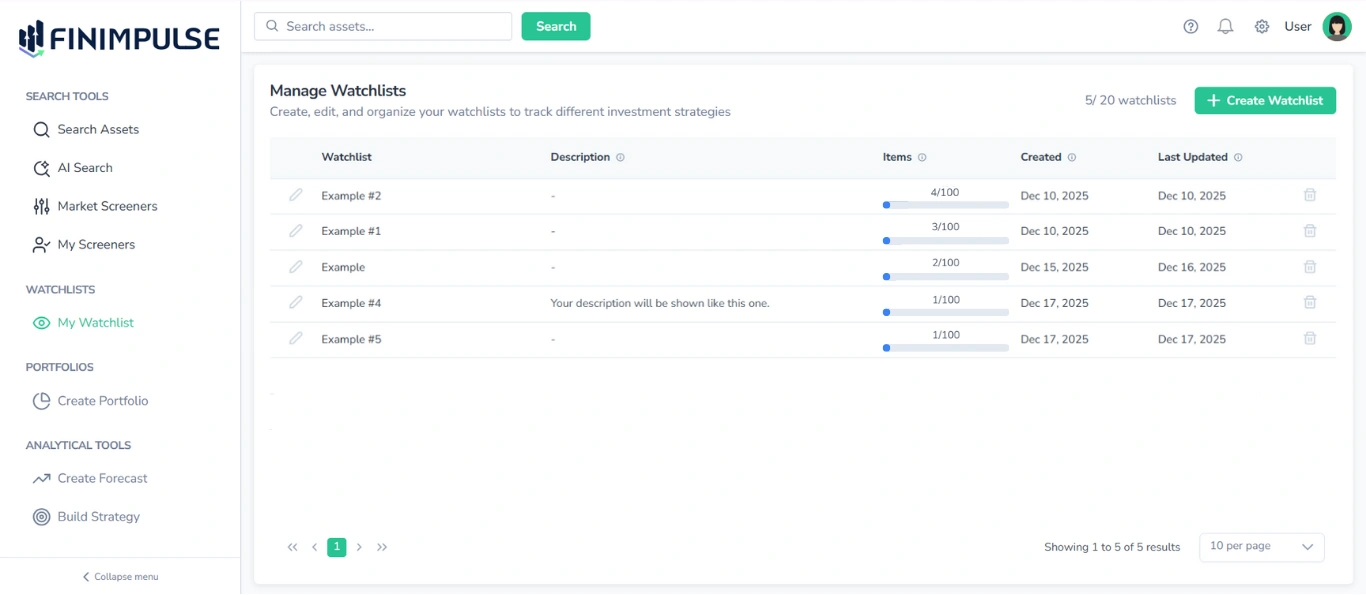
Jede Zeile zeigt:
- Name der Watchlist
- Beschreibung (falls vorhanden)
- Anzahl der Einträge (z. B. 4/100)
- Erstellungsdatum
- Datum der letzten Aktualisierung
- Löschen-Symbol
- Bearbeiten-Symbol
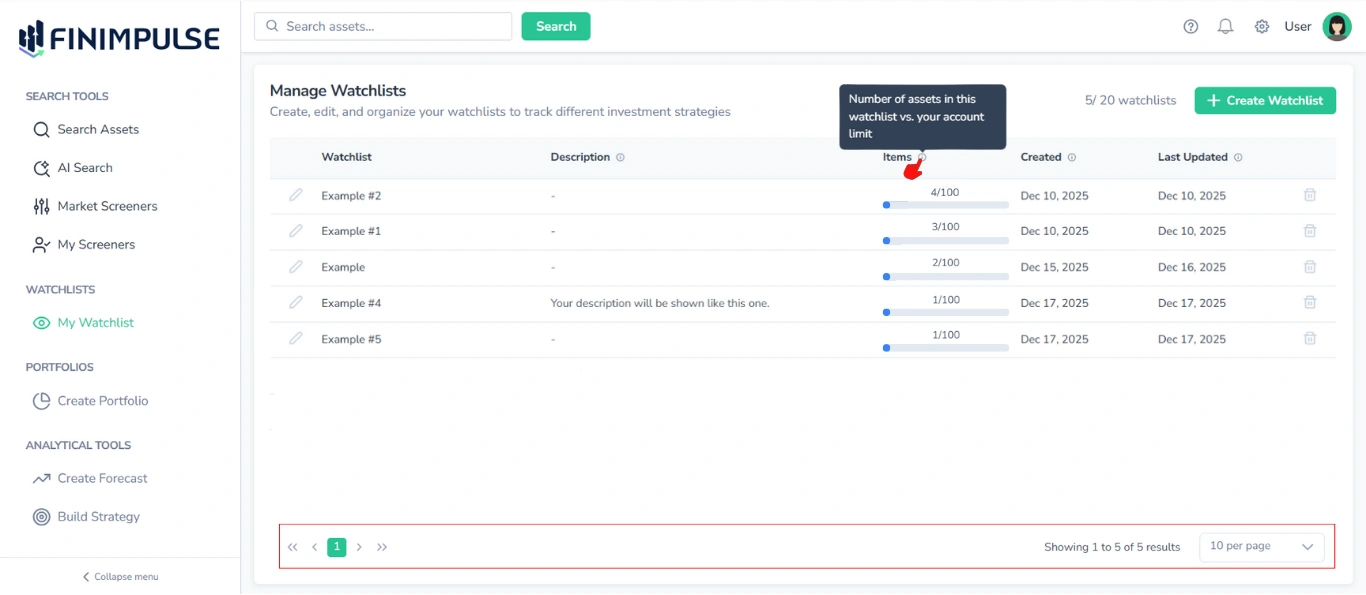
Wenn Sie mit der Maus über das Informationssymbol („i“ in einem Kreis) neben einem Spaltennamen fahren, sehen Sie eine Beschreibung des Inhalts dieser Spalte. Zusätzlich stehen unten auf der Seite Steuerelemente für die Seitennavigation zur Verfügung.
Von hier aus können Sie:
1.1. Eine neue Watchlist erstellen
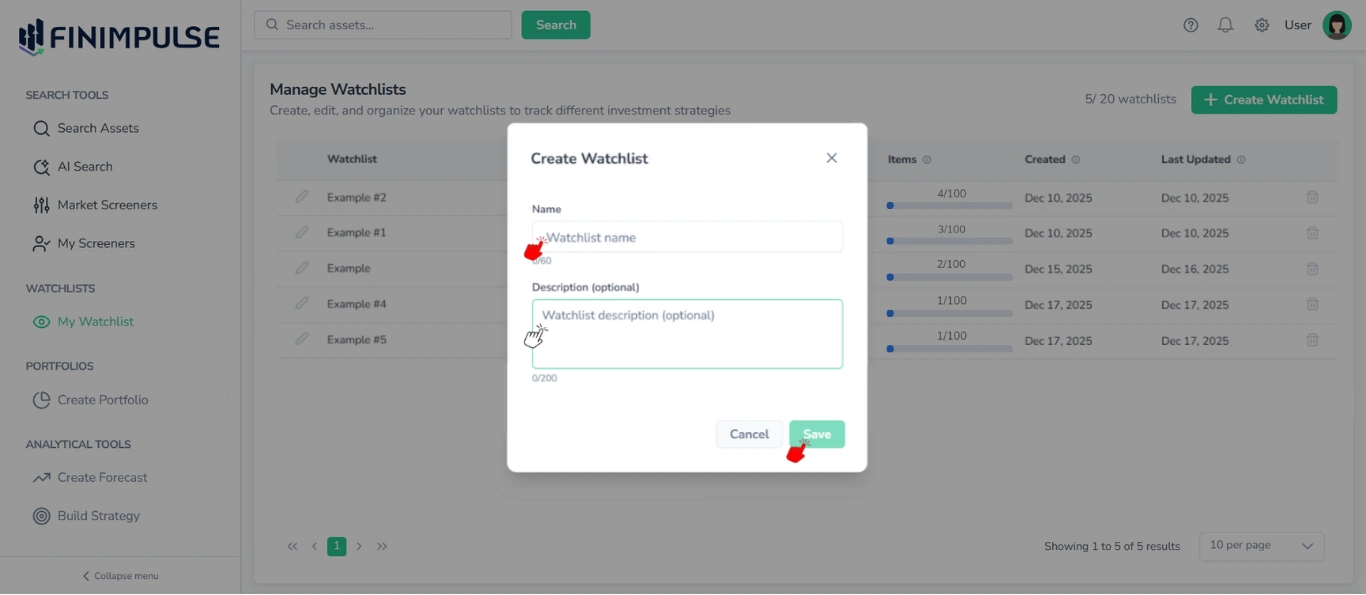
Klicken Sie oben rechts auf Create Watchlist → Das Pop-up „Create Watchlist“ erscheint → Geben Sie einen Namen ein → Optional können Sie eine Beschreibung hinzufügen → Klicken Sie auf Save.
1.2. Watchlist-Details bearbeiten
Klicken Sie auf das Bleistiftsymbol neben dem Namen der Watchlist → Das Pop-up „Edit Watchlist“ erscheint (identische Oberfläche wie das Pop-up „Create Watchlist“). Hier können Sie Folgendes ändern:
- Name
- Beschreibung
Klicken Sie auf Save, um die Änderungen zu übernehmen.
Hinweis: Diese Änderungen haben keinen Einfluss auf die Assets innerhalb der Watchlist.
1.3. Eine Watchlist löschen
Klicken Sie auf das Papierkorbsymbol.
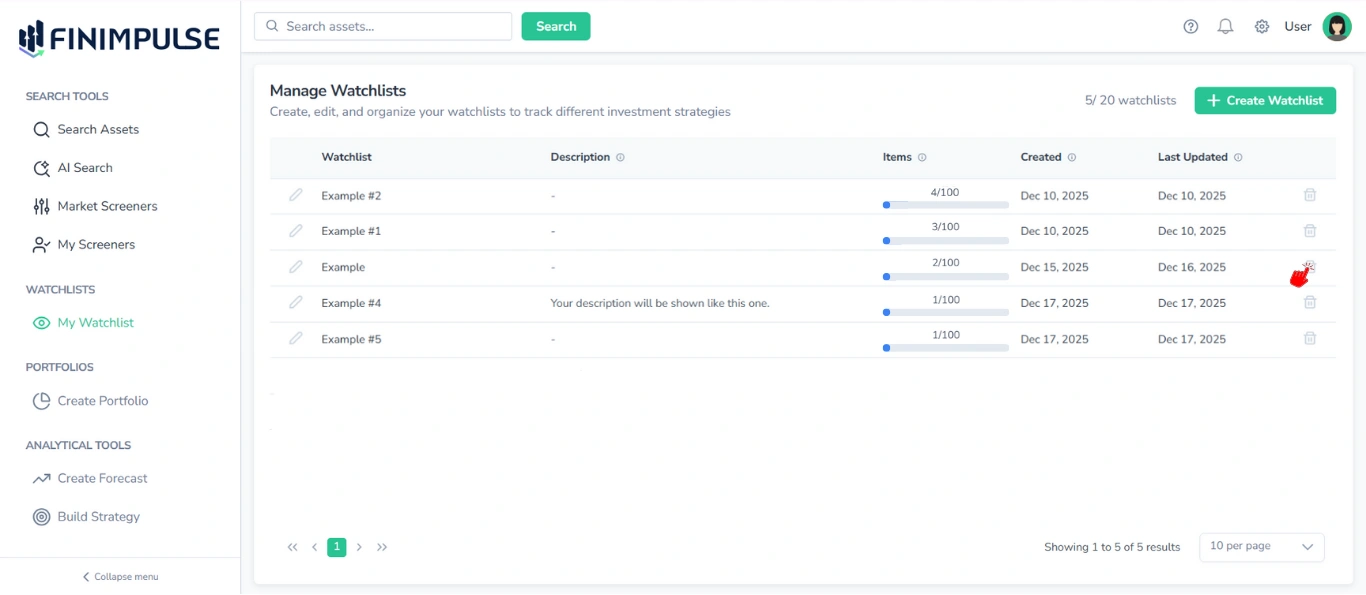
Das Warnungs-Pop-up erscheint → Klicken Sie auf Delete.
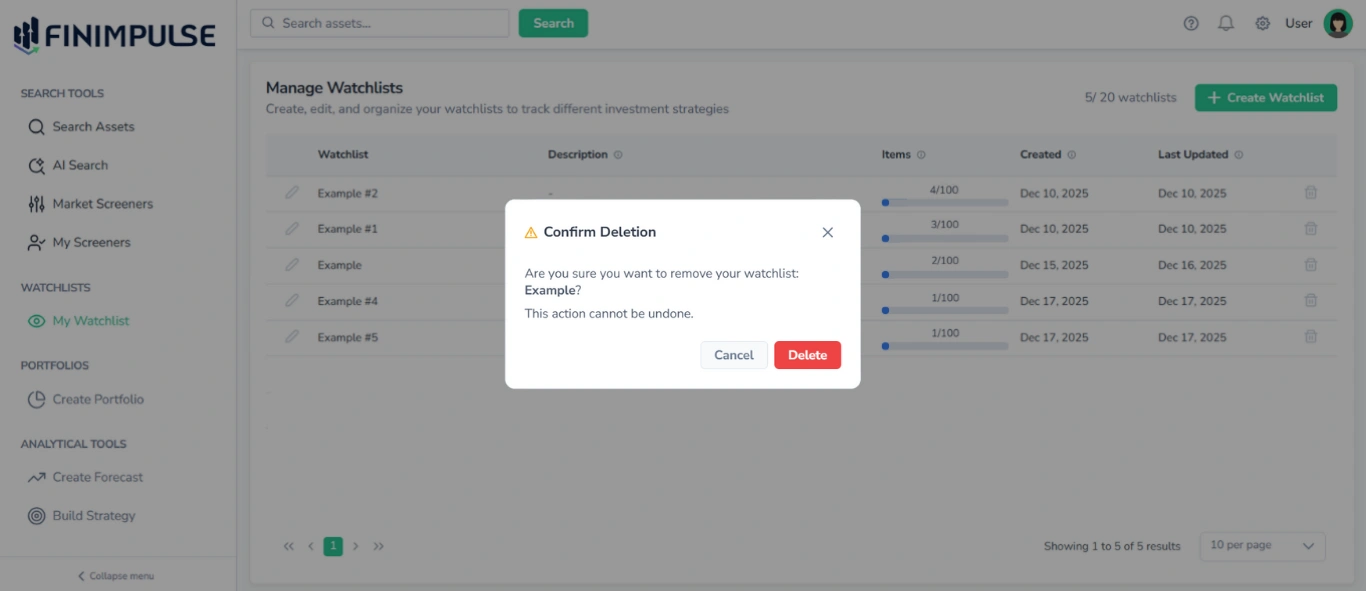
Wichtig: Diese Aktion kann nicht rückgängig gemacht werden.
1.4. Den Watchlists-Zähler einsehen
Der Zähler (z. B. 3/100 Watchlists) wird oben rechts auf der Seite My Watchlist angezeigt.
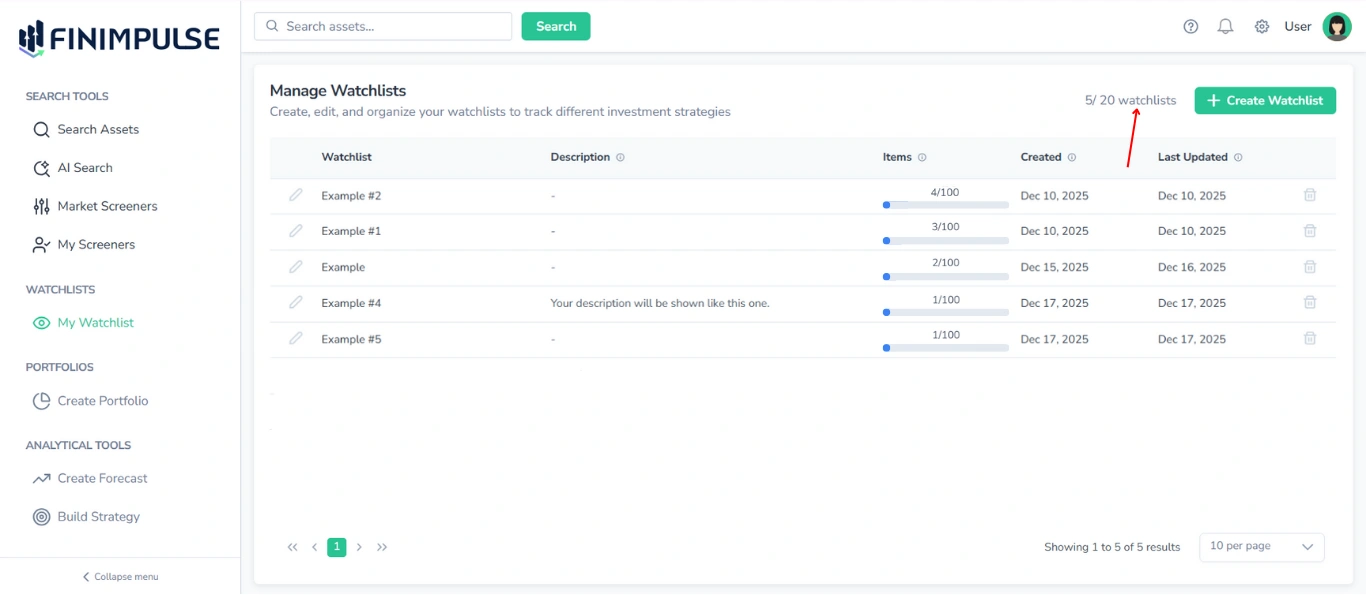
Hinweis: Wie viele Watchlists Sie erstellen können und wie viele Assets jede Watchlist enthalten darf, hängt von Ihrem Abonnement ab. Detaillierte Informationen zu den Plangrenzen finden Sie auf der Seite Billing.
1.5. Watchlists sortieren
Die Watchlist-Tabelle unterstützt dieselben Sortierfunktionen wie die Search Results-Tabelle auf der Seite Search.
Hinweis: Für die Spalte Items ist keine Sortierung verfügbar.
Wie die Sortierung funktioniert, erfahren Sie im Search Results Table Guide.
2. Hinzufügen von Assets zu einer Watchlist
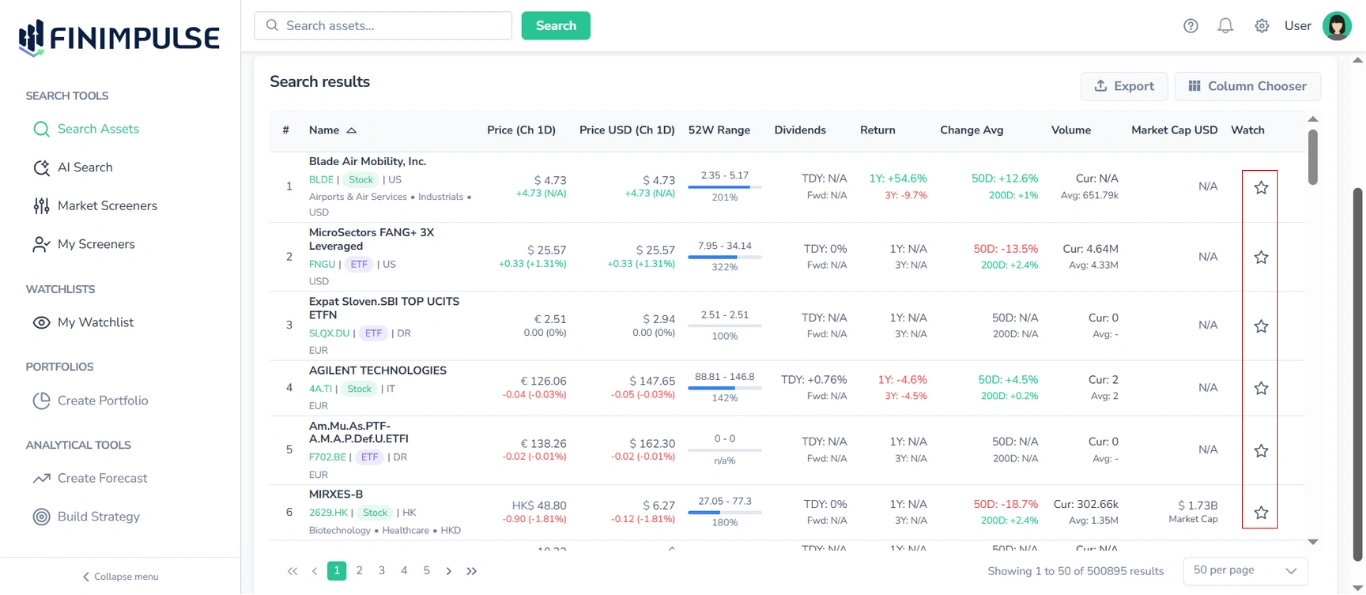
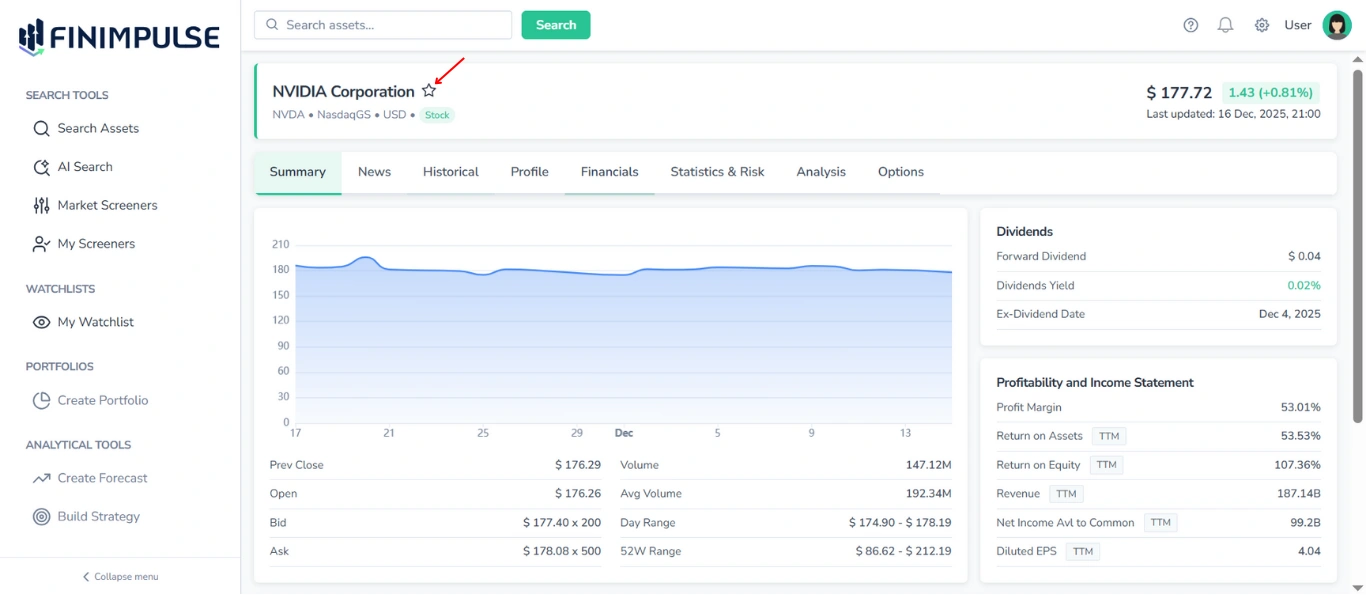
Die Interaktion mit dem Sternsymbol neben jedem Asset ist im gesamten System einheitlich. Assets können aus folgenden Quellen zu Watchlists hinzugefügt werden:
- Suchergebnisse
- Ergebnisse aus Market Screeners & My Screeners
- Asset Pages
- Bestehende Watchlists
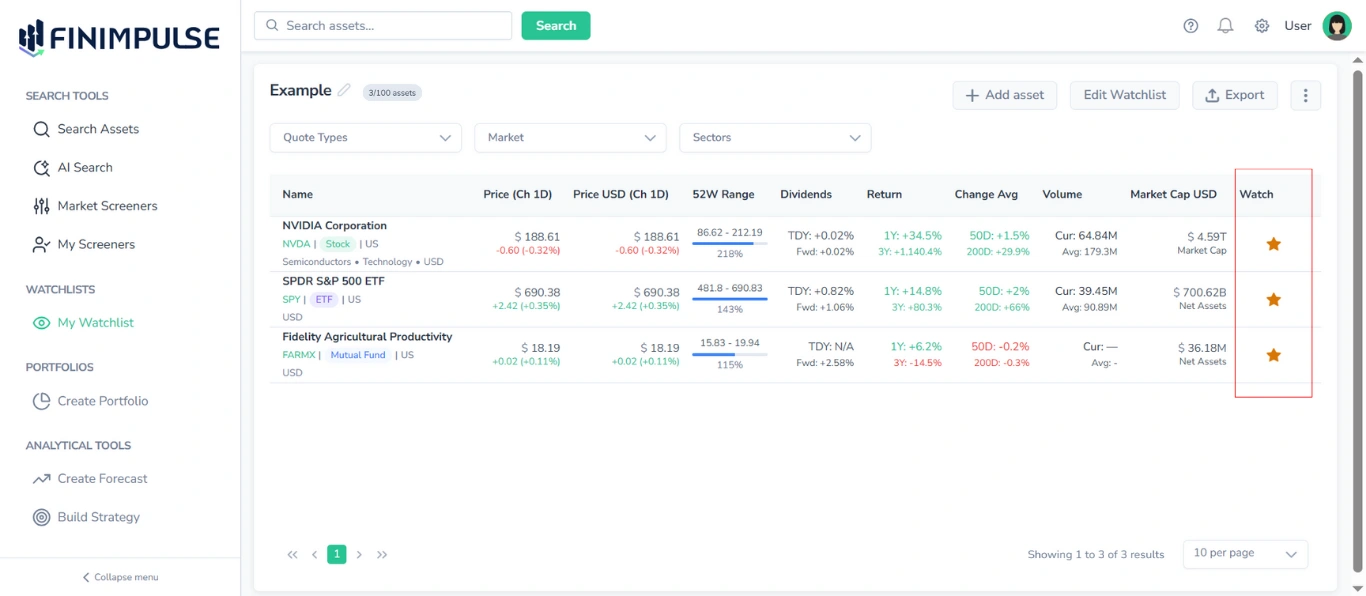
2.1. So verwenden Sie das Sternsymbol
Klicken Sie auf das leere Sternsymbol (Spalte „Watch“) → Das Watchlist Selector-Pop-up öffnet sich → Fügen Sie ein Asset einer oder mehreren Ihrer Watchlists hinzu oder erstellen Sie eine neue → Der Stern wird ausgefüllt.
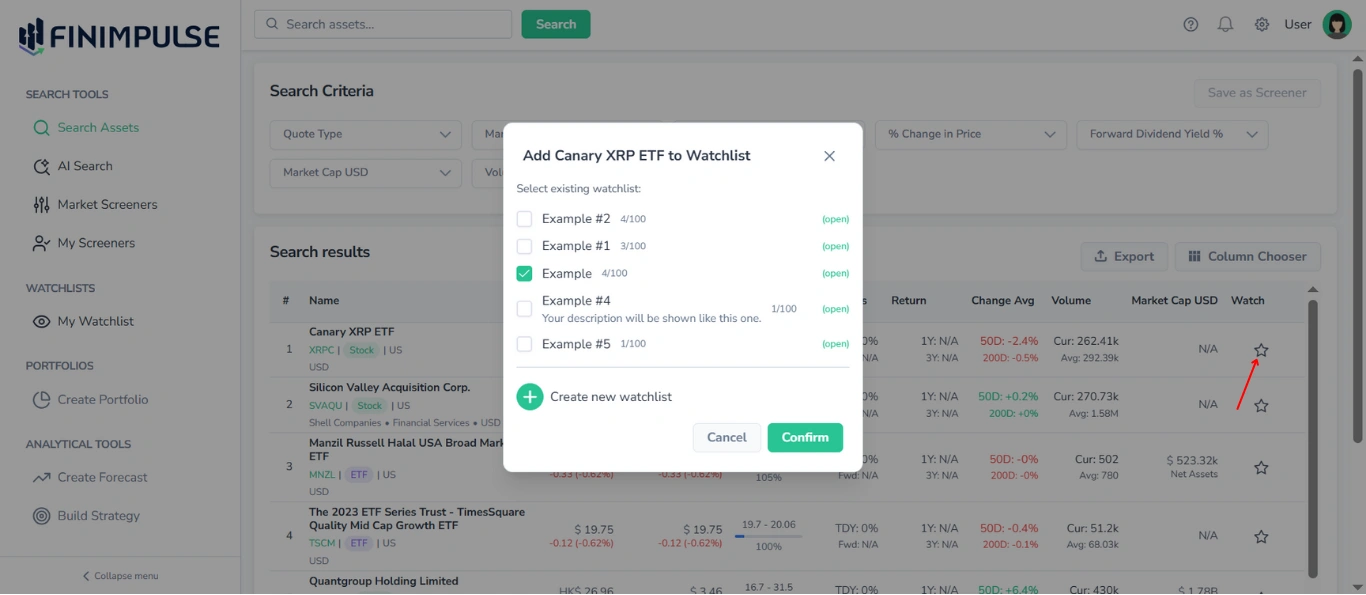
In diesem Pop-up können Sie:
- ein Asset zu einer beliebigen bestehenden Watchlist hinzufügen (oder gleichzeitig zu mehreren Watchlists)
- ein Asset aus einer beliebigen Liste entfernen, indem Sie das Kontrollkästchen deaktivieren
- direkt im Pop-up eine neue Watchlist erstellen
Hinweis: Sie können auch auf das ausgefüllte Sternsymbol klicken. Es öffnet sich dasselbe Watchlist Selector-Pop-up, in dem Sie ein Asset zu einer anderen Watchlist hinzufügen, ein Asset aus einer Watchlist entfernen sowie eine neue Watchlist erstellen und ein Asset dort hinzufügen können.
2.2. Das Watchlist Selector-Pop-up
Dieser Dialog ist auf der gesamten Plattform einheitlich.
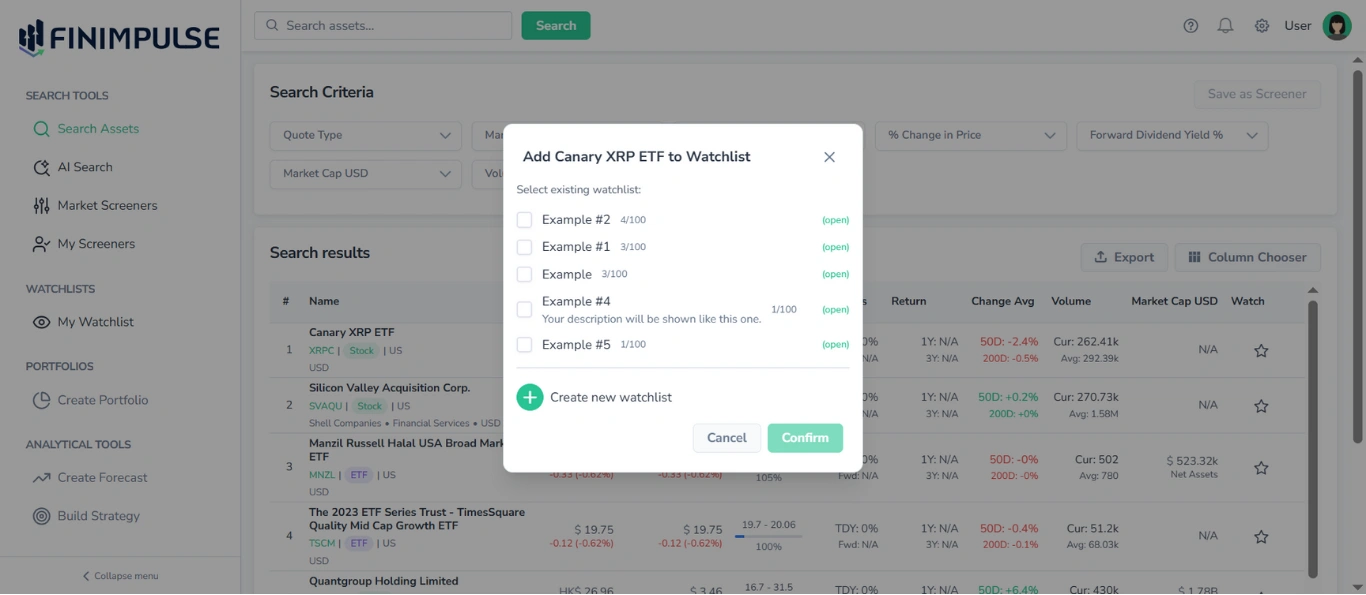
Er enthält:
- Eine Liste aller Watchlists
- Kontrollkästchen, die anzeigen, ob das Asset bereits enthalten ist
- Zähler der Einträge (z. B. 1/100)
- Einen Link „(open)“, um direkt zur jeweiligen Watchlist zu gelangen
- Die Option „Create new watchlist“
- Die Aktionen „Confirm“ und „Cancel“
Wichtige Aktionen:
- Asset hinzufügen: Aktivieren Sie eine beliebige Liste → Confirm.
- Asset entfernen: Deaktivieren Sie die entsprechende Liste → Confirm.
Hinweis: Sie können dasselbe Asset gleichzeitig zu mehreren Watchlists hinzufügen oder daraus entfernen.
Erfahren Sie mehr unter How to Manage an Individual Watchlist.