
Der Tab „Tickers“ enthält Offenlegungsdaten des US-Kongresses, gegliedert nach Anlage. Er umfasst zwei Bereiche:
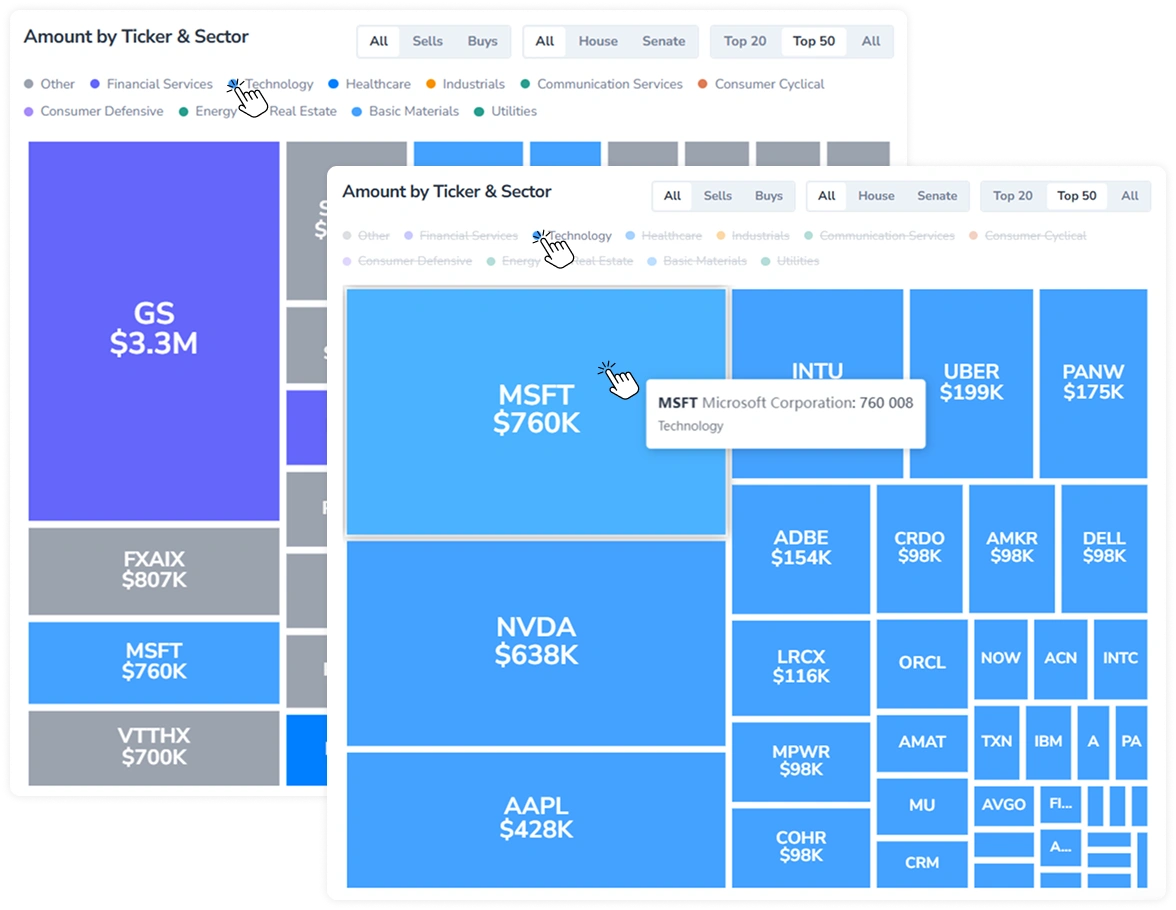
- Amount by Ticker & Sector: Offenlegungsvolumen je Anlage, dargestellt als Treemap.
- Aggregated Tickers: Eine Tabelle mit Anlagen und aggregierten Offenlegungsdaten, die sich aufklappen lässt, um die einzelnen Einreichungen je Ticker anzuzeigen.
1. Steuerelemente des Bereichs „Amount by Ticker & Sector“
Die Ansicht Amount by Ticker & Sector lässt sich über drei Umschalter filtern:
- Transaction type: Filtern Sie nach All, Sells oder Buys, um das gesamte offengelegte Volumen, nur die Verkäufe oder nur die Käufe anzuzeigen.
- Chamber: Filtern Sie nach All, House oder Senate, um Offenlegungen aller Mitglieder, nur der Abgeordneten des Repräsentantenhauses oder nur der Senatoren anzuzeigen.
- Ticker count: Begrenzt die Anzahl der im Treemap angezeigten Ticker auf Top 20, Top 50 oder All.
Das Treemap unterstützt folgende Interaktionen:
- Fahren Sie mit der Maus über eine Kachel, um den vollständigen Anlagennamen, das offengelegte Volumen und die Sektorklassifikation anzuzeigen.
- Klicken Sie auf einen Sektornamen in der Legende, um nur die Ticker dieses Sektors anzuzeigen. Klicken Sie erneut, um die vollständige Ansicht wiederherzustellen.
- Klicken Sie auf eine Ticker-Kachel, um zur entsprechenden Ticker-Seite zu gelangen.
2. Steuerelemente der Tabelle „Aggregated Tickers“
Die Tabelle Aggregated Tickers unterstützt folgende Filter:
- Politician name: Suche nach dem Namen eines Politikers.
- Ticker: Suche nach Tickersymbol oder Anlagename.
- Sorting: Wechseln Sie zwischen Volume, Trades und Politicians, um die Tabelle nach der entsprechenden Metrik zu sortieren.
- Date range: Legen Sie über die Datumsauswahl einen benutzerdefinierten Zeitraum fest.
Um alle aktiven Filter gleichzeitig zurückzusetzen, klicken Sie auf Clear Filter.
Jede Zeile der Tabelle steht für eine einzelne Anlage. Klicken Sie auf eine Zeile, um zur entsprechenden Ticker-Seite zu gelangen.
Um die einzelnen Einreichungen hinter einem Ticker anzuzeigen (Politiker, Partei, Kammer, Eigentümer, Betragsbereich und Transaktionstyp), klicken Sie auf den Pfeil auf der linken Seite der Zeile.
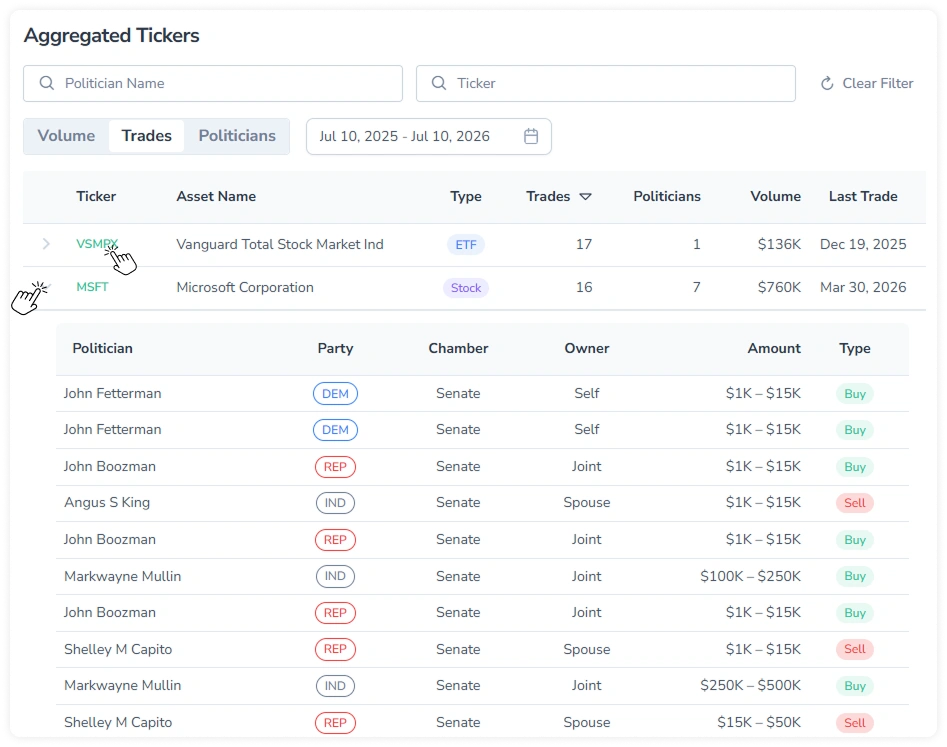
Aufgeklappte Zeilen verwenden eine Farbcodierung, die im gesamten Officials Disclosures-Modul einheitlich ist:
- Party: REP (Republikaner) in Rot, DEM (Demokraten) in Blau, IND (Unabhängig/nicht angegeben) in Grau.
- Type: Kaufeinträge werden in Grün angezeigt, Verkaufseinträge in Rot.
Die Tabelle unterstützt außerdem die Standardsortierung der Spalten (siehe die Sortieranleitung) sowie Pagination.