
Der Tab Historical bietet interaktive Charts und eine detaillierte Verlaufstabelle. Er ist für alle Ticker-Typen (Aktien, ETFs und Investmentfonds) einheitlich aufgebaut und umfasst zwei Hauptbereiche:
1. Interaktiver Historical-Chart
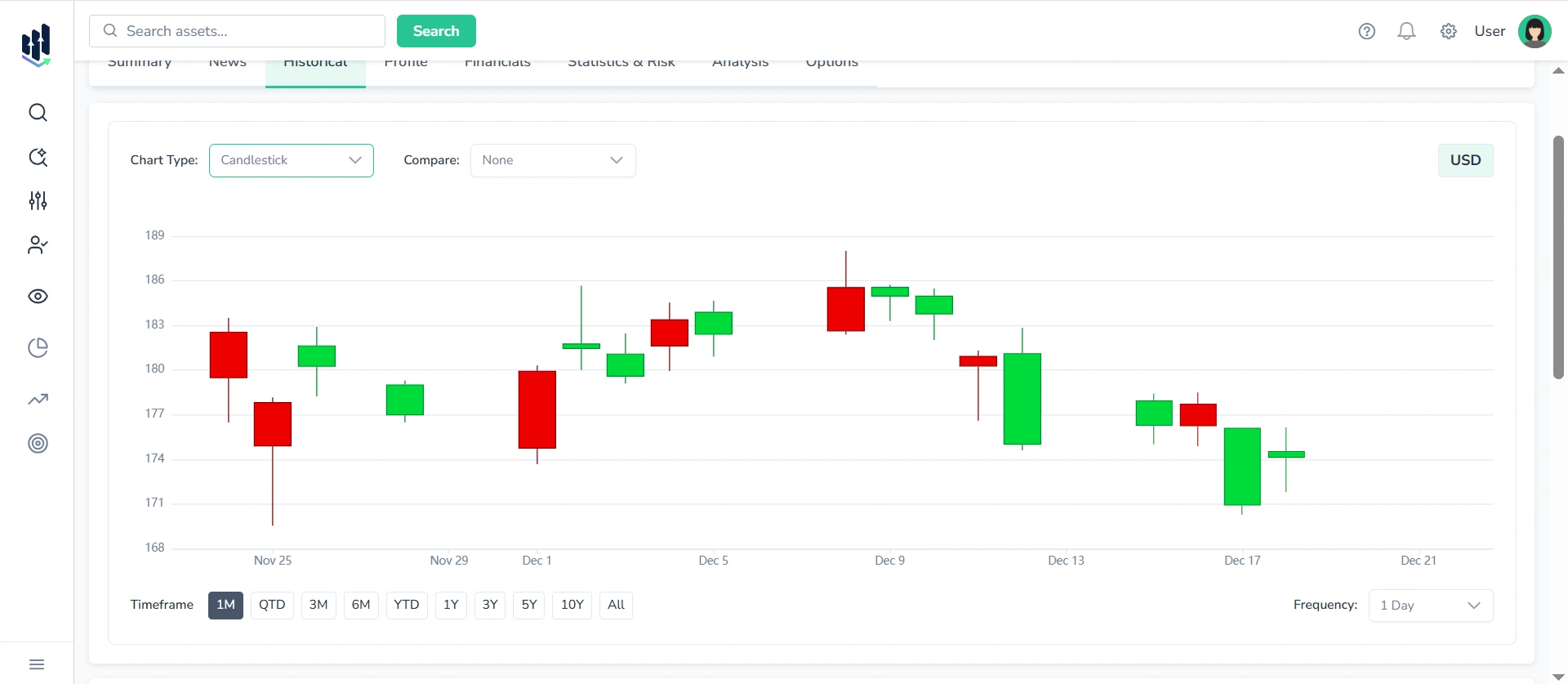
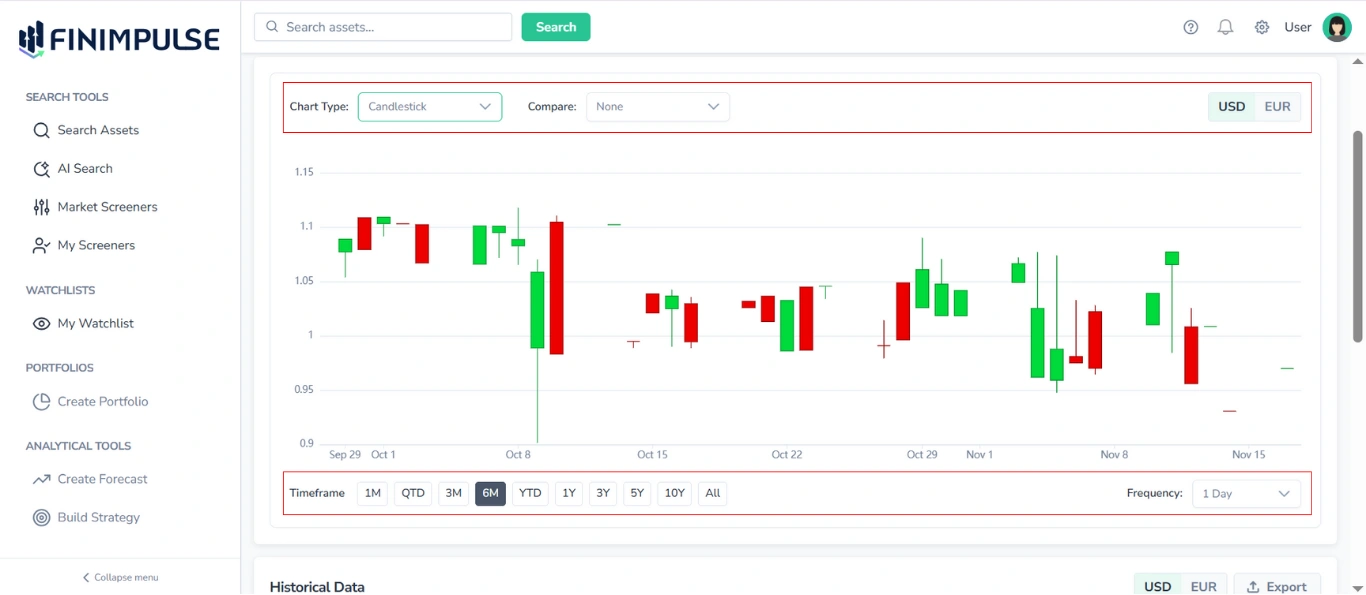
Der interaktive Kurschart ermöglicht Ihnen Folgendes:
- Charttyp auswählen: Candlestick, Line, Mountain
- Mit Benchmarks vergleichen: S&P 500, NASDAQ, DOW
- Anzeigewährung wählen: Viele globale Anlageklassen werden in lokalen Währungen gehandelt (z. B. HKD, GBP, JPY, VND). Wenn der Ticker eine doppelte Preisstellung unterstützt, bietet FinImpulse eine Währungsumschaltung, mit der Sie den Kurschart in beiden Währungen anzeigen können:
- Preis in lokaler Währung (die ursprüngliche Handelswährung)
- Auf USD normalisierter Preis (umgerechnet mit Live-Devisenkursen)
- Zeiträume anpassen: Wählen Sie aus voreingestellten Intervallen, darunter 5D, MTD, 1M, QTD, 3M, 6M, YTD, 1Y, 3Y, 5Y, 10Y und All.
- Datenfrequenz festlegen: Wählen Sie, wie oft Datenpunkte im Chart erscheinen (1d, 1w, 1m, 3m).
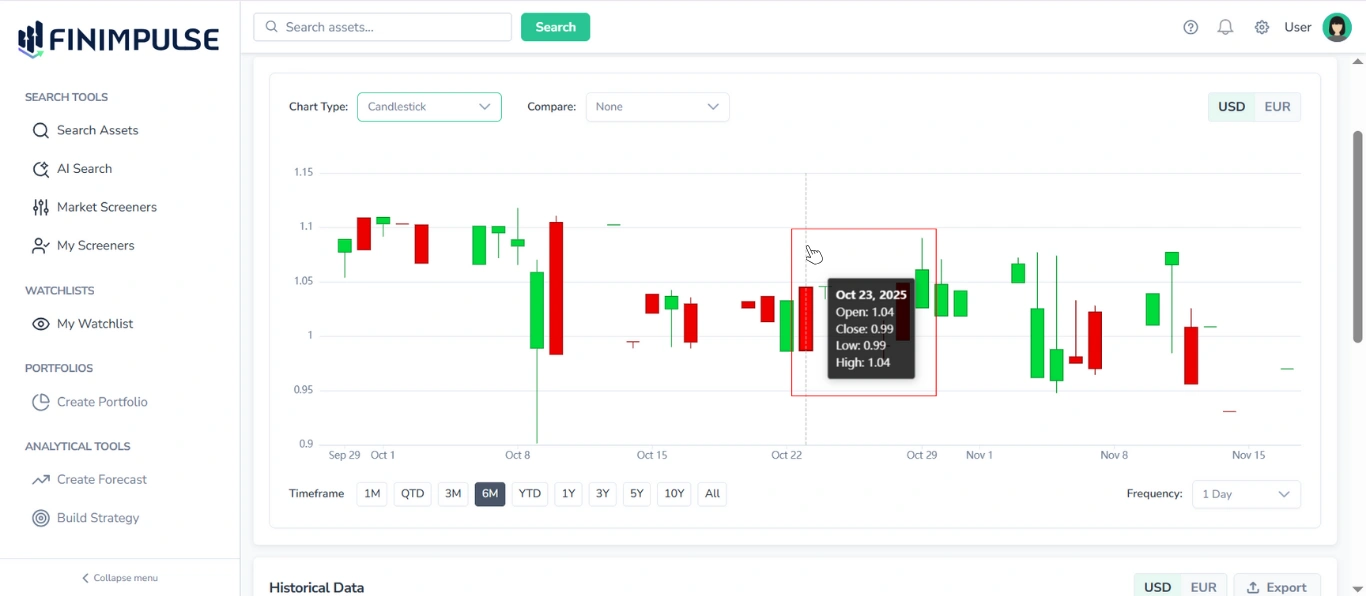
- Mit der Maus über den Chart fahren: Es werden eine vertikale Markierung sowie eine detaillierte Legende mit den Werten Open, Close, High, Low und dem Date für den gewählten Zeitpunkt angezeigt. Wenn eine doppelte Preisstellung unterstützt wird, werden alle angezeigten Kennzahlen, Tooltips und Chartlinien an die gewählte Währung angepasst.
- Zum Zoomen scrollen: Verwenden Sie Mausrad oder Trackpad, um in den Chart hinein- und herauszuzoomen.
- Klicken und horizontal ziehen: Blättern Sie durch den historischen Datenbereich des Charts.
2. Tabelle mit historischen Daten
Unterhalb des Charts finden Sie die Verlaufstabelle mit einer detaillierten Aufschlüsselung der historischen Einträge.
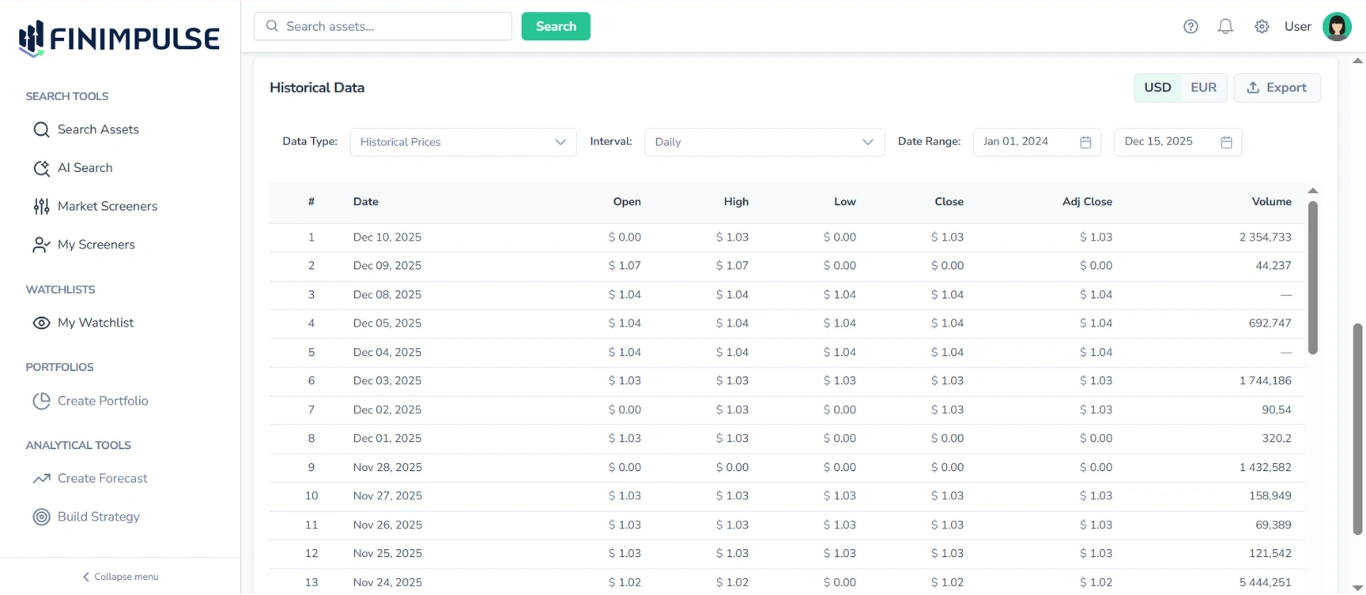
Sie können filtern nach:
- Data Type: Historical Prices, Dividends, Splits, Capital Gains
- Interval: Daily, Weekly, Monthly
- Date Range
- Währungsumschaltung (USD oder lokale Währung)
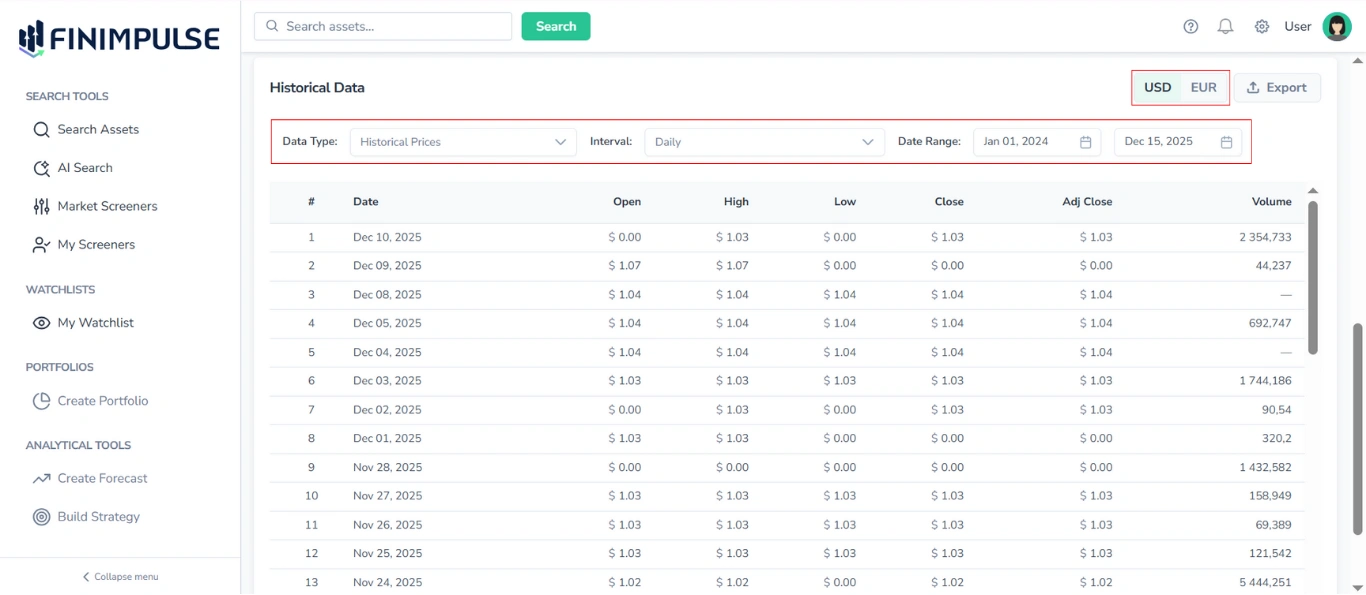
Jede Zeile zeigt:
- Date
- Open / High / Low / Close
- Adjusted Close
- Volume (bei Investmentfonds nicht verfügbar)
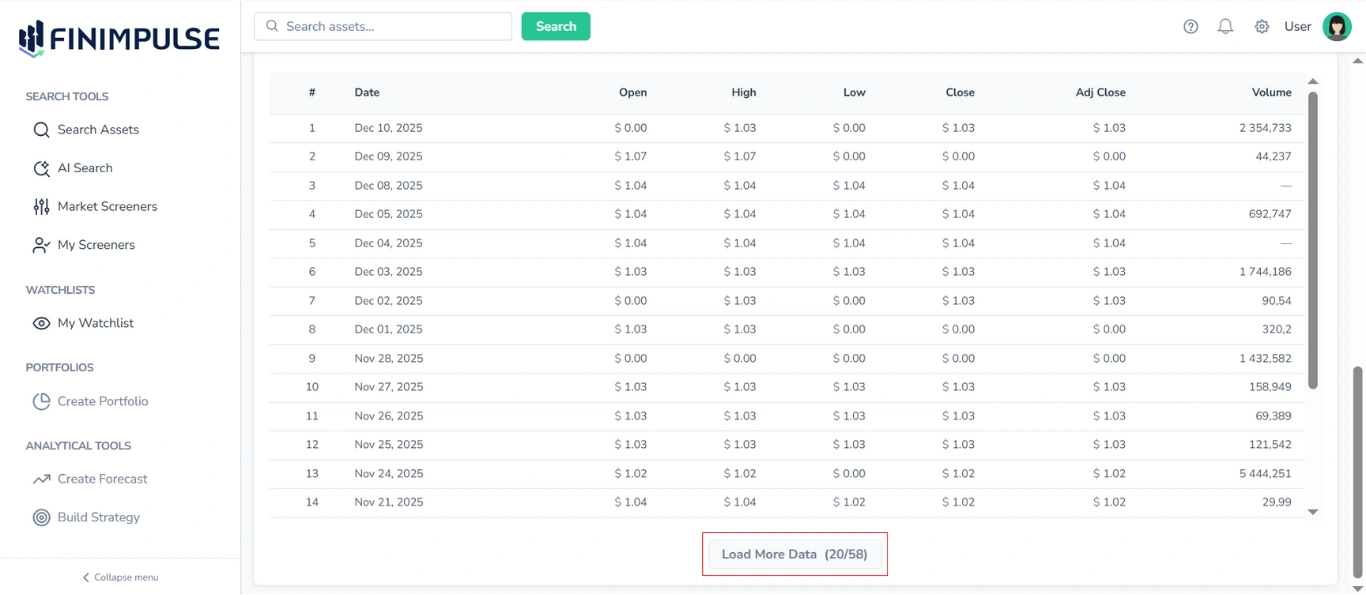
Klicken Sie auf die Schaltfläche Load More Data, um beim Scrollen weitere Zeilen anzuzeigen.
3. Export
Mit der Funktion Export können Sie die Historientabelle in verschiedenen Formaten herunterladen.
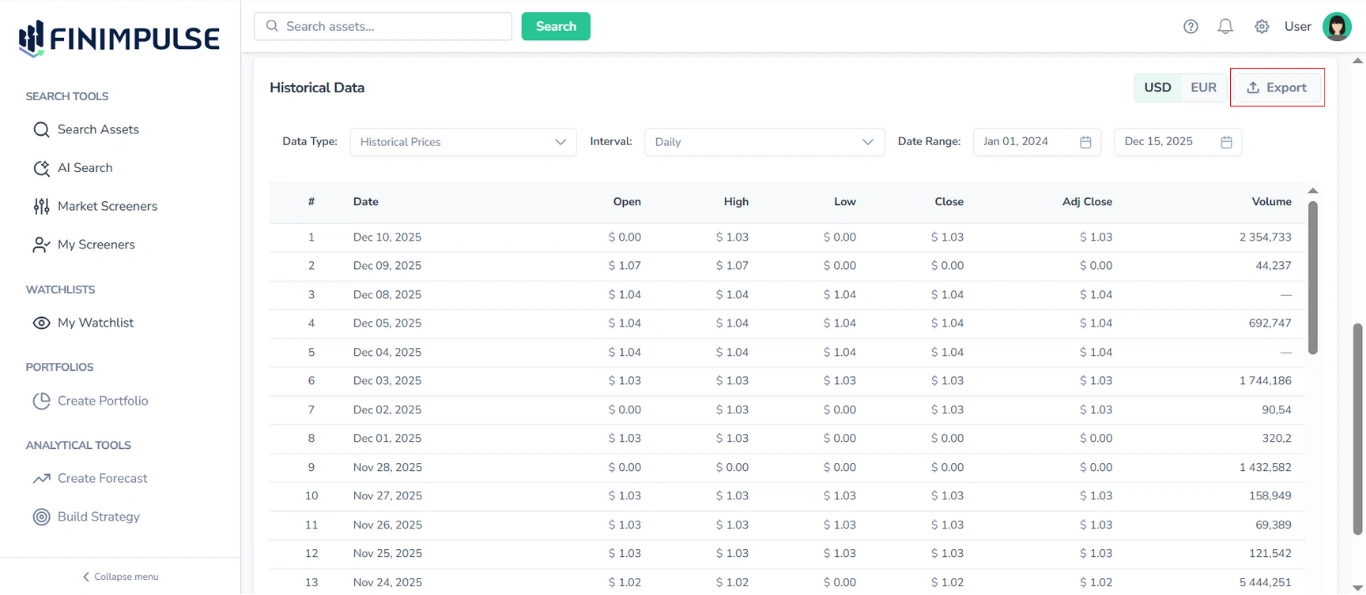
Unterstützte Formate:
- CSV (.csv)
- JSON (.json)
- Excel (.xlsx)
Detaillierte Anweisungen zum Exportieren von Daten finden Sie im Export-Guide.
Für den Zugriff auf vollständige Datensätze oder bei erweiterten Datenanforderungen nutzen Sie den API Mode.