
In der Sektion My Screeners können Sie Ihre eigenen Screener verwalten und organisieren.
Diese Screener werden direkt über die Oberfläche Search Criteria oder Advanced Filters erstellt, indem Sie Filter anwenden und unter einem eigenen Namen speichern.
Um mehr über das Filtern zu erfahren, lesen Sie den Search & Filtering Guide.
1. Screener speichern
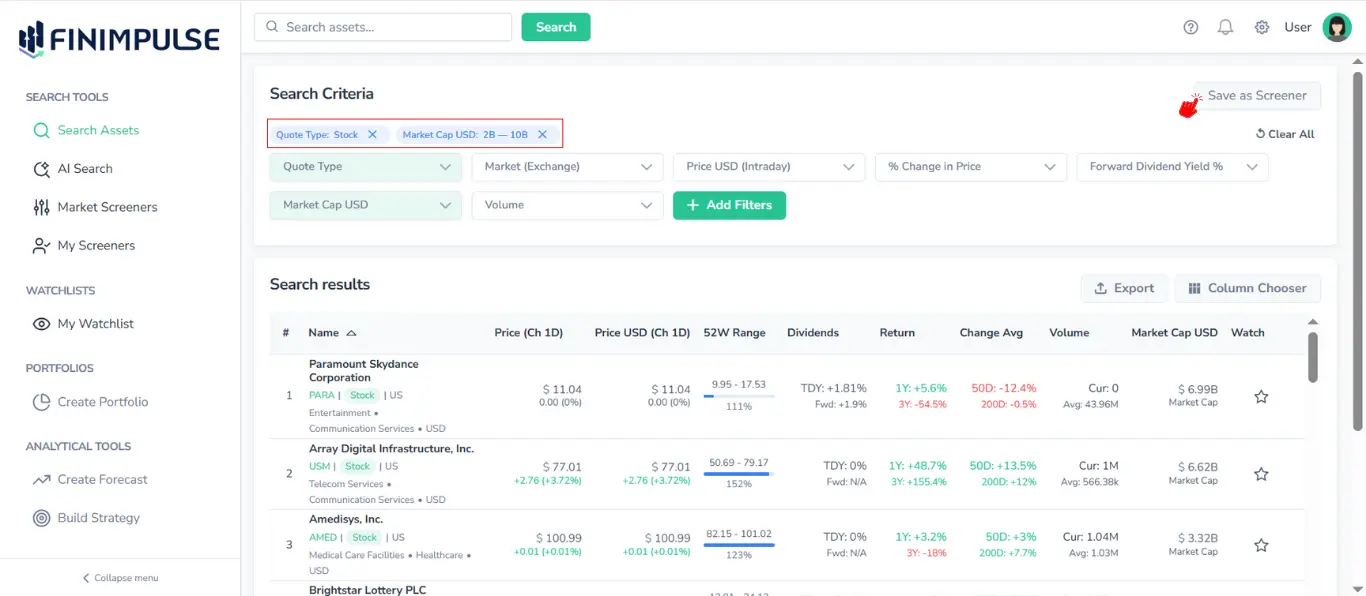
Wenn Sie eine beliebige Kombination von Filtern angewendet haben, können Sie diese mit Save as Screener → speichern. Das Popup „Save your screener“ wird angezeigt.
Geben Sie den Namen ein → Geben Sie optional die Description ein → Klicken Sie auf Save.
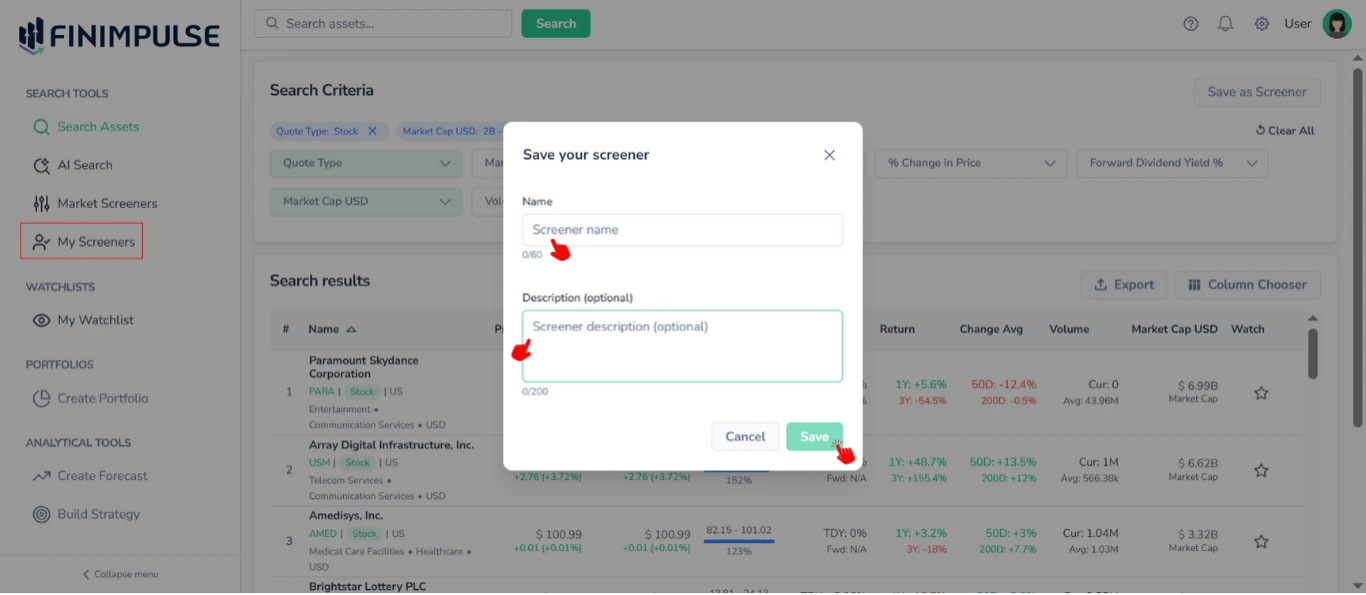
Ihr Screener erscheint anschließend in der Sektion My Screeners.
2. Was Sie in My Screeners tun können
2.1. Gespeicherte Screener anzeigen
Auf der Seite My Screeners können Sie alle Ihre gespeicherten Screener einsehen. Sie werden als Tabelle angezeigt.
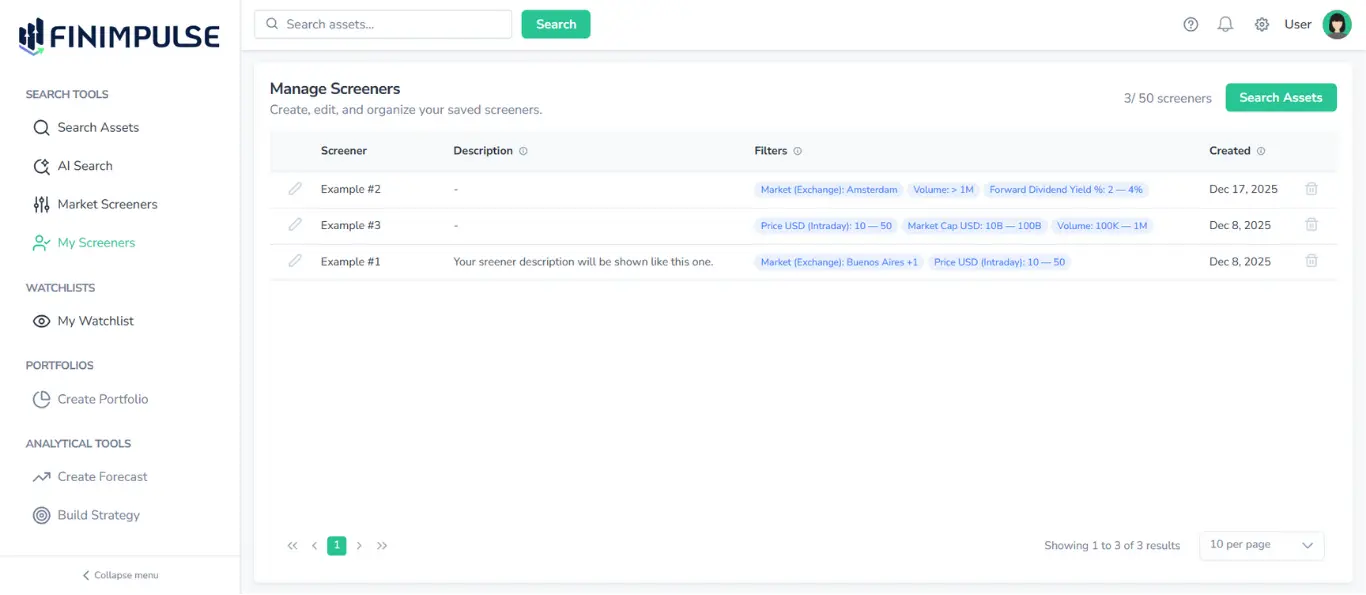
Jede Zeile zeigt:
- Screener (Name)
- Description (sofern vorhanden)
- Filters used (als Tags angezeigt)
- Date created
2.1.1. Tooltips & Paginierung
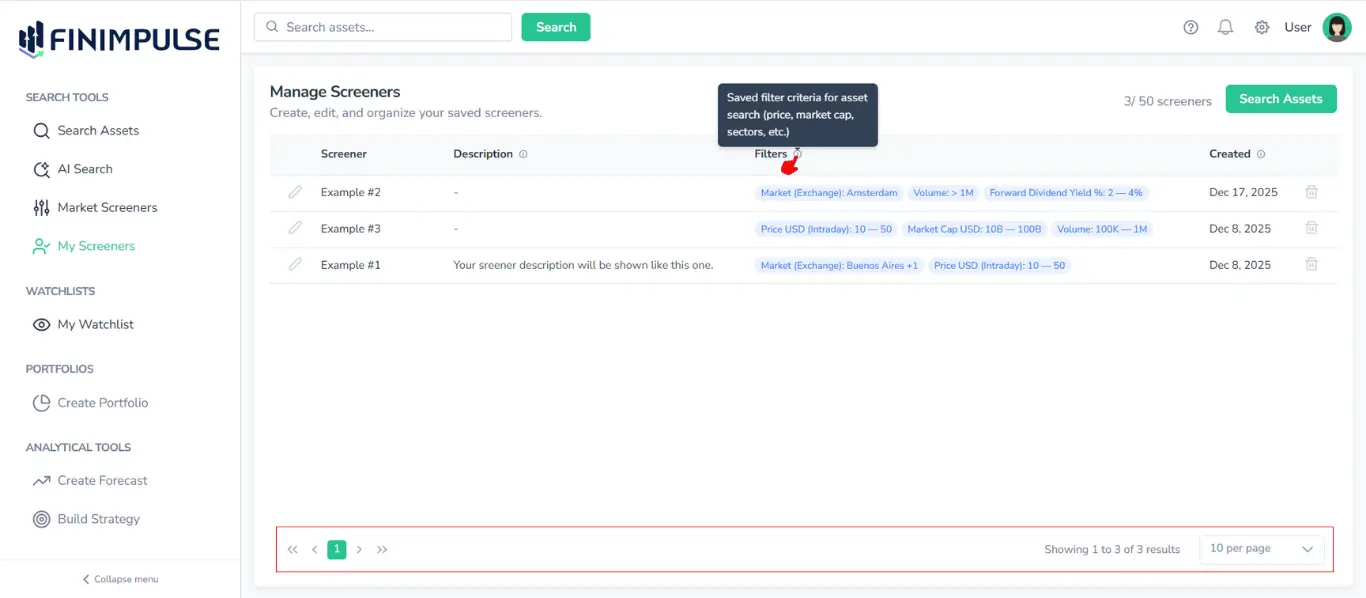
Wenn Sie mit der Maus über das Informationssymbol („i“ in einem Kreis) neben einem Spaltennamen der Tabelle fahren, sehen Sie eine Beschreibung des Inhalts der jeweiligen Spalte. Zusätzlich stehen unten auf der Seite Paginierungselemente zur Verfügung.
2.2. Screener-Informationen bearbeiten
Klicken Sie auf das Stiftsymbol neben dem Namen eines Screeners.
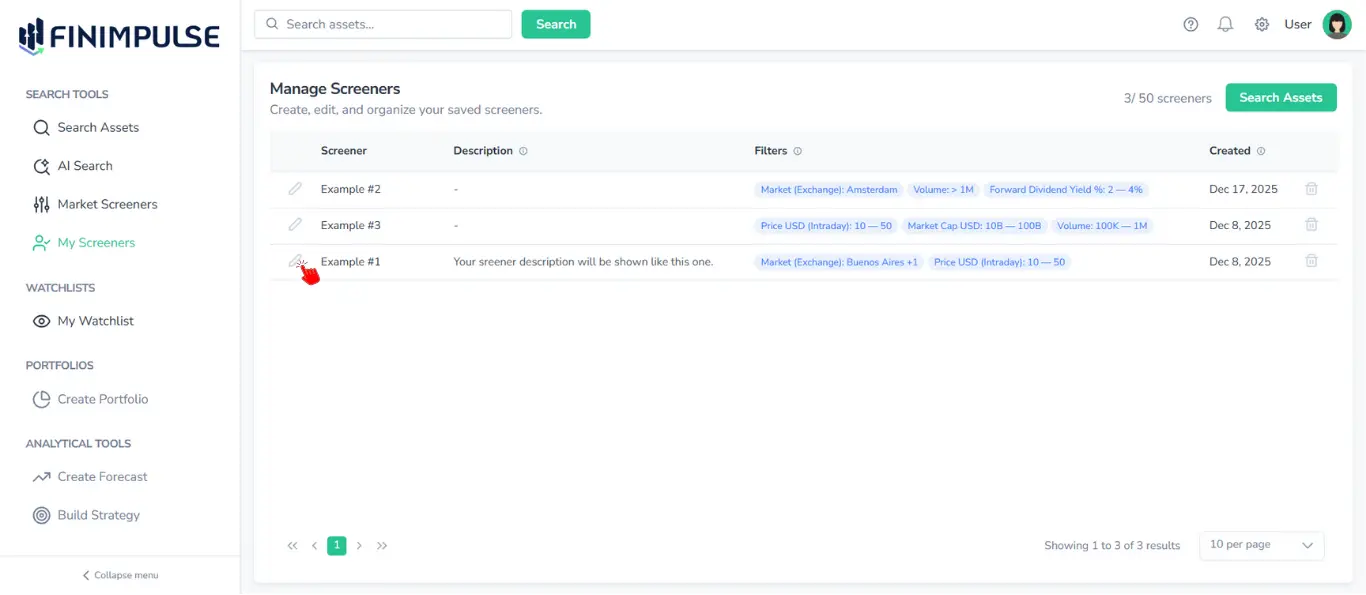
Das Popup „Edit Screener“ wird angezeigt (nach derselben Logik wie das Popup Save your screener). Sie können Folgendes ändern:
- Name
- Description
Wichtig: Die Bearbeitung ändert nicht die Filter selbst, sondern nur die Metadaten.
2.3. Screener löschen
Klicken Sie auf das Papierkorbsymbol (neben dem Datum).
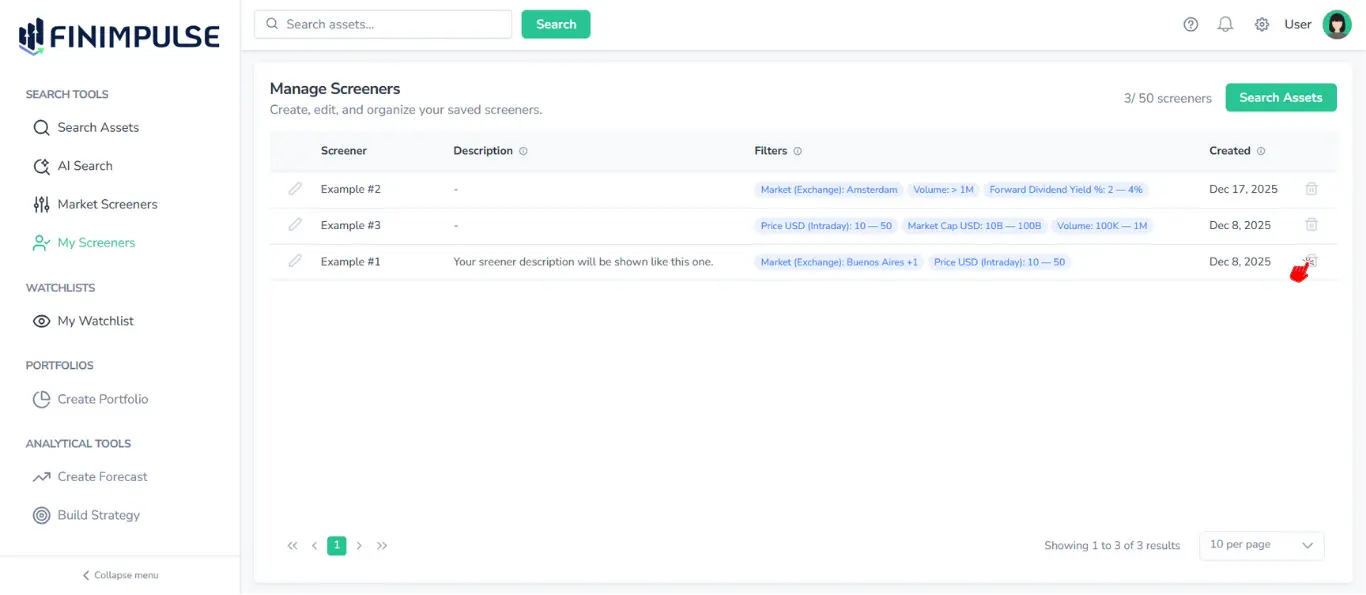
Der Dialog wird geöffnet → Klicken Sie auf Delete → Die Erfolgsbenachrichtigung wird angezeigt.
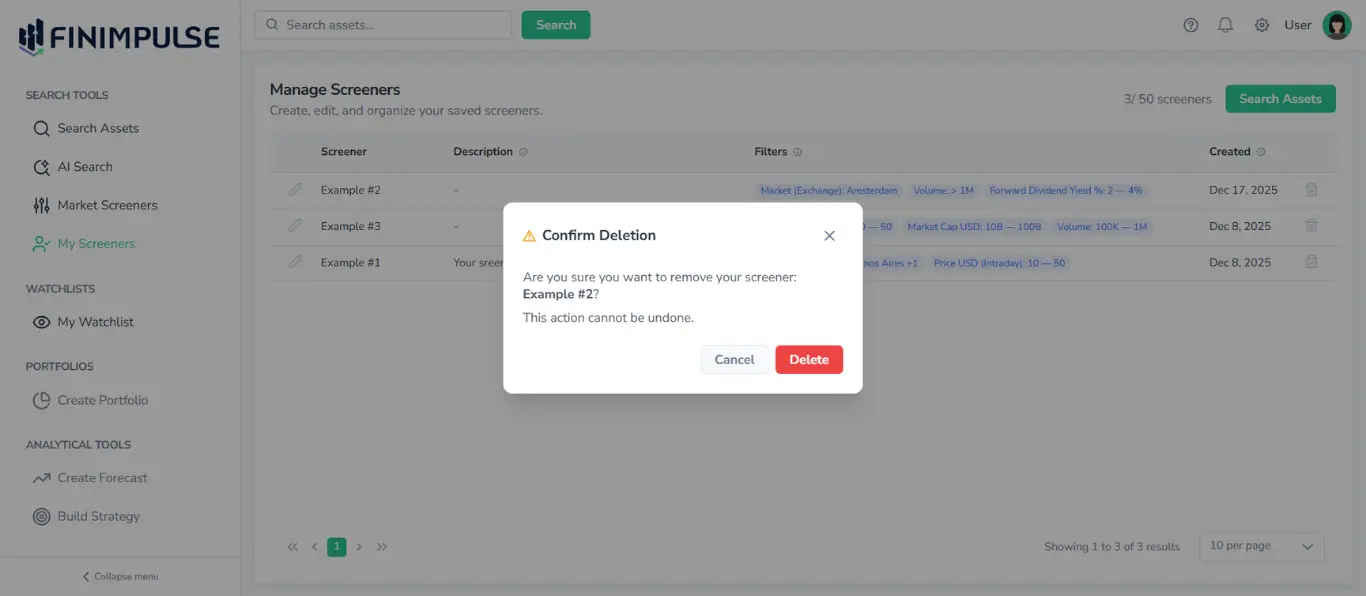
Wichtig: Diese Aktion kann nicht rückgängig gemacht werden.
2.4. Weiterleitung zur Seite Search Assets
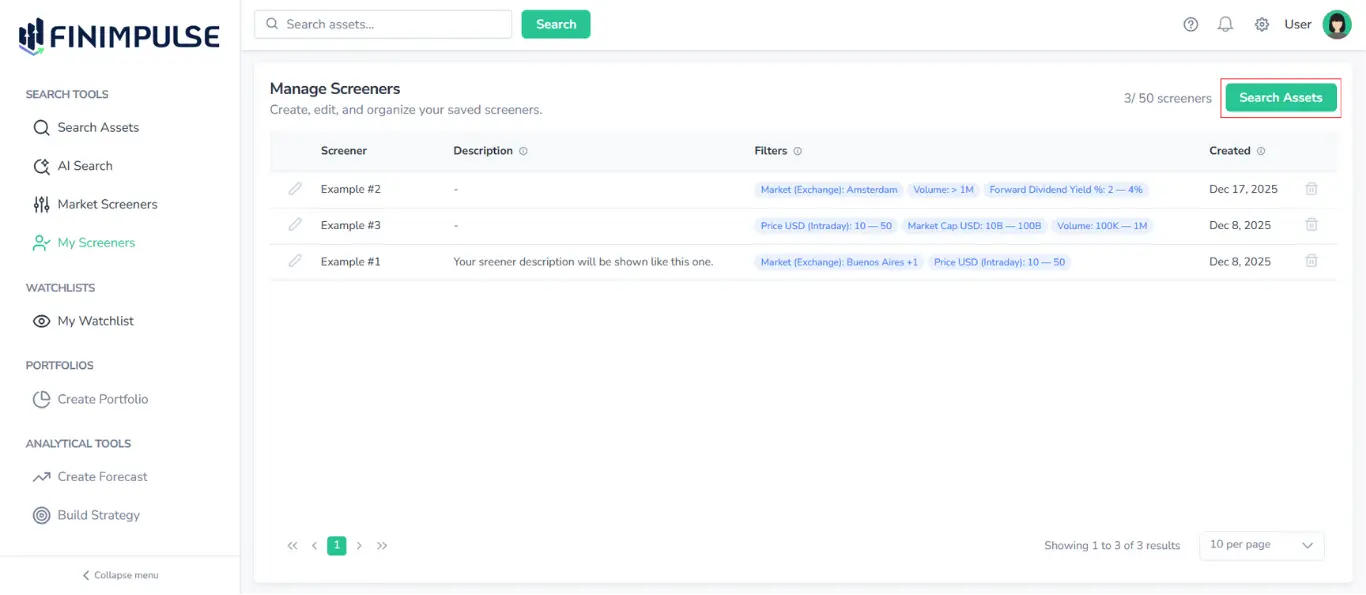
In der oberen rechten Ecke der Seite My Screeners finden Sie die Schaltfläche Search Assets. Wenn Sie darauf klicken, werden Sie zur Seite Search Assets weitergeleitet, auf der Sie bequem nach neuen Assets suchen, Filter anwenden und neue Screener erstellen können.
2.5. Screener sortieren
Die Screener-Tabelle unterstützt dieselben Sortierfunktionen wie die Tabelle Search Results auf der Suchseite.
Hinweis: Für die Spalte Filters ist keine Sortierung verfügbar.
Wie das Sortieren funktioniert, erfahren Sie im Leitfaden zur Tabelle Search Results.
3. Wichtiges Verhalten: Das Bearbeiten von Filtern erstellt einen neuen Screener
Dies ist ein zentrales Designmerkmal von FinImpulse.
Wenn Sie einen vorhandenen Screener öffnen und dessen Filter ändern:
- wird ein neuer Screener erstellt
- bleibt der ursprüngliche Screener unverändert
So geht Ihre ursprüngliche Strategie niemals verloren, Sie können frei experimentieren und mehrere Versionen desselben Screeners abzweigen.
Beispiel:
- Screener „Munich ETFs“ öffnen
- Neuen Filter hinzufügen: Sector → Real Estate
- Save as Screener klicken
- Name und Beschreibung eingeben
- Es wird ein neuer Screener erstellt, z. B. „Vietnam ETFs (Real Estate)“
- Das Original bleibt unverändert
4. Screener-Zähler
Der Zähler (z. B. 3*/50 Screeners*) wird oben rechts auf der Seite My Screeners angezeigt.
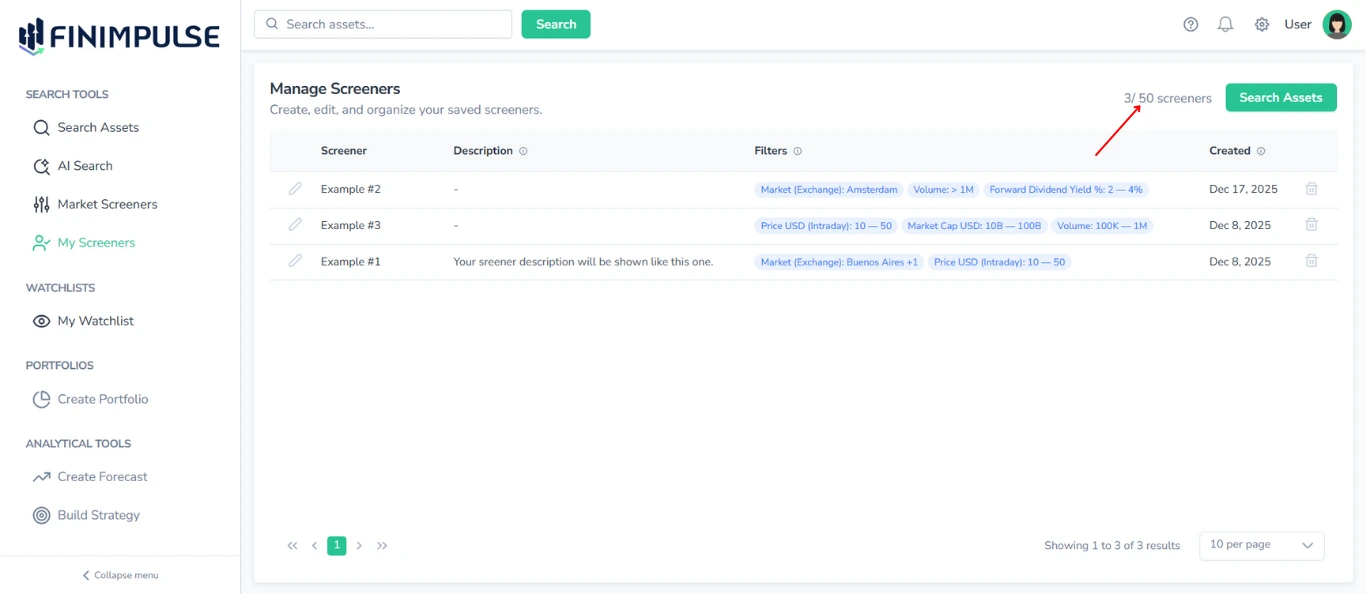
Hinweis: Wie viele Screener Sie erstellen können, hängt von Ihrem Abonnement ab. Details zu den Limits der einzelnen Pläne finden Sie auf der Abrechnungsseite.
5. Einen Screener im Suchmodus öffnen
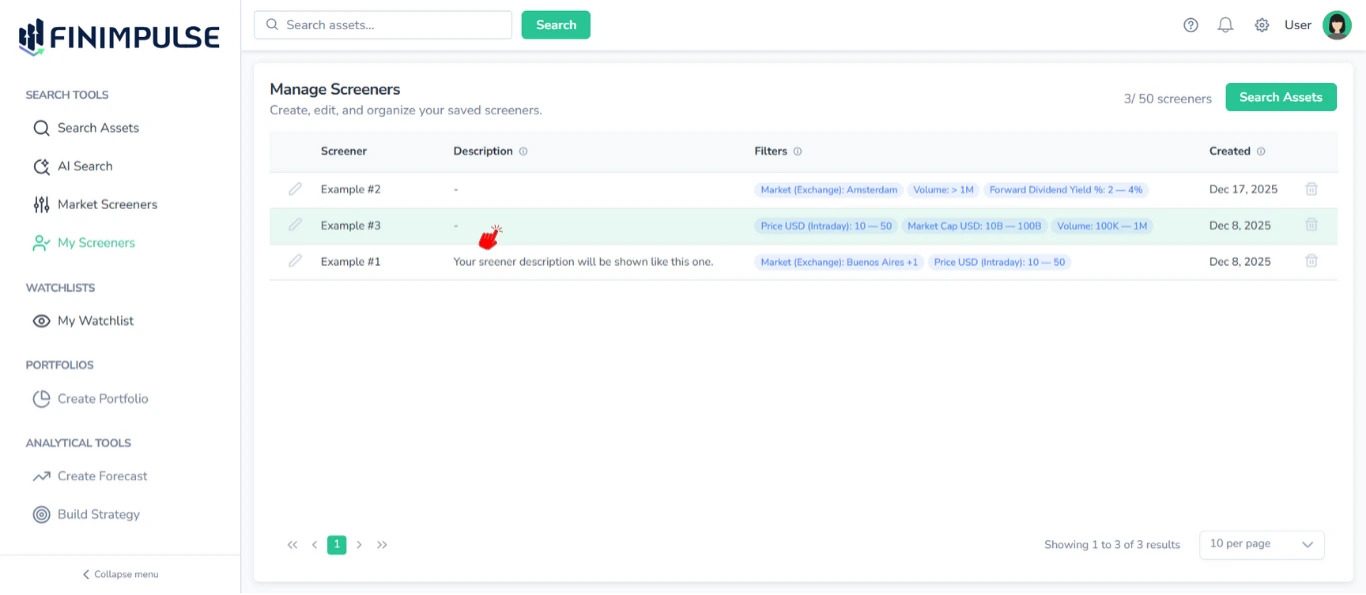
Wenn Sie auf einen gespeicherten Screener klicken:
- werden Sie zur Seite Search Assets weitergeleitet, wo alle Filter automatisch geladen werden
- können Sie die Ergebnistabelle sortieren, exportieren oder anpassen
- zeigen die Ergebnisse stets aktuelle Live-Marktdaten
Dort können Sie:
- die Tabelle der Suchergebnisse anzeigen
- die Sortierlogik ändern
- Ergebnisse exportieren
- Filter ändern
- einen neuen Screener mit aktualisierten Filtern speichern
Ausführliche Anleitungen zur Arbeit mit der Ergebnistabelle finden Sie im Leitfaden Asset Search & Results.
6. Export
Wie bei der regulären Suche können auch die Ergebnisse aus Screenern in den folgenden Formaten exportiert werden:
- CSV (.csv)
- JSON (.json)
- Excel (.xlsx)
Genauere Anweisungen finden Sie im Export-Handbuch.