
La sección My Screeners te permite gestionar y organizar tus propios screeners.
Estos screeners se crean directamente desde la interfaz de Search Criteria o de Advanced Filters, aplicando filtros y guardándolos con un nombre personalizado.
Para saber más sobre el filtrado, lee la Guía de búsqueda y filtrado.
1. Guardar un screener
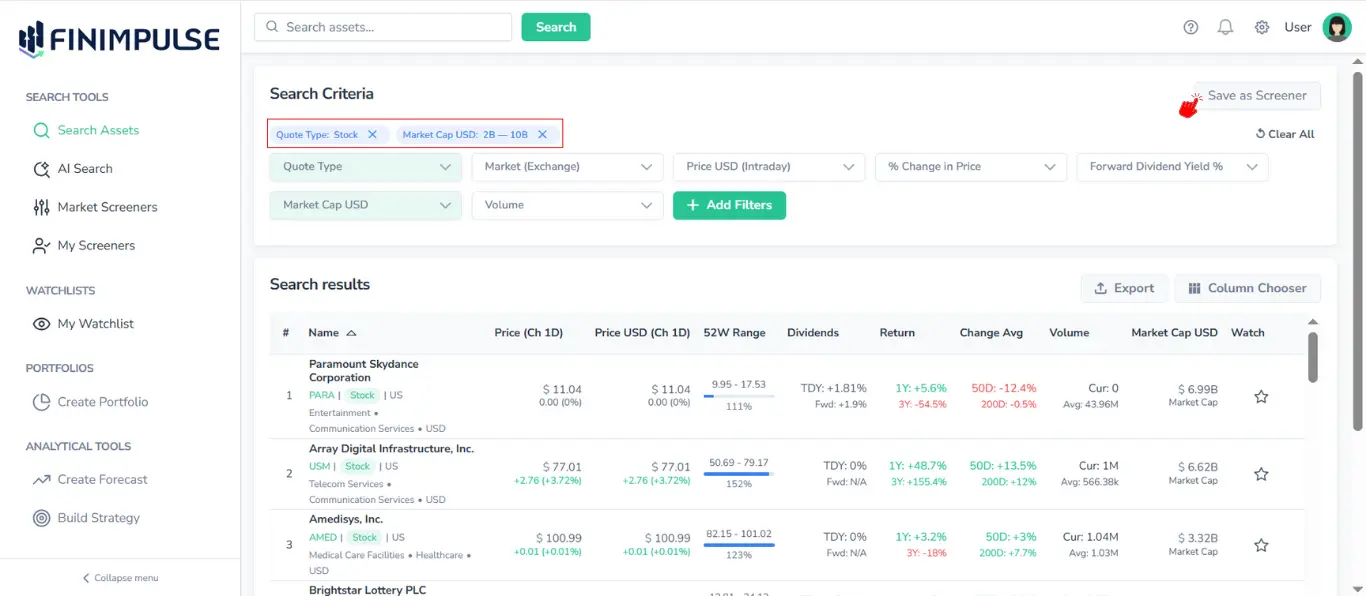
Cuando aplicas cualquier combinación de filtros, puedes guardarla pulsando Save as Screener → Aparece la ventana emergente «Save your screener».
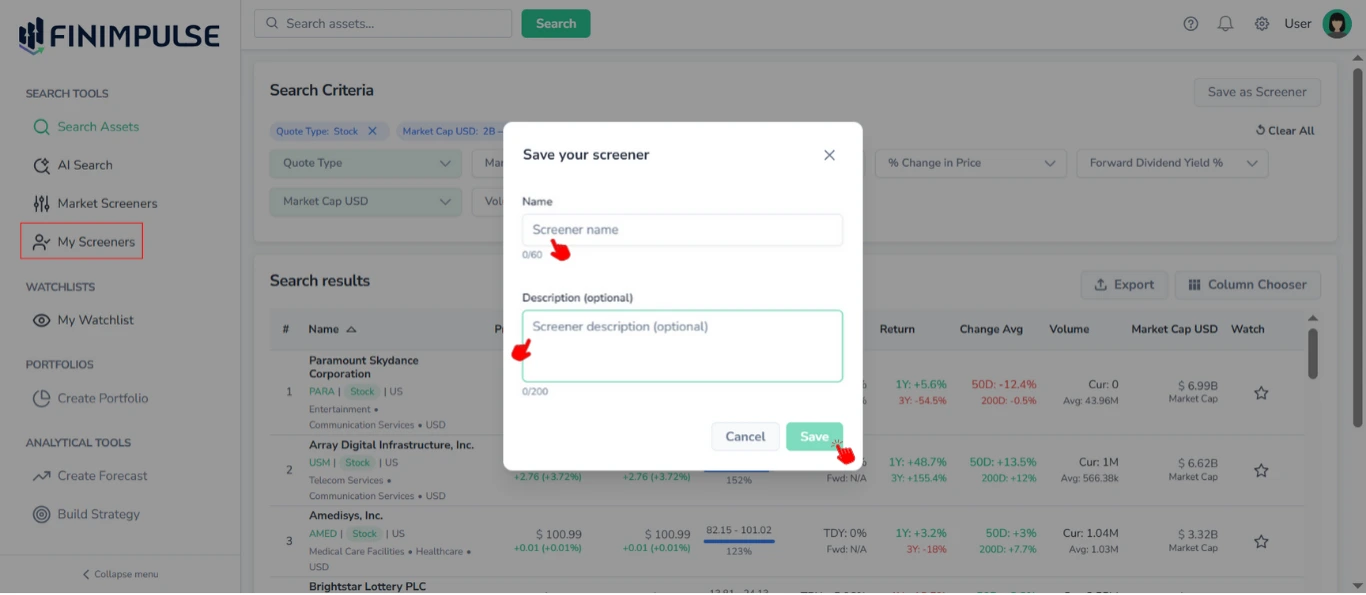
Introduce Name → Introduce Description (opcional) → Haz clic en Save.
Tu screener aparecerá en la sección My Screeners.
2. Qué puedes hacer en My Screeners
2.1. Ver tus screeners guardados
Puedes ver todos tus screeners guardados en la página My Screeners. Se muestran en forma de tabla.
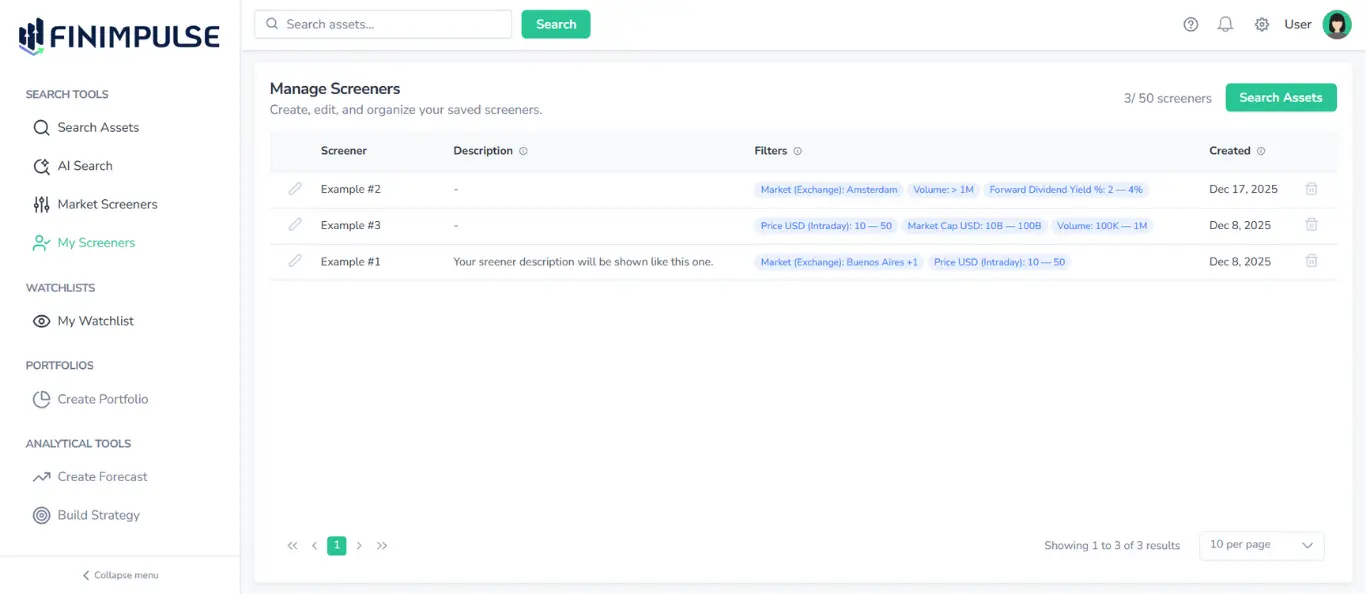
Cada fila muestra:
- Screener (nombre)
- Description (si la hay)
- Filtros utilizados (se muestran como etiquetas)
- Date created
2.1.1. Tooltips & paginación
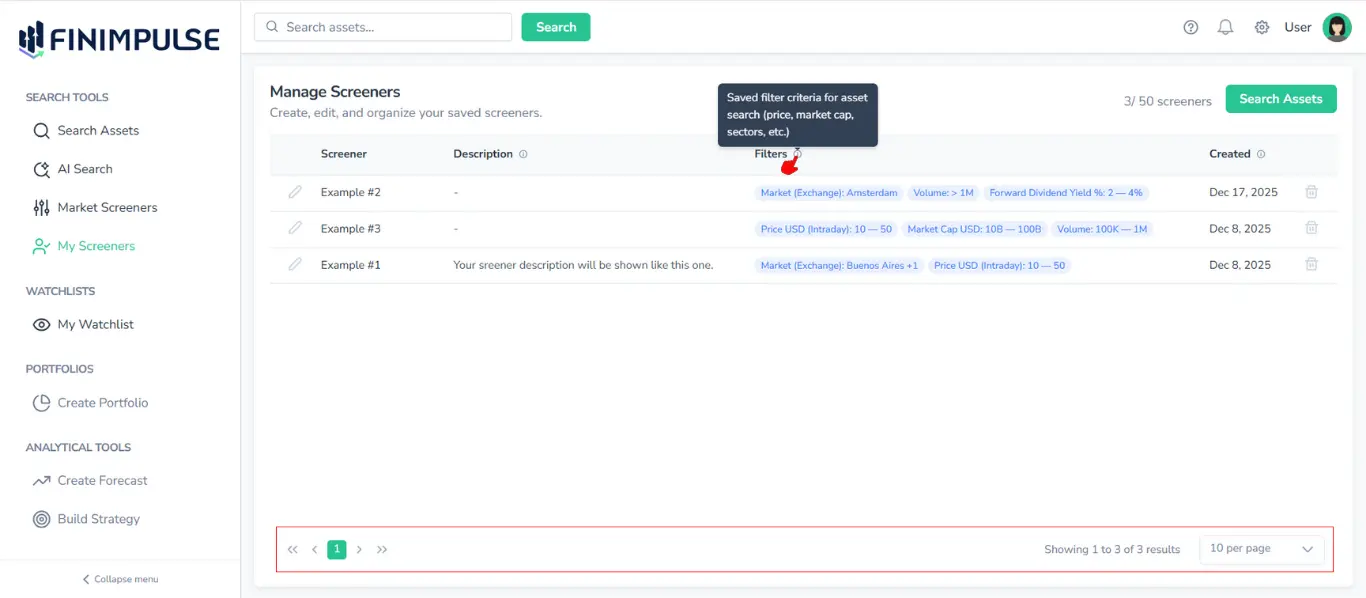
Puedes pasar el cursor por encima del icono de información (una «i» dentro de un círculo) junto al nombre de una columna de la tabla para ver una descripción de lo que contiene esa columna. Además, hay controles de paginación en la parte inferior de la página.
2.2. Editar la información del screener
Haz clic en el icono de lápiz que aparece junto al Name del screener.
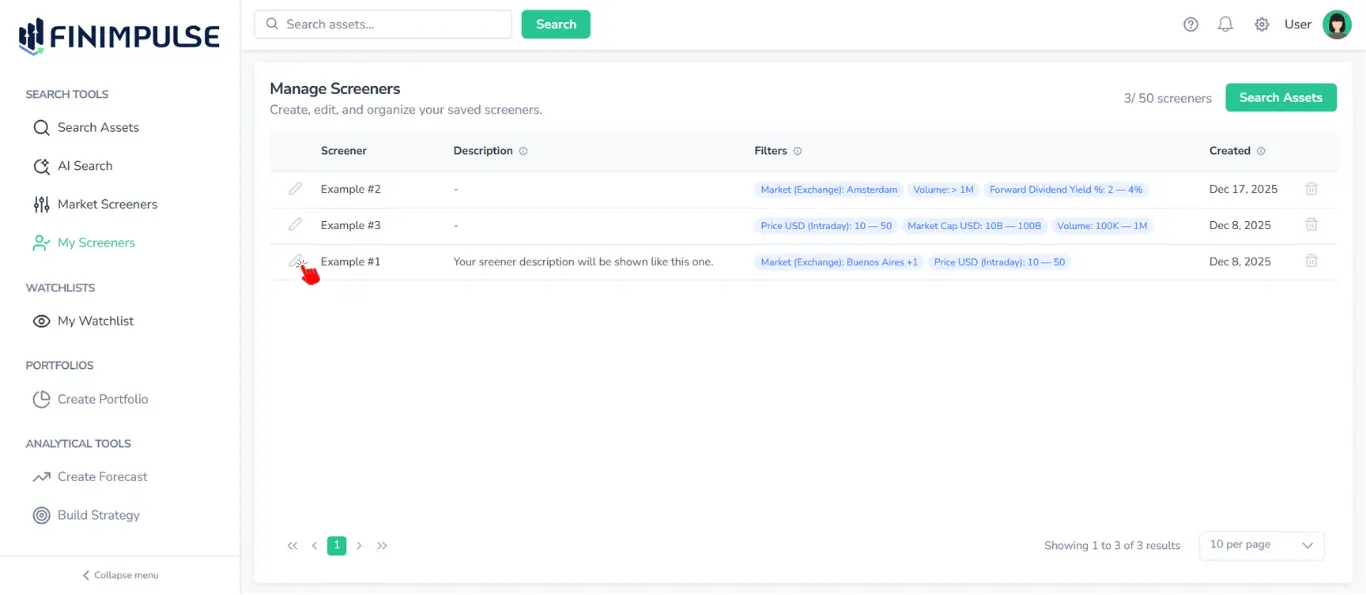
Aparece la ventana emergente «Edit Screener» (con la misma lógica que la ventana emergente Save your screener). Puedes modificar:
- Name
- Description
Importante: Editar no modifica los filtros en sí, sino únicamente los metadatos.
2.3. Eliminar un screener
Haz clic en el icono de papelera (junto a la fecha).
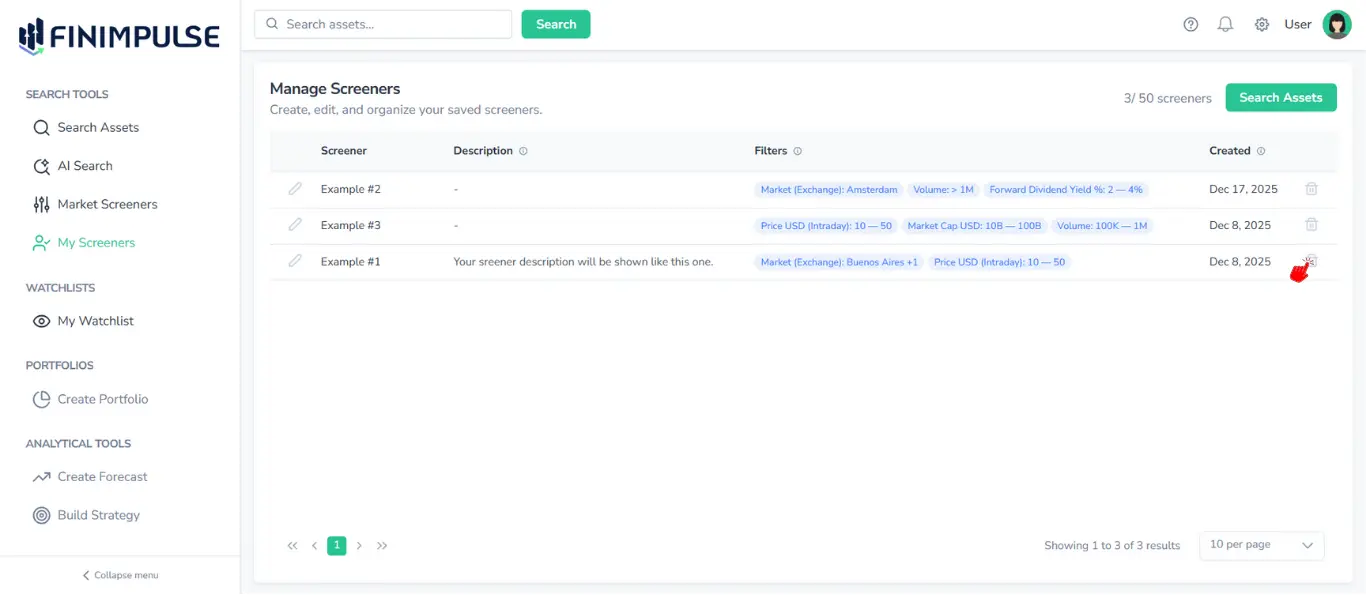
Aparece el cuadro de diálogo → Haz clic en Delete → Aparece la notificación de éxito.
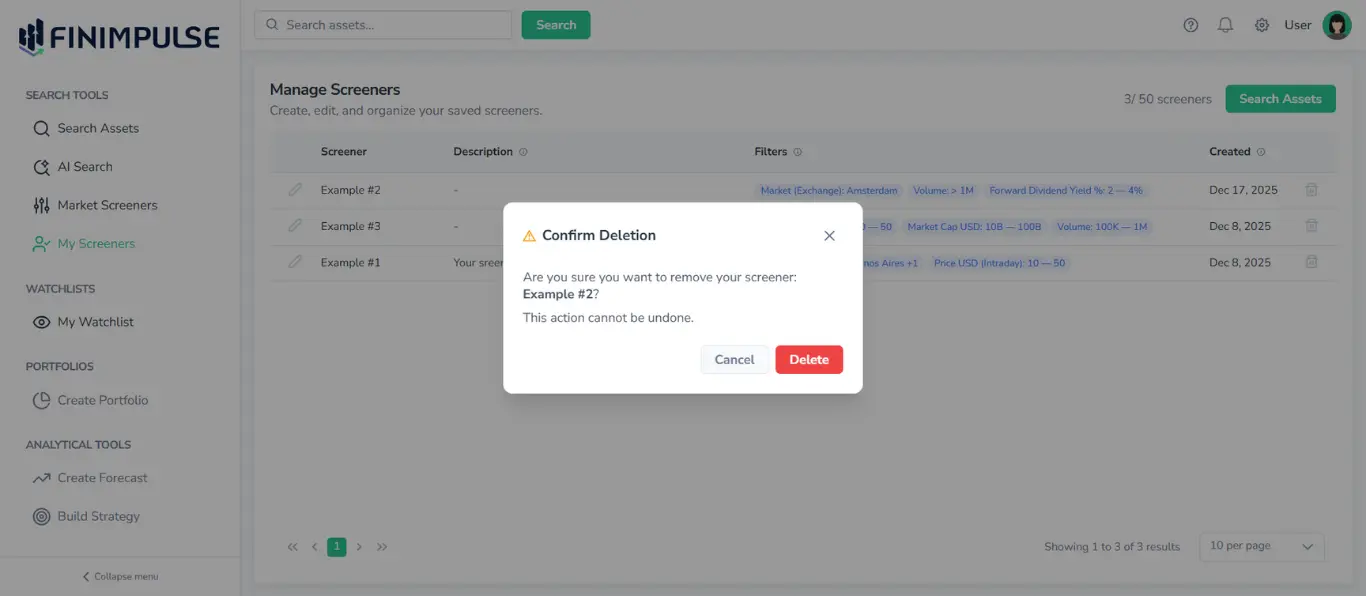
Importante: Esta acción no se puede deshacer.
2.4. Redirección a la página Search Assets
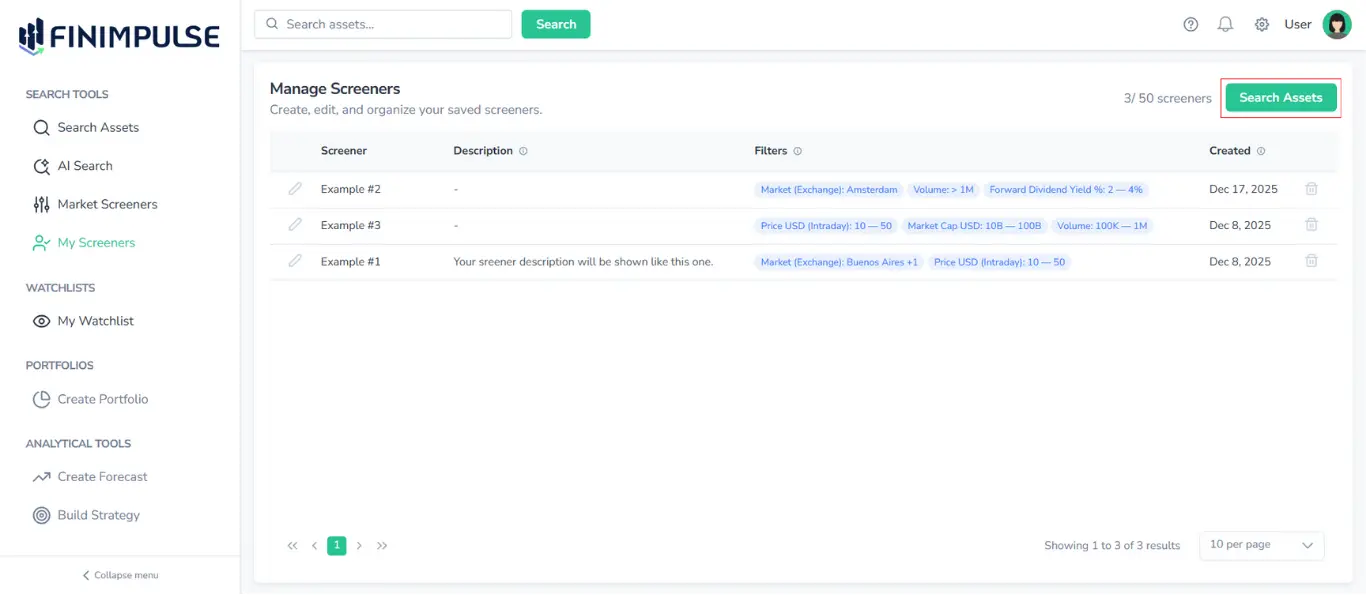
En la esquina superior derecha de la página My Screeners encontrarás un botón Search Assets. Al hacer clic en él, te redirigirá a la página Search Assets, donde puedes buscar nuevos activos fácilmente, aplicar filtros y crear nuevos screeners.
2.5. Ordenar screeners
La tabla de screeners admite las mismas opciones de ordenación que la tabla Search Results de la página Search.
Nota: la ordenación no está disponible para la columna Filters.
Para saber cómo funciona la ordenación, consulta la Guía de la tabla Search Results.
3. Comportamiento importante: editar los filtros crea un nuevo screener
Esta es una característica clave del diseño de FinImpulse.
Cuando abres un screener existente y cambias sus filtros:
- Se crea un nuevo screener
- El screener original permanece sin cambios
Esto garantiza que nunca pierdas tu estrategia original, que puedas experimentar con libertad y crear varias versiones del mismo screener.
Ejemplo:
- Abre el screener “Munich ETFs”
- Añade un nuevo filtro: Sector → Real Estate
- Haz clic en Save as Screener
- Introduce Name y Description
- Se crea un nuevo screener, p. ej., “Vietnam ETFs (Real Estate)”
- El original permanece intacto
4. Contador de screeners
El contador (p. ej., 3*/50 screeners*) se muestra en la parte superior derecha de la página My Screeners.
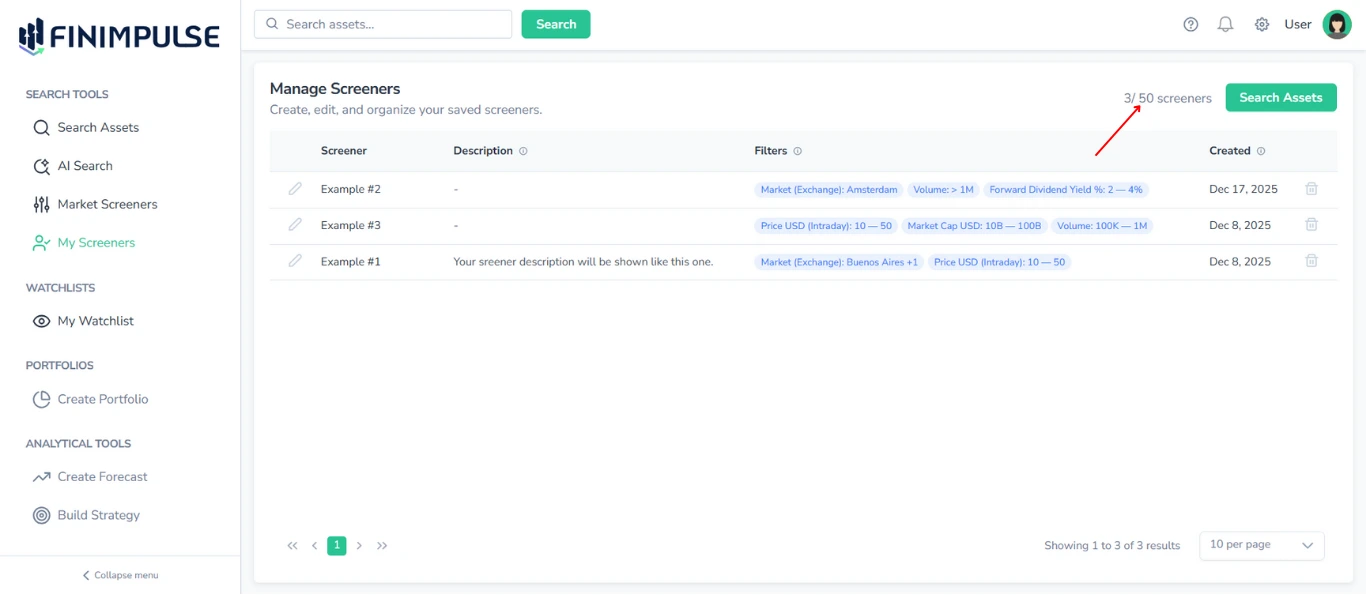
Nota: el número de screeners que puedes crear depende de tu plan de suscripción. Para obtener información detallada sobre los límites de cada plan, consulta la página Billing.
5. Abrir un screener en modo de búsqueda
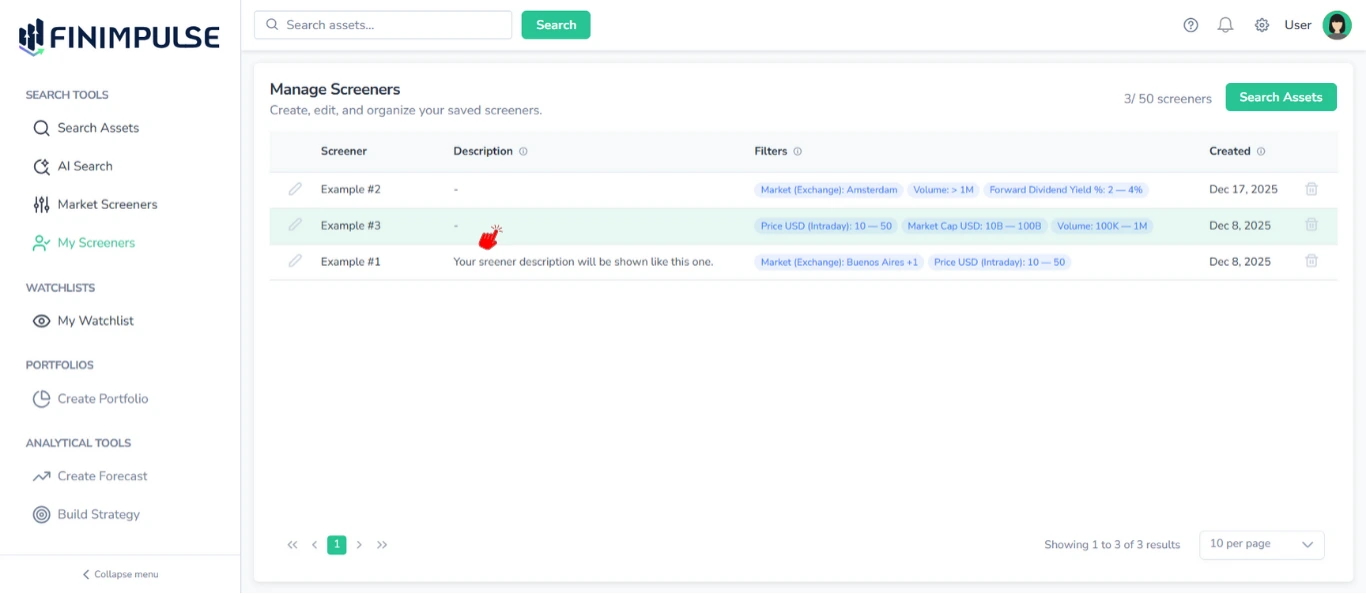
Cuando haces clic en un screener guardado:
- Te redirige a la página Search Assets, donde todos los filtros se cargan automáticamente
- Puedes ordenar, exportar o personalizar la tabla de resultados
- Los resultados siempre muestran datos de mercado en tiempo real y actualizados
Desde ahí, puedes:
- Ver la tabla Search Results
- Cambiar la lógica de ordenación
- Exportar resultados
- Modificar los filtros
- Guardar un nuevo screener con los filtros actualizados
Para obtener instrucciones detalladas sobre cómo trabajar con la tabla de resultados, consulta la Guía de búsqueda de activos y resultados.
6. Export
Al igual que los resultados de una búsqueda normal, los resultados de los screeners se pueden exportar a:
- CSV (.csv)
- JSON (.json)
- Excel (.xlsx)
Para obtener instrucciones más detalladas, consulta el Manual de Export.