
La tabla de resultados de FinImpulse es una herramienta dinámica que muestra los activos que coinciden con tus criterios de búsqueda y filtros. Esta guía explica cómo interpretar cada columna, personalizar los campos de datos, ordenar los resultados por una o varias columnas y exportarlos para un análisis posterior.
1. Tabla de resultados de búsqueda
La tabla de resultados se actualiza dinámicamente en función de los filtros activos, las reglas de ordenación y las columnas seleccionadas. Cada fila de la tabla representa un único activo. Las columnas muestran información que incluye datos de identificación, precios, métricas de rendimiento, rango de 52 semanas, dividendos, rentabilidad, capitalización bursátil, volumen y estado en tu watchlist.
Nota: Si un campo de datos concreto no es aplicable, se muestra como “—” o N/A.
1.1. Comportamientos clave
La tabla de resultados de búsqueda presenta una serie de interacciones y comportamientos esperados:
1.1.1. Código de colores
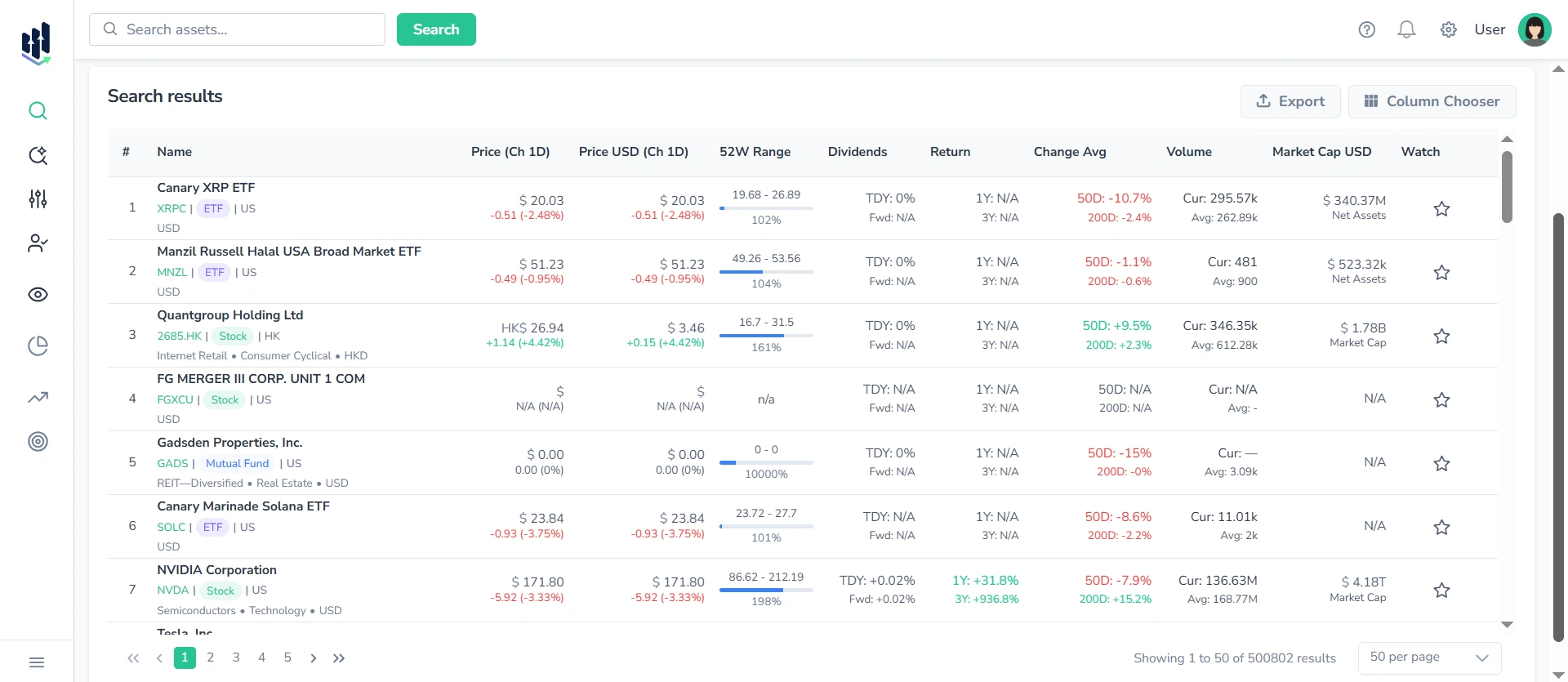
Algunos valores de la tabla utilizan un código de colores:
- El verde indica un valor positivo o un movimiento al alza
- El rojo indica un valor negativo o un movimiento a la baja
1.1.2. Vista de tabla y paginación
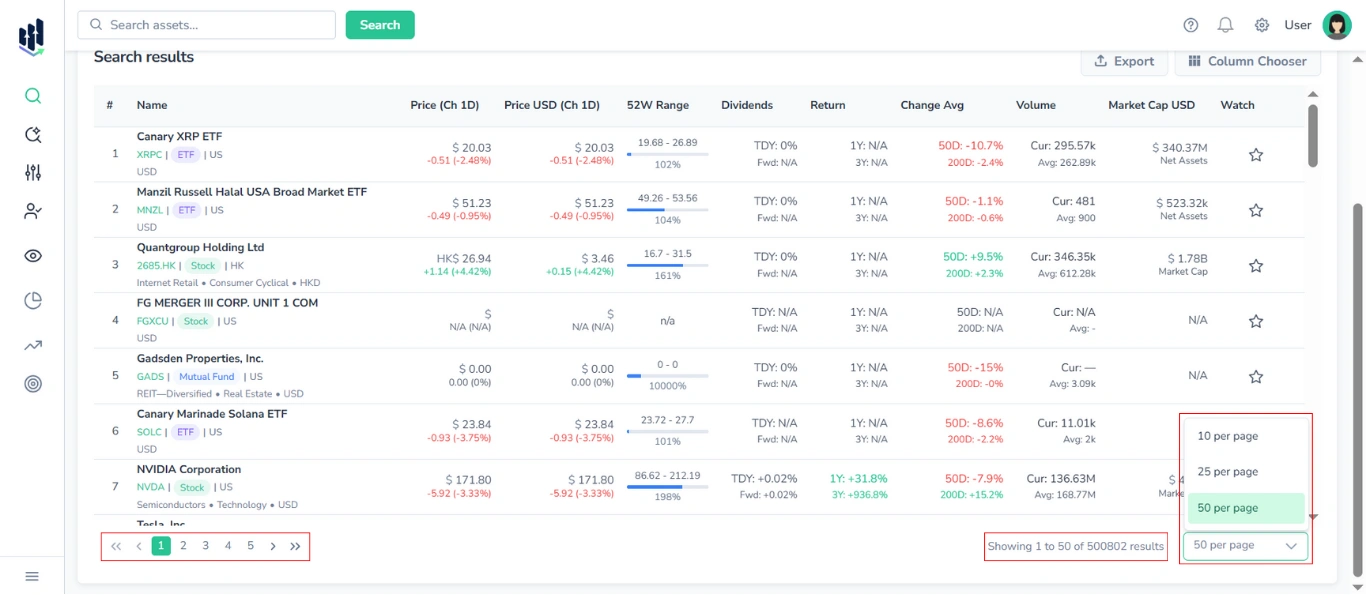
La tabla permite el desplazamiento y la paginación.
1.1.3. Tooltips en los encabezados de columna
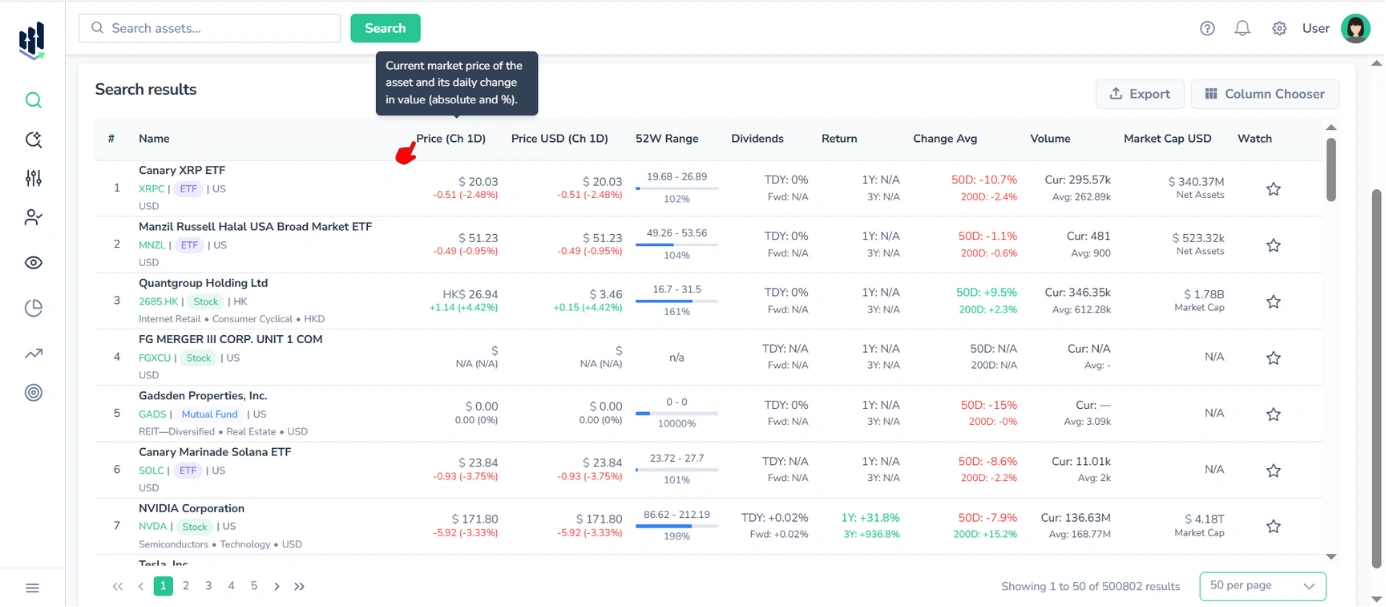
Al pasar el cursor sobre cualquier encabezado de columna se muestra un tooltip con una breve explicación del contenido de la columna.
1.1.4. Añadir activos a My Watchlist
Puedes guardar activos en tu watchlist directamente desde la tabla haciendo clic en el icono de estrella de la columna “Watch”.
Para obtener instrucciones paso a paso, consulta el Manual de My Watchlist.
1.2. Información detallada del activo
Cada fila de la tabla de resultados de búsqueda representa un activo distinto. Al hacer clic en cualquier fila se abre una página con información detallada sobre ese activo.
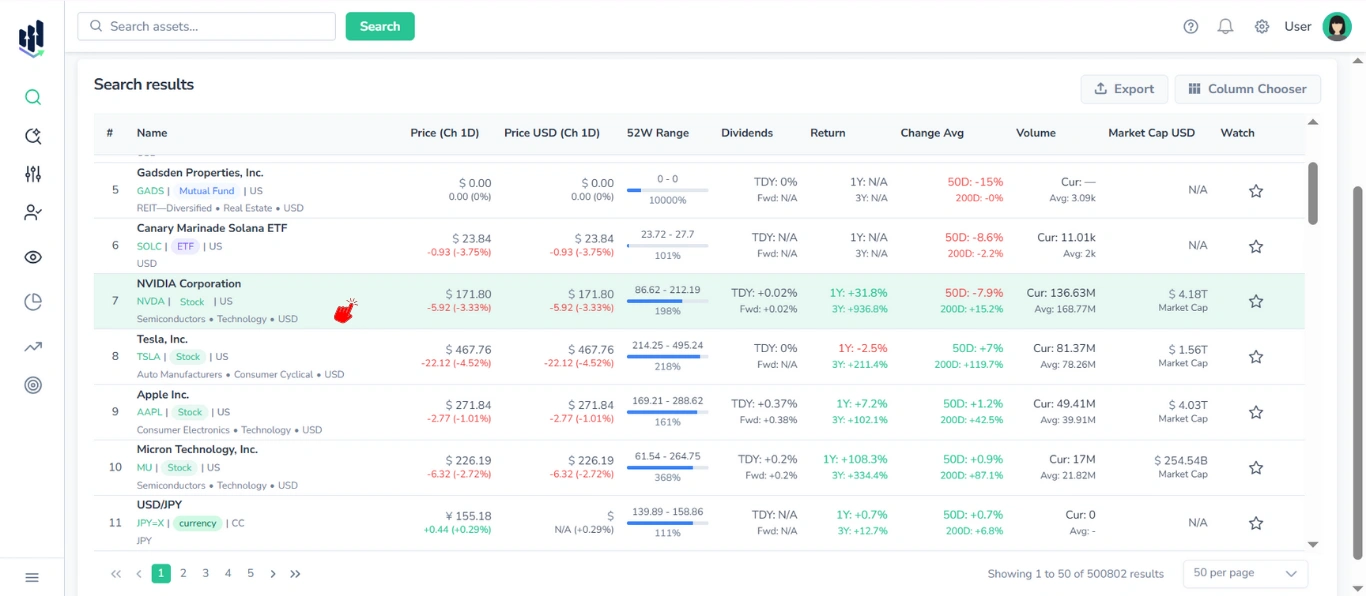
De este modo, puedes acceder directamente a las pestañas Summary, Financials, Statistics, entre otras.
Para obtener más información, consulta la Guía de información detallada del ticker.
1.3. Column Chooser
El menú Column Chooser ofrece un control total sobre los puntos de datos que se muestran en la tabla de resultados.
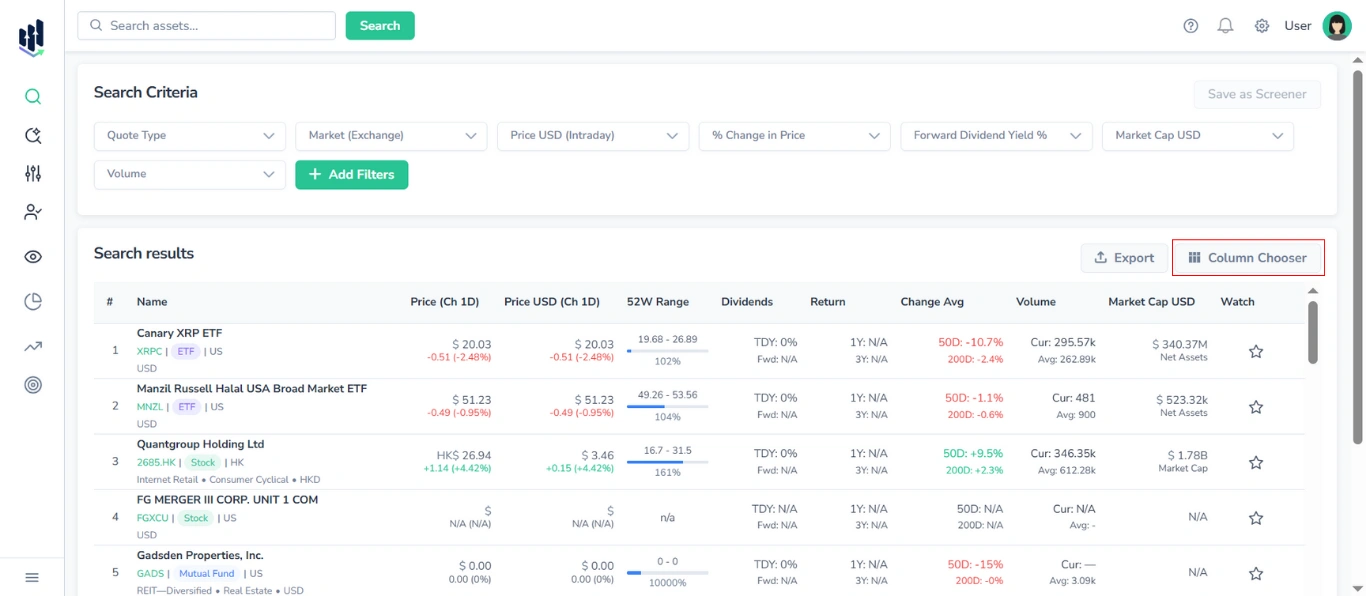
Puedes:
- Activar o desactivar cualquier columna
- Añadir o eliminar todas las categorías de métricas disponibles (35+)
Nota: La tabla se actualiza automáticamente; tu configuración se guarda para la sesión actual.
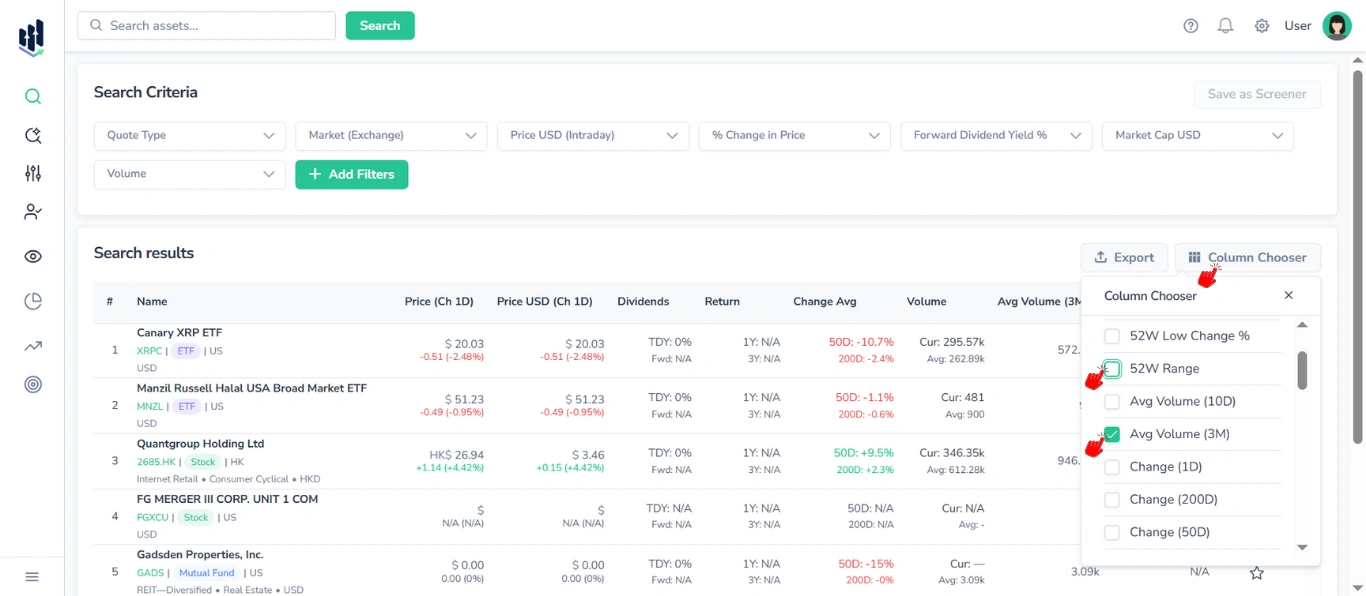
Ejemplo de flujo de trabajo:
- Abre Column Chooser
- Activa “Avg Volume (3M)”
- Desactiva “52W Range”
1.4. Ordenación de la tabla
La tabla de resultados de búsqueda admite la ordenación por una sola columna y la ordenación por varias columnas.
1.4.1. Ordenación simple
Haz clic en cualquier encabezado de columna:
- Primer clic: ordenar de forma ascendente (triángulo hacia arriba)
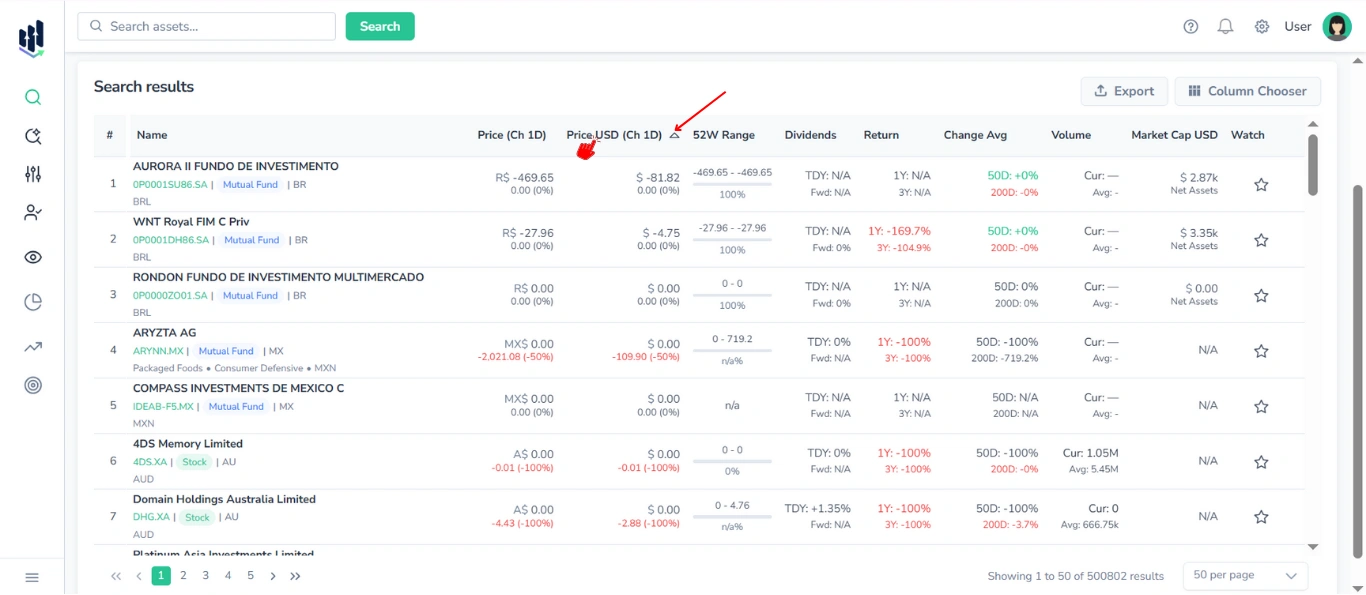
- Segundo clic: ordenar de forma descendente (triángulo hacia abajo)
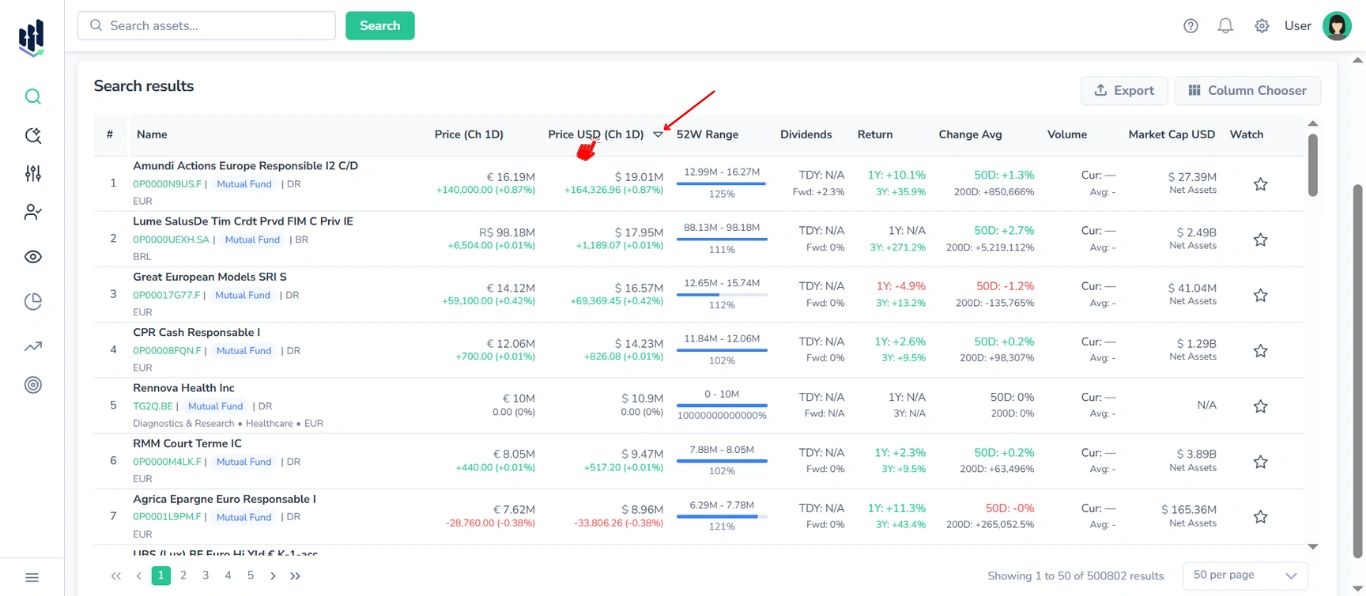
- Tercer clic: restablecer la ordenación (sin triángulo)
1.4.2. Ordenación múltiple
Puedes aplicar la ordenación a varias columnas simultáneamente. La ordenación se aplica en el orden en que seleccionas las columnas.
Por ejemplo, puedes ordenar primero por Price (ascendente) y luego por Market Cap (descendente) para ver en la parte superior los activos con el precio más bajo y la mayor capitalización bursátil. Funciona de manera similar a Excel o a las cadenas ORDER BY de SQL.
1.5. Exportación de resultados
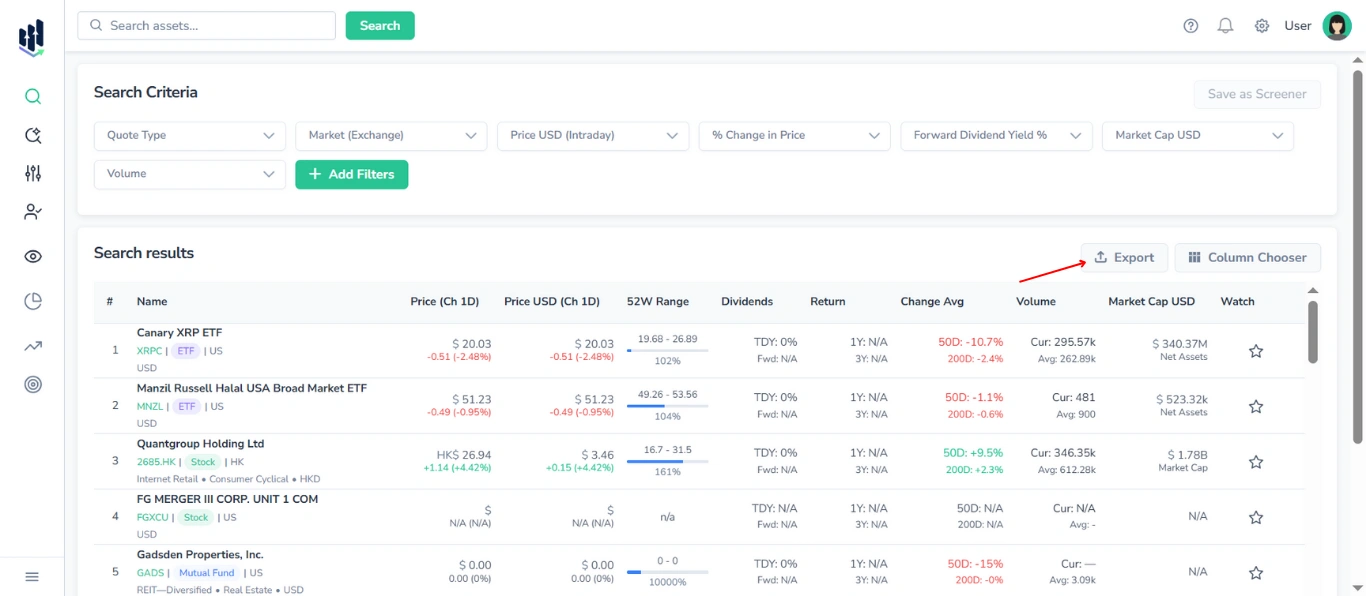
Puedes exportar la tabla filtrada y personalizada en los siguientes formatos:
- CSV (.csv)
- JSON (.json)
- Excel (.xlsx)
Para obtener instrucciones más detalladas, consulta el Manual de Export.
2. Búsqueda sin resultados
Si la búsqueda no encuentra ningún resultado, se mostrará una tabla vacía con el mensaje “No results”.
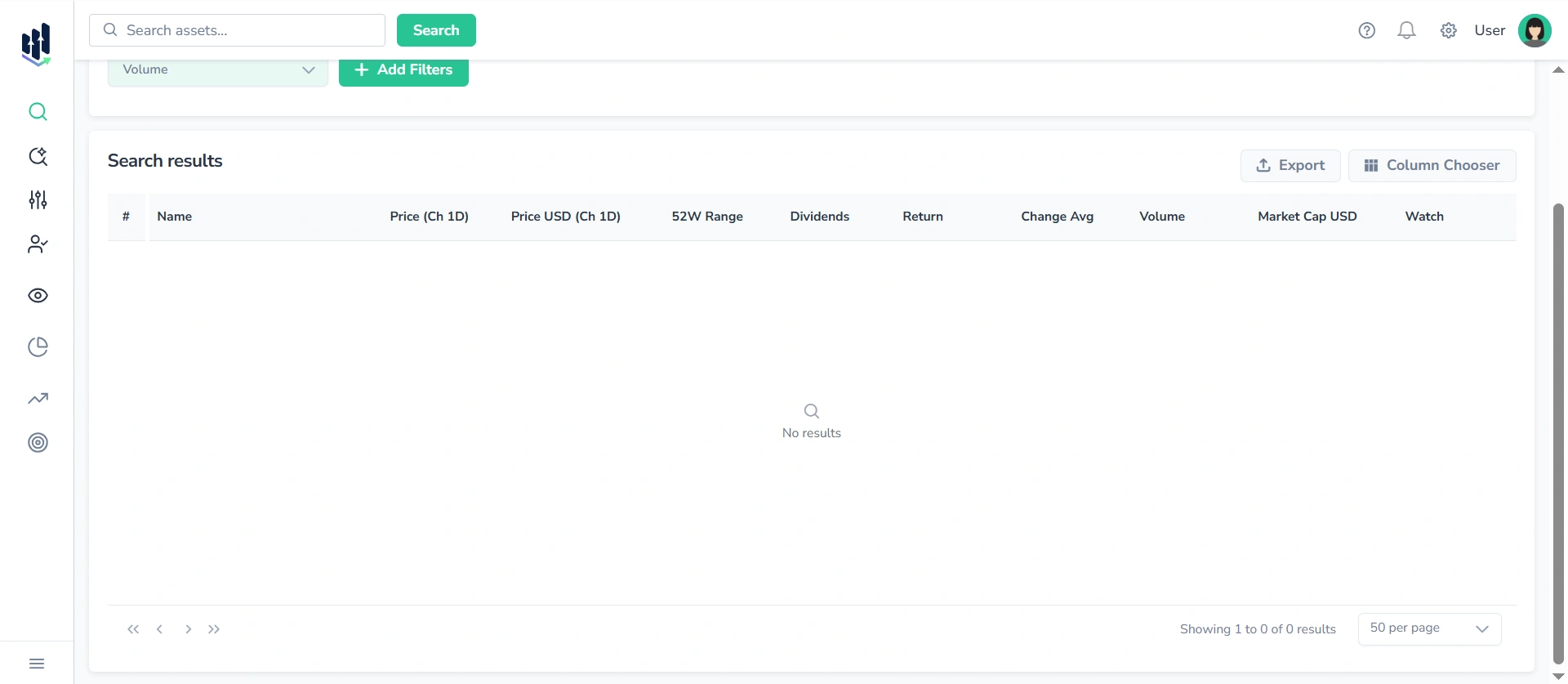
Consejo: Prueba a ajustar los filtros, refinar la consulta de búsqueda o revisar este manual una vez más para asegurarte de que utilizas las funciones correctamente.