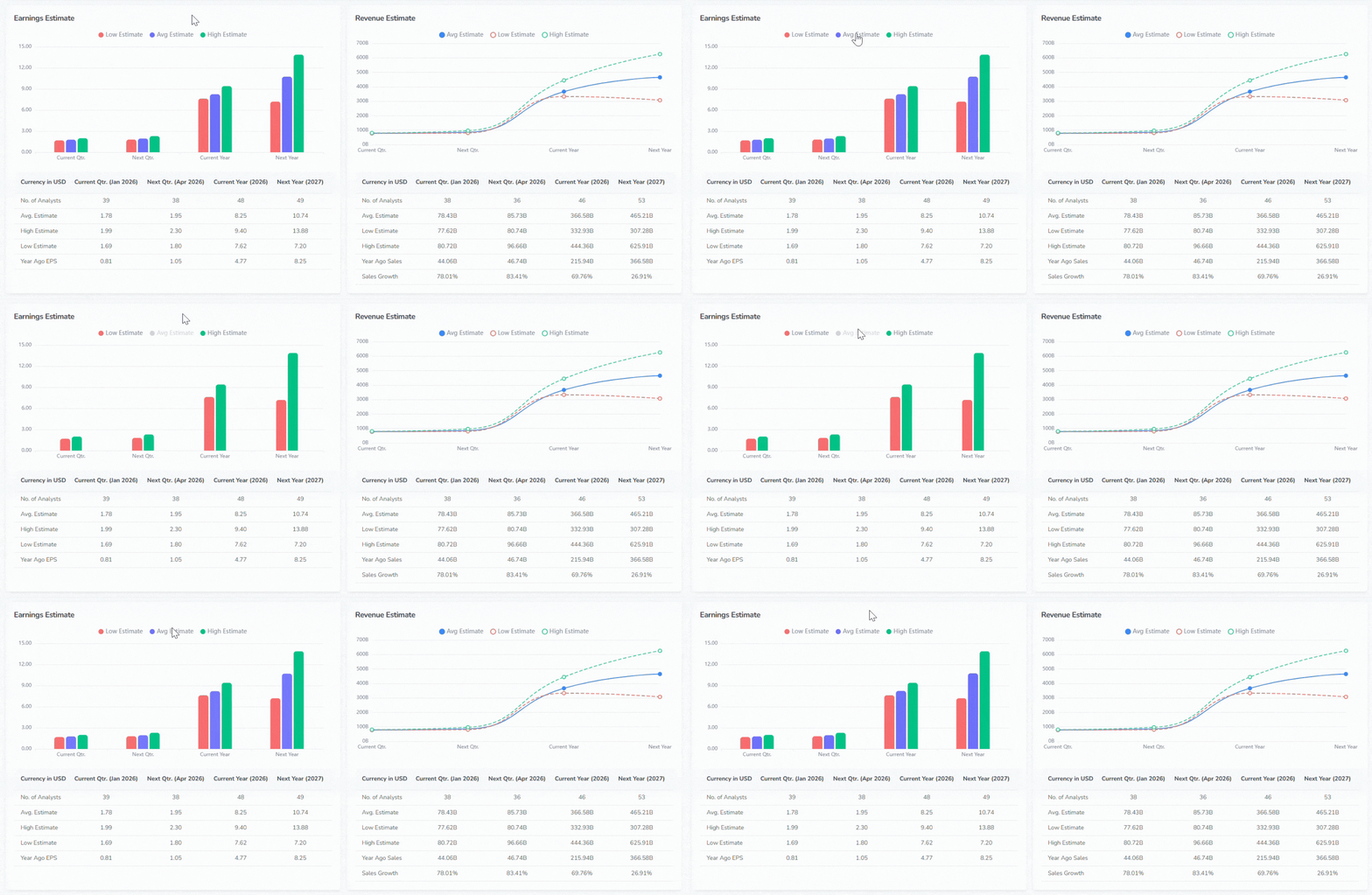
La pestaña Analysis contiene datos de beneficios, estimaciones de analistas, precios objetivo e historial de revisiones del ticker seleccionado. Incluye las siguientes secciones:
- Earnings Per Share (EPS): Valores reales y estimaciones históricas del EPS por trimestre. El gráfico está disponible tanto en vista de líneas como en vista de barras.
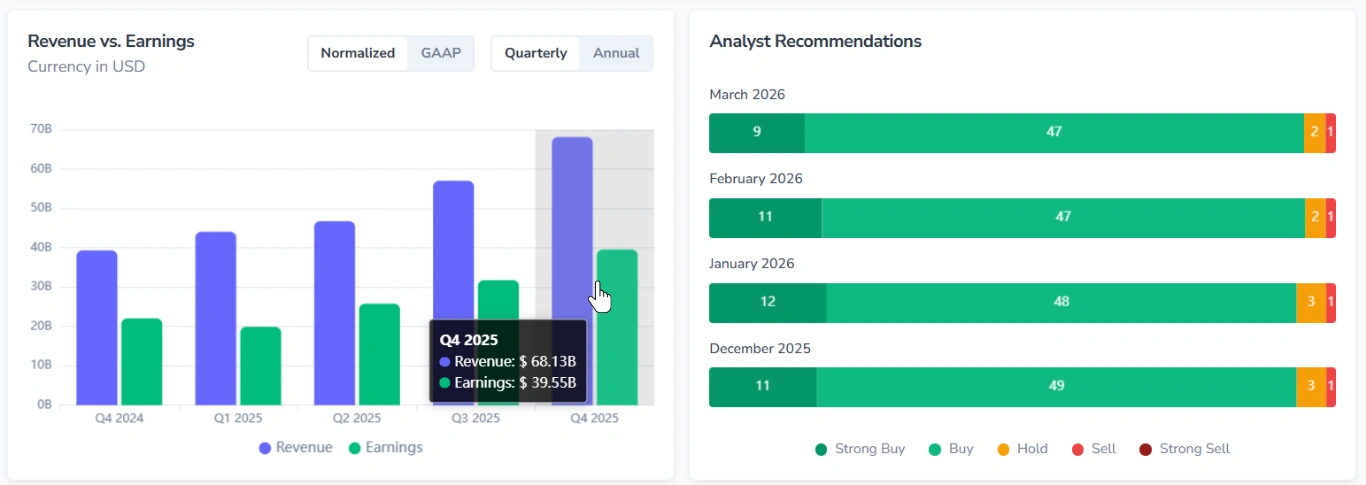
- Revenue vs. Earnings: Una comparación de las cifras de ingresos y beneficios (por trimestre/anualmente).
- Analyst Recommendations: Distribución de los ratings de los analistas.
- Analyst Price Targets: Una representación visual del rango de precios objetivo (mínimo, medio y máximo) respecto al precio actual.
- Earnings Estimate: Estimaciones de EPS (baja, media y alta) para los próximos trimestres y ejercicios fiscales.
- Revenue Estimate: Estimaciones de ingresos (baja, media y alta) para los próximos trimestres y ejercicios fiscales.
- Growth Estimates: Cifras de crecimiento previstas para el ticker seleccionado en comparación con el S&P 500.
- EPS Trend: Cambios en las estimaciones de consenso del EPS durante los últimos 90 días.
- EPS Revisions: Número de revisiones al alza y a la baja de las estimaciones de EPS (durante los últimos 7 o 30 días).
- Top Analysts: Una tabla con los ratings, las puntuaciones y los precios objetivo de cada analista.
- Upgrades & Downgrades: Una tabla con los cambios de rating y de precio objetivo a lo largo del tiempo.
1. Datos Normalized y GAAP
Las secciones Earnings Per Share y Revenue vs. Earnings incluyen un conmutador Normalized/GAAP.
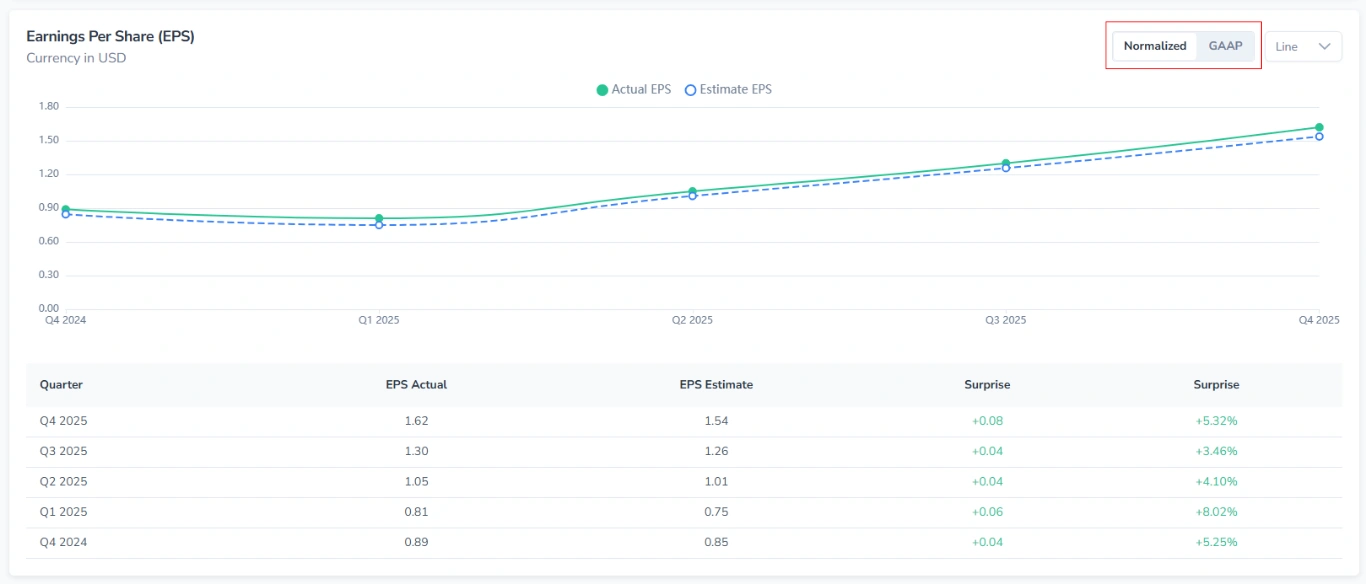
Úselo para alternar entre los estándares de presentación de información financiera:
- Las cifras GAAP siguen las reglas contables estándar e incluyen todas las partidas.
- Las cifras Normalized excluyen determinados ajustes puntuales o no recurrentes.
2. Comportamientos clave
Todos los gráficos de la pestaña Analysis comparten las siguientes funciones interactivas:
2.1. Tooltip al pasar el cursor
Al pasar el cursor sobre un punto o una barra de datos, se muestra un tooltip con los valores exactos de esa posición.
2.2. Activar y desactivar métricas
Cada gráfico incluye una leyenda con los nombres de las métricas y sus indicadores de color.
- Pulse el nombre de la métrica para eliminar del gráfico la serie correspondiente.
- Pulse de nuevo para restaurarla.