Der Analysis Tab enthält Gewinndaten, Analystenschätzungen, Kursziele und die Historie der Schätzungsrevisionen für den ausgewählten Ticker. Er umfasst folgende Bereiche:
- Earnings Per Share (EPS): Historische EPS-Istwerte und -Schätzungen je Quartal. Das Diagramm ist als Linien- und als Balkenansicht verfügbar.
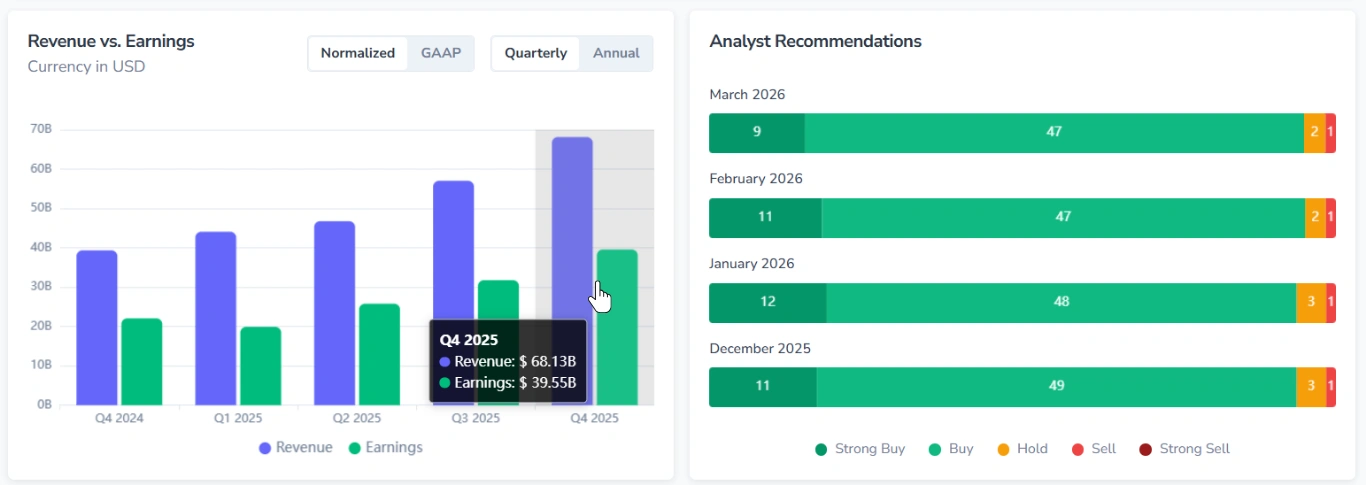
- Revenue vs. Earnings: Ein Vergleich von Umsatz- und Gewinnzahlen (quartalsweise/jährlich).
- Analyst Recommendations: Verteilung der Analystenbewertungen.
- Analyst Price Targets: Visuelle Darstellung der Spanne zwischen niedrigen, durchschnittlichen und hohen Kurszielen relativ zum aktuellen Kurs.
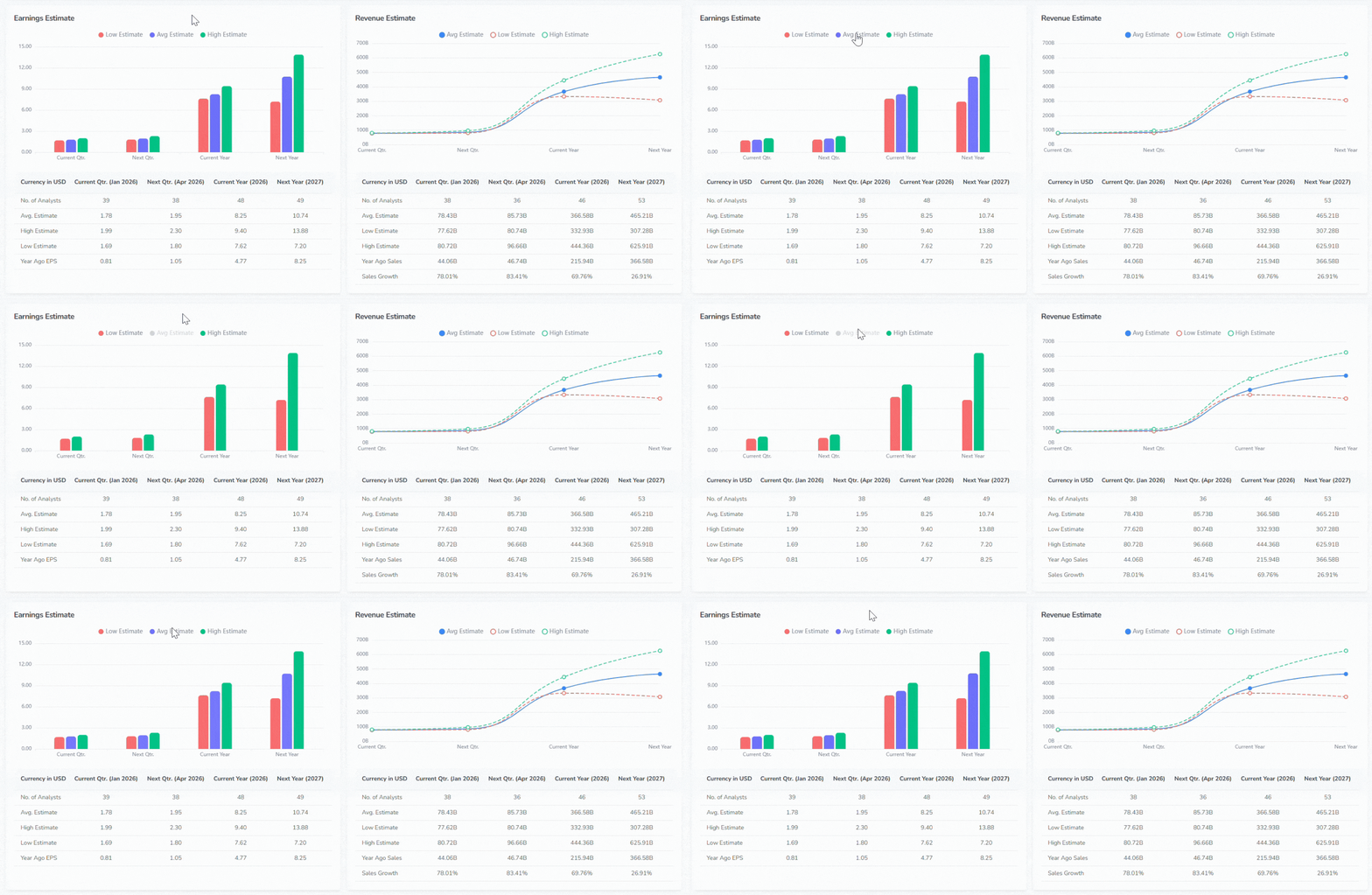
- Earnings Estimate: Niedrige, durchschnittliche und hohe EPS-Schätzungen für die kommenden Quartale und Geschäftsjahre.
- Revenue Estimate: Niedrige, durchschnittliche und hohe Umsatzschätzungen für die kommenden Quartale und Geschäftsjahre.
- Growth Estimates: Prognostizierte Wachstumszahlen für den ausgewählten Ticker im Vergleich zum S&P 500.
- EPS Trend: Veränderungen der EPS-Konsensschätzungen über die letzten 90 Tage.
- EPS Revisions: Anzahl der nach oben und nach unten revidierten EPS-Schätzungen (über die letzten 7 oder 30 Tage).
- Top Analysts: Eine Tabelle mit Bewertungen, Scores und Kurszielen einzelner Analysten.
- Upgrades & Downgrades: Eine Tabelle mit Ratingänderungen und Kurszielanpassungen im Zeitverlauf.
1. Normalisierte und GAAP-Daten
Die Bereiche Earnings Per Share und Revenue vs. Earnings enthalten einen Umschalter Normalized/GAAP.
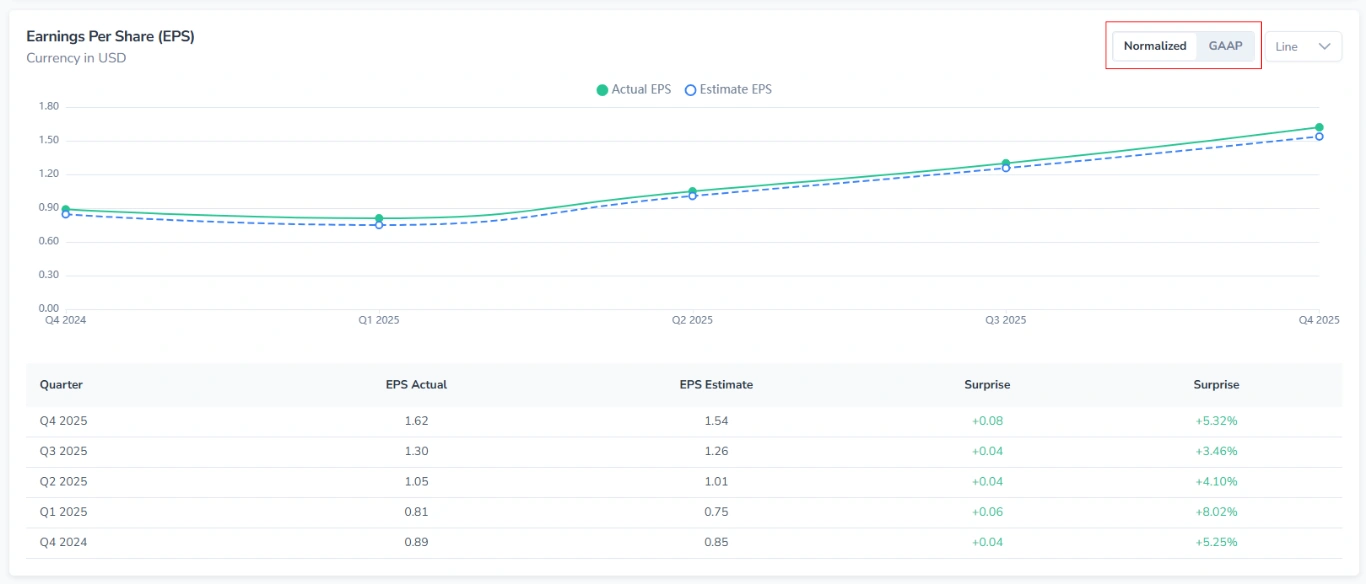
Verwenden Sie ihn, um zwischen den Berichtsstandards zu wechseln:
- GAAP-Werte folgen den Standardregeln der Rechnungslegung und umfassen alle Posten.
- Normalized-Werte schließen bestimmte einmalige oder nicht wiederkehrende Anpassungen aus.
2. Zentrale Funktionen
Alle Diagramme im Analysis Tab verfügen über folgende interaktive Funktionen:
2.1. Tooltip beim Überfahren mit der Maus
Wenn Sie mit der Maus über einen Datenpunkt oder Balken fahren, wird ein Tooltip mit den genauen Werten für diese Position angezeigt.
2.2. Metriken ein- und ausblenden
Jedes Diagramm enthält eine Legende mit Metriknamen und farbigen Kennzeichnungen.
- Klicken Sie auf den Metriknamen, um die entsprechende Datenreihe aus dem Diagramm zu entfernen.
- Klicken Sie erneut, um sie wieder einzublenden.