
Der Tab Summary bietet einen schnellen Überblick über die wichtigsten Informationen zum ausgewählten Ticker. Die Inhalte variieren je nach Anlageklasse (Aktie/ETF/Investmentfonds).
1. Inhalte des Summary Tab für Aktien
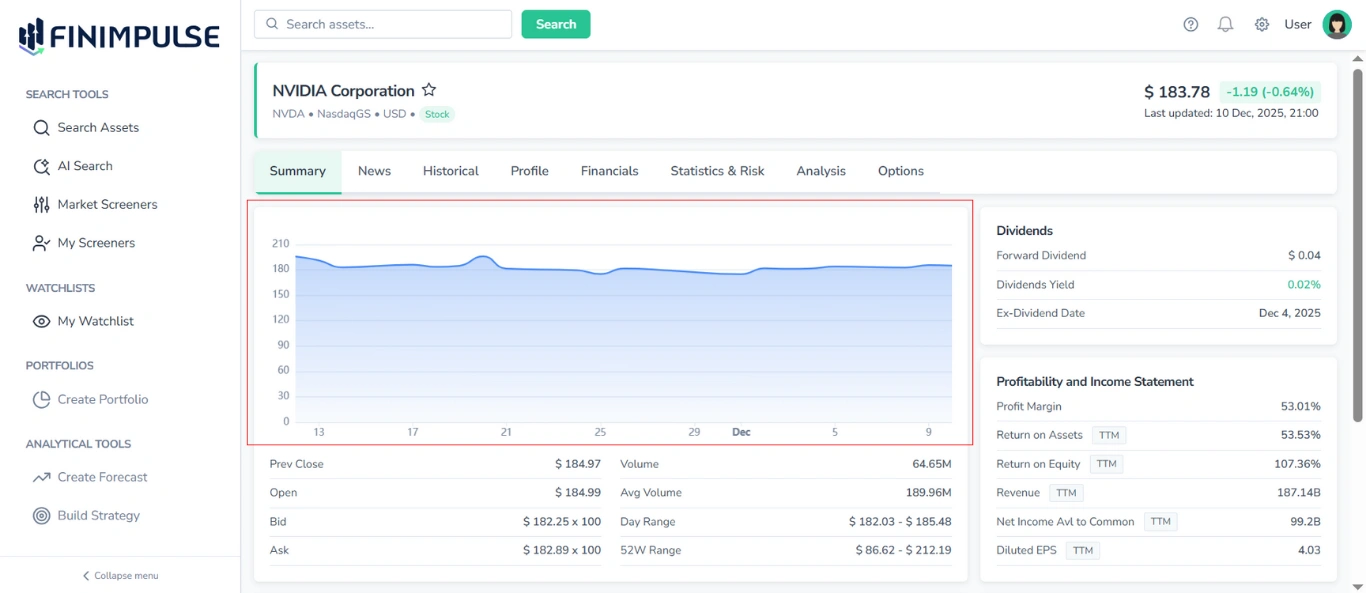
1.1. Price Chart
Ein Diagramm, das die Kursentwicklung der letzten 30 Tage zu Informationszwecken veranschaulicht.
1.2. Price & Volume Table
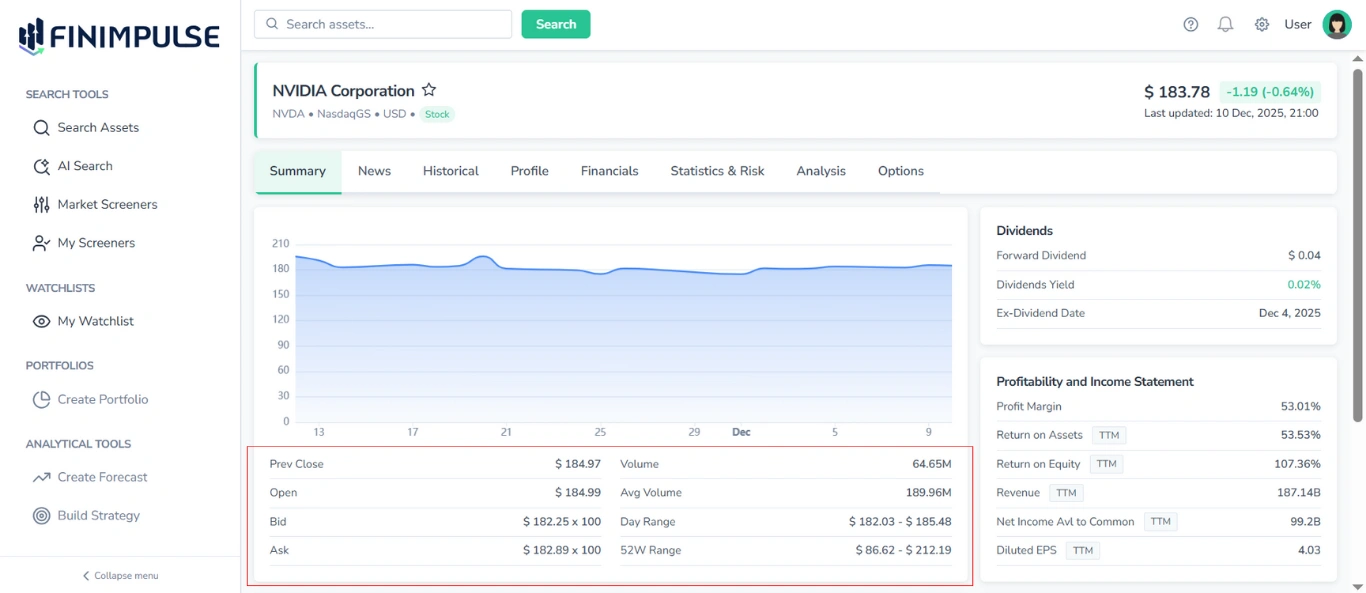
Direkt unter dem Price Chart zeigt diese Tabelle:
- Prev Close
- Open
- Bid / Ask
- Day Range
- 52W Range
- Volume
- Average Volume
1.3. Dividends Table
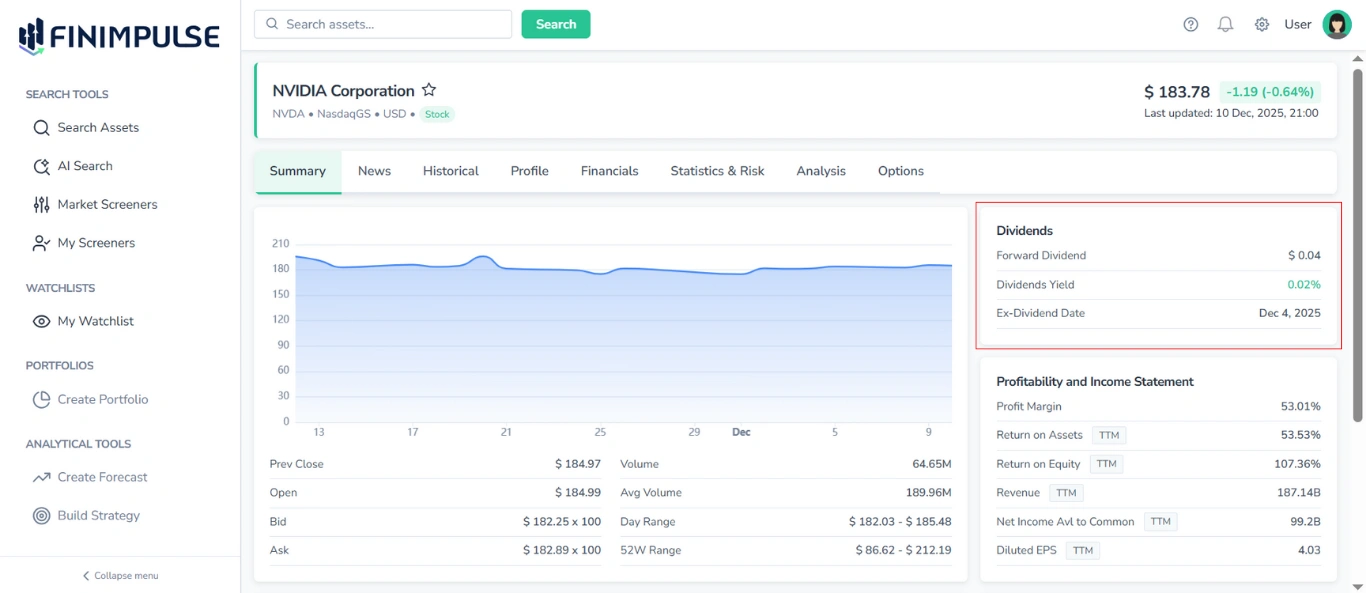
Sie zeigt:
- Forward Dividend
- Dividend Yield
- Ex-Dividend Date
1.4. Profitability and Income Statement Table
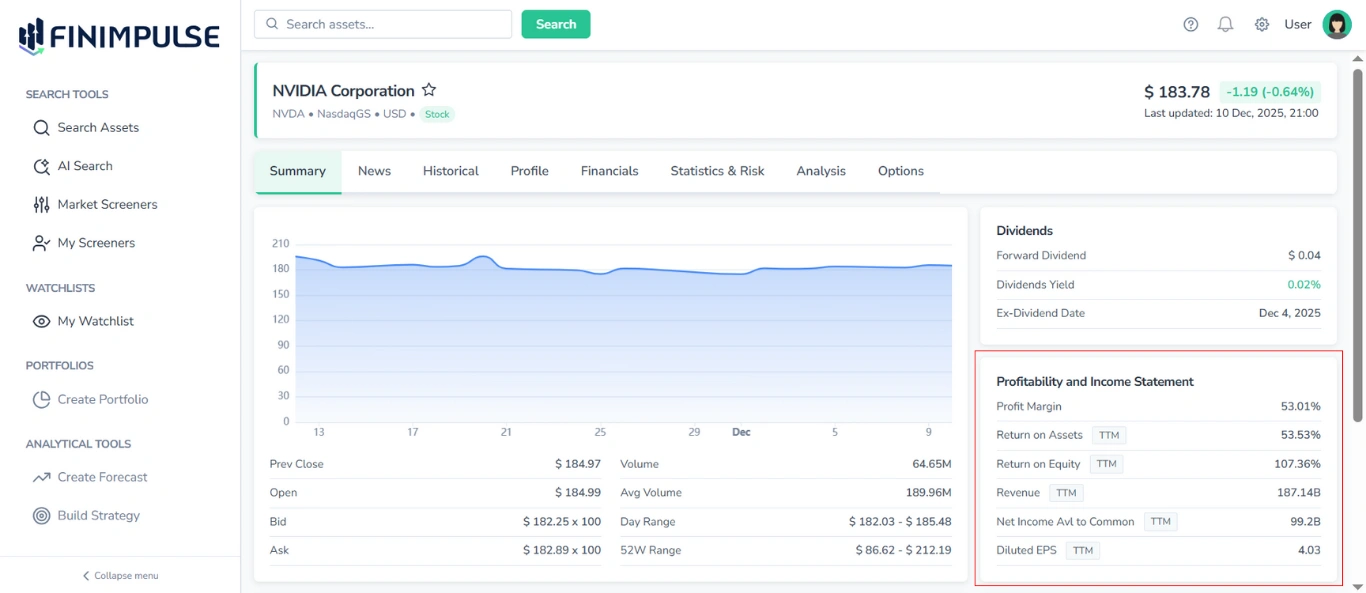
Diese Tabelle liefert eine Momentaufnahme der Fundamentaldaten und enthält:
- Profit Margin
- Return on Assets (TTM)
- Return on Equity (TTM)
- Revenue (TTM)
- Net Income Avl to Common (TTM)
- Diluted EPS (TTM)
1.5. Valuation & Multiples Table
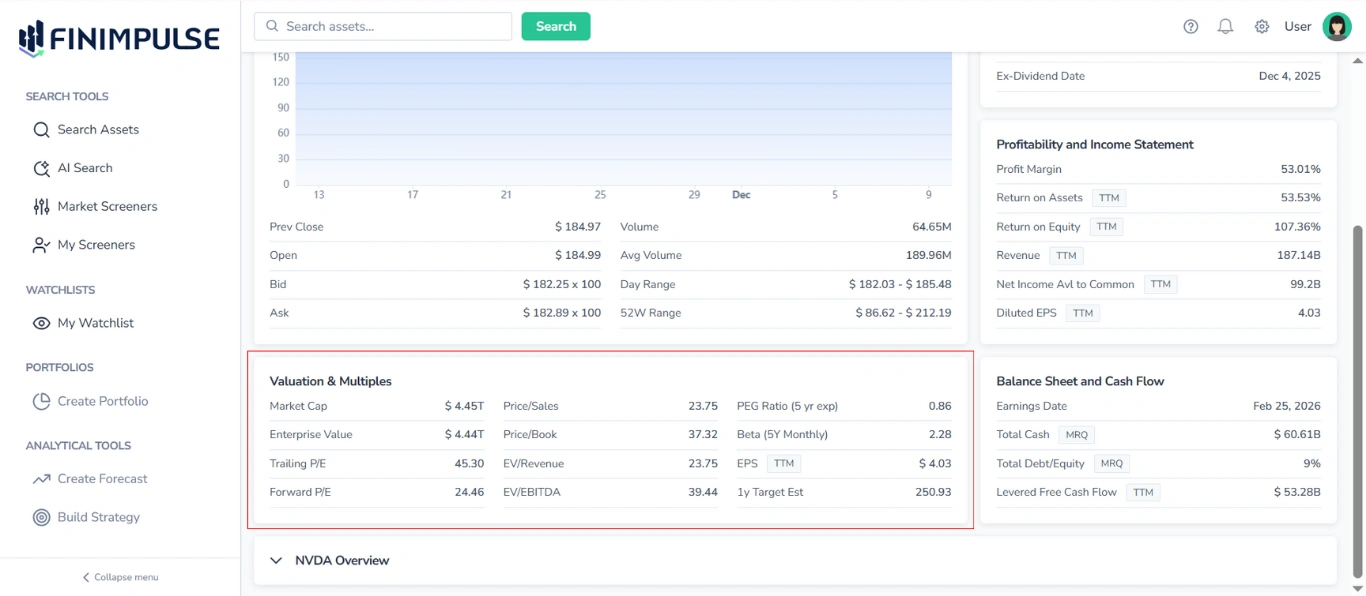
Bietet einen Überblick über wichtige Bewertungskennzahlen und Multiples, darunter:
- Market Cap
- Enterprise Value
- Trailing P/E
- Forward P/E
- Price/Sales
- Price/Book
- EV/Revenue
- EV/EBITDA
- PEG Ratio (5 yr exp)
- Beta (5Y Monthly)
- EPS (TTM)
- 1y Target Est
1.6. Balance Sheet and Cash Flow Table
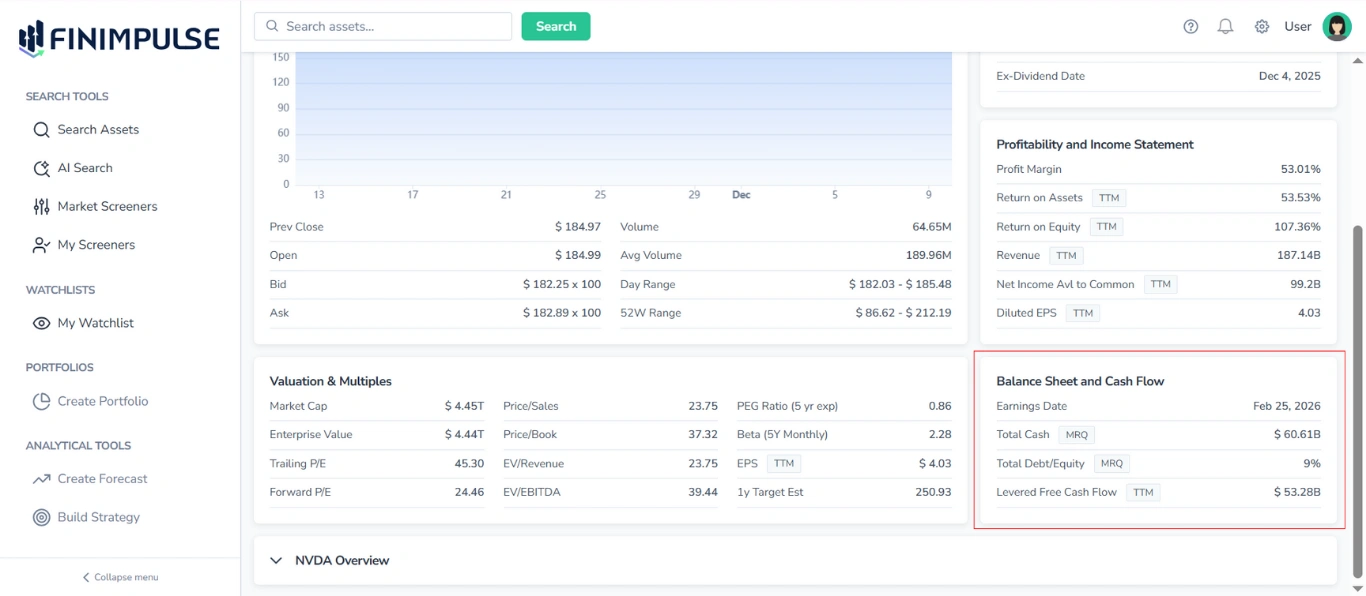
Zeigt Bilanz- und Cashflow-Kennzahlen. Typische Felder sind:
- Earnings Date
- Total Cash (MRQ)
- Total Debt/Equity (MRQ)
- Levered Free Cash Flow (TTM)
1.7. Asset Overview Section
Dieser Bereich befindet sich am unteren Ende des Summary Tab und liefert eine kompakte Zusammenfassung der Basisinformationen zur Anlage.
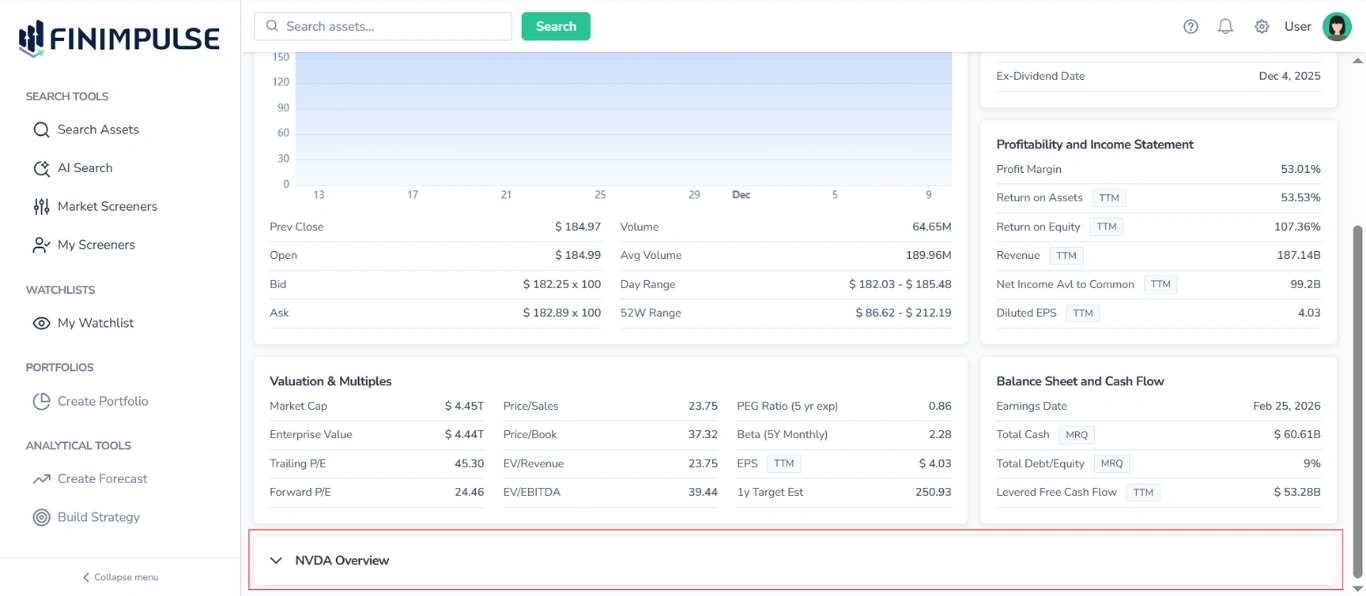
Details anzeigen: Klicken Sie auf den Bereich.
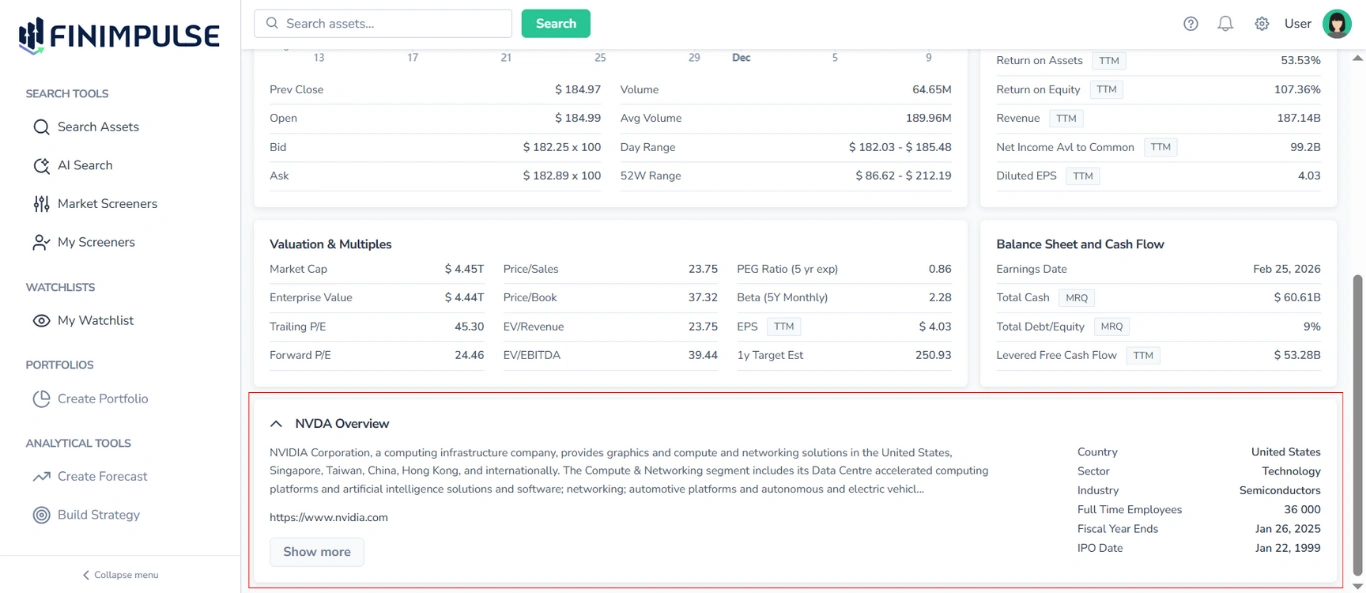
Sie enthält die folgenden Informationen:
- Ticker
- Description (klicken Sie auf Show more, um den vollständigen Text einzublenden)
- Link zur Website des Unternehmens (falls verfügbar)
- Country
- Sector
- Industry
- Full Time Employees (Anzahl)
- Fiscal Year Ends (Datum)
- IPO Date
2. Inhalte des Summary Tab für ETFs
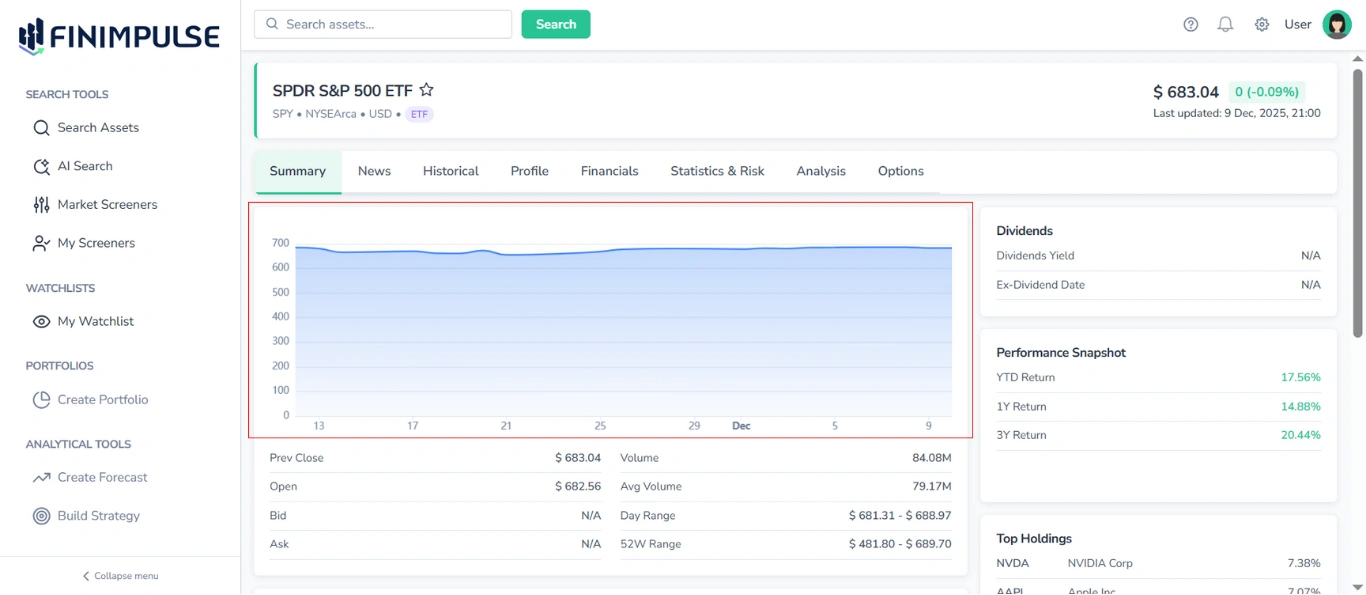
2.1. Price Chart
Ein Diagramm, das die Kursentwicklung der letzten 30 Tage zu Informationszwecken visuell darstellt.
2.2. Price & Volume Table
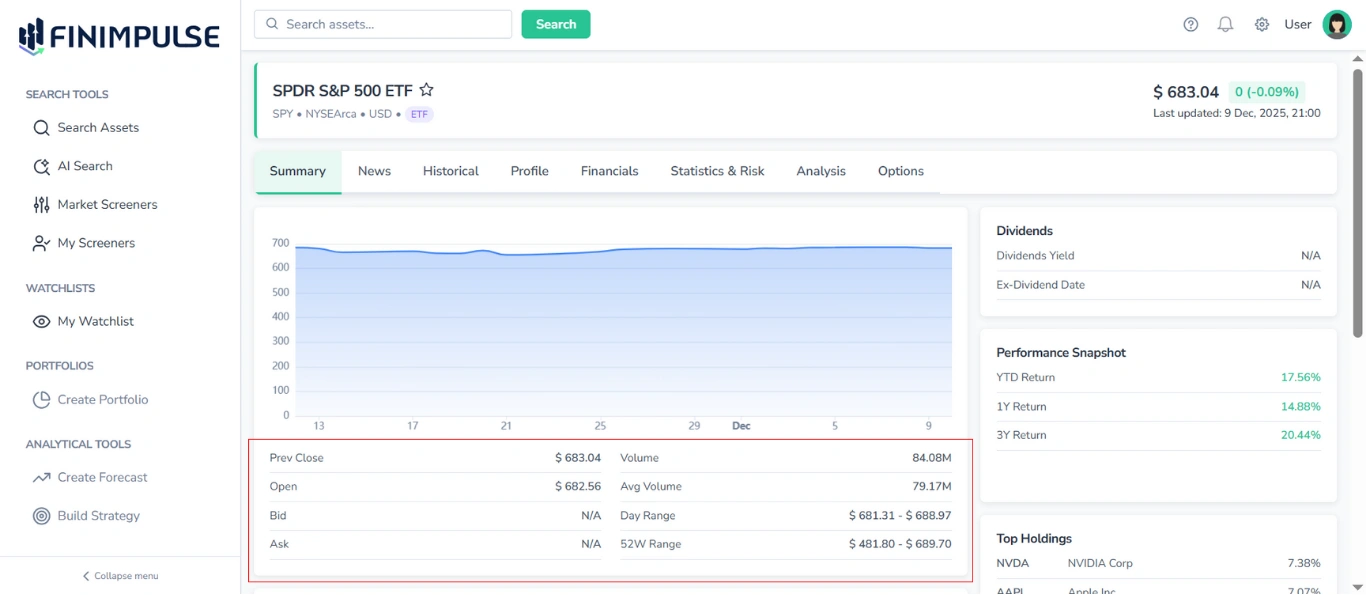
Diese Tabelle befindet sich unter dem Price Chart und zeigt:
- Prev Close
- Open
- Bid / Ask
- Day Range
- 52W Range
- Volume
- Avg Volume
2.3. Dividends Table
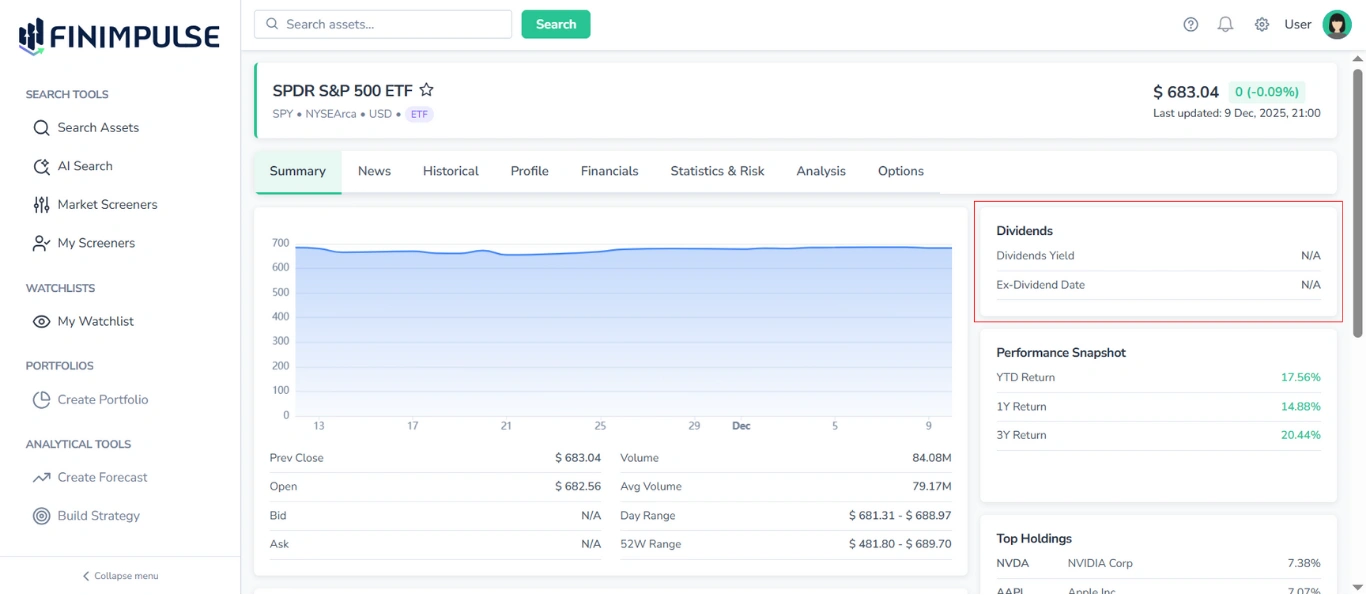
Sie zeigt:
- Dividend Yield
- Ex-Dividend Date
2.4. Performance Snapshot Table
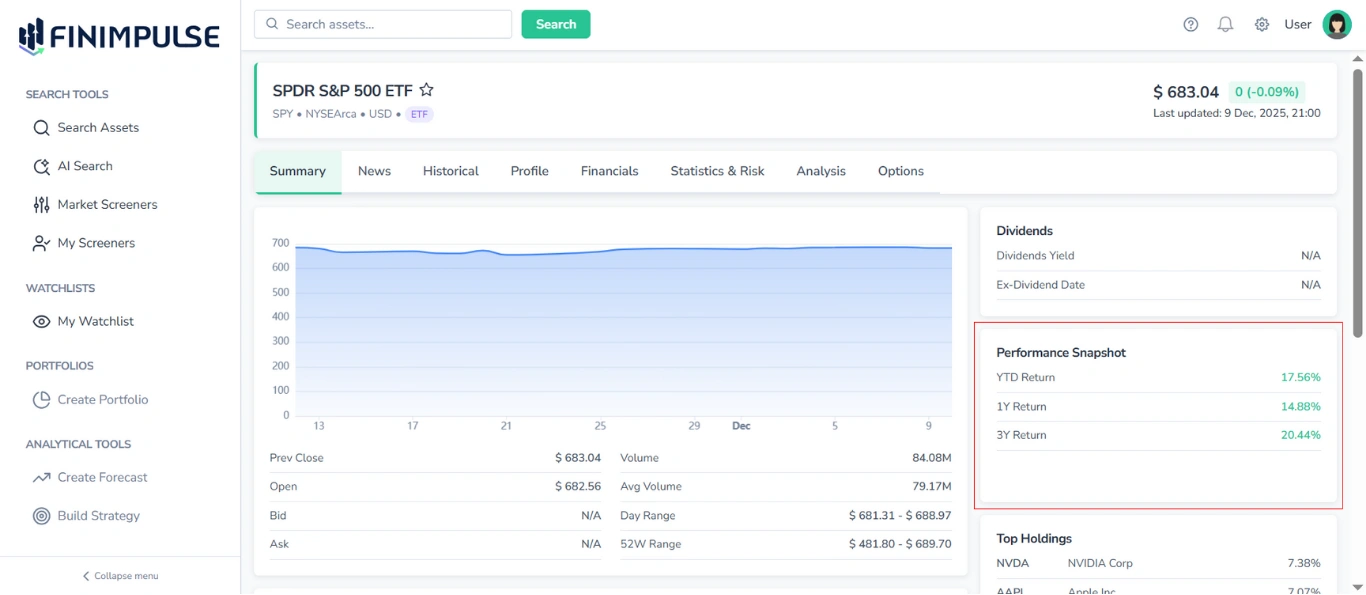
Zeigt wichtige Performance-Kennzahlen. Zu den typischen Feldern gehören:
- YTD Return
- 1Y/3Y Return
2.5. Key Fund Metrics Table
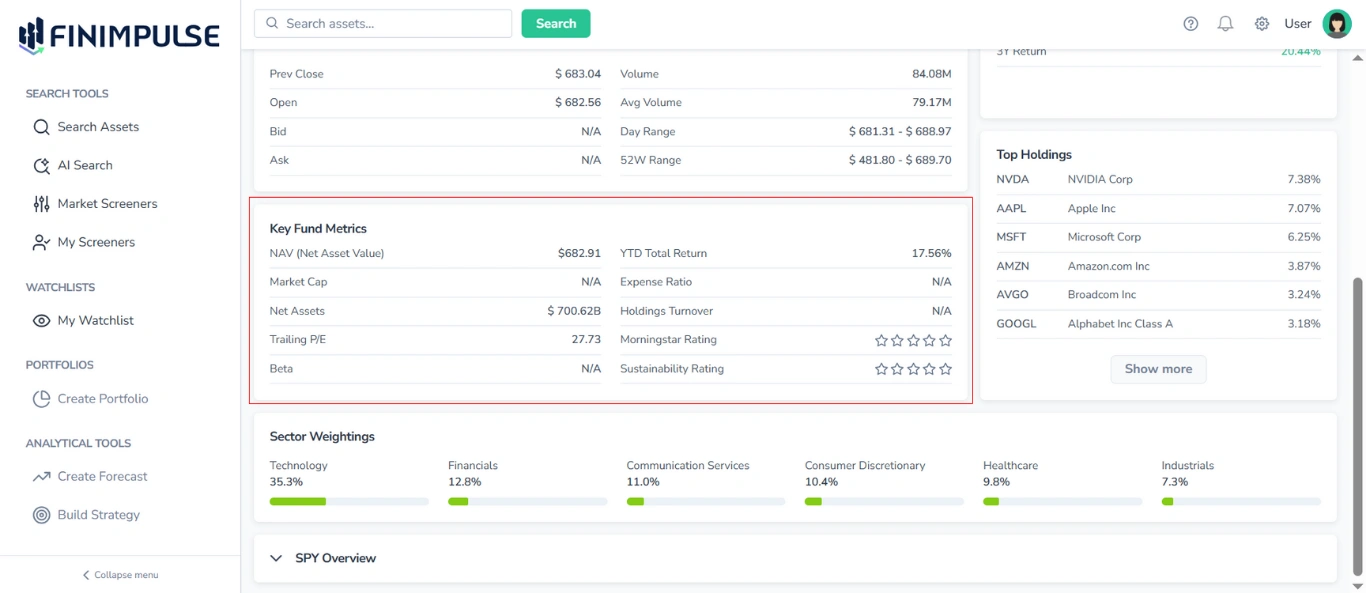
Bietet eine Übersicht wichtiger ETF-spezifischer Kennzahlen, darunter:
- NAV (Net Asset Value)
- Market Cap
- Net Assets
- Trailing P/E
- Beta
- YTD Total Return
- Expense Ratio
- Holdings Turnover
- Ratings
Hinweis: Ratings werden mit Sternsymbolen angezeigt. Gefüllte Sterne kennzeichnen die vergebene Bewertung, leere Sterne bedeuten, dass keine Bewertung vorliegt.
2.6. Top Holdings Table
Listet die größten Positionen im Portfolio des ETF auf.
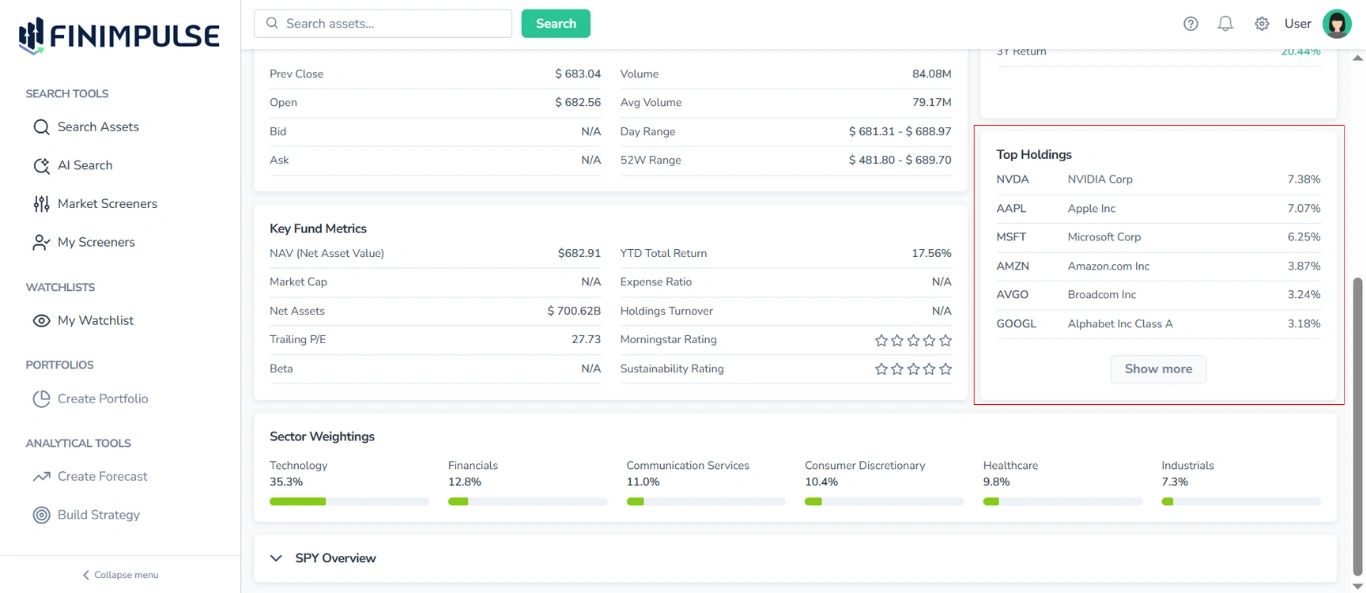
Für jede Position werden folgende Informationen angezeigt:
- Ticker
- Company Name
- Portfolio Weight (prozentualer Anteil am Portfolio)
Standardmäßig werden nur die größten Positionen angezeigt.
So zeigen Sie die vollständige Liste an: Klicken Sie auf die Schaltfläche „Show more“.
2.7. Sector Weightings Area
Zeigt die Sektorallokation des Portfolios, also den Prozentsatz der ETF-Positionen, der in jeden Industriesektor investiert ist (z. B. Technology, Financials, Healthcare usw.).
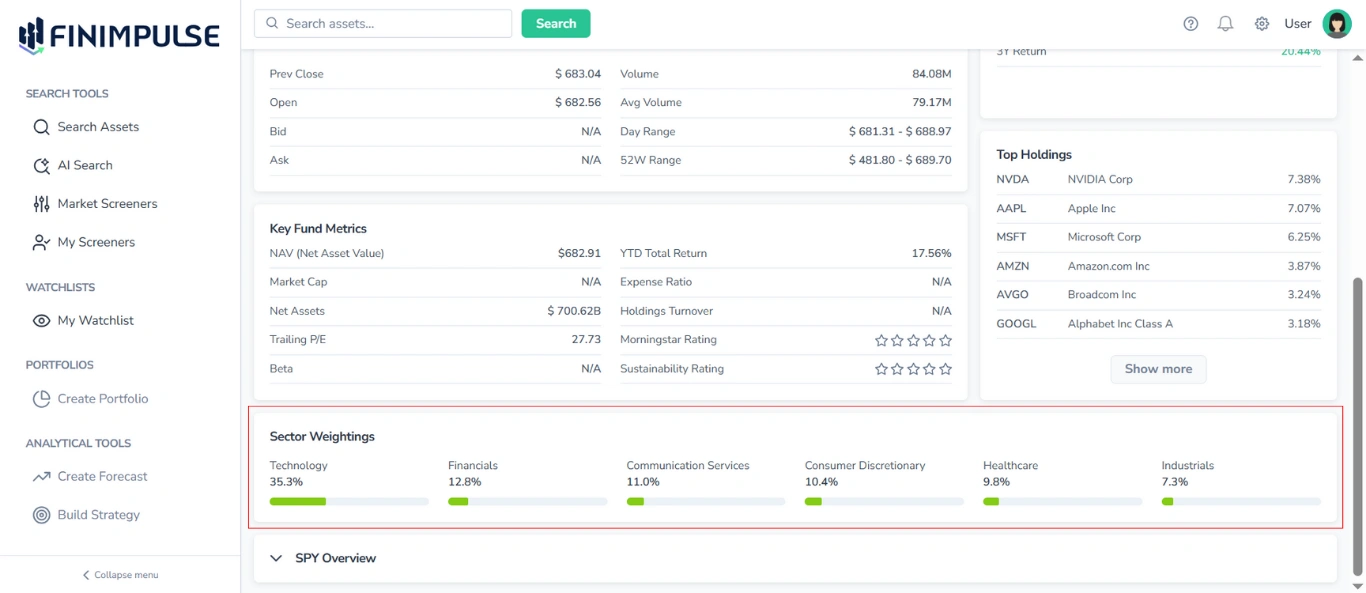
Für jede Branche werden folgende Informationen angezeigt:
- Sector Name
- Portfolio Weight (Prozent des gesamten Fondsvermögens, das dem jeweiligen Sektor zugeordnet ist)
- Visual Representation (ein horizontaler Balken, bei dem der grüne Bereich entsprechend dem Prozentwert gefüllt wird)
Dieser Abschnitt gibt Einblick in die Sektordiversifikation und die Gesamtstruktur des Portfolios des ETF.
2.8. Asset Overview Section
Dieser Abschnitt befindet sich am unteren Rand des Summary-Tabs und bietet eine Zusammenfassung der grundlegenden Informationen zum ausgewählten ETF.
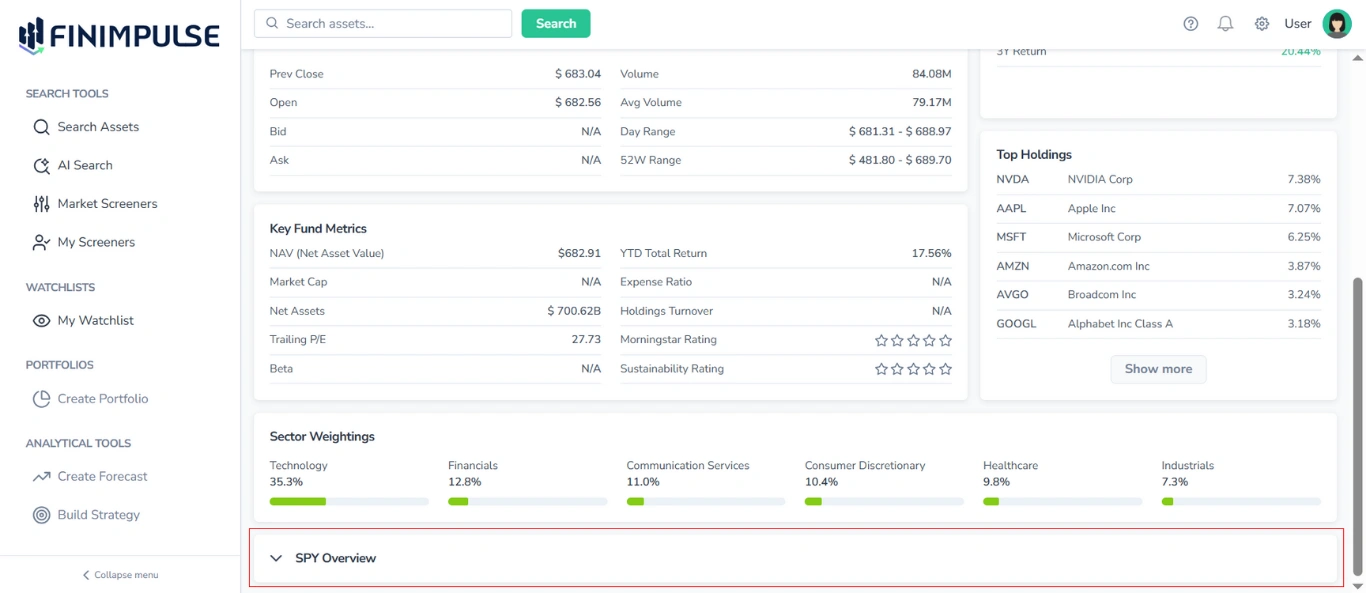
So sehen Sie die Details: Klicken Sie auf den Abschnitt.
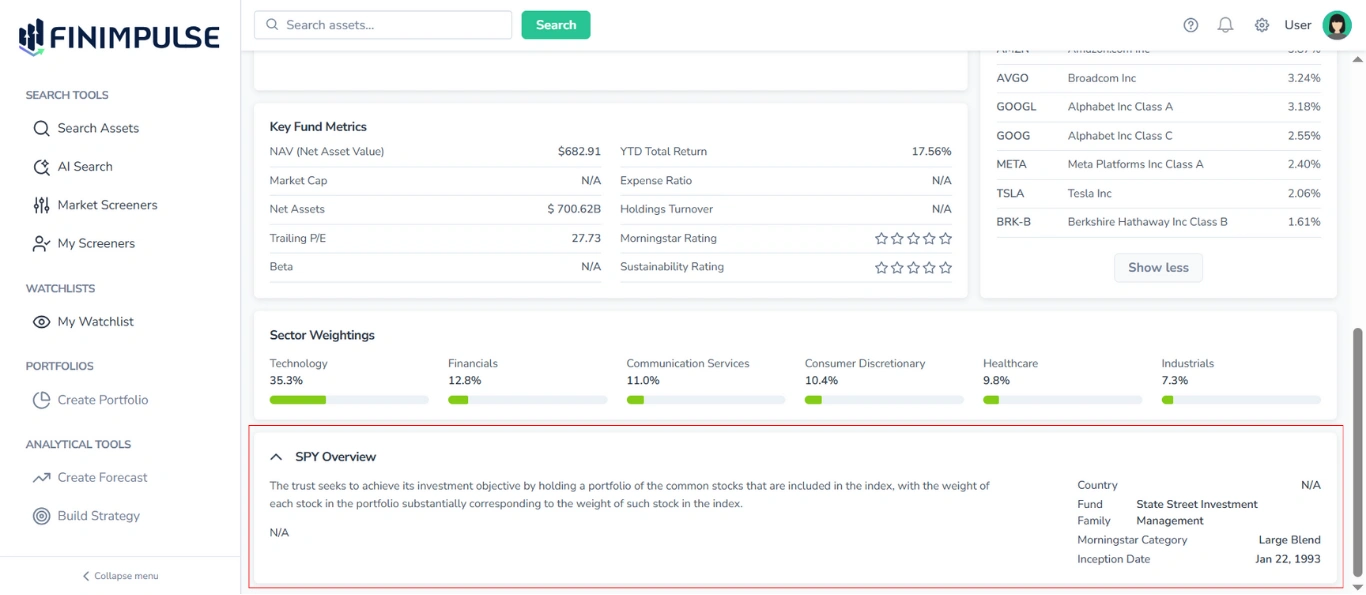
Der Abschnitt Overview enthält folgende Informationen:
- Ticker
- Description (klicken Sie auf Show more, um den vollständigen Text anzuzeigen, falls er lang ist)
- Link to the website (falls verfügbar)
- Country
- Fund Family
- Category
- Inception Date
3. Inhalt des Summary-Tabs für Investmentfonds
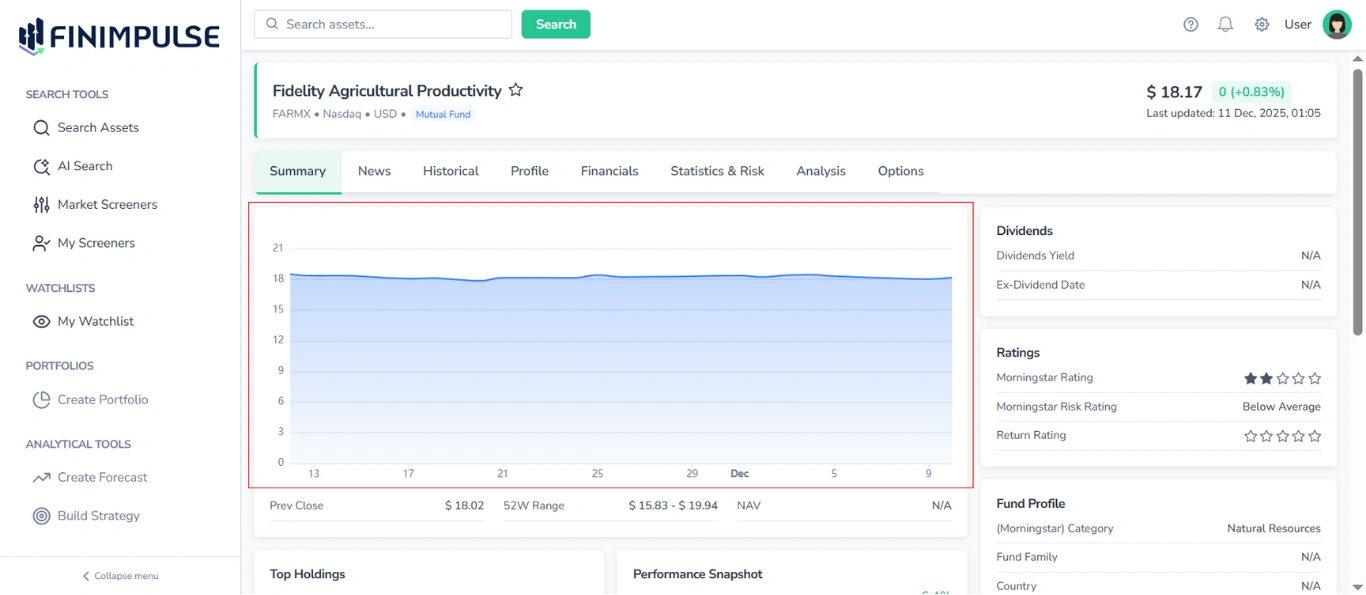
3.1. Price Chart
Ein Diagramm, das die Kursentwicklung der vergangenen 30 Tage zu Informationszwecken visuell darstellt.
3.2. Price & Volume Table
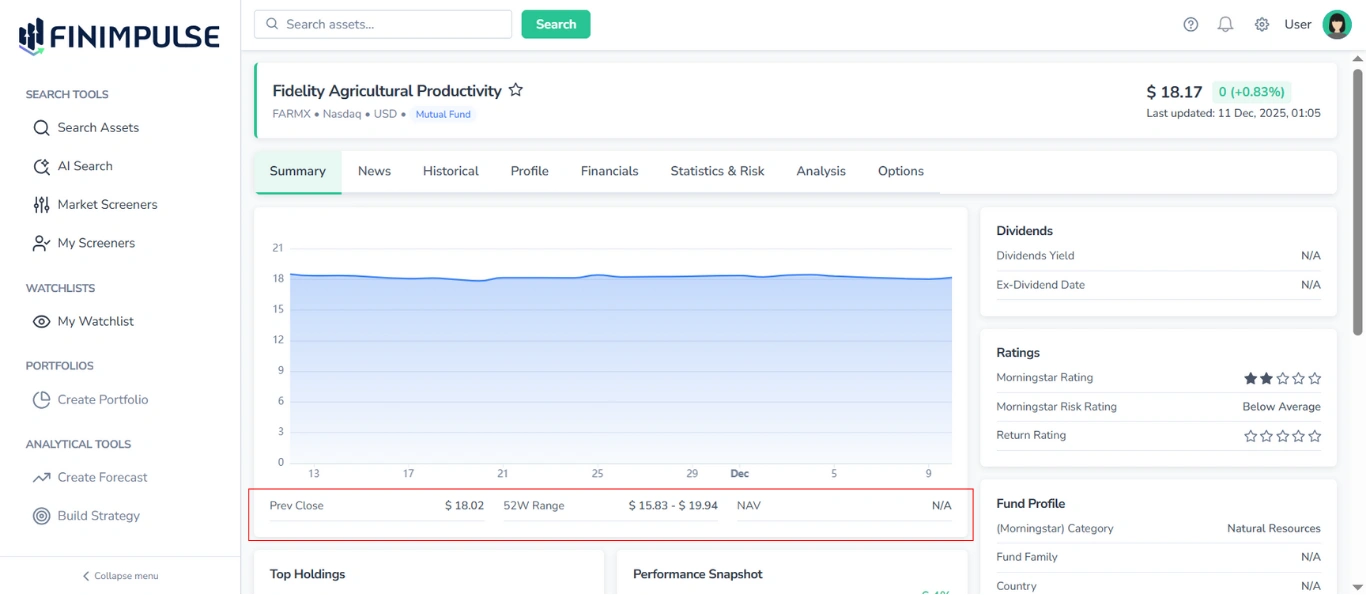
Diese Tabelle befindet sich unter dem Price Chart und zeigt:
- Prev Close
- 52W Range
- NAV
3.3. Dividends Table
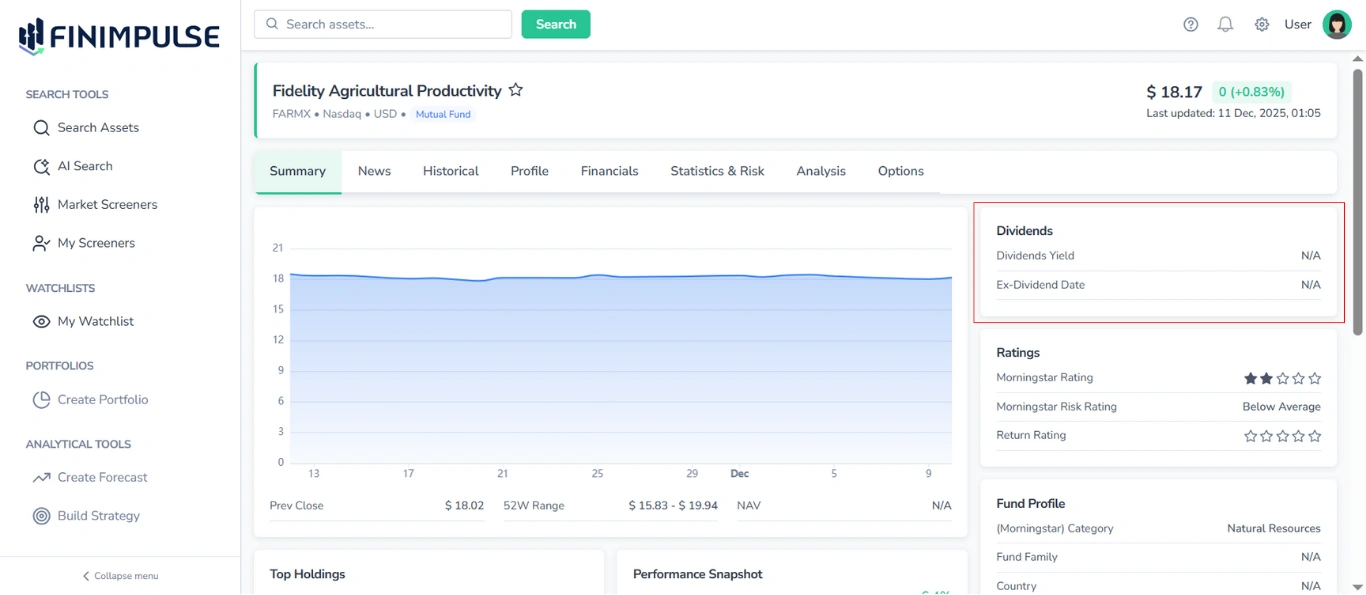
Sie zeigt:
- Dividend Yield
- Ex-Dividend Date
3.4. Ratings Table
Zeigt verschiedene Ratings des Fonds.
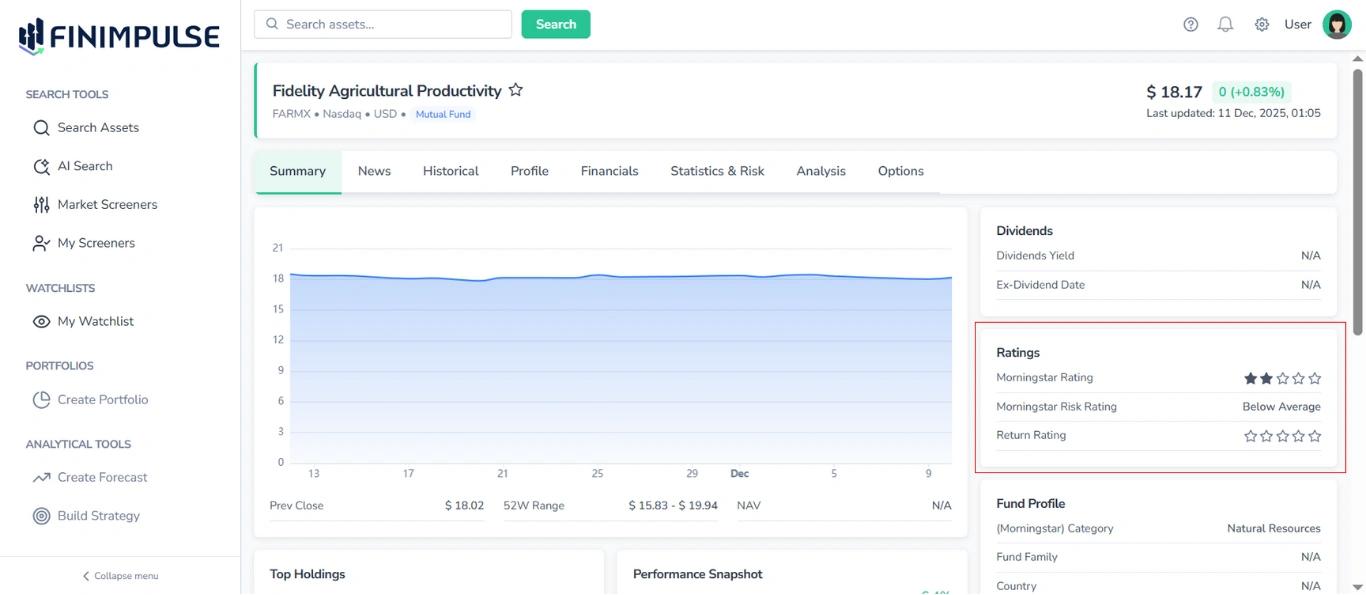
Hinweis: Einige Ratings werden über Sternsymbole angezeigt. Gefüllte Sterne kennzeichnen die vergebene Bewertung, leere Sterne bedeuten, dass keine Bewertung vorliegt.
3.5. Top Holdings Table
Listet die größten Positionen im Portfolio des Investmentfonds.
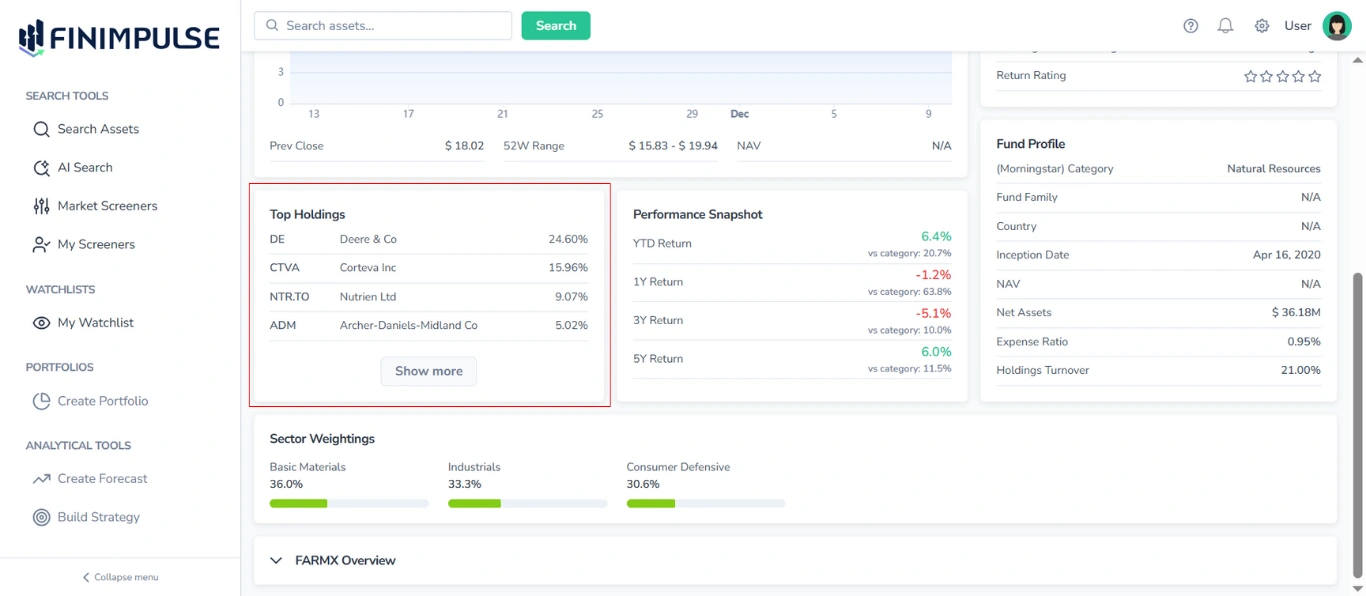
Für jede Position werden folgende Informationen angezeigt:
- Ticker
- Full Company Name
- Portfolio Weight (prozentualer Anteil am Portfolio)
Standardmäßig werden nur die größten Positionen angezeigt.
So rufen Sie die vollständige Liste auf: Klicken Sie auf die Schaltfläche „Show more“.
3.6. Performance Snapshot Table
Zeigt wichtige Performance-Kennzahlen.
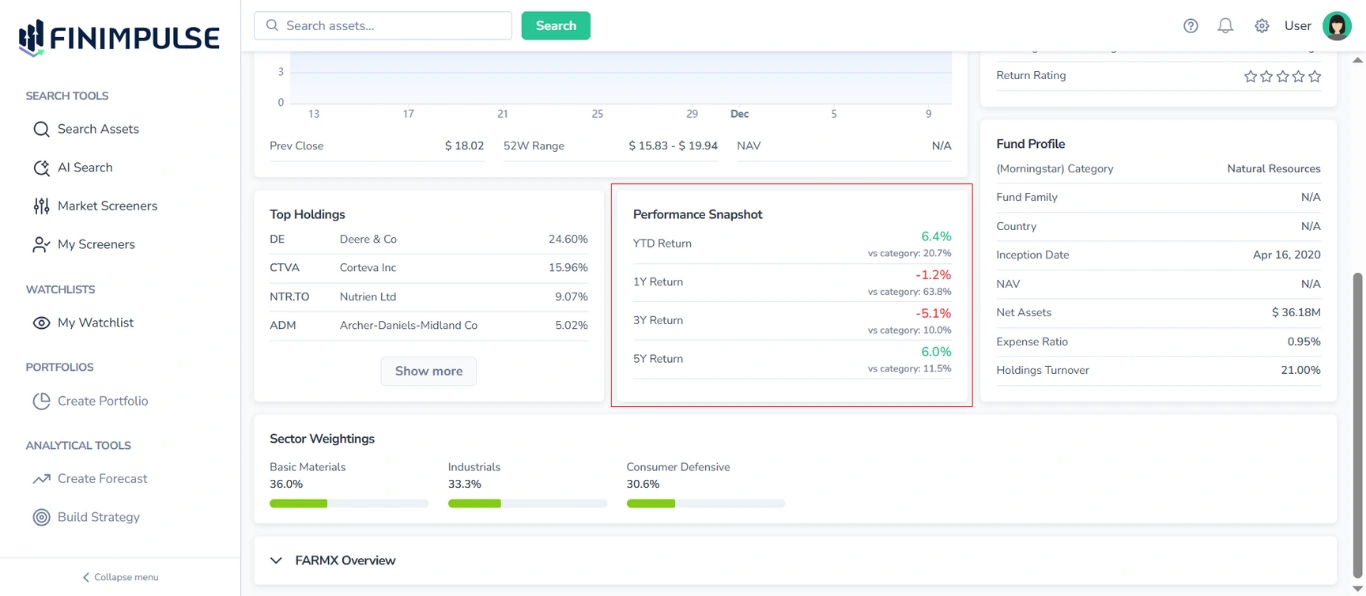
Zu den typischen Feldern gehören:
- YTD Return
- Rendite 1J/3J/5J
Außerdem wird jede Rendite mit der durchschnittlichen Performance der jeweiligen Kategorie verglichen.
Die Werte sind farbcodiert — grün für positive und rot für negative Performance — sodass sich Trends und Ausreißer leicht auf einen Blick erkennen lassen.
3.7. Tabelle „Fund Profile“
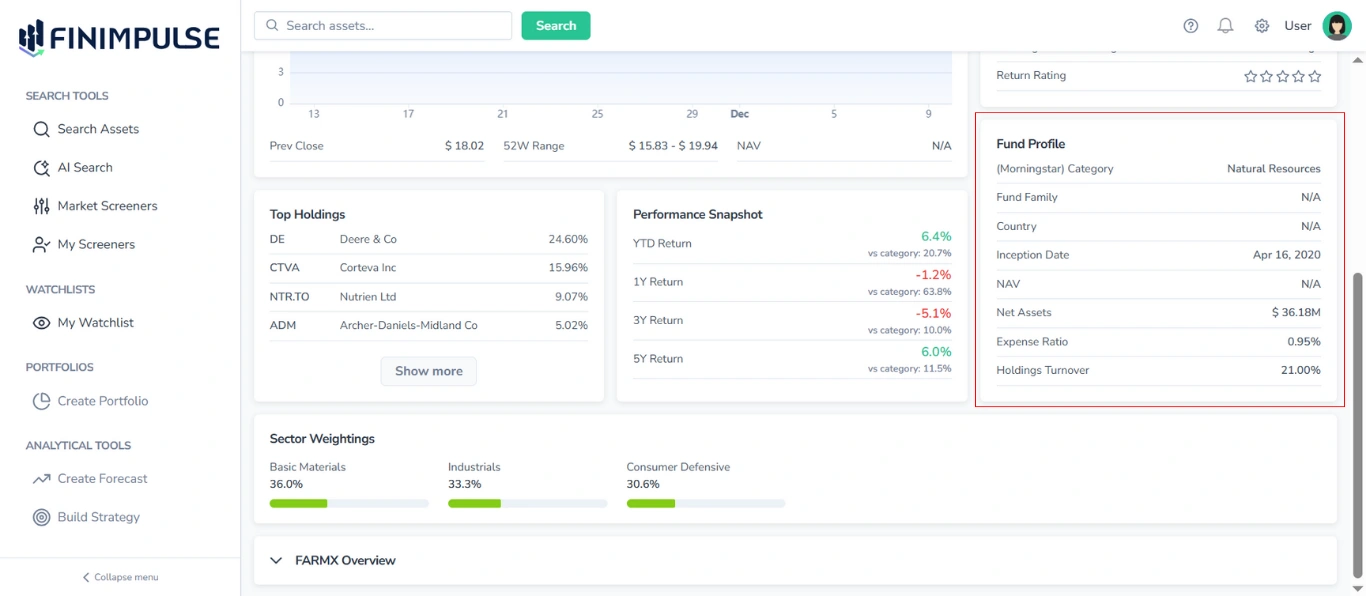
Liefert die wichtigsten Informationen zum Fonds, darunter:
- Kategorie
- Fondsfamilie
- Land
- Auflegungsdatum
- NAV
- Fondsvermögen
- Expense Ratio
- Bestandsumschlag
3.8. Bereich „Sector Weightings“
Zeigt die Sektorallokation des Portfolios, also den Anteil der Fondspositionen, der in jeden Wirtschaftssektor investiert ist (z. B. Technologie, Finanzwesen, Gesundheitswesen).
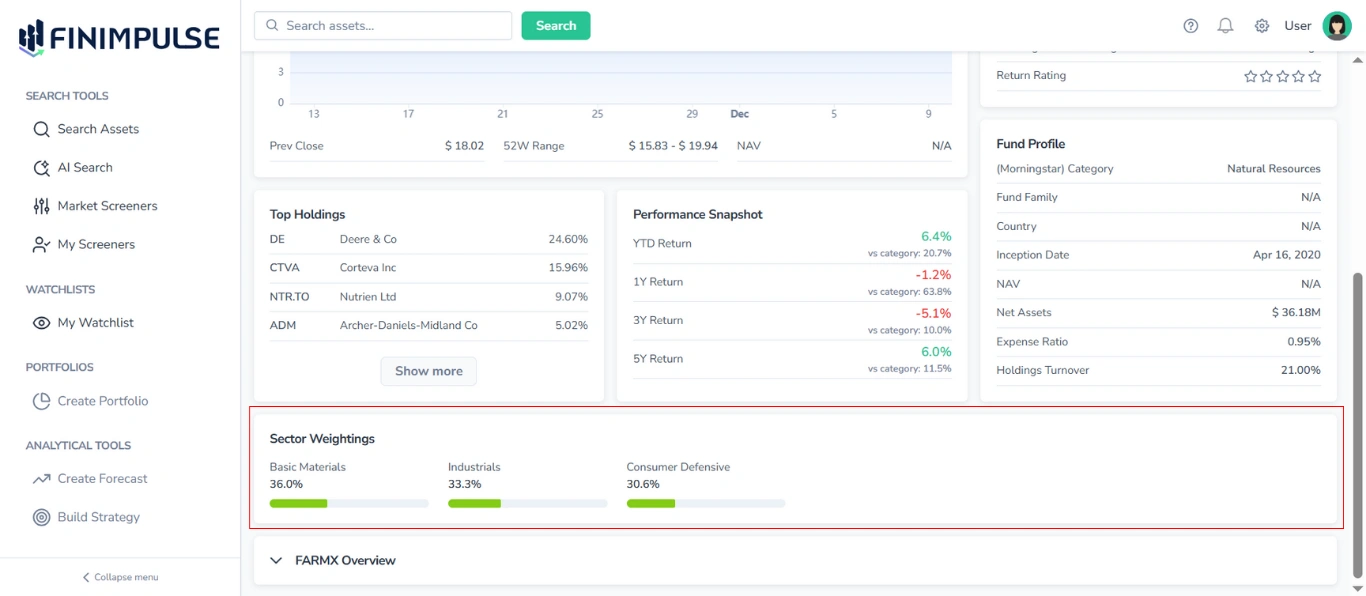
Für jede Branche werden folgende Informationen angezeigt:
- Sektorname
- Portfoliogewicht (Anteil am gesamten Fondsvermögen, der dem Sektor zugeordnet ist)
- Visuelle Darstellung (ein horizontaler Balken, bei dem der grüne Anteil dem Prozentwert entspricht)
Dieser Bereich gibt Aufschluss über die Sektordiversifikation des Fonds und die Gesamtstruktur des Portfolios.
3.9. Bereich „Asset Overview“
Am unteren Rand des Tabs „Summary“ liefert dieser Bereich eine Zusammenfassung der wichtigsten Informationen zum ausgewählten Investmentfonds.
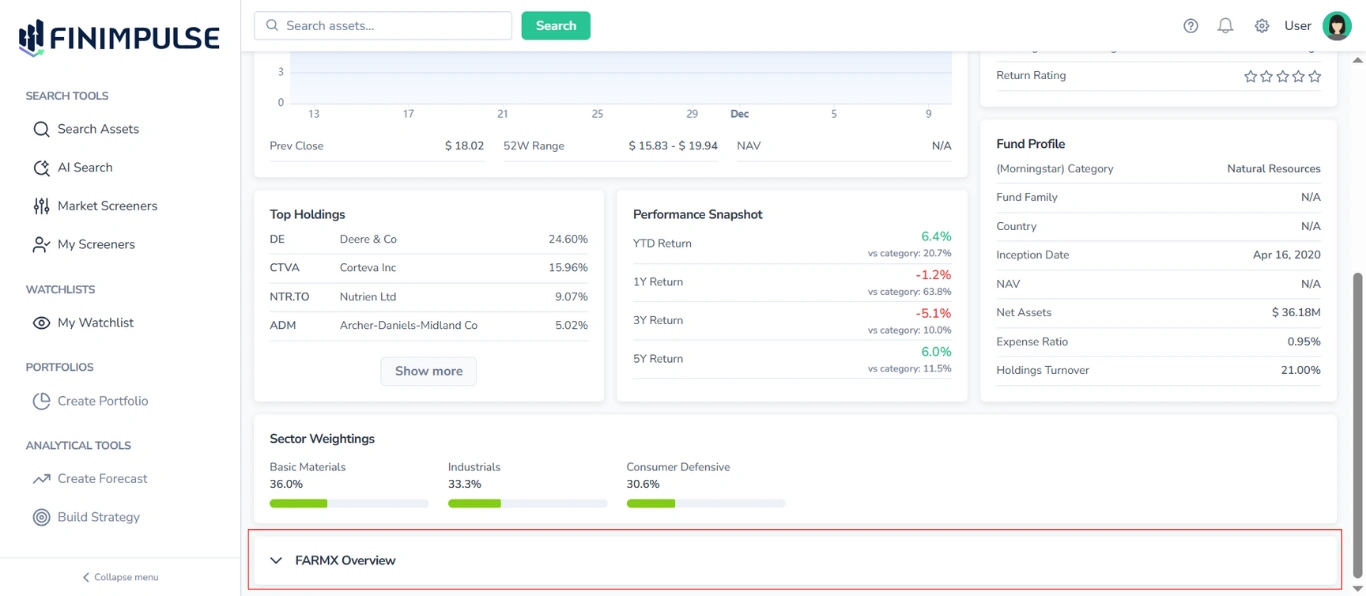
Details anzeigen: Klicken Sie auf den Bereich.
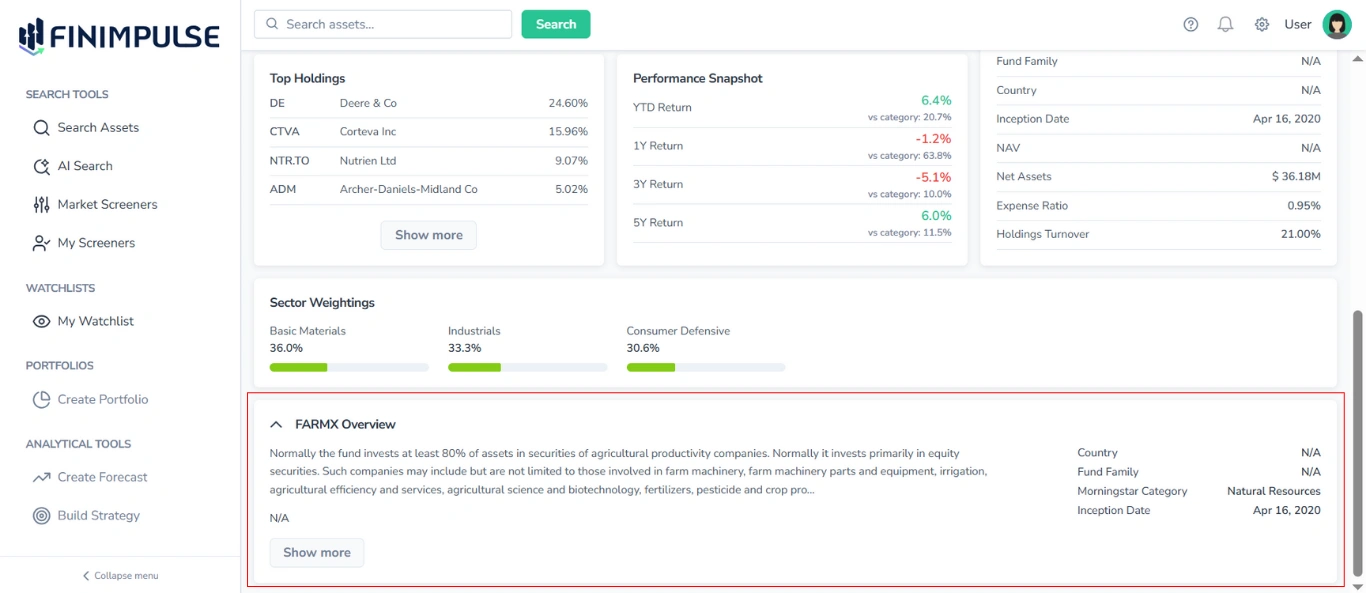
Der Bereich „Overview“ enthält folgende Informationen:
- Ticker
- Beschreibung (klicken Sie auf Show more, um den vollständigen Text anzuzeigen)
- Link zur Website (falls verfügbar)
- Land
- Fondsfamilie
- Kategorie
- Auflegungsdatum