
Enthält umfassende Finanzberichte. Die Inhalte dieses Tabs sind hauptsächlich für Stocks verfügbar, aber auch einige Funds stellen Finanzdaten bereit. Layout und Inhalt des Financials-Tabs sind bei allen Anlageklassen gleich.
Hinweis: Alle im Financials-Tab angezeigten Daten basieren auf den aktuellsten öffentlich verfügbaren Veröffentlichungen.
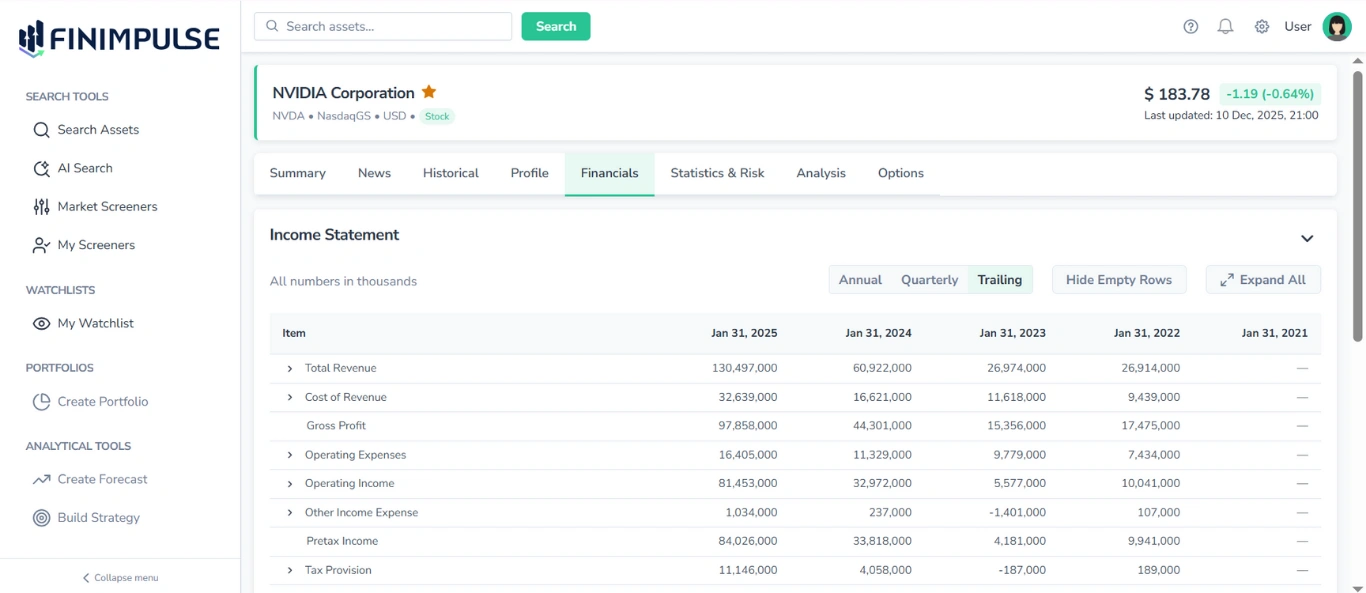
Zusätzlich gibt es die Tabelle Valuation Measures, eine standardisierte Übersicht der wichtigsten Finanzkennzahlen. Obwohl sich diese Tabelle auf die Finanzdaten bezieht, befindet sie sich tatsächlich im Tab Statistics & Risk.
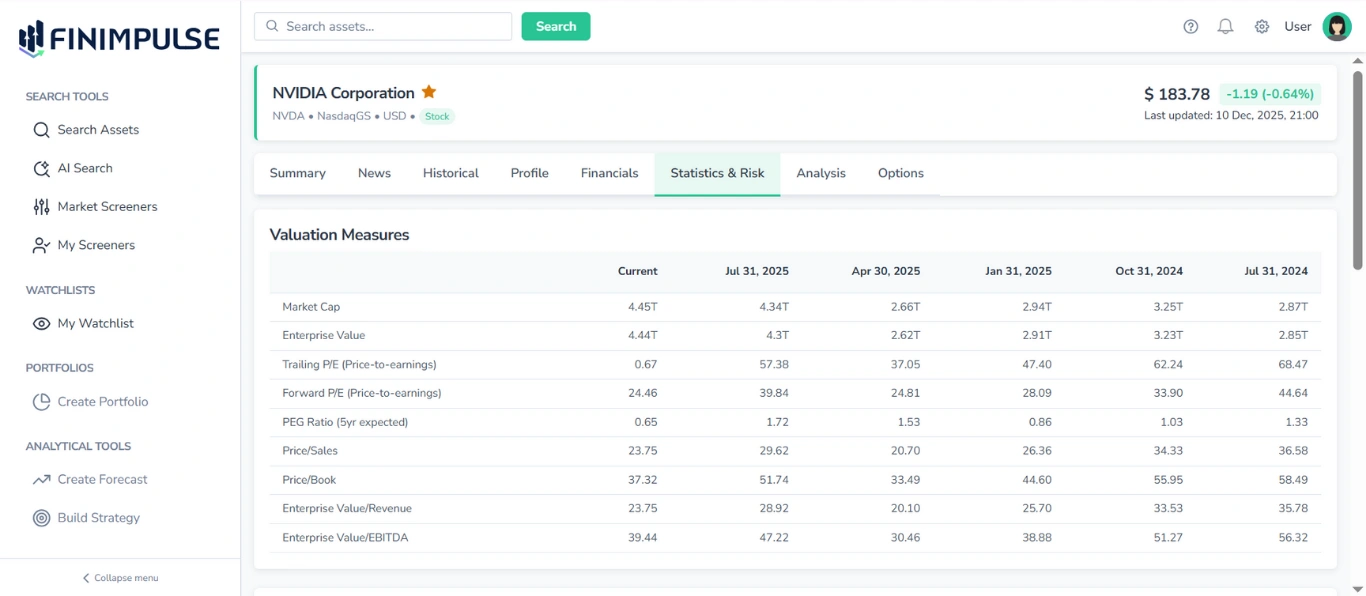
Für einen vollständigen finanziellen Überblick nutzen Sie sowohl den Tab Financials als auch den Tab Statistics & Risk🡽.
Hinweis: Auf der Seite Search Assets ist ein eigener Financials-Filter verfügbar — Public Financial Reports — mit dem Sie gezielt nach Anlagen suchen können, die Finanzberichte haben (oder nicht haben).
Weitere Details zur Suche finden Sie im Global Asset Search & Filters Guide.
1. Wichtige Steuerelemente und Tabellenfunktionen
Der Financials-Tab besteht aus drei Hauptbereichen, die jeweils eine eigene Tabelle enthalten:
- Income Statement
- Balance Sheet
- Cash Flow
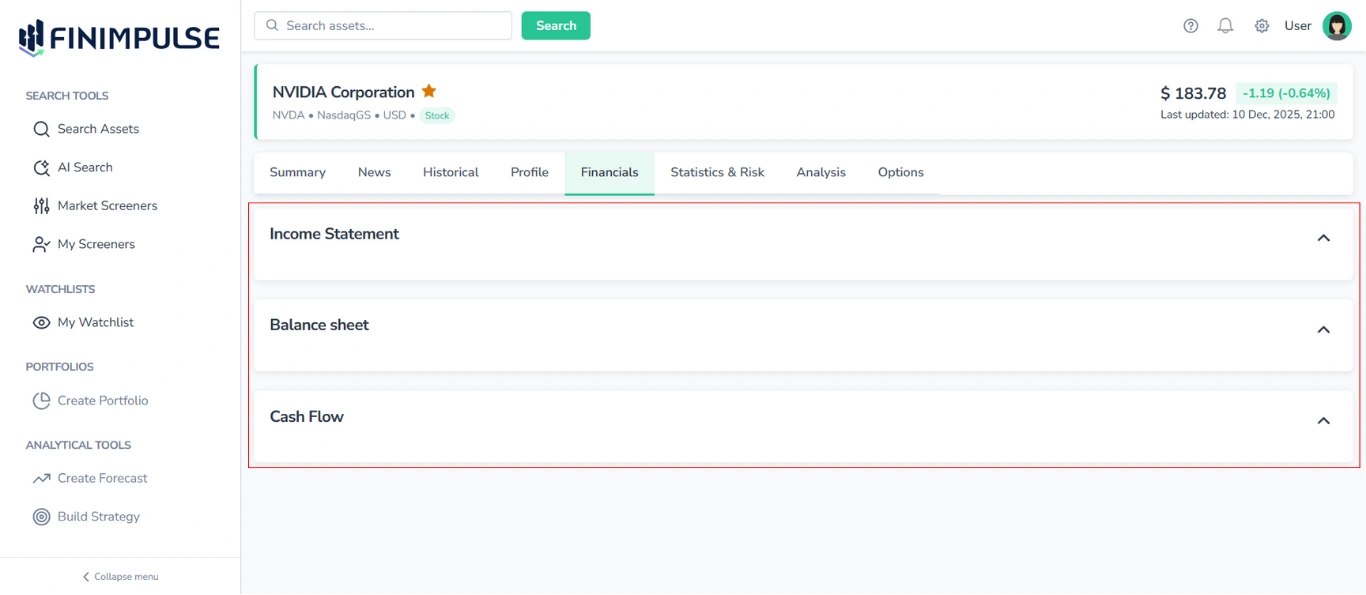
1.1. Steuerelemente der Bereiche
Jeder Bereich lässt sich einzeln aus- oder einklappen, indem Sie auf den oberen Bereich des Abschnitts klicken.
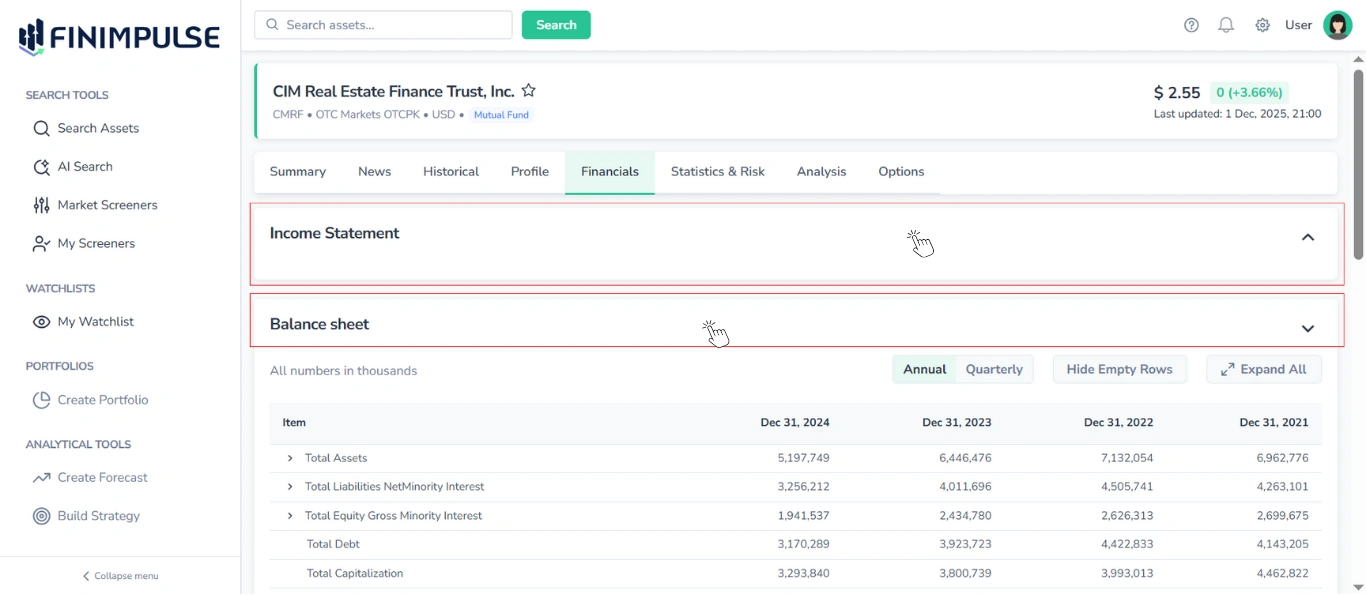
Hinweis: Standardmäßig ist nur der erste Bereich (Income Statement) ausgeklappt, während die anderen beiden Bereiche (Balance Sheet und Cash Flow) eingeklappt sind. Sie können jeden Bereich nach Bedarf aus- oder einklappen.
1.2. Tabellenstruktur
Alle drei Tabellen haben denselben Aufbau:
- Die Zeilen sind in mehrere Ebenen gegliedert (erste, zweite, dritte usw.):
- Zeilen der ersten Ebene sind immer sichtbar.
- Zeilen tieferer Ebenen (zweite, dritte, vierte usw.) lassen sich ein- oder ausblenden – entweder durch Klicken auf eine bestimmte Zeile oder über die Schaltfläche Expand All/Collapse All, mit der alle Zeilen tieferer Ebenen auf einmal ein- oder ausgeblendet werden.
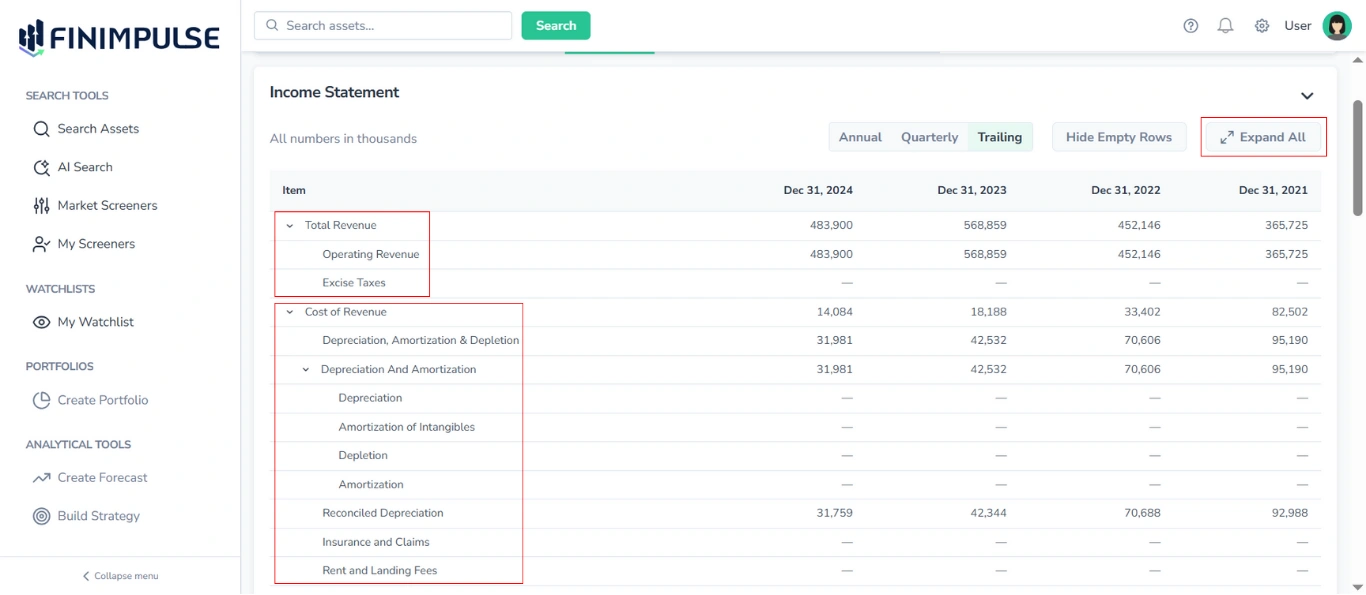
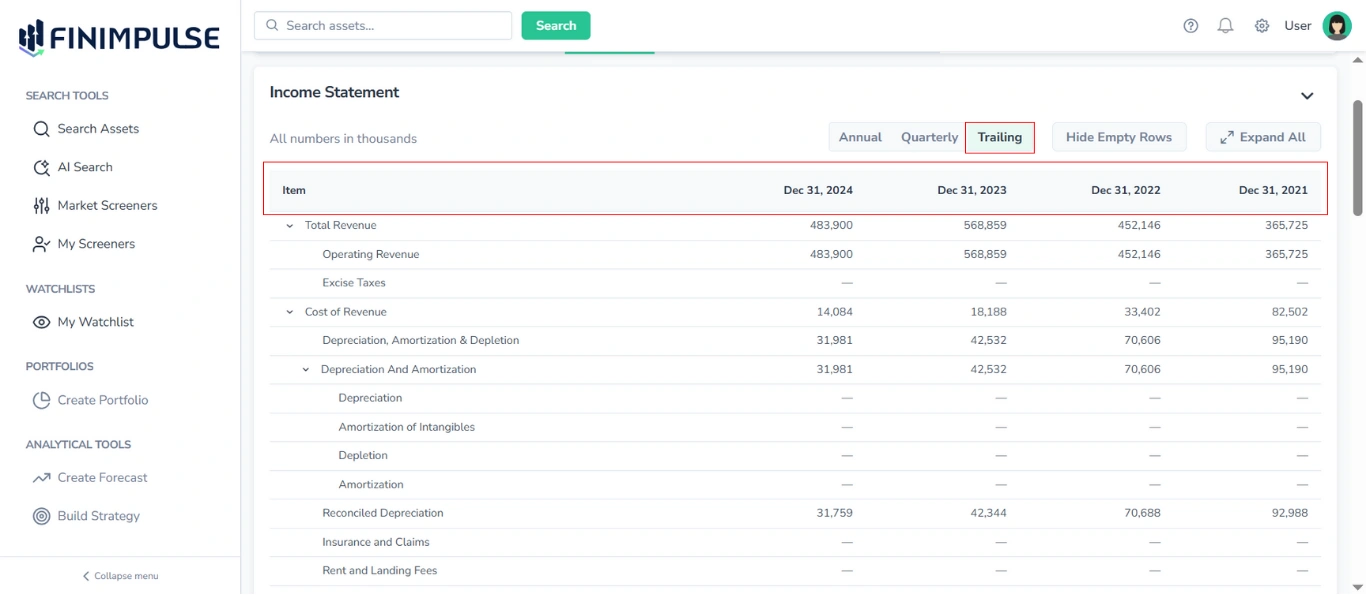
- Spalten:
- Die erste Spalte listet die Finanzposten auf (z. B. Total Revenue, Operating Cash Flow, Working Capital).
- Die folgenden Spalten zeigen Werte für verschiedene Berichtszeiträume (Daten), die sich je nach ausgewähltem Anzeigemodus aktualisieren (siehe unten).
1.3. View Mode Selector
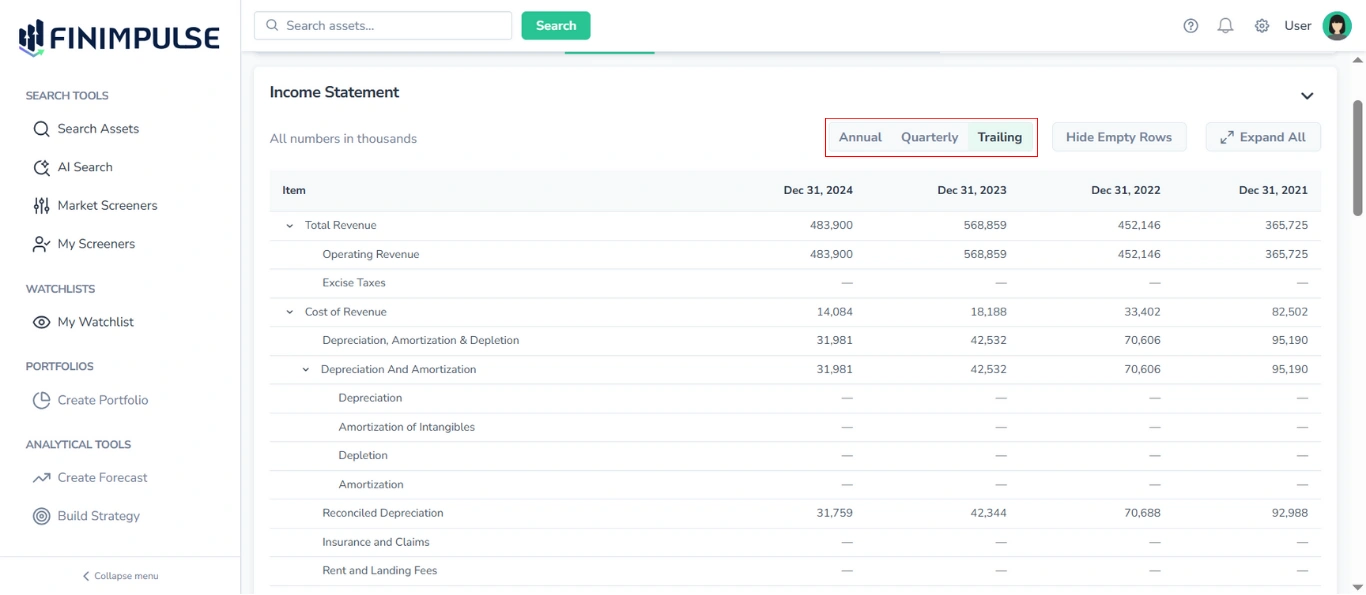
In jeder Tabelle können Sie zwischen den verfügbaren Berichtsintervallen wechseln:
- Income Statement und Cash Flow: Annual/Quarterly/Trailing
- Balance Sheet: Annual/Quarterly
Beim Wechsel des Anzeigemodus werden die Datumsspalten entsprechend aktualisiert und zeigen die Zahlen der ausgewählten Zeiträume.
1.4. Anzeigeoptionen für Zeilen
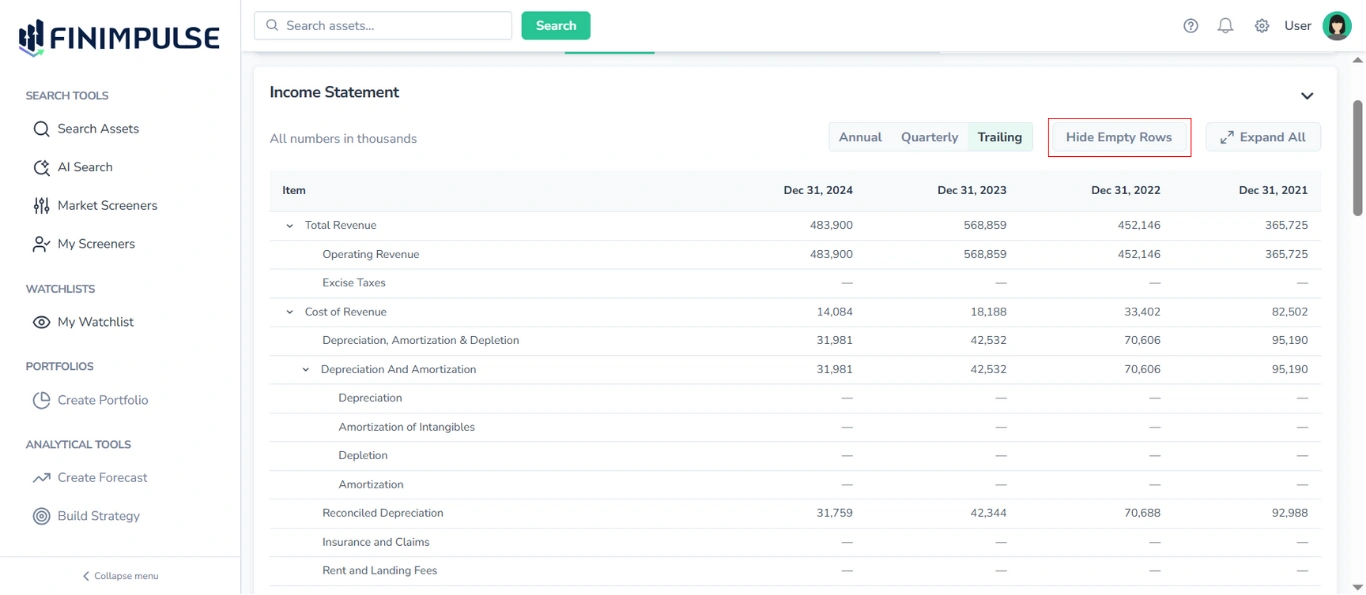
Jede Tabelle enthält eine Schaltfläche Hide Empty Rows/Show All Rows, mit der Sie leere Zeilen ab der zweiten Ebene und tiefer aus- oder einblenden können. Zeilen der ersten Ebene sind immer sichtbar, auch wenn sie keine Daten enthalten.
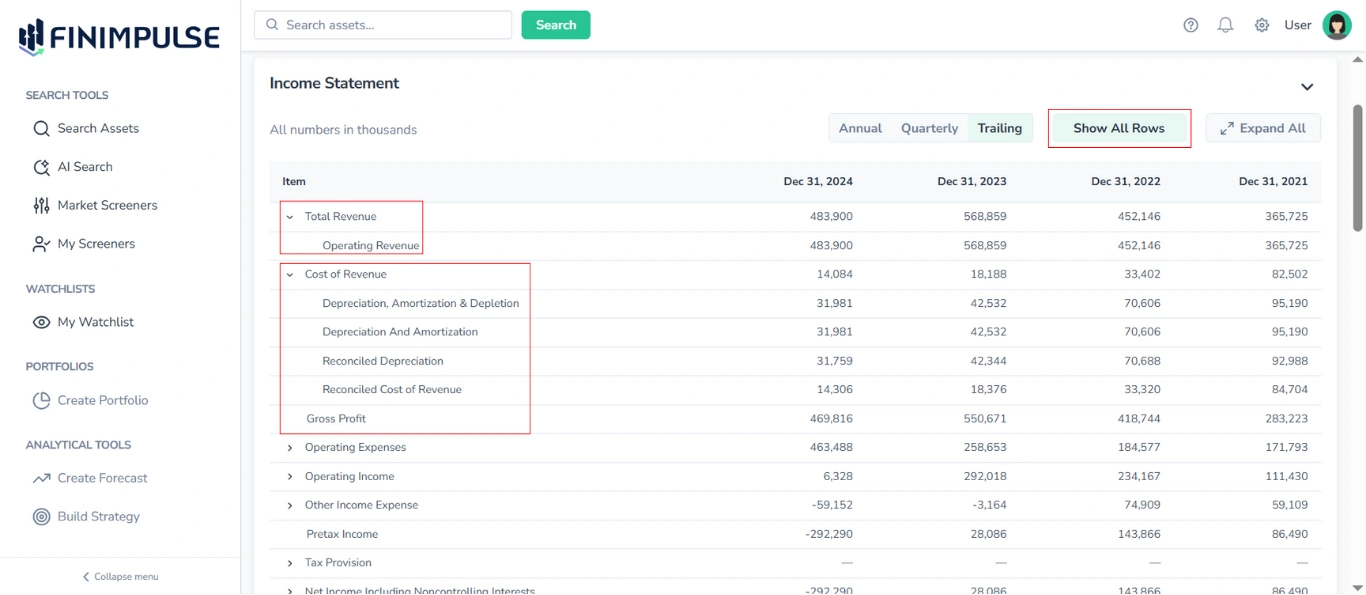
Alle Schaltflächen und Anzeigemodus-Auswahlelemente wirken in jeder Tabelle unabhängig voneinander. Änderungen in einem Bereich haben keine Auswirkungen auf die anderen.
Wichtig: Alle Zahlen werden zur besseren Lesbarkeit in Tausend angezeigt. Erscheint ein Wert als 0, liegt die tatsächliche Zahl unter 500 und wurde aufgrund des Tausender-Formats auf null abgerundet.