
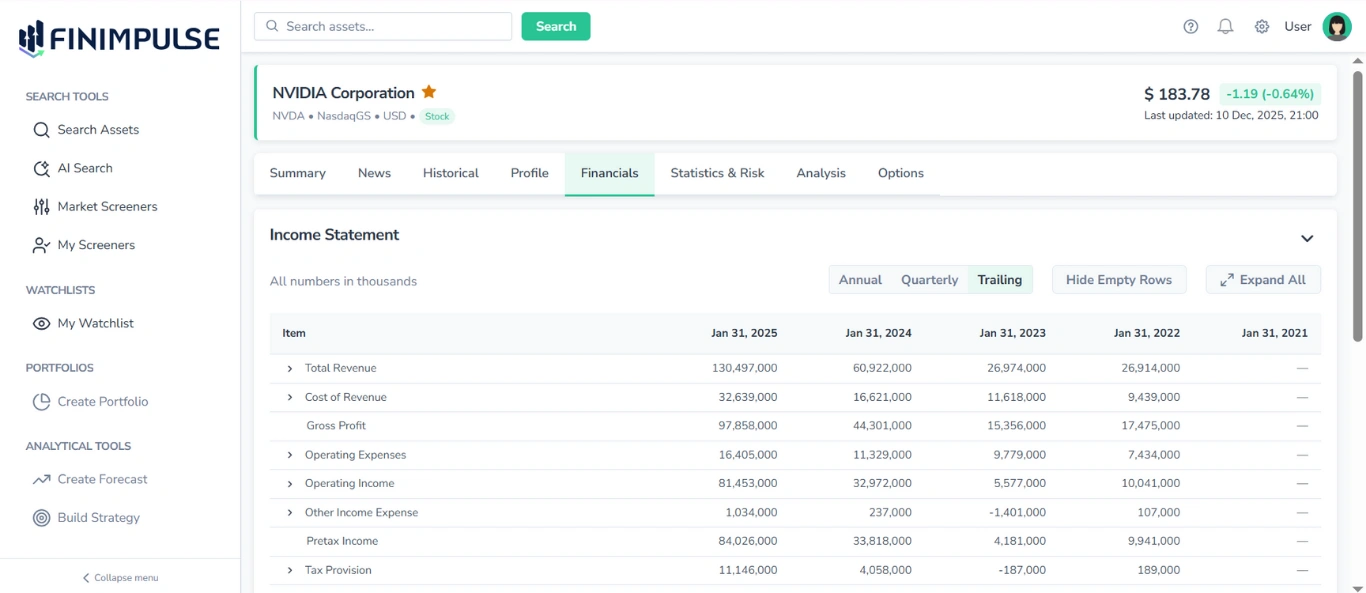
Contient des états financiers complets. Le contenu de cet onglet est principalement disponible pour les actions, mais certains fonds proposent également des données financières. La mise en page et le contenu de l’onglet Financials sont identiques pour tous les types d’actifs.
Note : Toutes les données présentées dans l’onglet Financials sont basées sur les dernières déclarations publiques disponibles.
Il existe également un tableau Valuation Measures, qui présente un résumé standardisé des principaux indicateurs financiers. Bien qu’il concerne l’onglet Financials, ce tableau se trouve en réalité dans l’onglet Statistics & Risk.
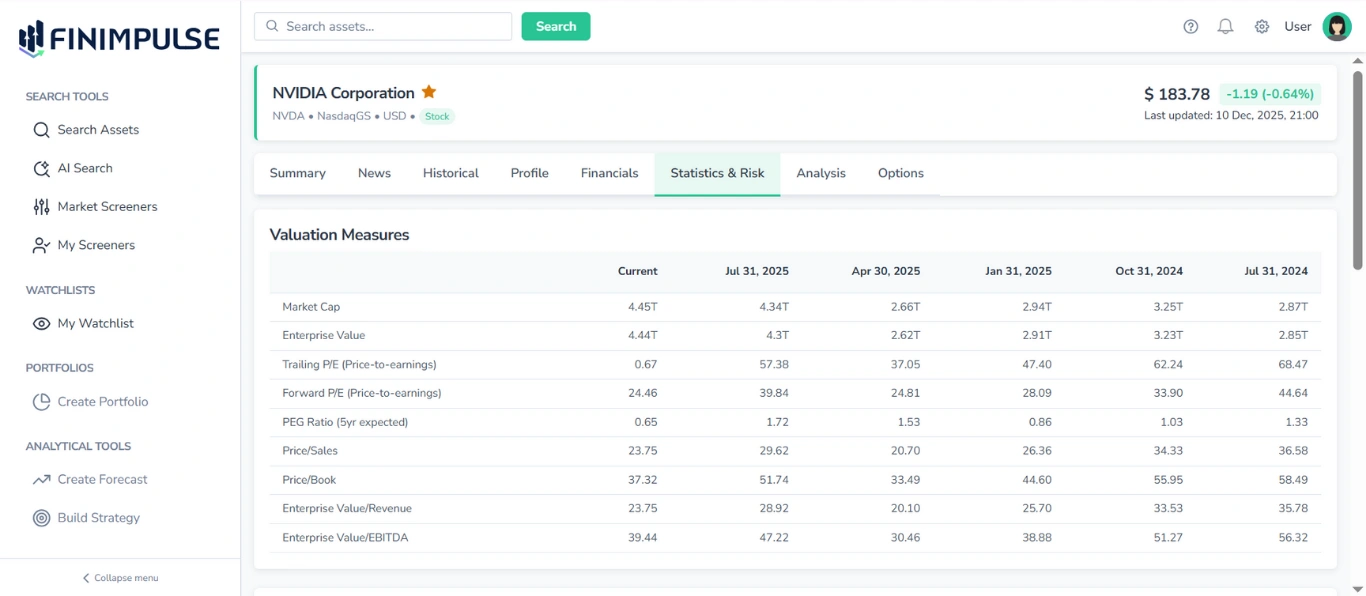
Pour une vue d’ensemble complète des données financières, consultez à la fois l’onglet Financials et l’onglet Statistics & Risk🡽.
Note : Un filtre dédié aux données financières — Public Financial Reports — est disponible sur la page Search Assets, permettant de rechercher spécifiquement les actifs disposant (ou non) d’états financiers.
Pour plus de détails sur la recherche, consultez le Guide de recherche et de filtrage des actifs.
1. Commandes clés et fonctionnalités des tableaux
L’onglet Financials se compose de trois sections principales, chacune contenant un tableau distinct :
- Income Statement
- Balance Sheet
- Cash Flow
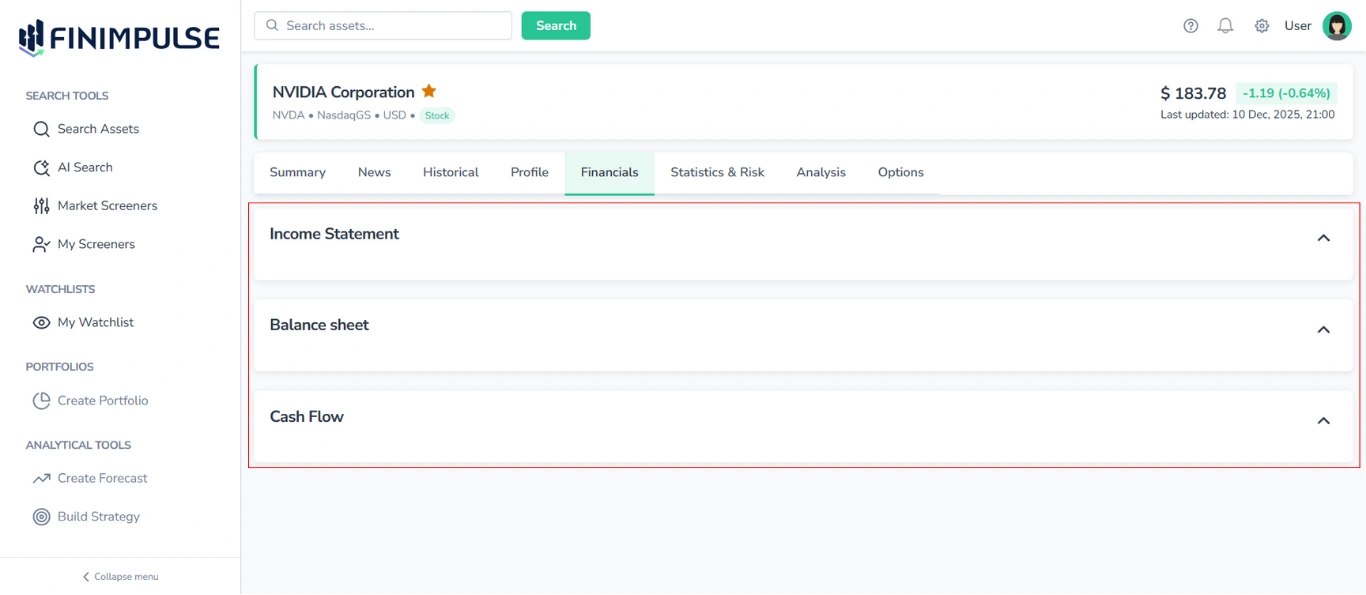
1.1. Commandes de section
Chaque section peut être développée ou réduite individuellement en cliquant n’importe où dans la zone supérieure de la section.
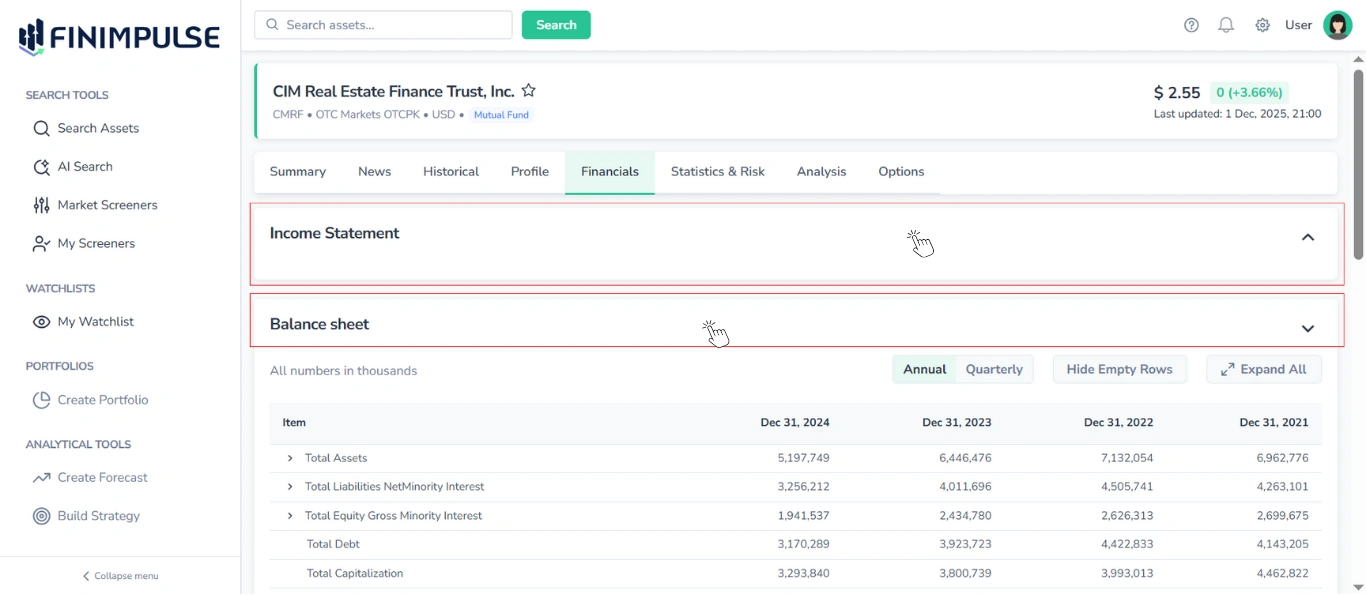
Note : Par défaut, seule la première section (Income Statement) est développée, tandis que les deux autres (Balance Sheet et Cash Flow) sont réduites. Vous pouvez développer ou réduire chaque section selon vos besoins.
1.2. Structure des tableaux
Les trois tableaux partagent la même structure :
- Les lignes sont organisées en plusieurs niveaux (premier, deuxième, troisième, etc.) :
- Les lignes de premier niveau sont toujours visibles.
- Les lignes des niveaux plus profonds (deuxième, troisième, quatrième, etc.) peuvent être développées ou réduites, soit en cliquant sur une ligne donnée, soit à l’aide du bouton Expand All/Collapse All pour afficher ou masquer d’un seul coup toutes les lignes des niveaux plus profonds.
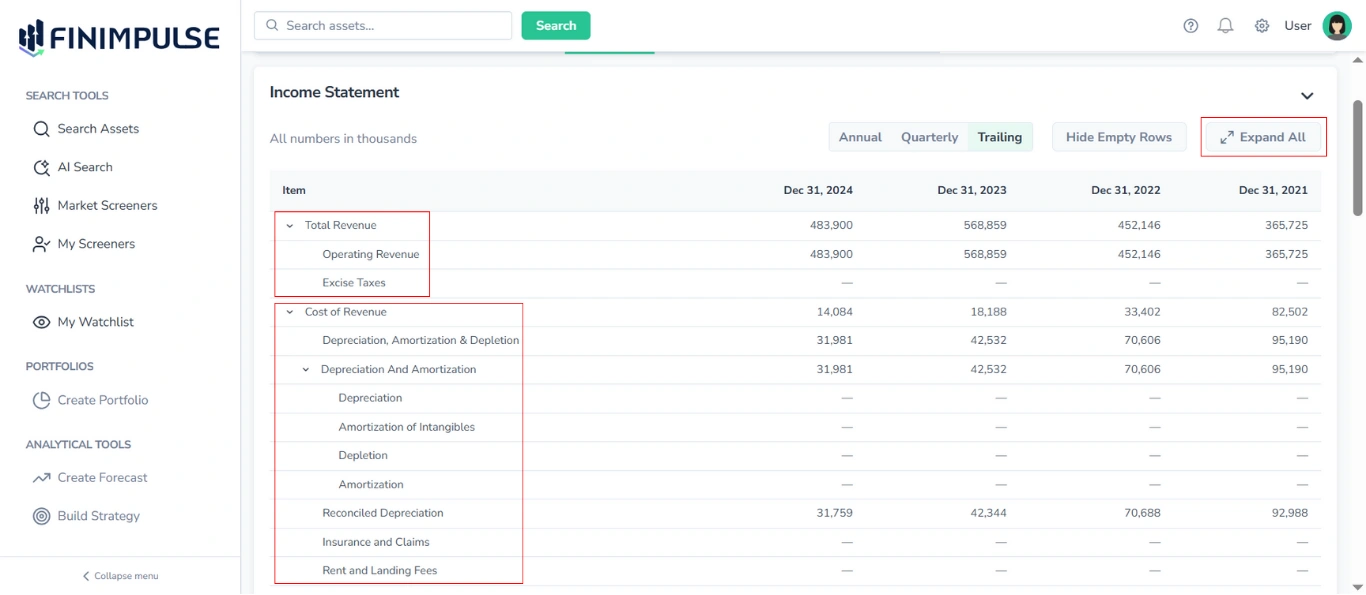
- Colonnes :
- La première colonne liste les postes financiers (par ex. Total Revenue, Operating Cash Flow, Working Capital).
- Les colonnes suivantes affichent les valeurs des différentes périodes de reporting (dates), qui se mettent à jour en fonction du mode d’affichage sélectionné (voir ci-dessous).
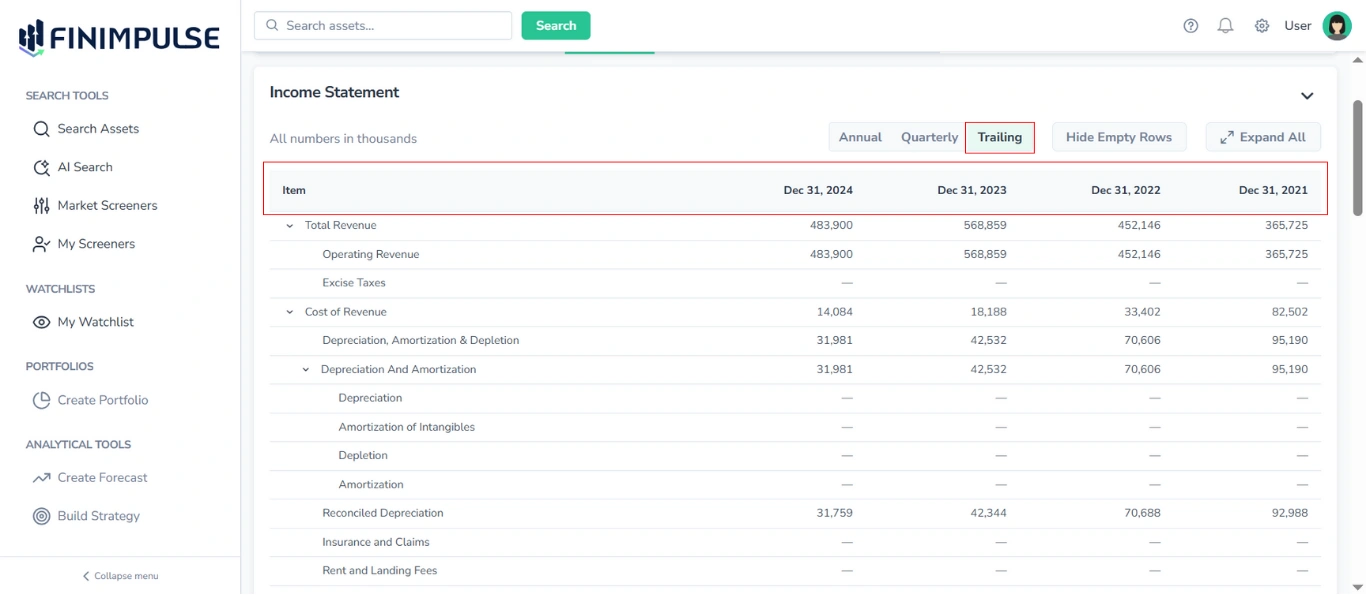
1.3. Sélecteur de mode d’affichage
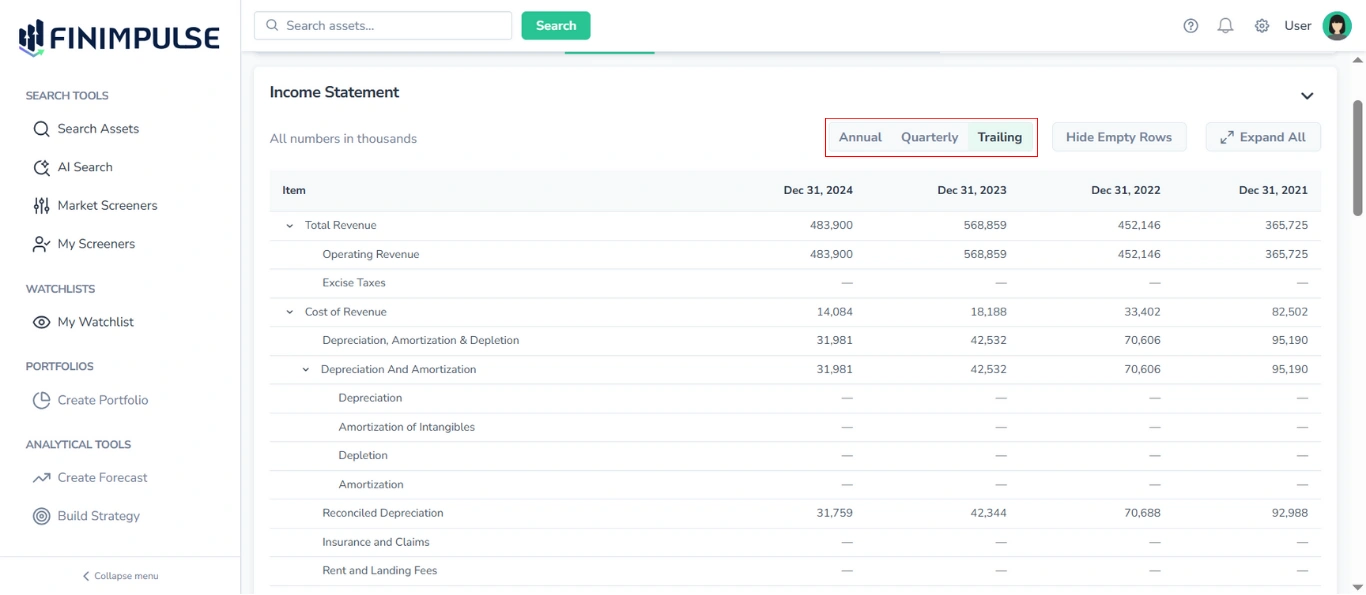
Chaque tableau permet de basculer entre les périodes de reporting disponibles :
- Income Statement et Cash Flow : Annual/Quarterly/Trailing
- Balance Sheet : Annual/Quarterly
Le changement de mode d’affichage met à jour les colonnes de dates en conséquence, afin d’afficher les chiffres des périodes sélectionnées.
1.4. Options d’affichage des lignes
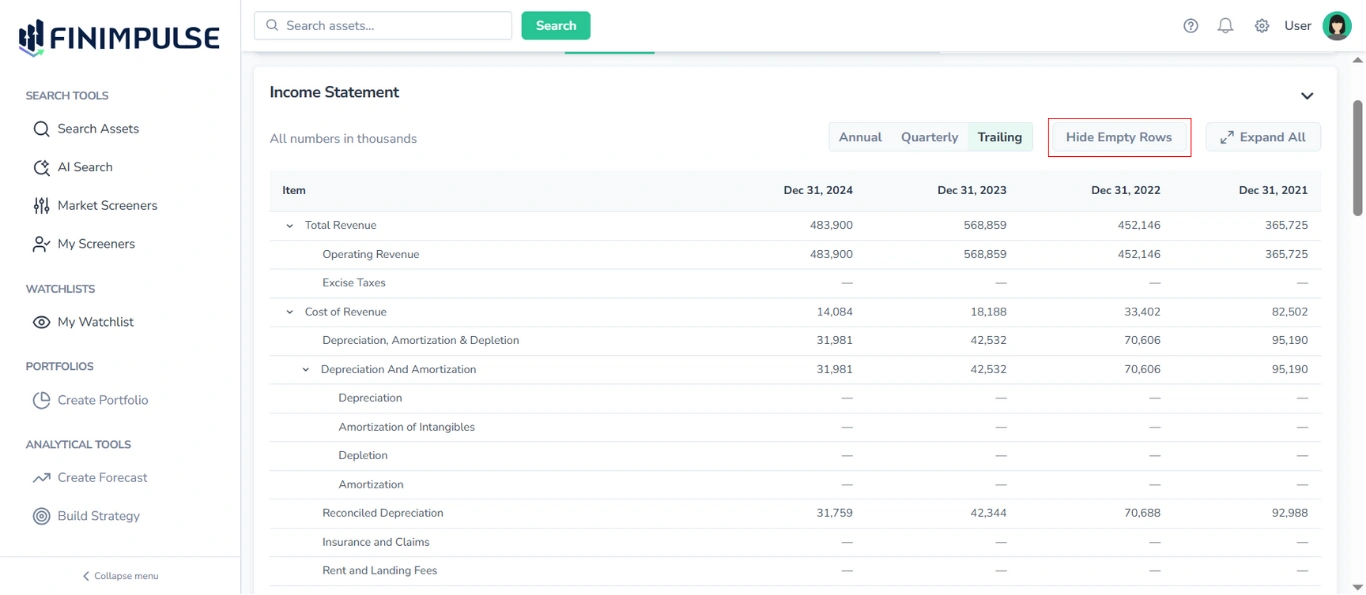
Chaque tableau comporte un bouton Hide Empty Rows/Show All Rows, qui permet de masquer ou d’afficher les lignes vides de deuxième niveau et au-delà. Les lignes de premier niveau restent toujours visibles, même si elles ne contiennent aucune donnée.
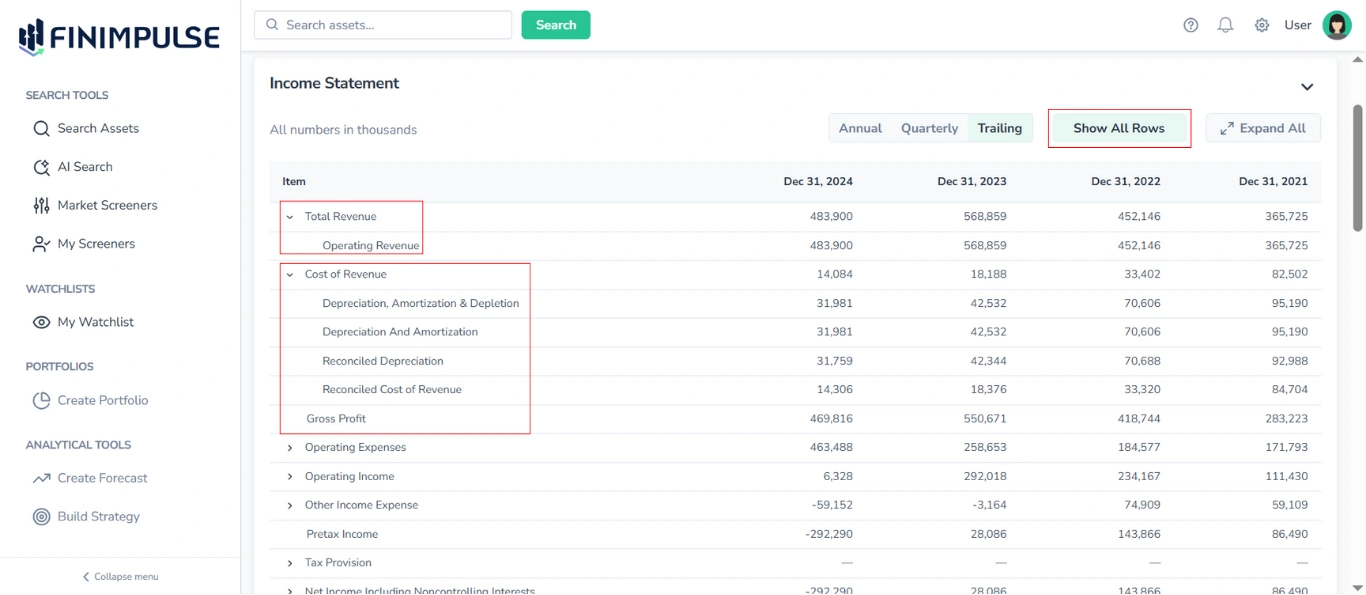
Tous les boutons de contrôle et sélecteurs de mode d’affichage fonctionnent de manière indépendante pour chaque tableau. Les ajustements effectués dans une section n’affectent pas les autres.
Important : Tous les chiffres sont affichés en milliers pour plus de lisibilité. Si une valeur s’affiche sous la forme 0, cela signifie que le chiffre réel est inférieur à 500 et qu’il a été arrondi à zéro en raison du format en milliers.