
L’onglet Trades contient les données de divulgation au niveau de la transaction et est organisé en deux blocs de données.
Le premier bloc comprend trois sections paramétrables via le sélecteur de période (90D, 6M, 1Y, 5Y) situé dans le coin supérieur droit du bloc :
- Largest Trades : la liste des transactions divulguées au montant le plus élevé pour la période.
- Delay Distribution : une ventilation des dépôts selon le nombre de jours entre la date de la transaction et la date du rapport.
- Trades by Owner : une répartition des transactions par type de propriétaire (Self, Spouse, Joint, Child).
Le second bloc comprend :
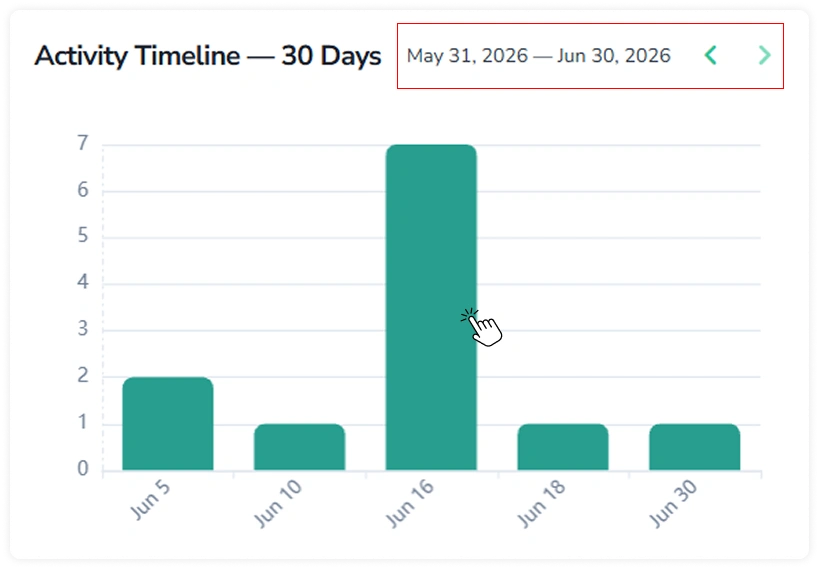
- Activity Timeline : un graphique à barres montrant le nombre de transactions par jour sur une fenêtre de 30 jours.
- Transactions : un tableau complet des transactions pouvant être filtré par politicien, ticker et plage de dates.
Ces deux éléments sont liés : appuyez sur une barre du graphique pour filtrer le tableau sur cette date précise.
1. Comportements clés
Survolez le graphique Trades by Owner et le graphique à barres Activity Timeline pour afficher une infobulle indiquant le libellé et la valeur correspondants.
2. Bloc Activity Timeline et Transactions
2.1. Graphique Activity Timeline
Le graphique Activity Timeline affiche le nombre de transactions par jour sur une fenêtre de 30 jours. La fenêtre peut être parcourue en avant et en arrière à l’aide des flèches situées dans le coin supérieur droit de la section.
Chaque barre représente le nombre de transactions à une date donnée. Appuyez sur une barre pour mettre à jour le tableau Transactions ci-dessous avec les enregistrements de cette date précise.
2.2. Tableau Transactions
Le tableau Transactions comprend les filtres suivants :
- Politician name : recherche par nom de politicien.
- Ticker : recherche par symbole ticker ou par nom d’actif.
- Date range : définissez une plage de dates personnalisée à l’aide du sélecteur de dates situé dans le coin supérieur droit, ou en appuyant sur une barre du graphique Activity Timeline ci-dessus.
Pour réinitialiser tous les filtres actifs en une seule fois, appuyez sur Clear Filter.
Appuyez sur un ticker dans la colonne Ticker pour accéder à la page correspondant à ce ticker.
Par ailleurs, le tableau utilise un code couleur dans plusieurs colonnes :
- Party : REP (républicain) en rouge, DEM (démocrate) en bleu, IND (indépendant/non précisé) en gris.
- Delay : l’intensité de la couleur augmente avec le nombre de jours écoulés entre la date de la transaction et celle du rapport.
- Type : les entrées Buy s’affichent en vert ; les entrées Sell s’affichent en rouge.
Le tableau prend en charge le tri et la pagination. Pour comprendre comment fonctionne le tri, consultez le Guide de tri.