
AI Search est un outil conversationnel qui permet de trouver des actifs financiers à partir d’une stratégie d’investissement décrite en langage naturel.
Avertissement : AI Search est un outil de recherche et de filtrage. Les résultats qu’il renvoie ne constituent ni un conseil en investissement, ni des recommandations. Toutes les décisions d’investissement demeurent de la seule responsabilité de l’utilisateur.
Plutôt que de définir manuellement des filtres, l’utilisateur décrit son objectif dans une requête libre ; le système l’interprète, applique les filtres pertinents et renvoie une liste d’actifs correspondants. Pour chaque résultat, AI Search affiche les filtres qui ont été appliqués et la manière dont la requête a été interprétée.
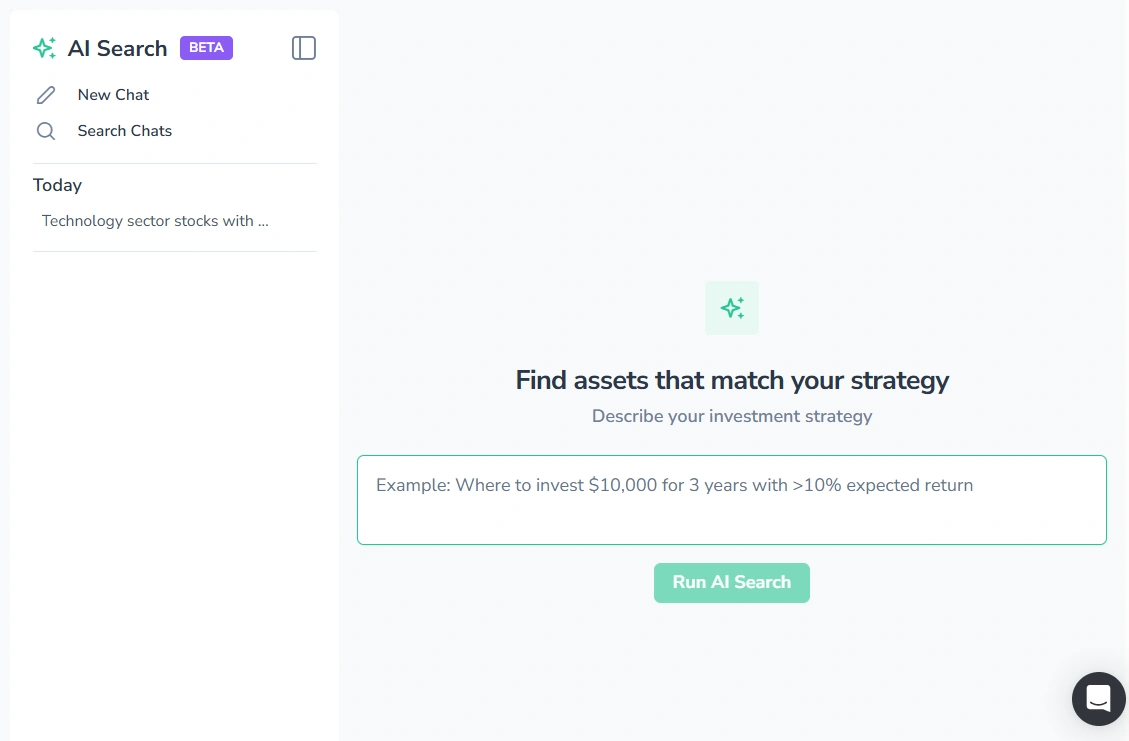
Remarque : AI Search est actuellement disponible en version Bêta. Ses fonctionnalités et son comportement sont susceptibles d’évoluer lors des prochaines mises à jour.
Comment utiliser AI Search
- Saisissez la description de votre stratégie d’investissement dans le champ de texte (par exemple, où investir 10 000 $ sur 3 ans avec un rendement attendu >10 %).
- Cliquez sur « Run AI Search ». L’IA renvoie une liste préliminaire d’actifs ainsi qu’une interprétation de la requête.
- Pour affiner les résultats, saisissez un message de suivi et cliquez sur « Send Message ».
- Une fois les résultats prêts, cliquez sur « Generate Results ». Le tableau des résultats apparaît dans le panneau de droite.
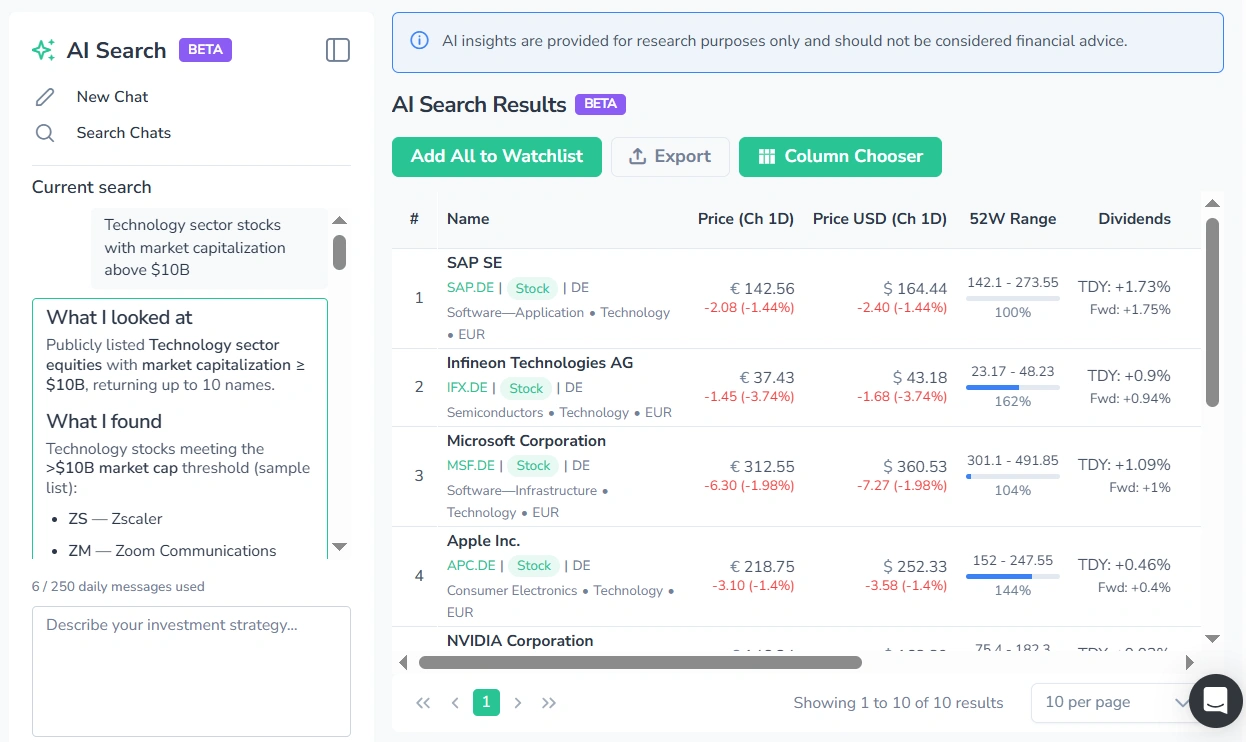
Panneau des conversations
Le panneau de gauche sert à la fois d’interface de conversation active et de liste des conversations enregistrées. Il permet également à l’utilisateur de :
- Démarrer une nouvelle conversation en cliquant sur « New Chat ».
- Rechercher dans les conversations enregistrées à l’aide du champ « Search Chats ».
- Parcourir l’historique des conversations.
- Renommer ou supprimer une conversation (survolez une conversation → cliquez sur l’icône à trois points → sélectionnez l’option souhaitée).
Tableau des résultats AI Search
Le tableau des résultats AI Search prend en charge les mêmes fonctions de tri, de personnalisation des colonnes, de pagination et d’exportation que le tableau standard des résultats de recherche (voir Manuel des résultats de recherche).
De plus, l’ensemble des résultats peut être ajouté à une Watchlist en un clic à l’aide du bouton « Add All to Watchlist » (voir Manuel des Watchlists).
Pour agrandir l’affichage du tableau des résultats, le panneau de gauche peut être réduit en cliquant sur l’icône située dans son coin supérieur droit.