
Les watchlists de FinImpulse vous permettent d’organiser et de suivre les actifs qui vous intéressent le plus. Les watchlists sont disponibles sur l’ensemble de la plateforme et entièrement intégrées à la Search, aux Asset Pages et aux résultats du Screener.
Chaque utilisateur peut :
- Créer plusieurs watchlists
- Ajouter des actifs depuis n’importe où sur la plateforme
- Modifier des watchlists
- Supprimer des watchlists
- Personnaliser les colonnes affichées
- Filtrer les actifs de la watchlist
- Trier les watchlists et les tableaux d’actifs
- Exporter les données de la watchlist
1. Gestion des watchlists
La page My Watchlist affiche toutes vos watchlists sous forme de tableau.
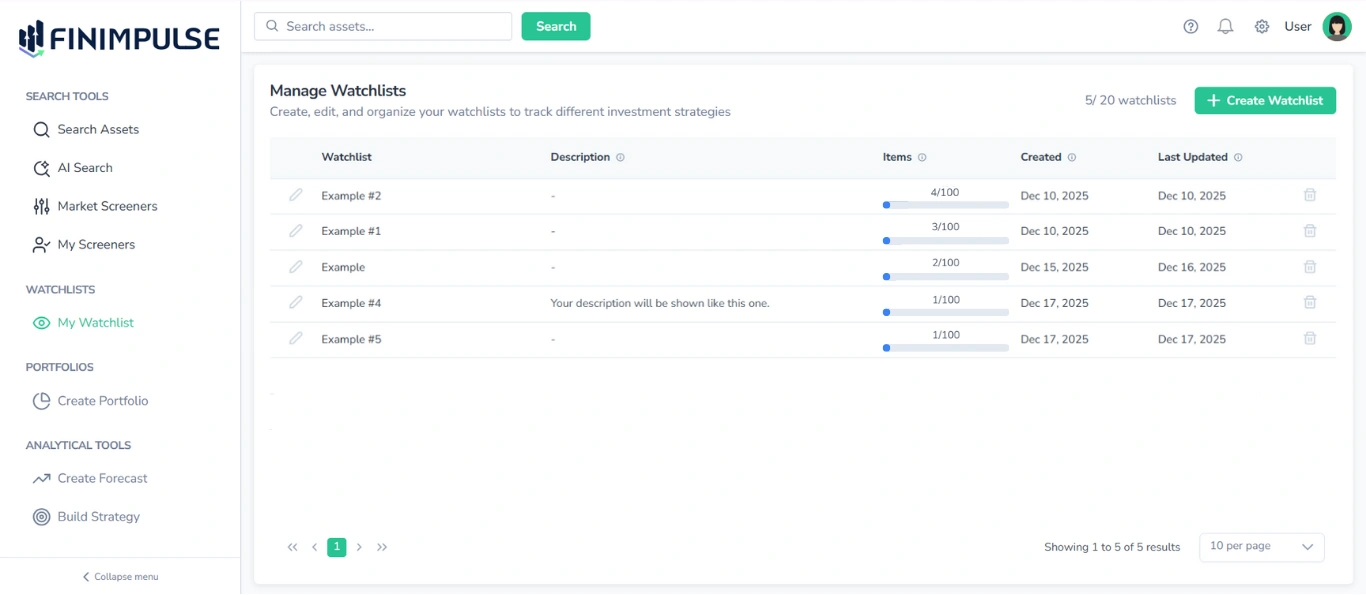
Chaque ligne affiche :
- Nom de la watchlist
- Description (le cas échéant)
- Nombre d’éléments (p. ex. 4/100)
- Date de création
- Date de dernière mise à jour
- Icône de suppression
- Icône de modification
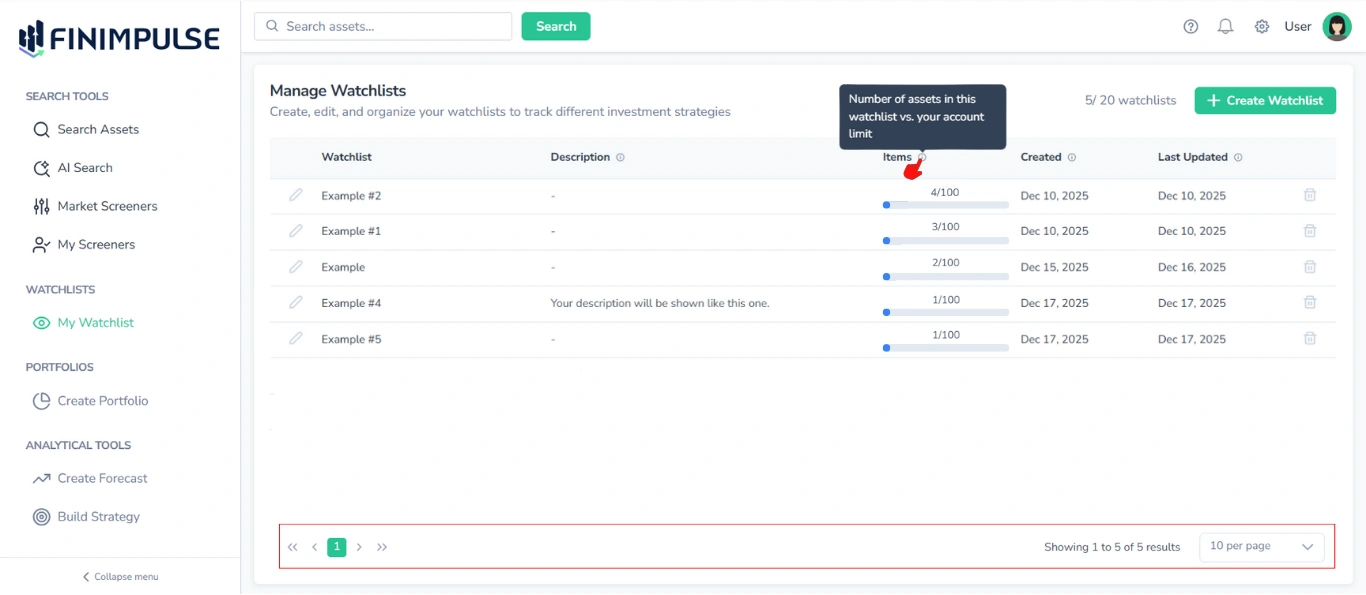
Vous pouvez survoler l’icône d’information (« i » dans un cercle) à côté du nom d’une colonne du tableau pour voir une description de son contenu. De plus, des commandes de pagination sont disponibles en bas de page.
Depuis cette page, vous pouvez :
1.1. Créer une nouvelle watchlist
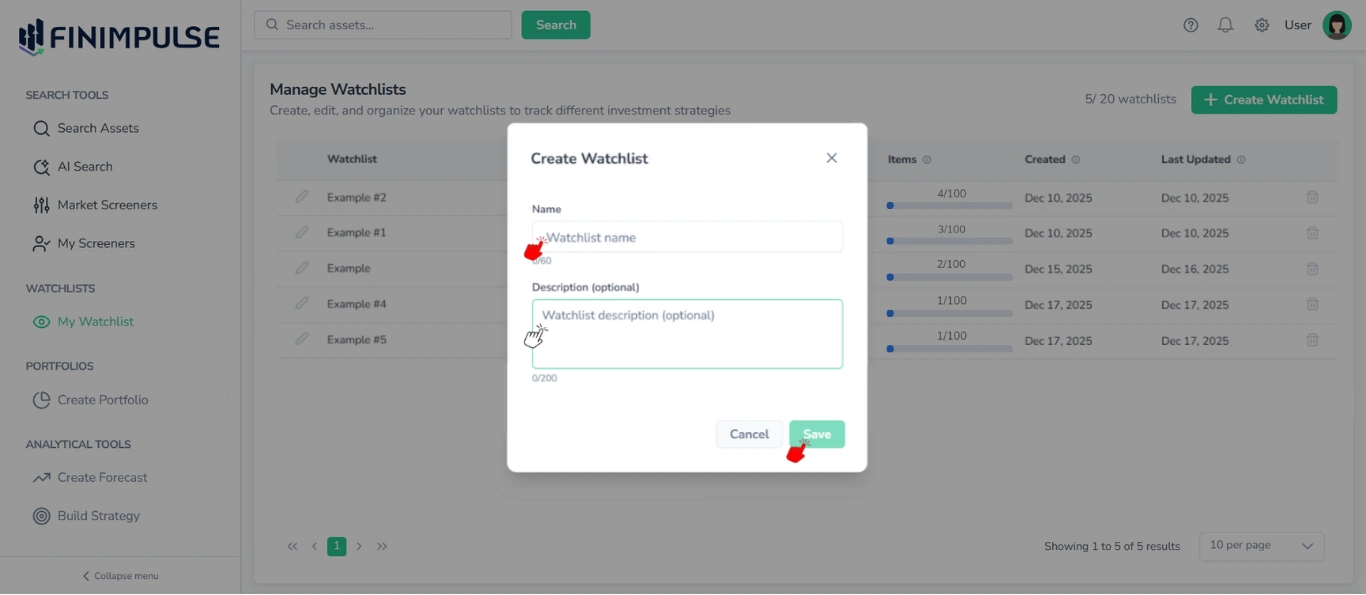
Cliquez sur Create Watchlist en haut à droite → La pop-up « Create Watchlist » s’affiche → Saisissez un nom → Ajoutez éventuellement une description → Cliquez sur Save.
1.2. Modifier les détails d’une watchlist
Cliquez sur l’icône crayon à côté du nom de la watchlist → La pop-up « Edit Watchlist » s’affiche (même interface que la pop-up « Create Watchlist »). Vous pouvez y modifier :
- Nom
- Description
Cliquez sur Save pour appliquer les modifications.
Remarque : ces modifications n’affectent pas les actifs contenus dans la watchlist.
1.3. Supprimer une watchlist
Cliquez sur l’icône de corbeille.
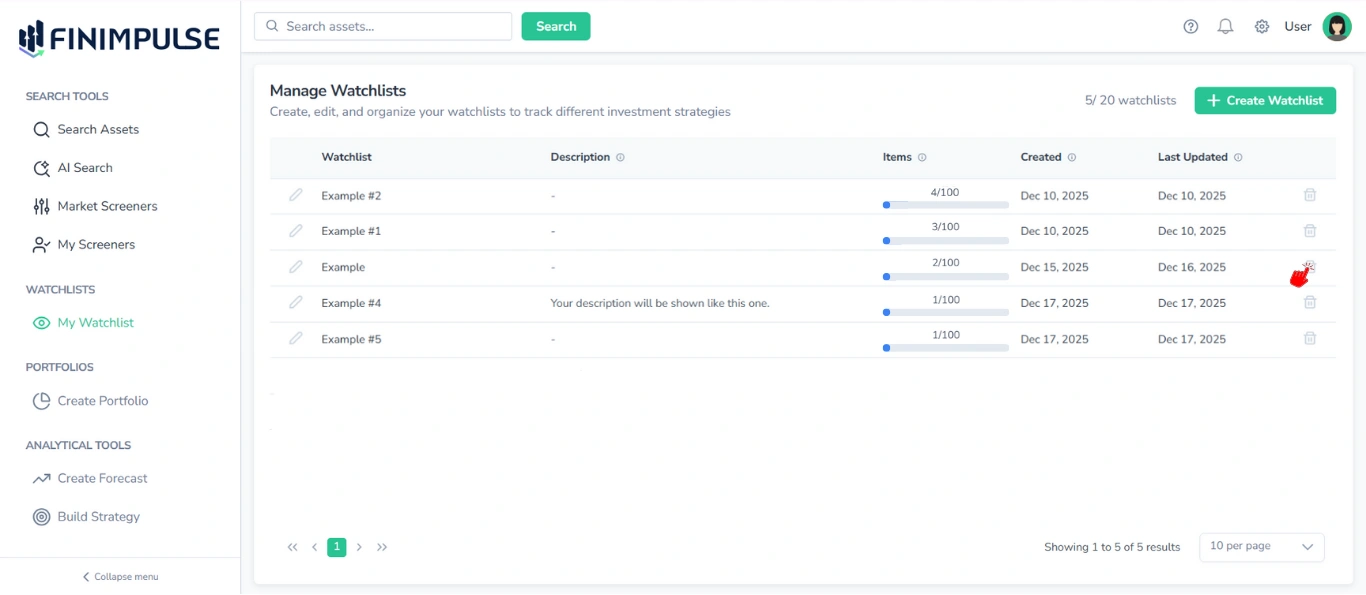
La pop-up d’avertissement s’affiche → Cliquez sur Delete.
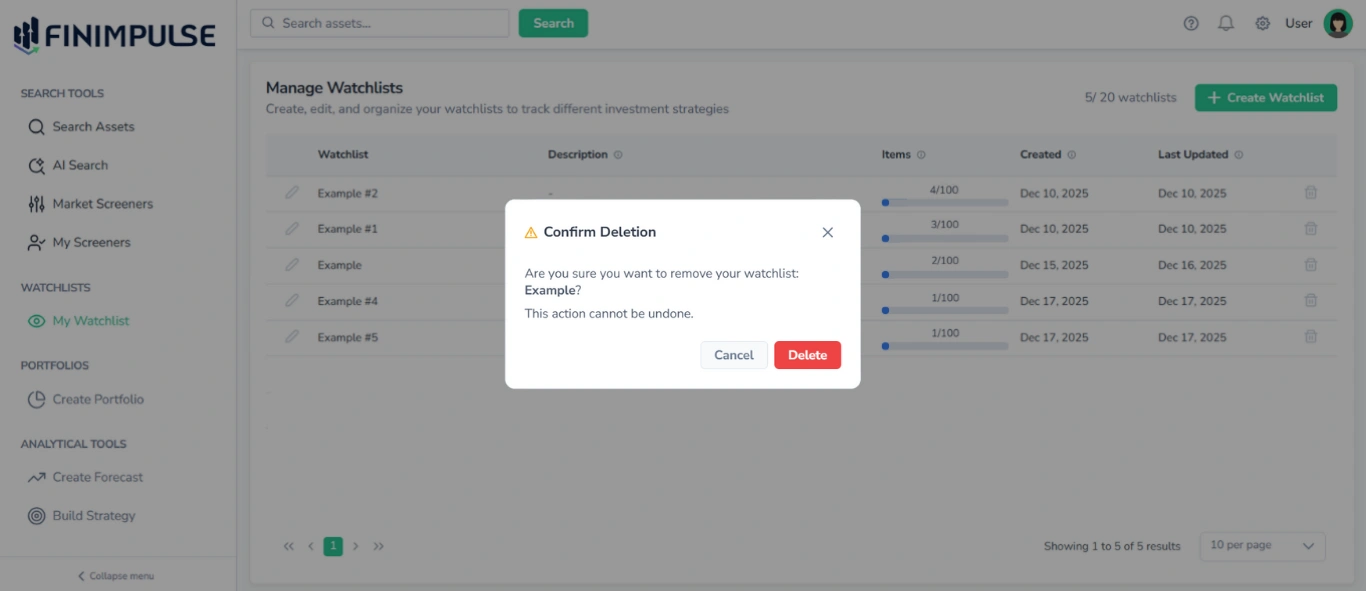
Important : cette action ne peut pas être annulée.
1.4. Consulter le compteur de watchlists
Le compteur (p. ex. 3/100 watchlists) est affiché en haut à droite de la page My Watchlist.
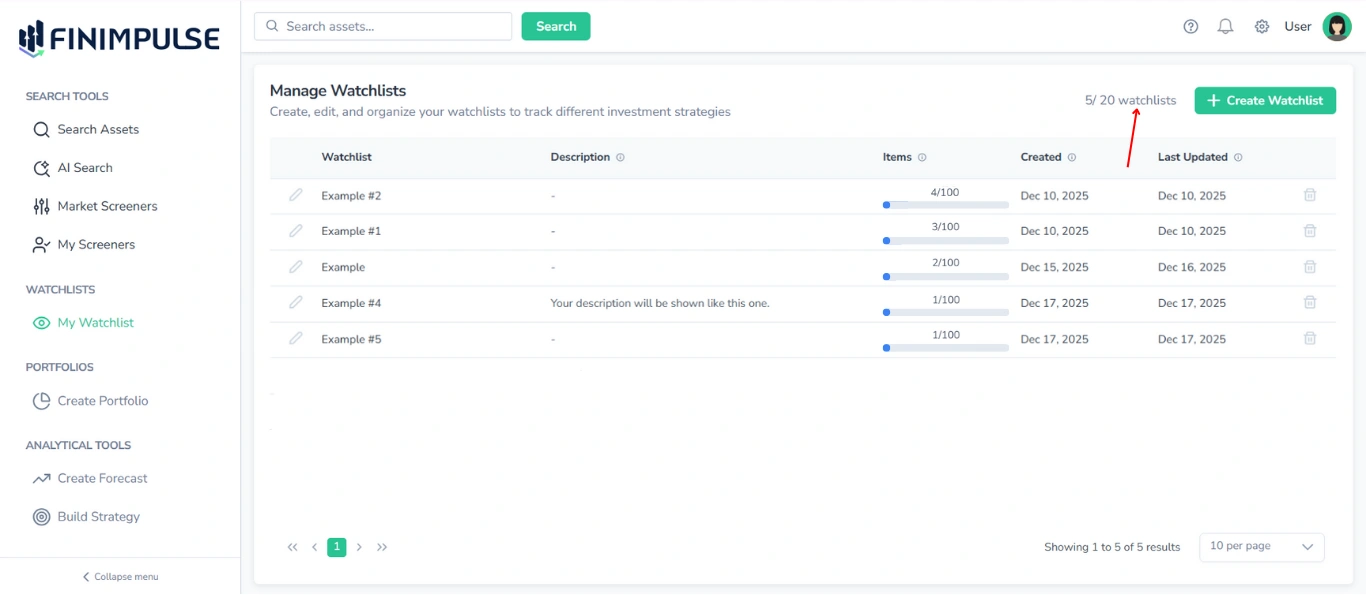
Remarque : le nombre de watchlists que vous pouvez créer, ainsi que le nombre d’actifs que chaque watchlist peut contenir, dépend de votre plan d’abonnement. Pour des informations détaillées sur les limites des plans, consultez la page Billing.
1.5. Trier les watchlists
Le tableau des watchlists prend en charge les mêmes fonctionnalités de tri que le tableau Search Results de la page Search.
Remarque : le tri n’est pas disponible pour la colonne Items.
Pour comprendre comment fonctionne le tri, consultez le Guide du tableau Search Results.
2. Ajouter des actifs à une watchlist
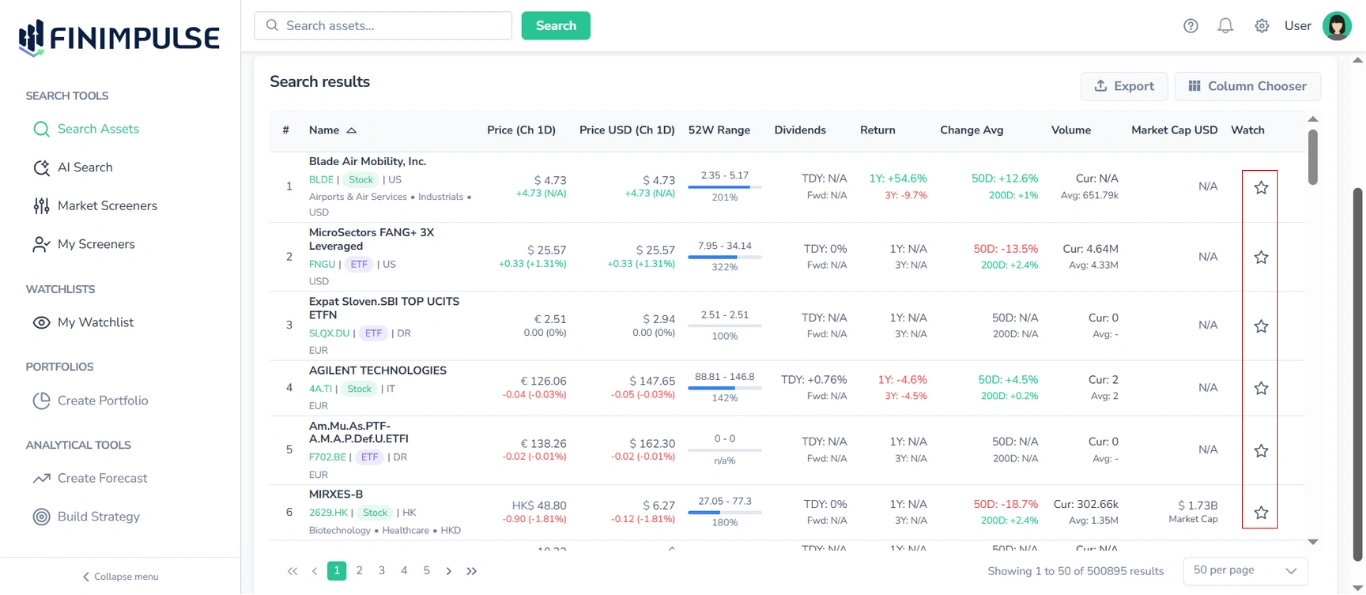
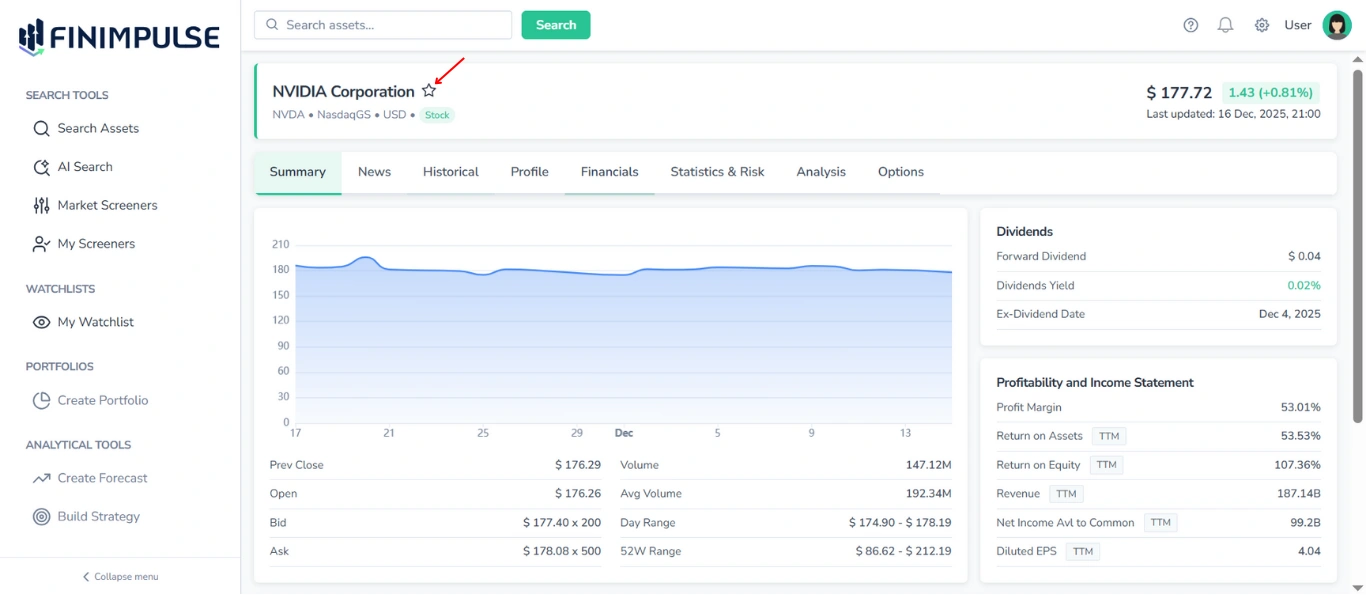
L’ensemble du système repose sur une interaction unifiée : l’icône étoile, affichée à côté de chaque actif. Les actifs peuvent être ajoutés à des watchlists depuis :
- Résultats de la recherche
- Résultats des Market Screeners & My Screeners
- Pages des actifs
- Watchlists existantes
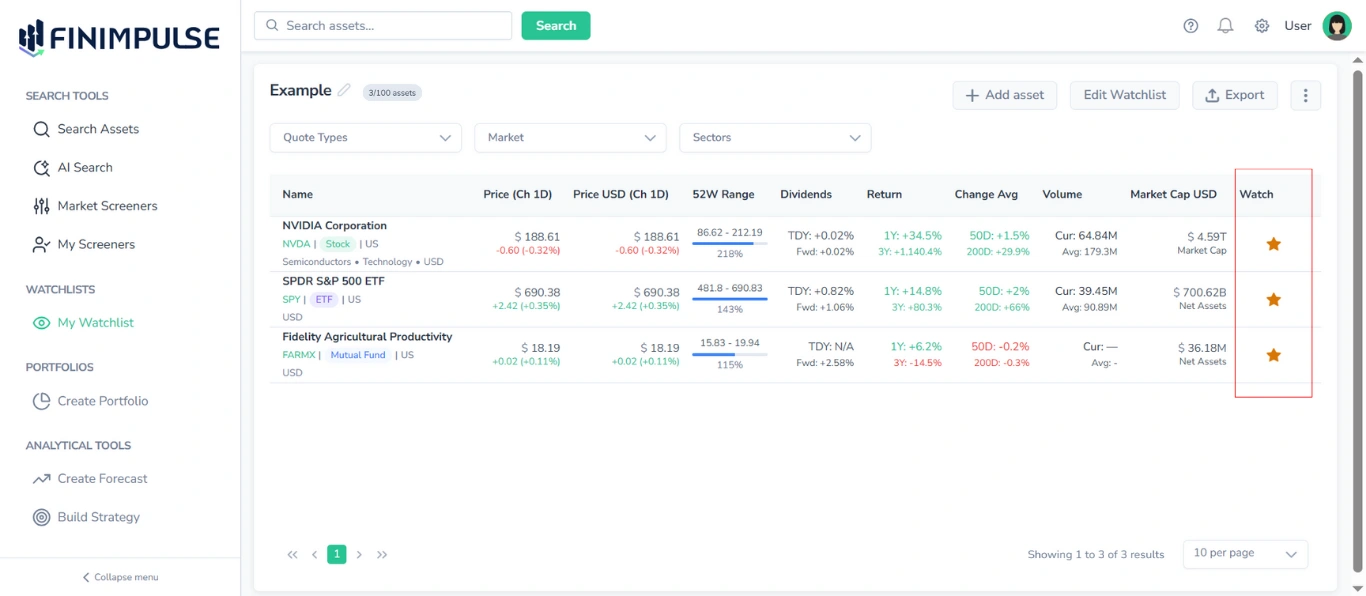
2.1. Comment utiliser l’icône étoile
Cliquez sur l’icône étoile vide (colonne « Watch ») → La pop-up Watchlist Selector s’ouvre → Ajoutez l’actif à une ou plusieurs de vos watchlists, ou créez-en une nouvelle → L’étoile se remplit.
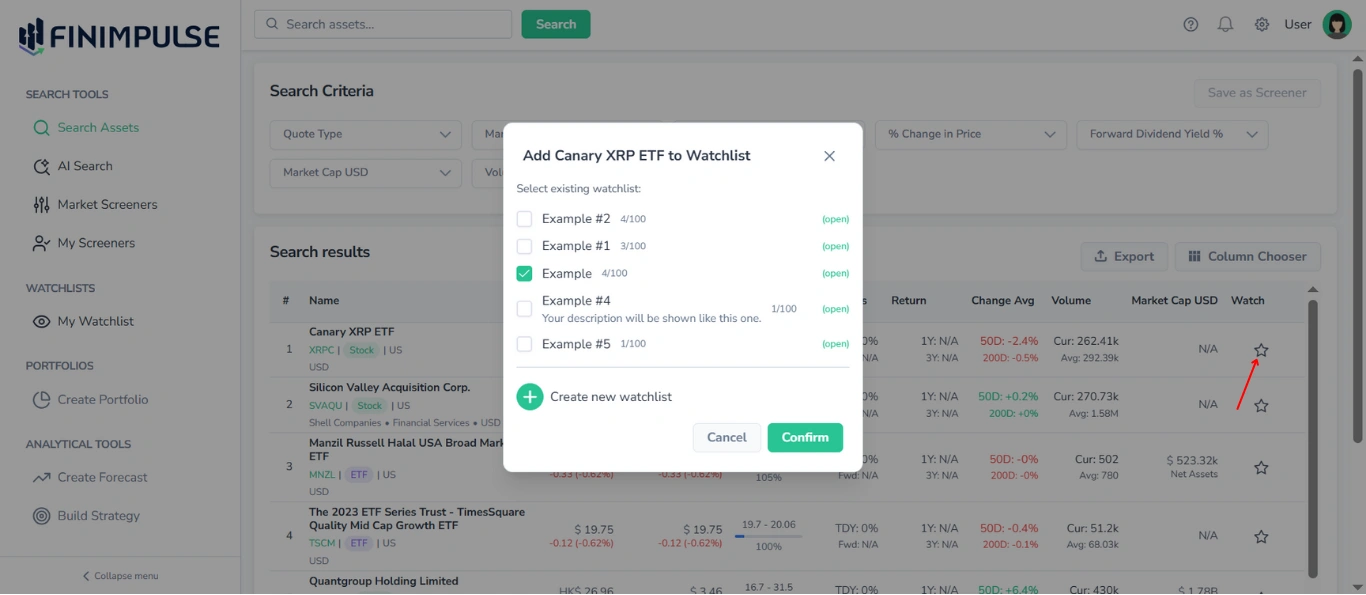
Cette pop-up vous permet de :
- Ajouter un actif à n’importe quelle watchlist existante (ou à plusieurs watchlists à la fois)
- Retirer un actif de n’importe quelle liste en décochant la case à cocher
- Créer une nouvelle watchlist directement depuis la pop-up
Remarque : vous pouvez également cliquer sur l’icône étoile remplie pour ouvrir la même pop-up Watchlist Selector, dans laquelle vous pouvez ajouter un actif à une autre watchlist, retirer un actif d’une watchlist, ou encore créer une nouvelle watchlist et y ajouter un actif.
2.2. La pop-up Watchlist Selector
Cette fenêtre de dialogue est identique sur l’ensemble de la plateforme.
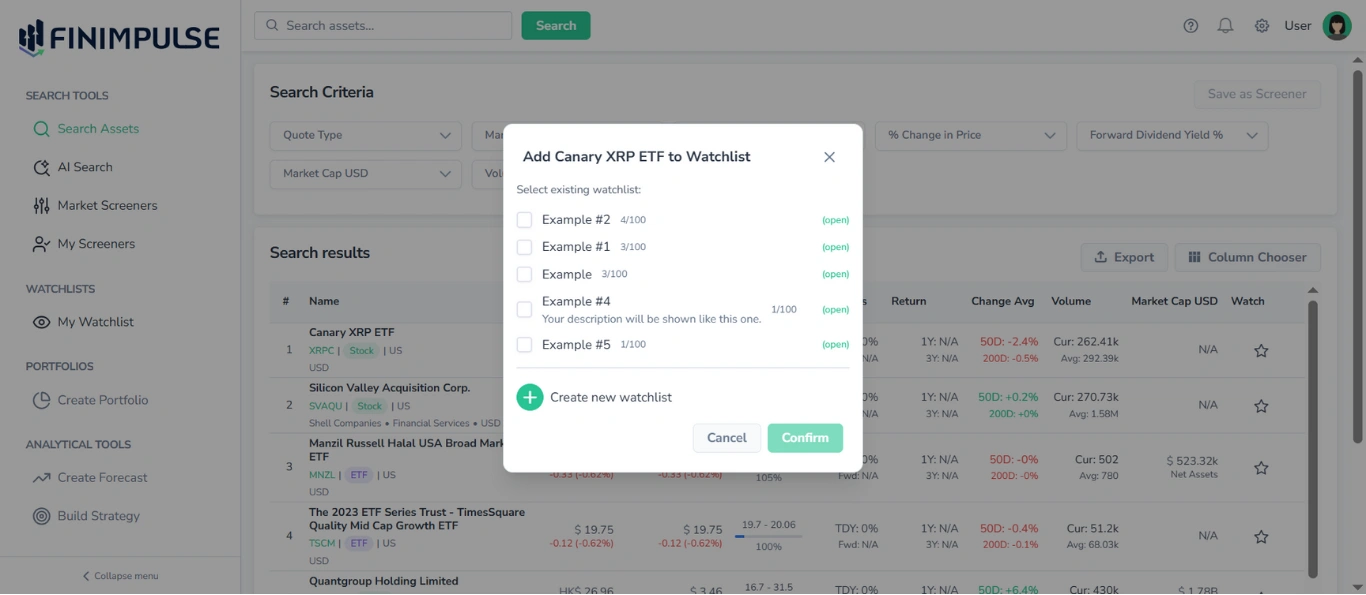
Elle contient :
- La liste de toutes les watchlists
- Des cases à cocher indiquant si l’actif est déjà présent dans la watchlist
- Des compteurs d’éléments (p. ex. 1/100)
- Un lien « (open) » pour accéder directement à la watchlist correspondante
- L’option « Createnew watchlist »
- Les actions Confirm/Cancel
Actions principales :
- Pour ajouter un actif : Cochez la liste de votre choix → Confirm.
- Pour retirer un actif : Cochez la liste → Confirm.
Remarque : vous pouvez ajouter le même actif à plusieurs watchlists, ou le retirer de plusieurs d’entre elles, en une seule fois.
Découvrez Comment gérer une watchlist individuelle.