
Pour ouvrir une watchlist spécifique, accédez à My Watchlist → Cliquez sur la ligne de la watchlist que vous souhaitez consulter/modifier. Vous verrez :
- Le nom de la watchlist
- Le nombre total d’actifs
- Filtres intégrés (Quote Type, Market, Sectors)
- Tableau de données avec métriques (Price, 52W Range, Volume, Dividends, Returns, etc.)
- Options dans le coin supérieur droit :
- Add asset
- Edit Watchlist
- Export
- ⋮ — menu More
Le tableau d’actifs d’une watchlist individuelle offre les mêmes fonctionnalités que le tableau des résultats de recherche. Les info-bulles des en-têtes de colonnes, le tri, la pagination et les autres interactions fonctionnent de manière identique dans les deux tableaux.
Consultez le Manuel du tableau des résultats de recherche pour un aperçu complet des fonctionnalités disponibles.
1. Modification des détails de la watchlist
La watchlist peut être modifiée de deux manières :
- En cliquant sur l’icône crayon (à côté du nom de la watchlist)
- En utilisant le bouton Edit Watchlist
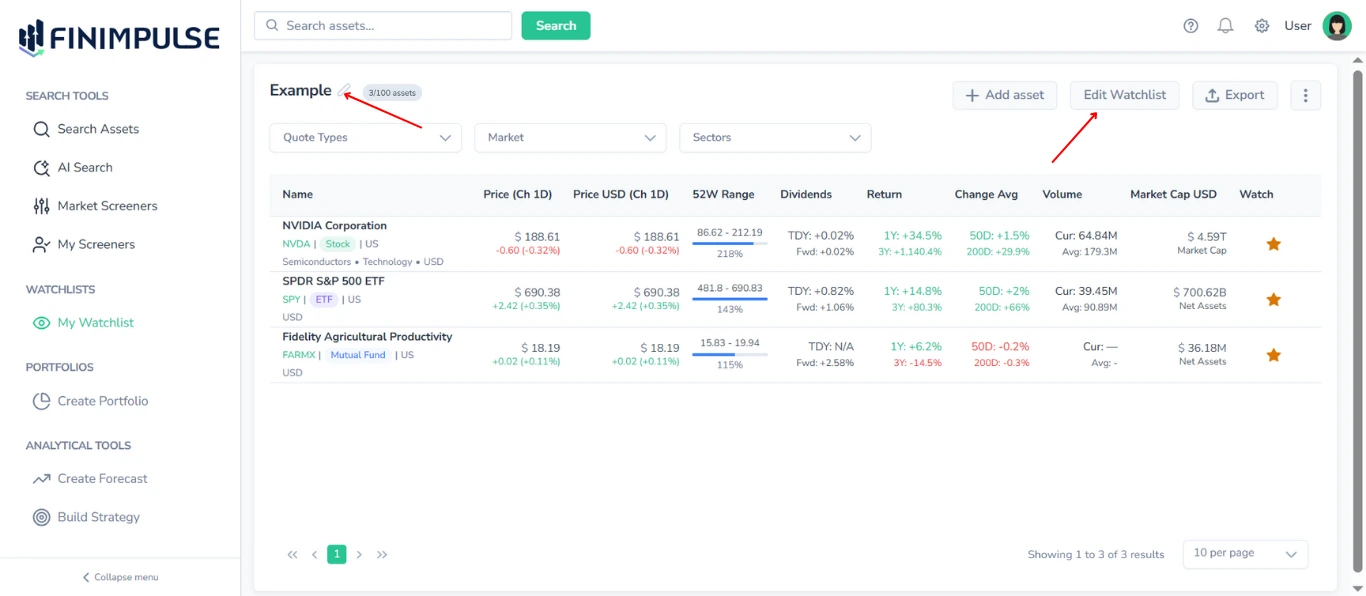
Cliquez sur l’icône crayon/le bouton Edit Watchlist à côté du nom de la watchlist → La fenêtre pop-up Edit Watchlist s’affiche. Vous pouvez y modifier :
- Nom
- Description
Cliquez sur Save pour appliquer les modifications.
2. Compteur d’actifs de la watchlist
Le compteur (p. ex., 3*/100 assets*) est affiché à côté du nom et de l’icône crayon.
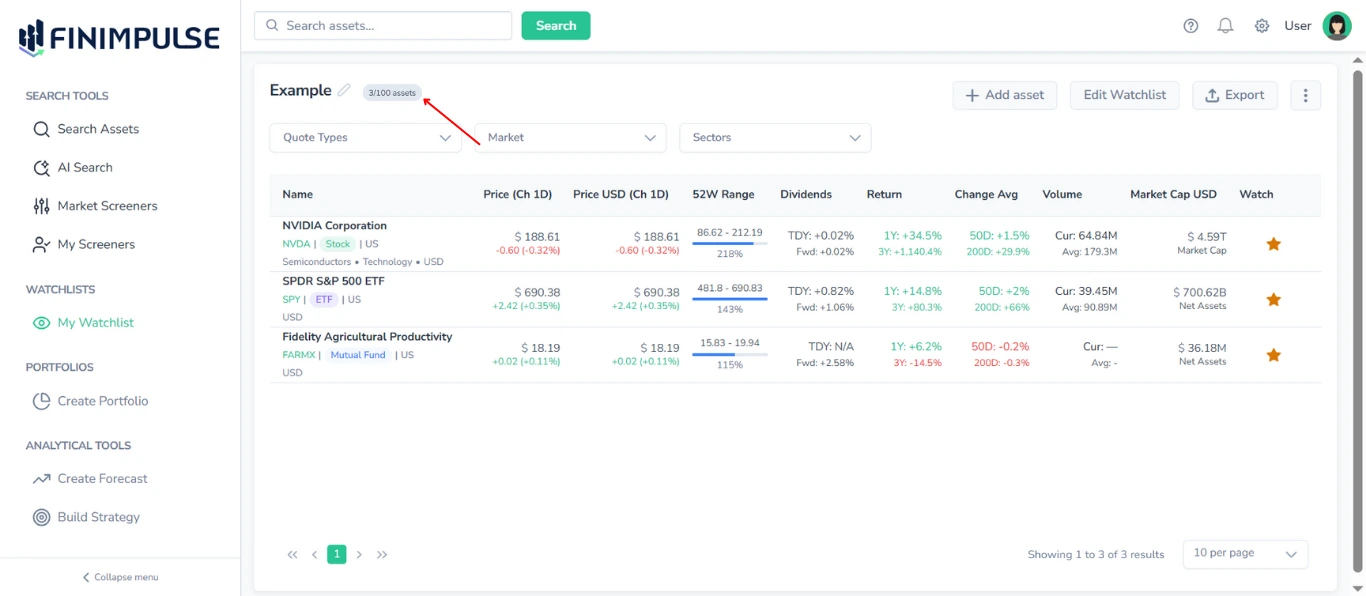
Remarque : Le nombre d’actifs que chaque watchlist peut contenir dépend de votre plan d’abonnement. Pour des informations détaillées sur les limites des plans, consultez la page Billing.
3. Ajout d’actifs depuis une watchlist
Cliquez sur Add asset → vous êtes redirigé vers la page Search Assets.
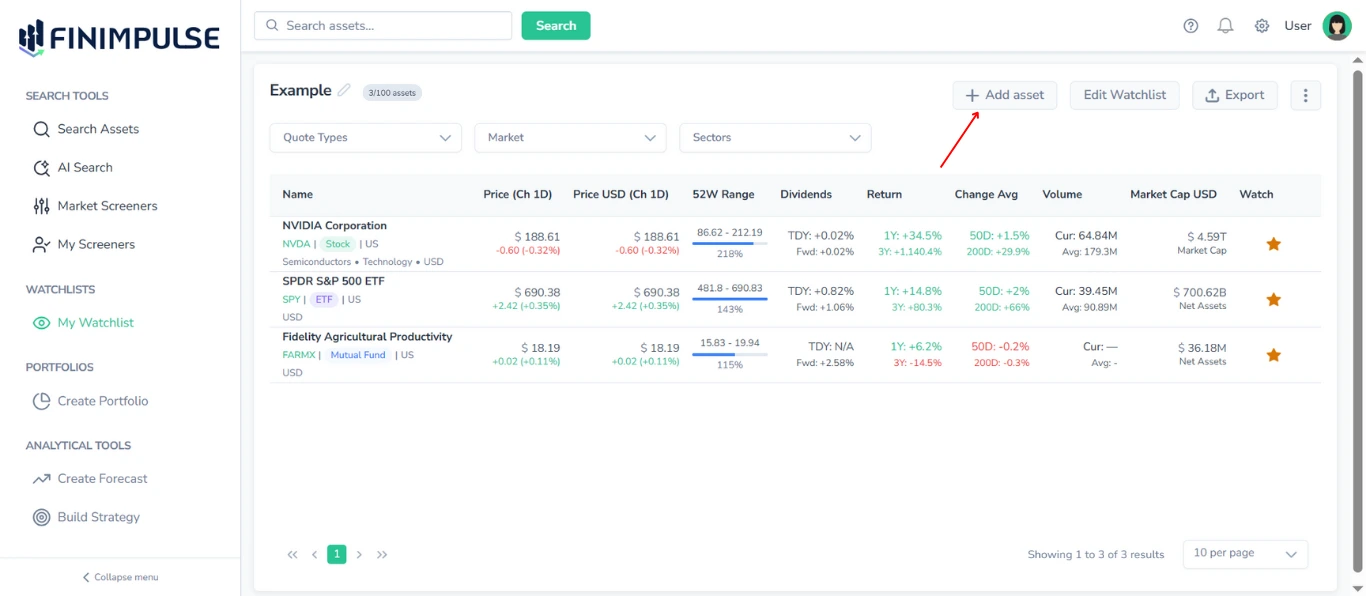
Sélectionnez les actifs souhaités et ajoutez-les à la watchlist de votre choix à l’aide de l’icône étoile.
4. Retrait d’actifs d’une watchlist
Cliquez sur l’icône étoile → la fenêtre pop-up Watchlist Selector s’ouvre → décochez la watchlist → cliquez sur Confirm.
5. Filtres intégrés de la watchlist
Vous pouvez filtrer le tableau d’actifs dans chaque watchlist.
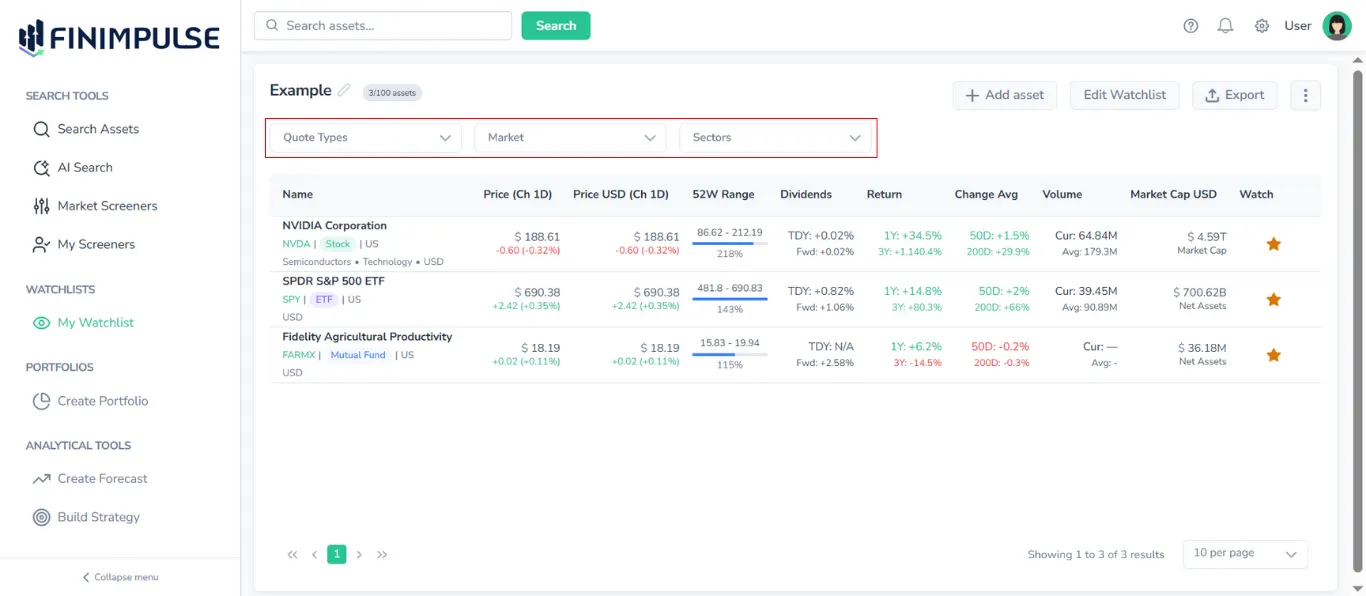
Trois filtres sont disponibles :
- Quote Types
- Market (Exchange)
- Sectors
Cela vous permet de vous concentrer sur des segments spécifiques de votre watchlist (par exemple, uniquement des ETF ou uniquement des instruments cotés aux États-Unis).
6. Tri des actifs dans une watchlist
Le tableau d’actifs de chaque watchlist prend en charge les mêmes fonctions de tri que le tableau des résultats de recherche de la page Search.
Pour découvrir comment fonctionne le tri, consultez le Guide du tableau des résultats de recherche.
7. Sélecteur de colonnes dans les watchlists
Les watchlists incluent un sélecteur de colonnes, identique à celui des résultats de recherche.
- Pour ouvrir le sélecteur de colonnes : cliquez sur l’icône « ⋮ » du menu More dans le coin supérieur droit.
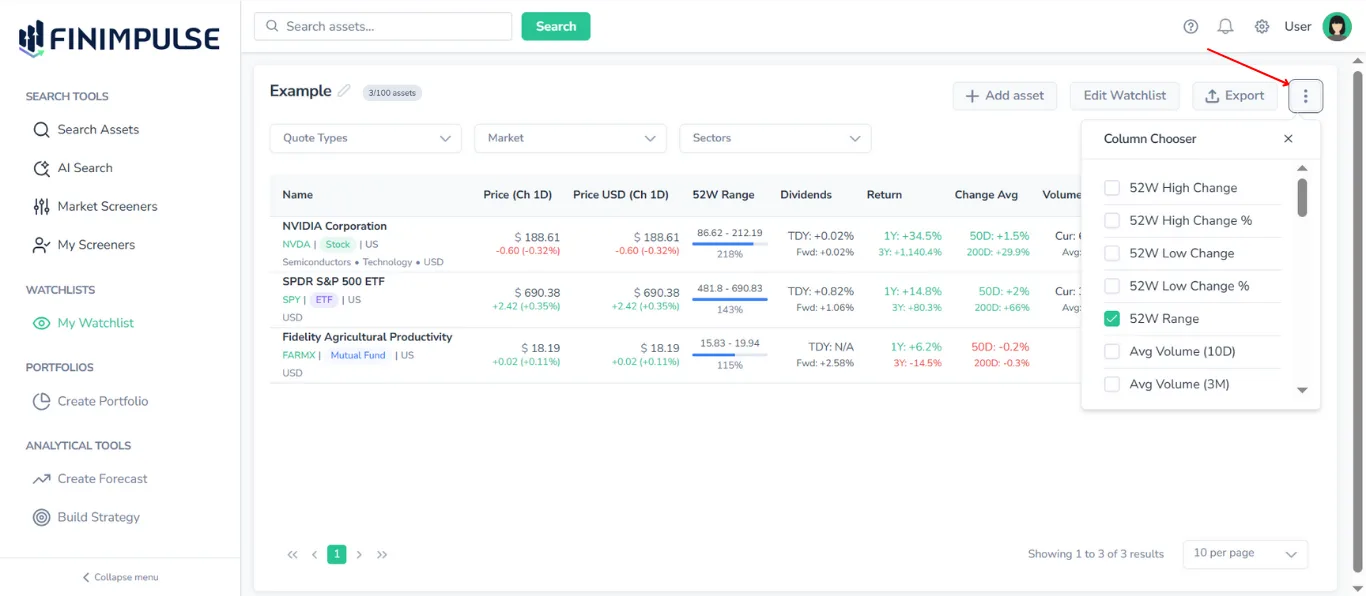
- Activez/désactivez n’importe quelle colonne
- Le tableau se met à jour instantanément
La personnalisation des colonnes est conservée pendant la session.
8. Exportation d’une watchlist
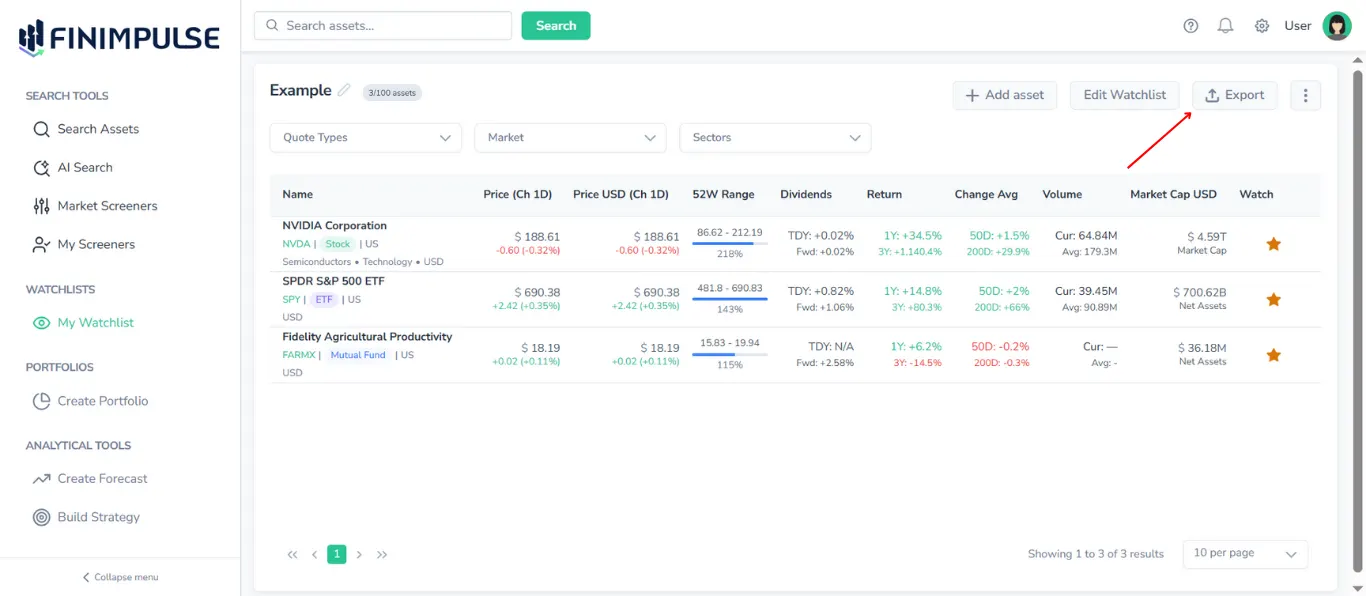
Le tableau d’actifs d’une watchlist peut être exporté aux formats suivants :
- CSV (.csv)
- JSON (.json)
- Excel (.xlsx)
Pour des instructions plus détaillées, consultez le Manuel d’exportation.