
Um eine bestimmte Watchlist zu öffnen, gehen Sie zu My Watchlist → Klicken Sie auf die Zeile der Watchlist, die Sie anzeigen oder bearbeiten möchten. Sie sehen:
- Den Watchlist-Namen
- Die Gesamtzahl der Assets
- Inline-Filter (Quote Types, Market, Sectors)
- Datentabelle mit Kennzahlen (Price, 52W Range, Volume, Dividends, Returns usw.)
- Optionen in der oberen rechten Ecke:
- Add asset
- Edit Watchlist
- Export
- ⋮ — More menu
Die Asset-Tabelle in der einzelnen Watchlist bietet dieselben Funktionen wie die Search Results-Tabelle. Tooltips der Spaltenüberschriften, Sortierung, Pagination und weitere Interaktionen funktionieren in beiden Tabellen identisch.
Eine vollständige Übersicht aller verfügbaren Funktionen finden Sie im Search Results Table Manual.
1. Watchlist-Details bearbeiten
Die Watchlist kann auf zwei Arten bearbeitet werden:
- Über das Stift-Symbol (neben dem Watchlist-Namen)
- Über die Schaltfläche Edit Watchlist
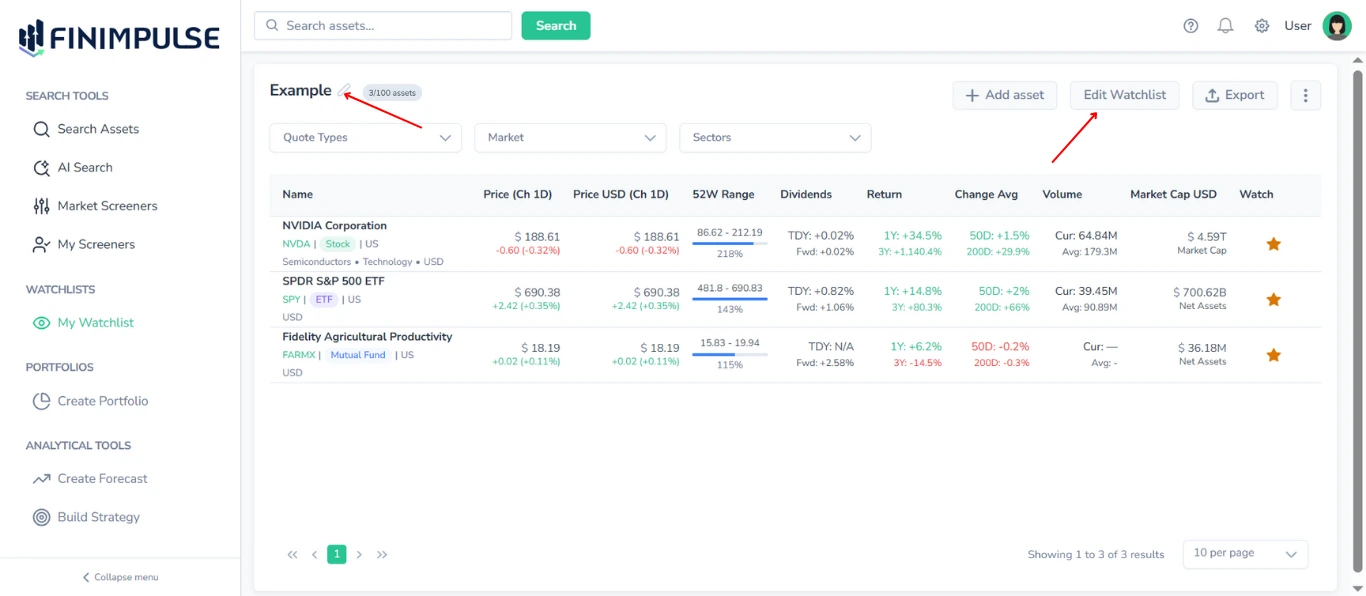
Klicken Sie auf das Stift-Symbol bzw. die Schaltfläche Edit Watchlist neben dem Watchlist-Namen → Das Pop-up Edit Watchlist wird geöffnet. Hier können Sie Folgendes ändern:
- Den Namen
- Die Beschreibung
Klicken Sie auf Save, um die Änderungen zu übernehmen.
2. Asset-Zähler der Watchlist
Der Zähler (z. B. 3*/100 assets*) wird neben dem Namen und dem Stift-Symbol angezeigt.
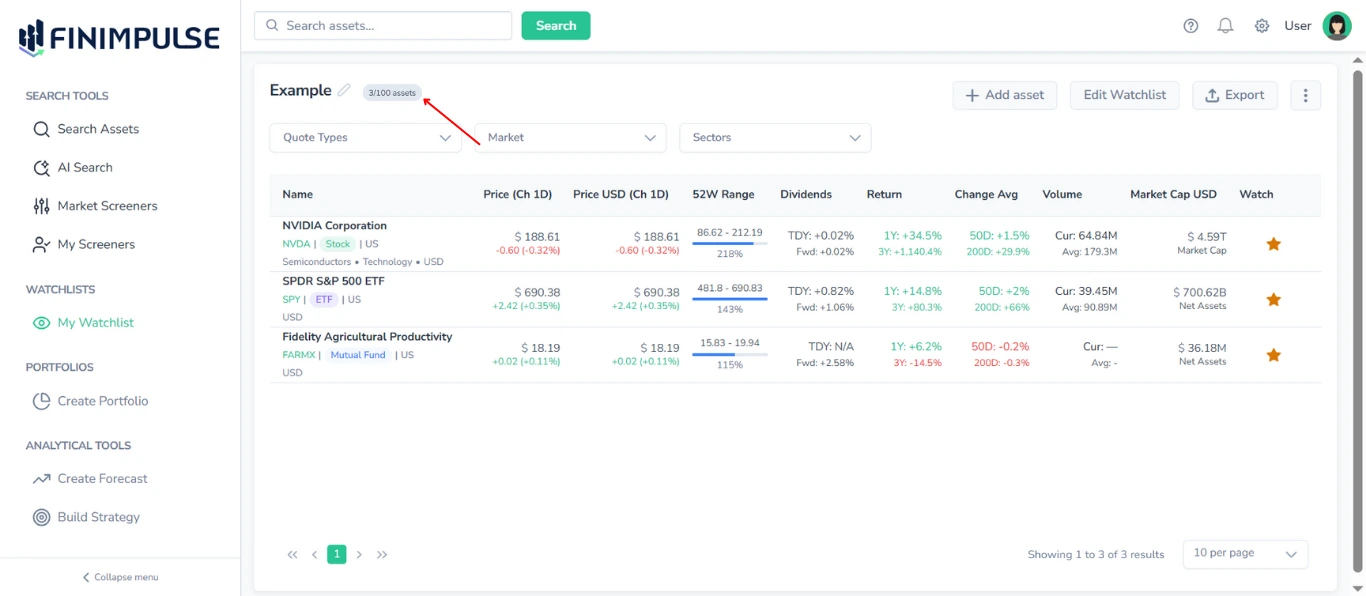
Hinweis: Wie viele Assets eine Watchlist enthalten kann, hängt von Ihrem Abonnement ab. Detaillierte Informationen zu den Plan-Limits finden Sie auf der Seite Billing.
3. Hinzufügen von Assets innerhalb einer Watchlist
Klicken Sie auf Add asset → Sie werden zur Seite Search Assets weitergeleitet.
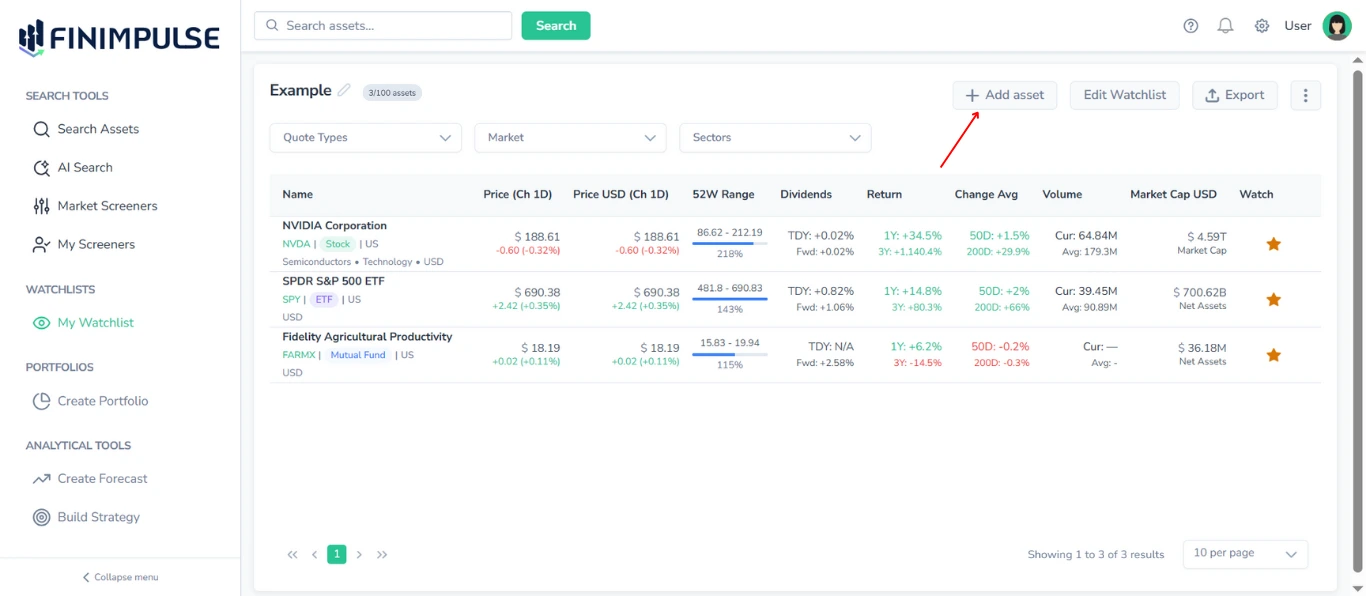
Wählen Sie beliebige Assets aus und fügen Sie diese über das Stern-Symbol zu einer beliebigen Watchlist hinzu.
4. Entfernen von Assets aus einer Watchlist
Klicken Sie auf das Stern-Symbol → Das Pop-up Watchlist Selector wird geöffnet → Entfernen Sie das Häkchen bei der Watchlist → Klicken Sie auf Confirm.
5. Inline-Filter in Watchlists
Sie können die Asset-Tabelle innerhalb jeder Watchlist filtern.
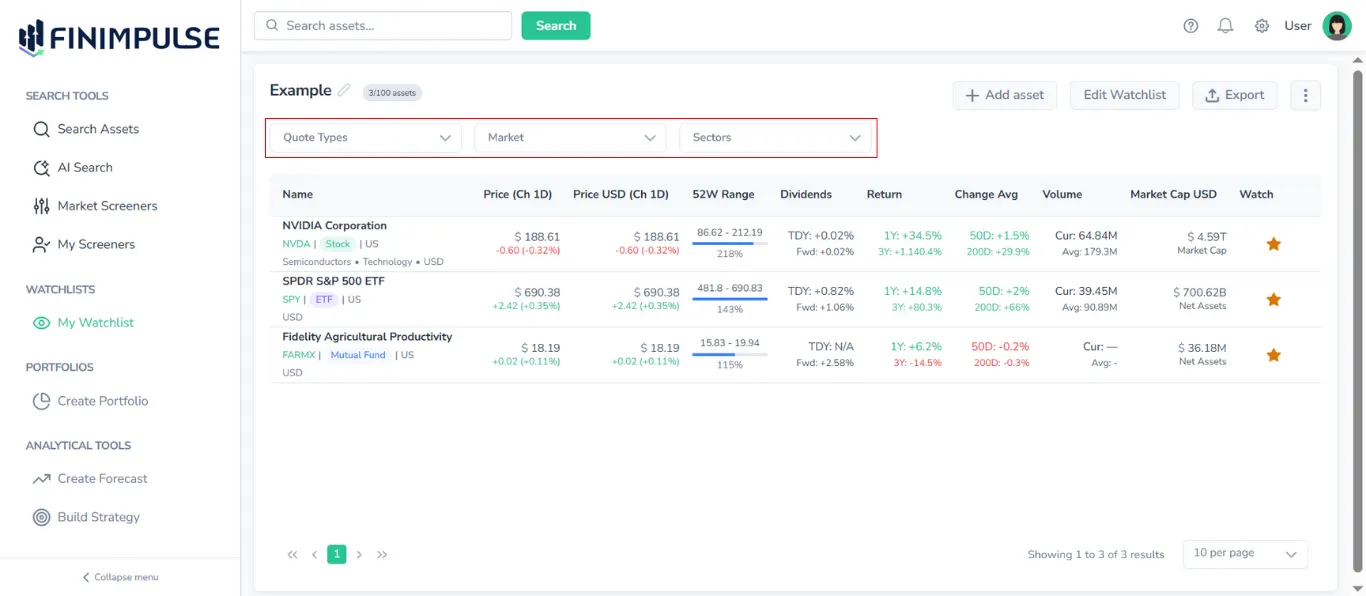
Zur Verfügung stehen drei Filter:
- Quote Types
- Market (Exchange)
- Sectors
So können Sie sich auf bestimmte Segmente Ihrer Watchlist konzentrieren (z. B. nur ETFs oder nur in den USA notierte Instrumente).
6. Sortieren von Assets in einer Watchlist
Die Asset-Tabelle in jeder Watchlist unterstützt dieselben Sortierfunktionen wie die Search Results-Tabelle auf der Suchseite.
Wie die Sortierung funktioniert, erfahren Sie im Search Results Table Guide.
7. Column Chooser in Watchlists
Watchlists verfügen über einen Column Chooser, identisch mit dem in den Suchergebnissen.
- So öffnen Sie den Column Chooser: Klicken Sie in der oberen rechten Ecke auf das Symbol „⋮“ des More-Menüs.
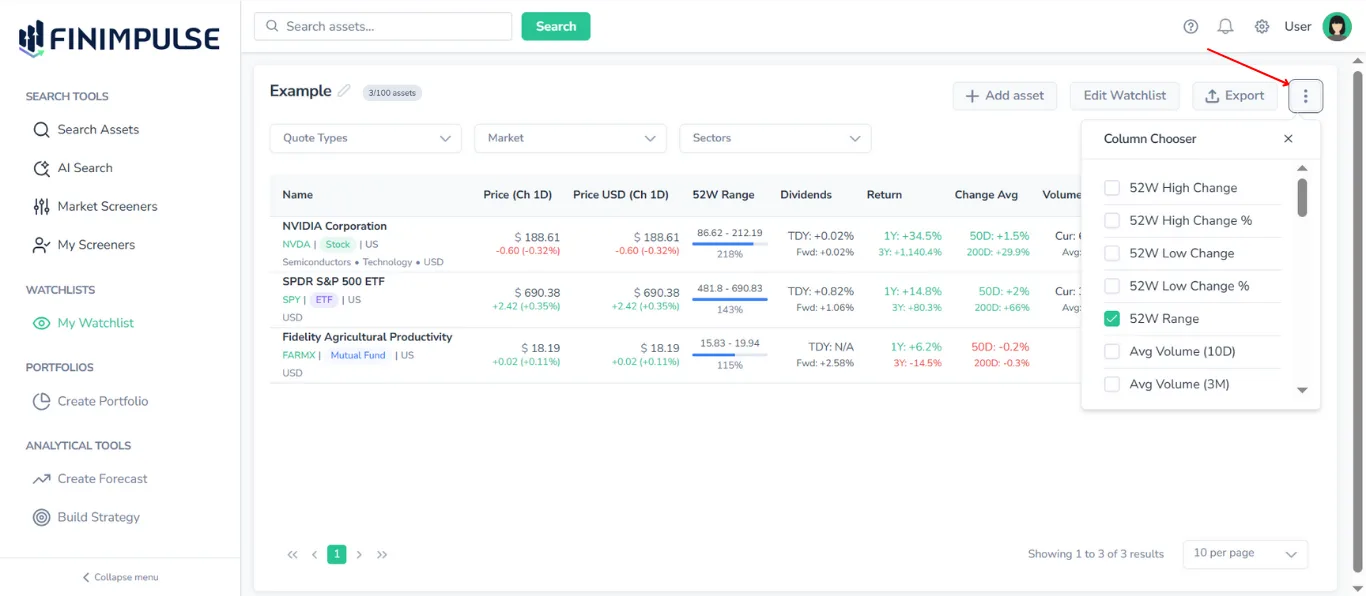
- Ein-/Ausblenden beliebiger Spalten
- Die Tabelle wird sofort aktualisiert
Die Spaltenauswahl wird für die Sitzung gespeichert.
8. Exportieren einer Watchlist
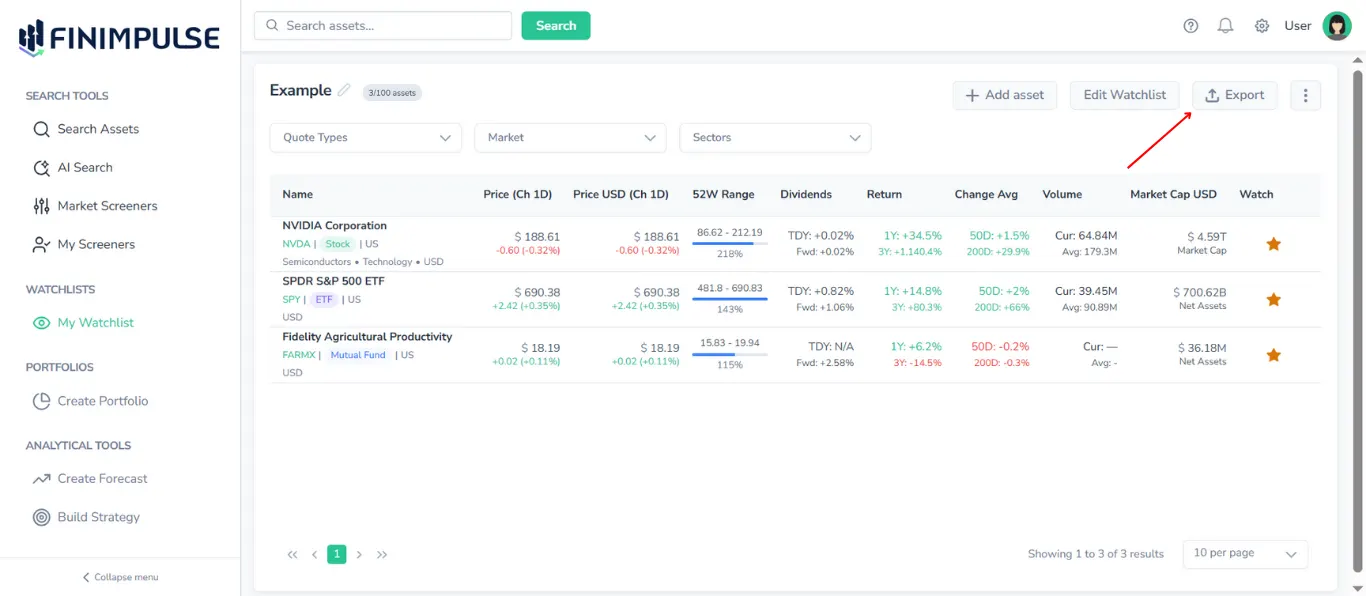
Die Asset-Tabelle einer Watchlist kann exportiert werden in:
- CSV (.csv)
- JSON (.json)
- Excel (.xlsx)
Ausführliche Anleitungen finden Sie im Export Manual.