
Die AI Search ist ein dialogbasiertes Werkzeug, das anhand einer Beschreibung einer Anlagestrategie in natürlicher Sprache Finanzinstrumente findet.
Haftungsausschluss: Die AI Search ist ein Such- und Filterwerkzeug. Die zurückgegebenen Ergebnisse stellen keine Anlageberatung oder Empfehlung dar. Alle Anlageentscheidungen verbleiben in der alleinigen Verantwortung des Nutzers.
Statt Filter manuell festzulegen, beschreibt der Nutzer das Ziel in einer freien Abfrage. Das System interpretiert diese, wendet die passenden Filter an und gibt eine Liste übereinstimmender Werte zurück. Für jedes Ergebnis zeigt die AI Search, welche Filter angewendet wurden und wie die Abfrage interpretiert wurde.
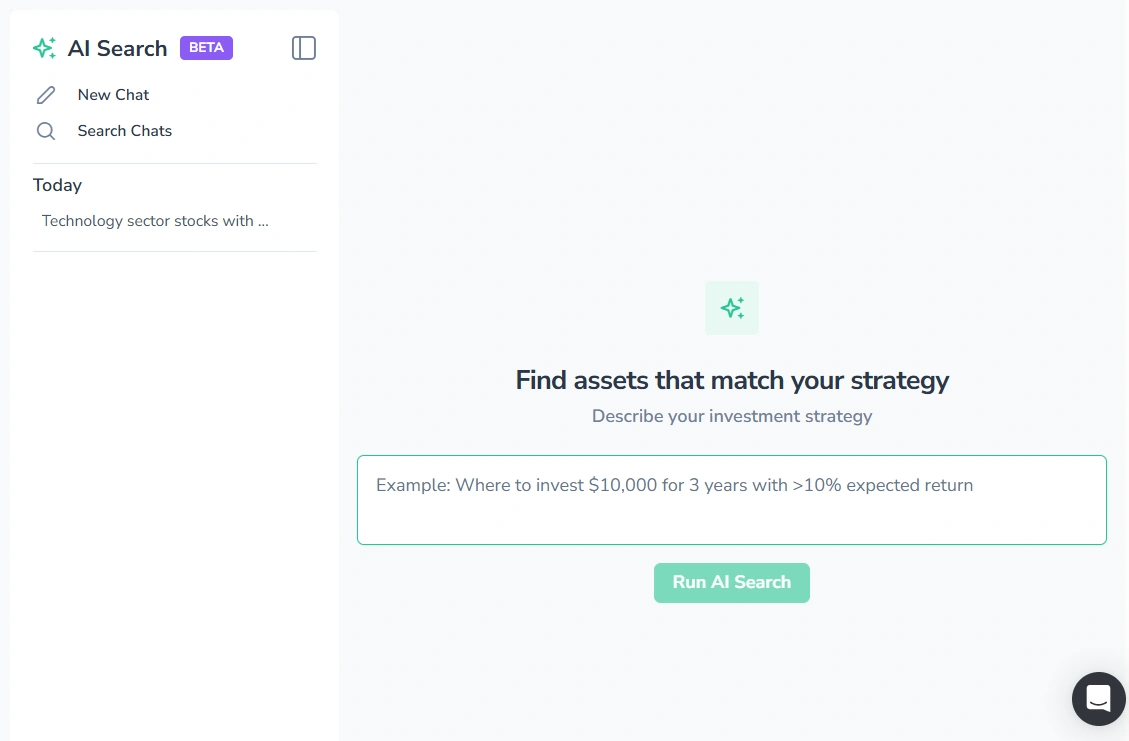
Hinweis: Die AI Search ist derzeit als Beta verfügbar. Funktionen und Verhalten können sich in zukünftigen Updates ändern.
So verwenden Sie die AI Search
- Geben Sie im Textfeld eine Beschreibung Ihrer Anlagestrategie ein (z. B. wohin 10.000 USD für 3 Jahre mit >10 % erwarteter Rendite investieren).
- Klicken Sie auf „Run AI Search“. Die KI gibt eine vorläufige Liste von Werten sowie eine Interpretation der Abfrage zurück.
- Um die Ergebnisse zu verfeinern, geben Sie eine Folgefrage ein und klicken Sie auf „Send Message“.
- Sobald die Ergebnisse bereit sind, klicken Sie auf „Generate Results“. Die Ergebnistabelle erscheint im rechten Bereich.
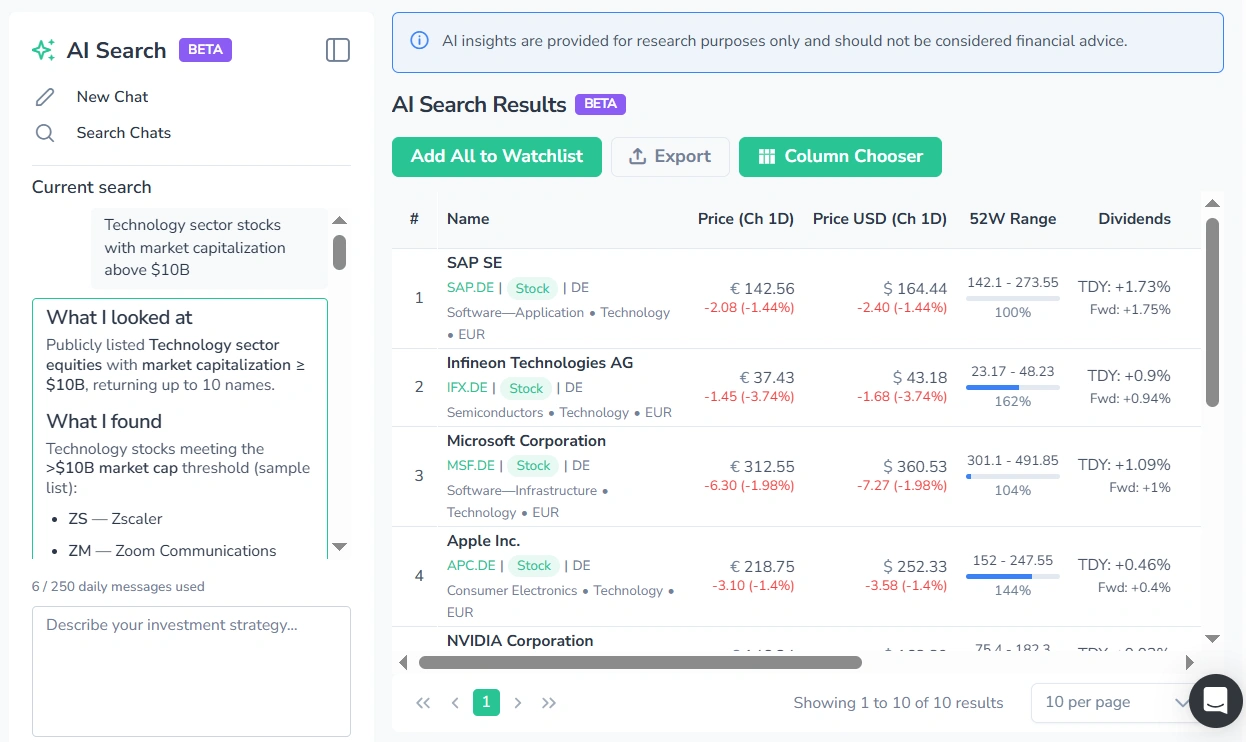
Chats Panel
Der linke Bereich dient sowohl als Oberfläche für den aktiven Chat als auch als Liste gespeicherter Chats. Außerdem kann der Nutzer dort:
- einen neuen Chat starten, indem er auf „New Chat“ klickt.
- gespeicherte Chats über das Feld „Search Chats“ durchsuchen.
- den Chatverlauf einsehen.
- einen Chat umbenennen oder löschen (mit der Maus über einen Chat fahren → auf das Drei-Punkte-Symbol klicken → die gewünschte Option auswählen).
AI Search Results Table
Die Ergebnistabelle der AI Search unterstützt dieselben Sortier-, Spaltenanpassungs-, Paginierungs- und Exportfunktionen wie die Standard-Tabelle der Suchergebnisse (siehe Handbuch zu Suchergebnissen).
Zusätzlich kann das gesamte Ergebnisset mit einem Klick über die Schaltfläche „Add All to Watchlist“ zu einer Watchlist hinzugefügt werden (siehe Handbuch zu Watchlists).
Um die Ansicht der Ergebnistabelle zu vergrößern, kann der linke Bereich über das Symbol in seiner oberen rechten Ecke eingeklappt werden.