
Die Ergebnistabelle von FinImpulse ist ein dynamisches Tool, das alle Assets anzeigt, die Ihren Suchkriterien und Filtern entsprechen. Dieser Leitfaden erklärt, wie Sie jede Spalte interpretieren, Datenfelder anpassen, Ergebnisse sortieren und mehrfach sortieren sowie für die weitere Analyse exportieren.
1. Tabelle der Suchergebnisse
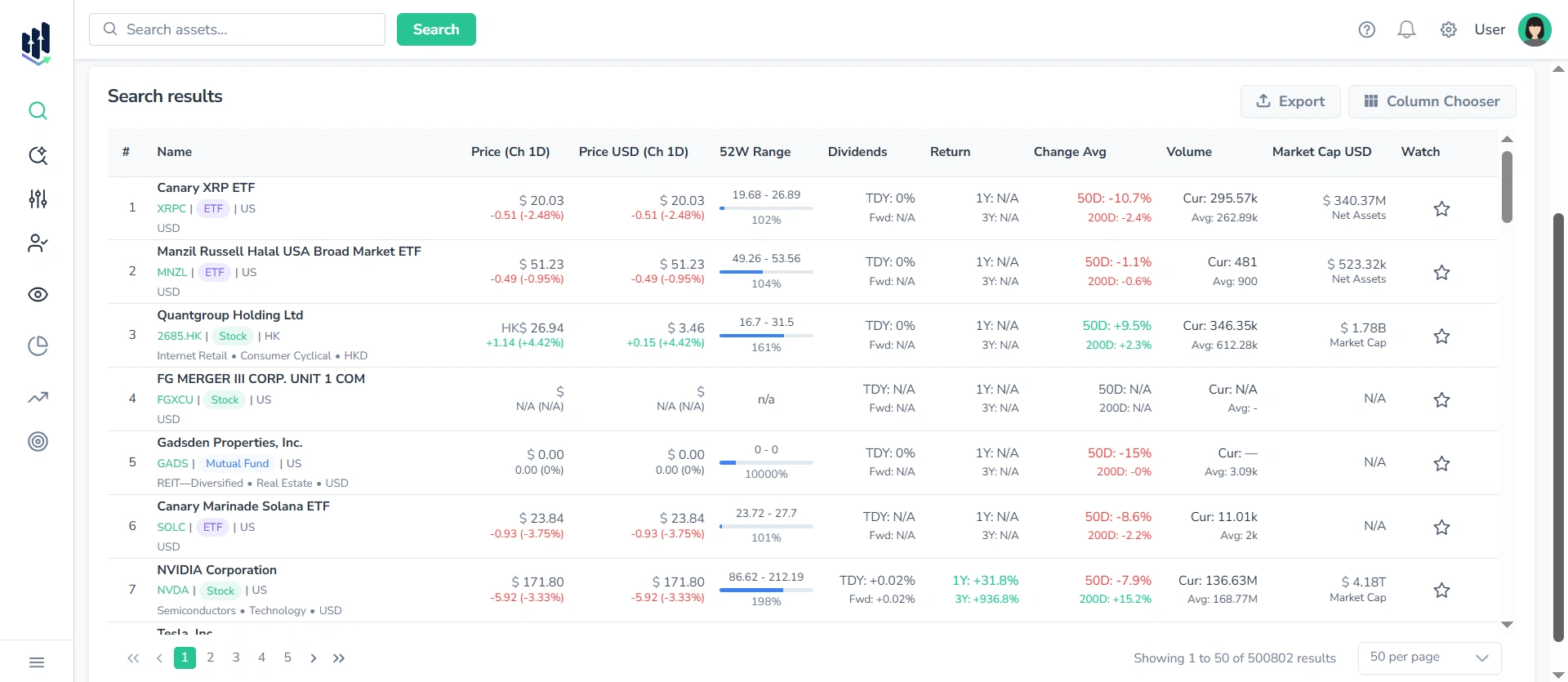
Die Ergebnistabelle aktualisiert sich dynamisch auf Basis der aktiven Filter, Sortierregeln und ausgewählten Spalten. Jede Zeile der Tabelle steht für ein einzelnes Asset. Die Spalten zeigen Informationen wie Identifikationsdaten, Kurse, Performance-Kennzahlen, 52-Wochen-Spanne, Dividenden, Renditen, Marktkapitalisierung, Volumen und den Watchlist-Status.
Hinweis: Ist ein bestimmtes Datenfeld nicht zutreffend, wird es als „—“ oder N/A angezeigt.
1.1. Wichtige Verhaltensweisen
Beim Arbeiten mit der Tabelle der Suchergebnisse gibt es einige Interaktionen und zu erwartende Verhaltensweisen:
1.1.1. Farbcodierung
Einige Werte in der Tabelle sind farbcodiert:
- Grün steht für einen positiven Wert oder eine Aufwärtsbewegung
- Rot steht für einen negativen Wert oder eine Abwärtsbewegung
1.1.2. Tabellenansicht und Paginierung
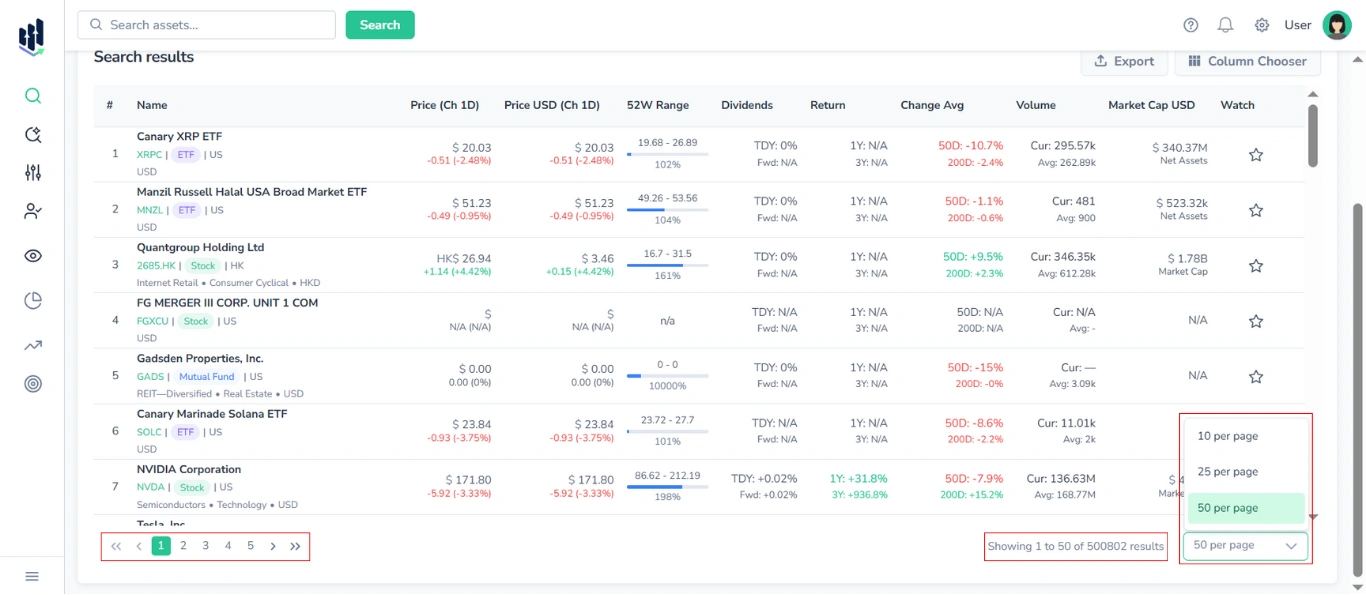
Die Tabelle ist scrollbar und unterstützt Paginierung.
1.1.3. Tooltips der Spaltenüberschriften
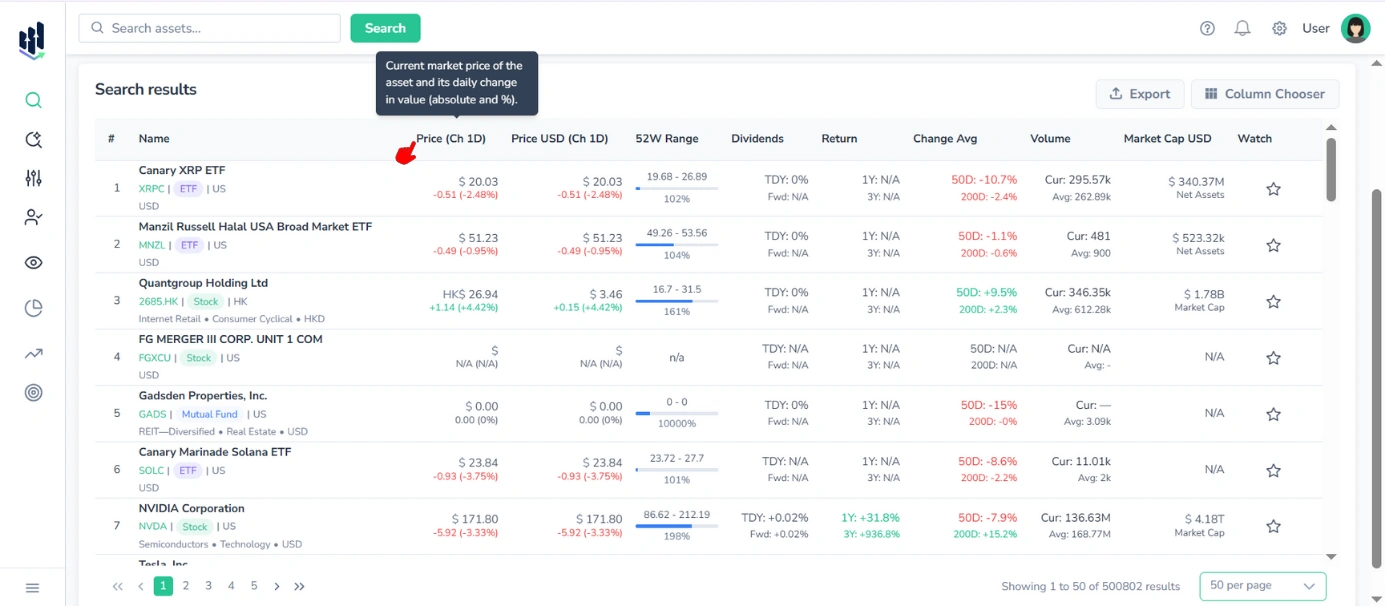
Wenn Sie mit der Maus über eine Spaltenüberschrift fahren, wird ein Tooltip mit einer kurzen Erklärung des Spalteninhalts angezeigt.
1.1.4. Assets zu My Watchlist hinzufügen
Sie können Assets direkt aus der Tabelle in Ihrer Watchlist speichern, indem Sie auf das Sternsymbol in der Spalte „Watch“ klicken.
Eine Schritt-für-Schritt-Anleitung finden Sie im My Watchlist Manual.
1.2. Detaillierte Asset-Informationen
Jede Zeile in der Tabelle der Suchergebnisse steht für ein separates Asset. Ein Klick auf eine Zeile öffnet eine Seite mit detaillierten Informationen zu diesem Asset.
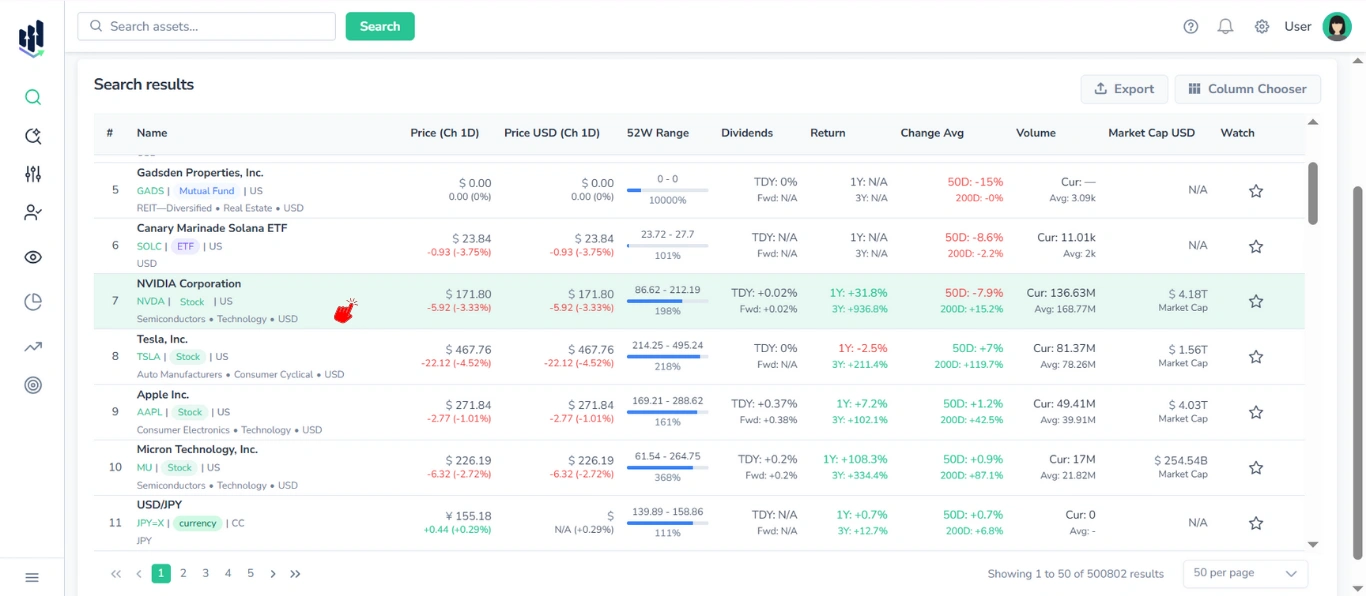
So gelangen Sie direkt zu den Tabs Summary, Financials, Statistics und weiteren.
Weitere Informationen finden Sie im Detailed Ticker Information Guide.
1.3. Column Chooser
Das Column-Chooser-Menü bietet Ihnen die volle Kontrolle darüber, welche Datenpunkte in der Ergebnistabelle angezeigt werden.
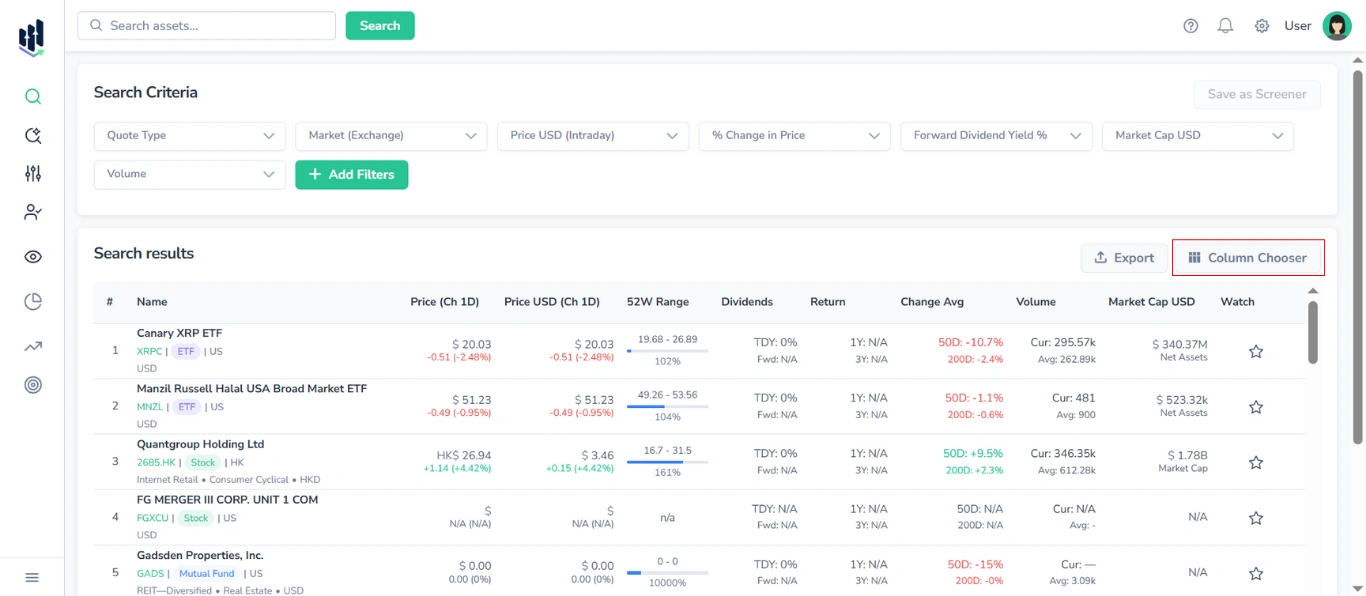
Sie können:
- Beliebige Spalten ein- oder ausblenden
- Alle verfügbaren Metrik-Kategorien (35+) hinzufügen oder entfernen
Hinweis: Die Tabelle aktualisiert sich automatisch, Ihre Konfiguration wird für die aktuelle Sitzung gespeichert.
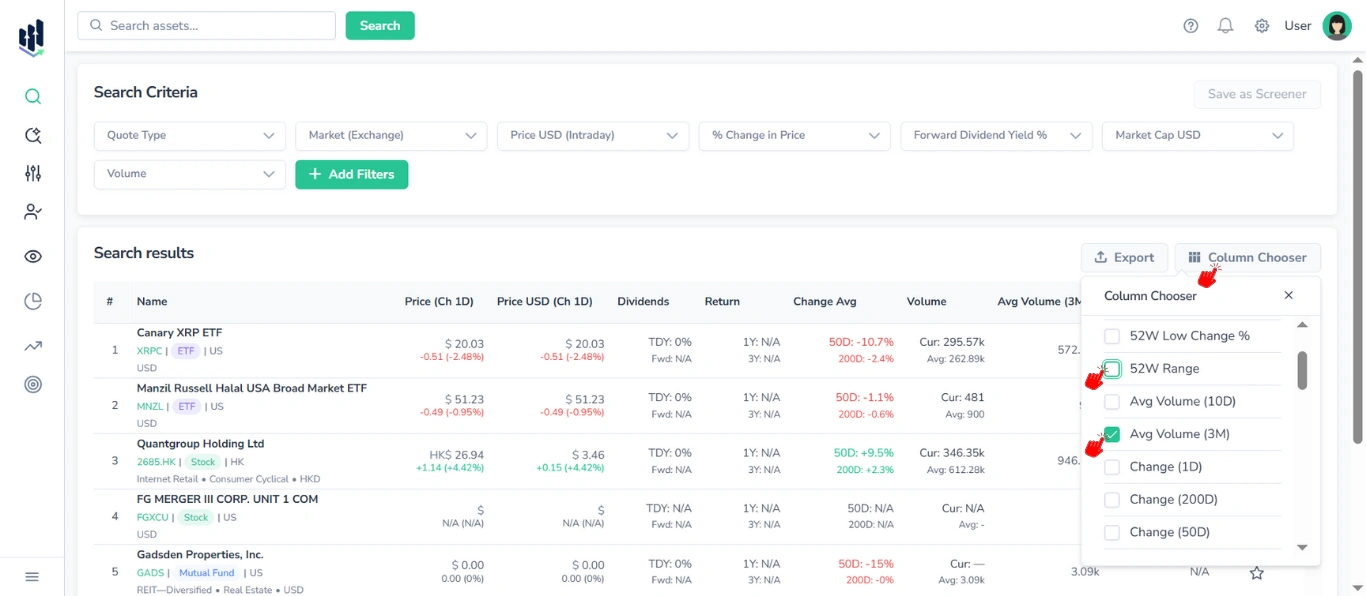
Beispiel-Workflow:
- Column Chooser öffnen
- „Avg Volume (3M)“ aktivieren
- „52W Range“ deaktivieren
1.4. Tabelle sortieren
Die Tabelle der Suchergebnisse unterstützt die Sortierung nach einer einzelnen Spalte sowie die Mehrfachsortierung.
1.4.1. Einzelsortierung
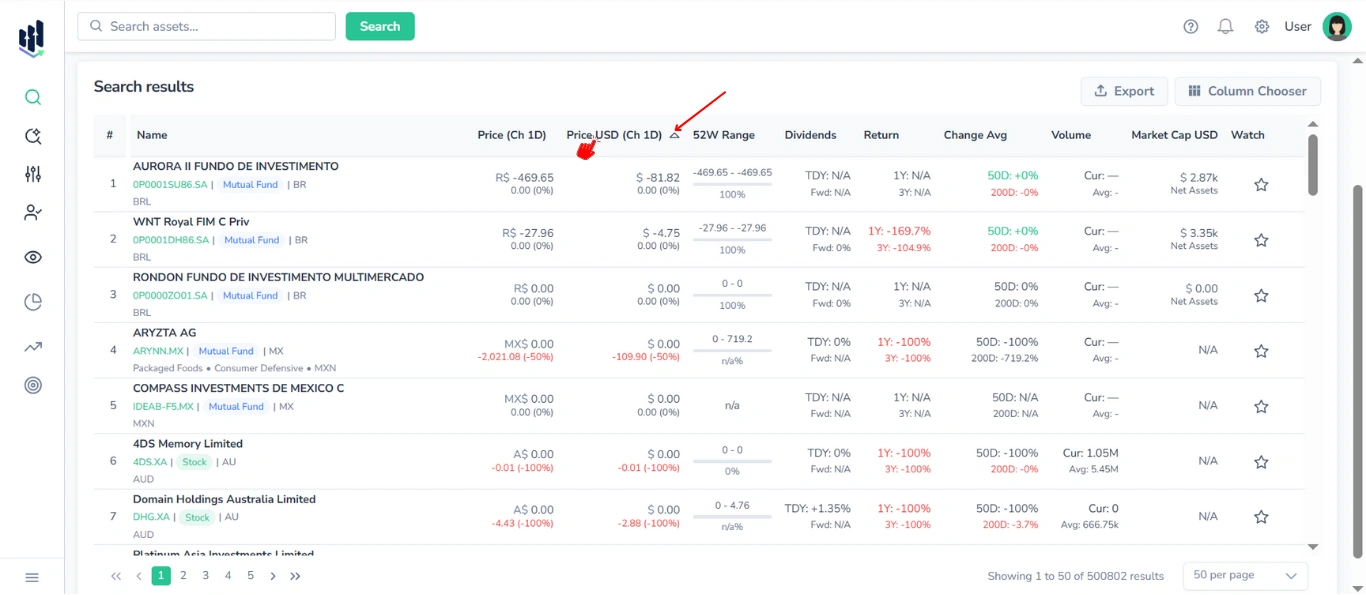
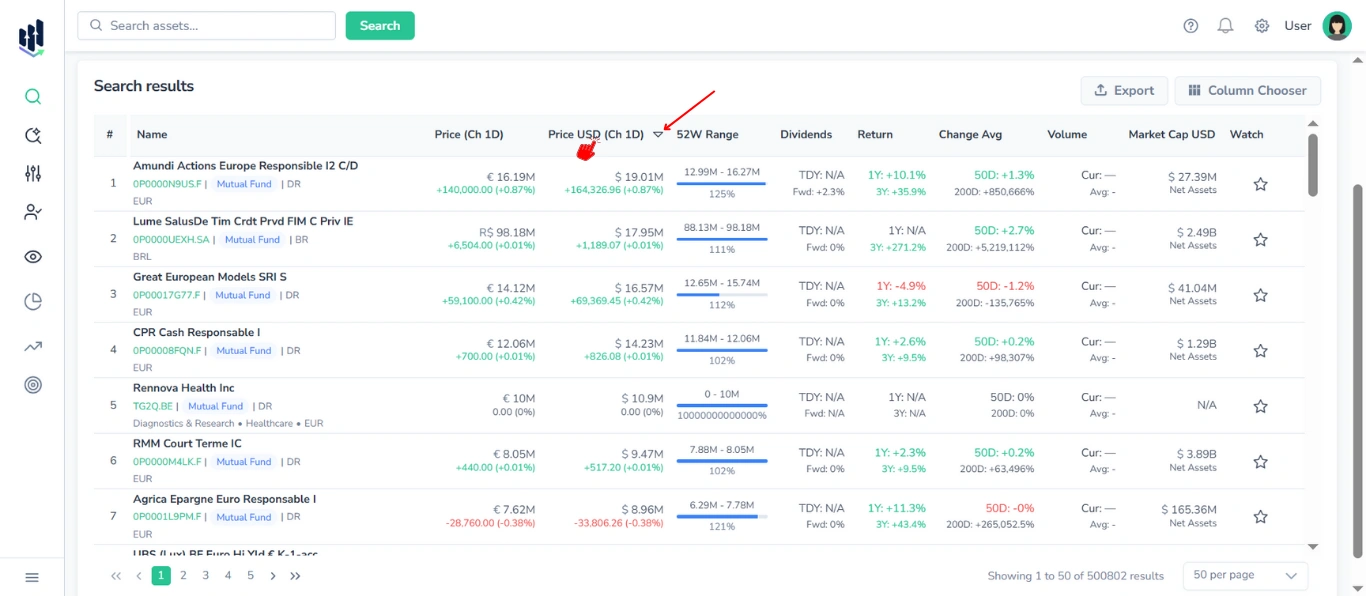
Klicken Sie auf eine beliebige Spaltenüberschrift:
- Erster Klick: Aufsteigend sortieren (Dreieck nach oben)
- Zweiter Klick: Absteigend sortieren (Dreieck nach unten)
- Dritter Klick: Sortierung zurücksetzen (kein Dreieck)
1.4.2. Mehrfachsortierung
Sie können mehrere Spalten gleichzeitig sortieren. Die Sortierung wird in der Reihenfolge angewendet, in der Sie die Spalten auswählen.
Sie können beispielsweise zuerst nach Kurs (aufsteigend) und dann nach Marktkapitalisierung (absteigend) sortieren, um oben die Assets mit dem niedrigsten Kurs und der höchsten Marktkapitalisierung zu sehen. Dies funktioniert ähnlich wie ORDER BY-Ketten in Excel oder SQL.
1.5. Ergebnisse exportieren
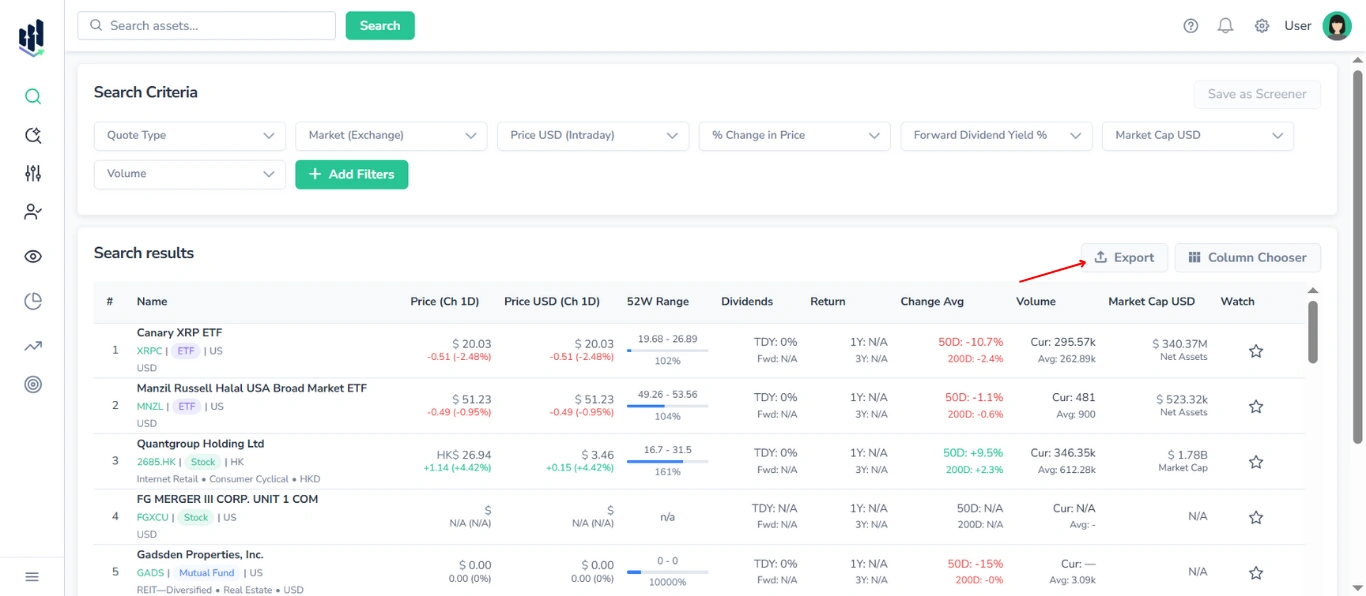
Sie können die gefilterte und angepasste Tabelle in einem der Formate exportieren:
- CSV (.csv)
- JSON (.json)
- Excel (.xlsx)
Ausführlichere Anweisungen finden Sie im Export Manual.
2. Leere Suchergebnisse
Wenn für Ihre Suche keine Ergebnisse gefunden werden, wird eine leere Tabelle mit der Meldung „No results“ angezeigt.
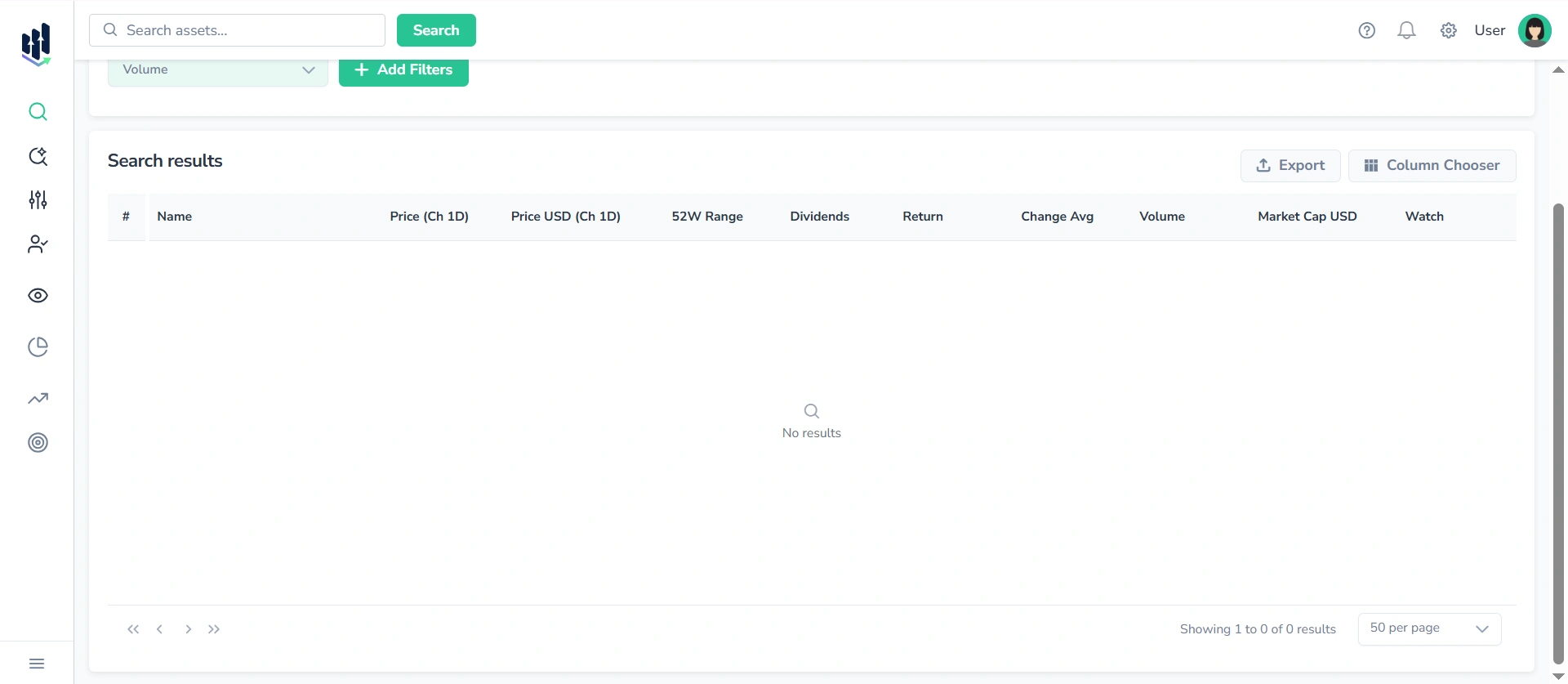
Tipp: Versuchen Sie, Ihre Filter anzupassen, Ihre Suchanfrage zu verfeinern oder dieses Handbuch noch einmal durchzusehen, um sicherzugehen, dass Sie die Funktionen richtig verwenden.