
Der Tab Trades enthält Offenlegungsdaten auf Transaktionsebene und ist in zwei Datenblöcke gegliedert.
Der erste Block umfasst drei Abschnitte, die über die Zeitraumauswahl (90D, 6M, 1Y, 5Y) oben rechts im Block angepasst werden können:
- Largest Trades: Eine Liste der wertmäßig größten offengelegten Transaktionen des Zeitraums.
- Delay Distribution: Eine Aufschlüsselung der Einreichungen nach der Anzahl der Tage zwischen Transaktions- und Meldungsdatum.
- Trades by Owner: Eine Verteilung der Transaktionen nach Eigentümertyp (Self, Spouse, Joint, Child).
Der zweite Block umfasst:
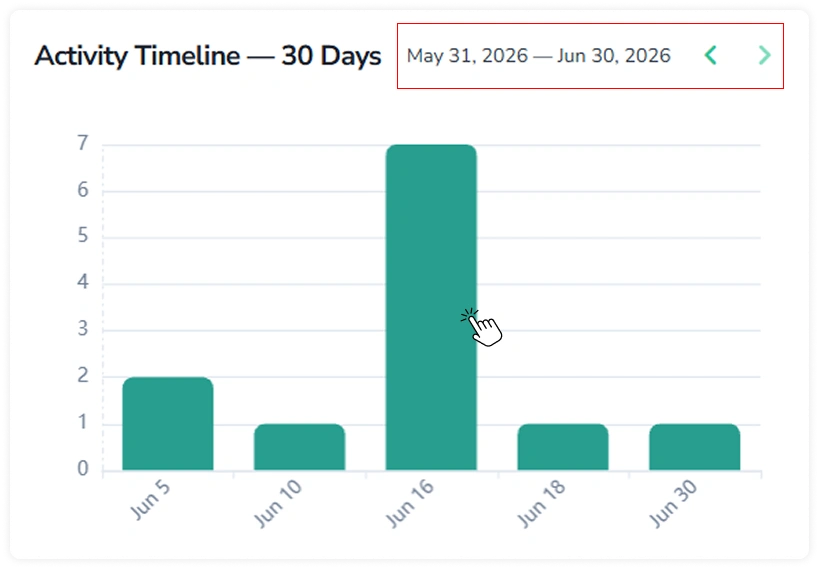
- Activity Timeline: Ein Balkendiagramm, das die Anzahl der Transaktionen pro Tag über ein 30-Tage-Fenster zeigt.
- Transactions: Eine vollständige Transaktionstabelle, die nach Politiker, Ticker und Zeitraum gefiltert werden kann.
Die beiden sind miteinander verknüpft: Klicken Sie auf einen Balken im Diagramm, um die Tabelle auf genau dieses Datum zu filtern.
1. Wichtige Verhaltensweisen
Fahren Sie mit der Maus über das Diagramm Trades by Owner und das Balkendiagramm der Activity Timeline, um einen Tooltip mit der jeweiligen Bezeichnung und dem zugehörigen Wert anzuzeigen.
2. Block mit Activity Timeline und Transactions
2.1. Diagramm „Activity Timeline“
Das Diagramm Activity Timeline zeigt die Anzahl der Transaktionen pro Tag über ein 30-Tage-Fenster. Mithilfe der Pfeile oben rechts im Abschnitt können Sie im Fenster vor und zurück blättern.
Jeder Balken stellt die Anzahl der Transaktionen an einem bestimmten Tag dar. Klicken Sie auf einen Balken, um die Tabelle „Transactions“ darunter zu aktualisieren, sodass nur die Einträge dieses Datums angezeigt werden.
2.2. Tabelle „Transactions“
Die Tabelle Transactions bietet folgende Filter:
- Politician name: Suche nach dem Namen eines Politikers.
- Ticker: Suche nach Tickersymbol oder Anlagename.
- Date range: Festlegen eines benutzerdefinierten Zeitraums über die Datumsauswahl oben rechts oder durch Klicken auf einen Balken im Diagramm „Activity Timeline“ darüber.
Um alle aktiven Filter gleichzeitig zurückzusetzen, klicken Sie auf Clear Filter.
Klicken Sie in der Spalte Ticker auf einen Ticker, um zur entsprechenden Ticker-Seite zu gelangen.
Zusätzlich verwendet die Tabelle in mehreren Spalten eine Farbcodierung:
- Party: REP (Republikaner) in Rot, DEM (Demokraten) in Blau, IND (Unabhängig/nicht angegeben) in Grau.
- Delay: Die Farbintensität steigt mit der Anzahl der Tage zwischen Transaktions- und Meldungsdatum.
- Type: Kaufeinträge werden in Grün angezeigt, Verkaufseinträge in Rot.
Die Tabelle unterstützt Sortierung und Paginierung. Wie die Sortierung funktioniert, erfahren Sie im Sorting Guide.