
FinImpulse bietet ein fortschrittliches, mehrstufiges Such- und Filtersystem, mit dem Nutzer über 600.000 globale Anlagen entdecken, screenen und analysieren können.
Es gibt zwei Standardmöglichkeiten zur Suche:
- Top Search Bar — im gesamten Dashboard verfügbar. Liefert exakte und teilweise Treffer.
- Search Criteria Bar — bietet schnellen Zugriff auf die am häufigsten verwendeten Filter und erweiterte Filter. Detaillierte Beschreibungen finden Sie in den folgenden Abschnitten.
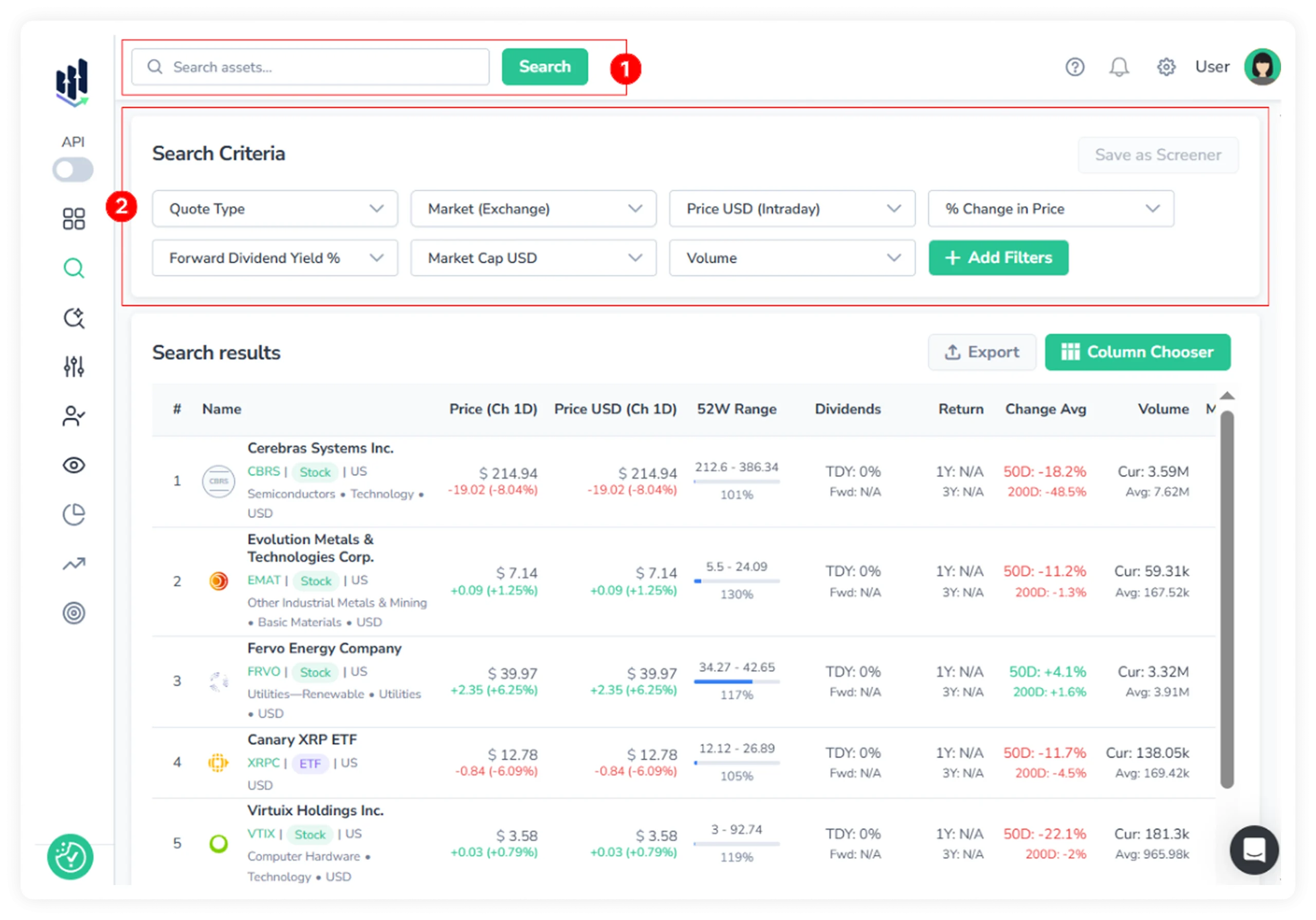
Sie können beides kombinieren — eine Suche über die Top Search Bar ausführen und die Ergebnisse anschließend mithilfe der Filter in der Search Criteria Bar verfeinern.
FinImpulse bietet außerdem eine AI Search, mit der Anlagen in natürlicher Sprache abgefragt werden können.
1. Top Search Bar
Die Top Search Bar ermöglicht die Suche nach Unternehmensname, Fondsname oder Tickersymbol.
Sie kann auf zwei Arten verwendet werden:
- Search: Drücken Sie die Eingabetaste oder die Schaltfläche Search, um passende Ergebnisse in der Tabelle mit den Suchergebnissen anzuzeigen.
- Autocomplete: Während der Eingabe zeigt ein Dropdown passende Vorschläge an. Wird ein Vorschlag ausgewählt, gelangen Sie direkt zur entsprechenden Ticker-Seite.
2. Filterbibliothek
Die Search Criteria Bar zeigt 7 Basisfilter an, die standardmäßig sichtbar sind. Um auf die vollständige Filterbibliothek zuzugreifen, klicken Sie auf „Add Filters“.
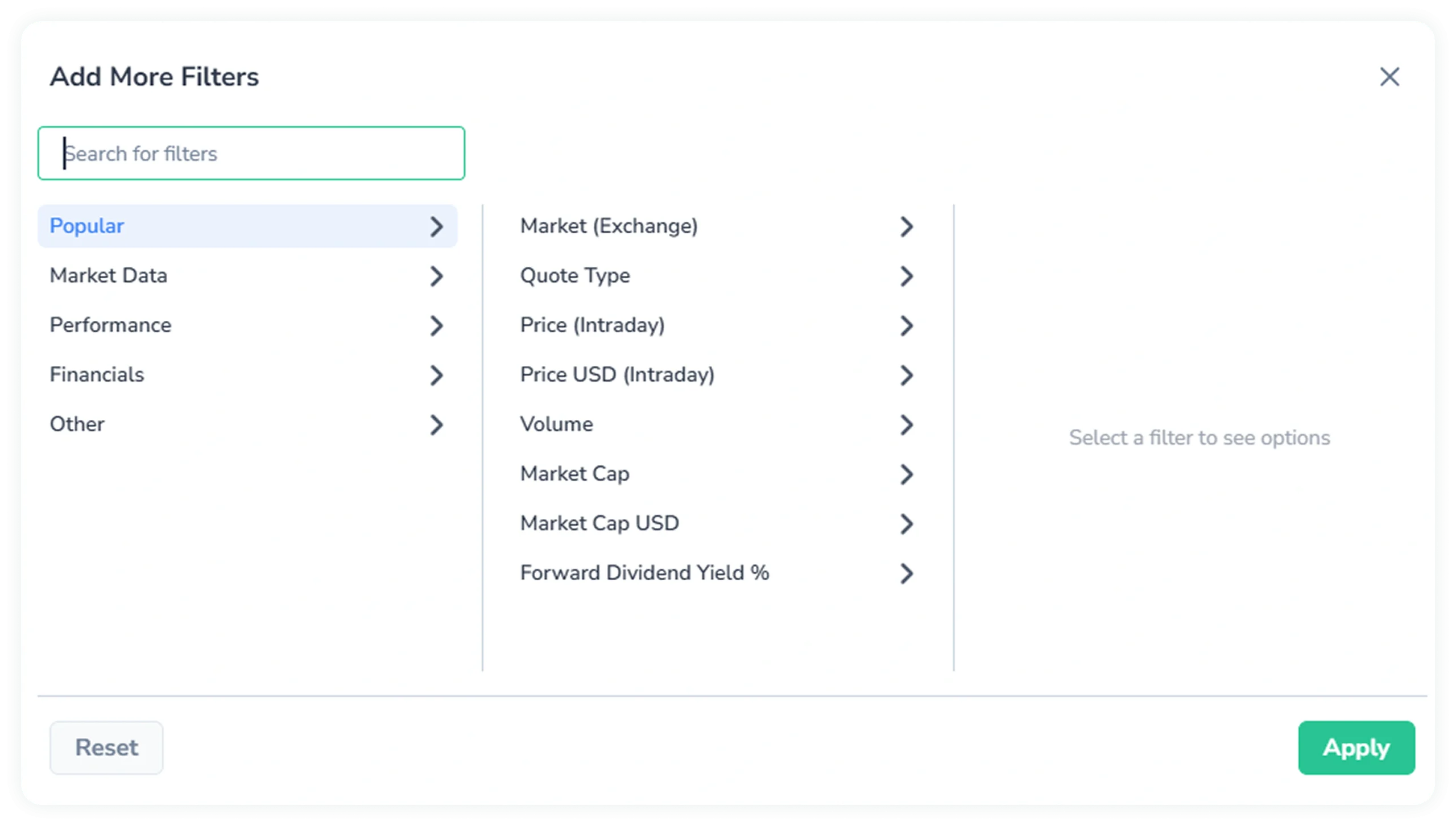
Der Dialog enthält alle verfügbaren Filter, einschließlich der Basisfilter, unterteilt in 5 Kategorien:
- Popular: Häufig verwendete Filter.
- Market Data: Anlagenidentifikation, Marktklassifizierung und zentrale Handelskennzahlen.
- Performance: Kurstrends, Rendite- und Dividendenkennzahlen.
- Financials: Filter zum Screenen von Anlagen nach Verfügbarkeit von Finanzdaten und nach Gründungsjahr.
- Other: Technische Filter und Filter auf Systemebene.
Um schnell einen bestimmten Filter zu finden, nutzen Sie die Suchleiste oben links im Dialog.
2.1. Filtertypen und -verhalten
FinImpulse unterstützt mehrere Filterlogik-Typen, um unterschiedlichen Arbeitsabläufen von Anlegern gerecht zu werden.
2.1.1. Textbasierte Filter
Diese Filter nutzen Checkbox- bzw. Multi-Select-Logik. Beliebig viele Werte können gleichzeitig ausgewählt und entweder als Include (nur die ausgewählten anzeigen) oder Exclude (die ausgewählten aus den Ergebnissen entfernen) angewendet werden.
Beispiele: Quote Type, Market, Sector.
2.1.2. Numerische Filter
Bei numerischen Werten unterstützt FinImpulse Vergleichsoperatoren: More Than, Less Than, Equal und Between.
Beispiel: Price (Intraday) → More Than → 10 eingeben
2.1.3. Vordefinierte Schnellfilter
Dies ist eine besondere Art von numerischem Filter mit vordefinierten Schwellenwerten für gängige Kennzahlen (z. B. Change vs 50-Day Average %, 1-Year Return).
Darüber hinaus können auch eigene Werte festgelegt werden, indem die Option „Custom“ ausgewählt wird.
2.1.4. Filter „Public Financial Reports“ und „Company Name Availability“
Bei diesen Filtern können Sie nur zwischen zwei vordefinierten Optionen wählen. Die Eingabe oder Festlegung eines eigenen Werts ist nicht möglich.
3. Filter verwalten
3.1. Filter hinzufügen
Sie können Filter auf zwei Arten hinzufügen:
- So fügen Sie einen Basisfilter hinzu: Wählen Sie den gewünschten Filter aus → Konfigurieren Sie den Wert → Klicken Sie auf „Apply“.
- So fügen Sie einen beliebigen Filter hinzu: Klicken Sie auf „Add Filters“ → Der Dialog erscheint → Wählen Sie eine Kategorie → Wählen Sie den gewünschten Filter → Konfigurieren Sie den Wert → Klicken Sie auf „Apply“.
Basisfilter werden einzeln konfiguriert und angewendet. Im erweiterten Filterdialog können mehrere Filter nacheinander konfiguriert und in einem einzigen Schritt angewendet werden.
3.2. Filter bearbeiten
Auch das Bearbeiten ist auf zwei Arten möglich:
- So bearbeiten Sie einen Basisfilter: Klicken Sie auf den gewünschten Filter → Passen Sie den Wert an → Klicken Sie auf „Apply“.
- So bearbeiten Sie einen beliebigen Filter: Klicken Sie auf „Add Filters“ → Der Dialog erscheint → Klicken Sie auf den Chip „Active Filters“ → Wählen Sie den gewünschten Filter → Passen Sie den Wert an → Klicken Sie auf „Apply“.
Im Dialog können mehrere Filter nacheinander angepasst werden; alle Änderungen werden in einem einzigen Schritt angewendet.
3.3. Filter entfernen
Alle aktiven Filter werden als Tags oberhalb der Basisfilter angezeigt.
- So entfernen Sie einen einzelnen Filter: Klicken Sie auf das „X“-Symbol auf dem Filter-Chip.
- So entfernen Sie alle Filter auf einmal: Klicken Sie auf „Clear All“ (rechte Ecke).
4. Benutzerdefinierte Screener
Sie können eigene Screener (Filtersätze) direkt im Abschnitt „Search Criteria“ erstellen.
Weitere Details finden Sie im My Screeners Guide.
5. Suchergebnisse
Auf der Asset-Suchseite gibt es eine Tabelle mit Suchergebnissen, die alle Assets anzeigt, die Ihren Suchkriterien entsprechen. In dieser Tabelle können Sie Ticker anzeigen, sortieren und aufrufen.
Detaillierte Informationen finden Sie im Search Results Manual.