
Le tableau de résultats FinImpulse est un outil dynamique qui affiche les actifs correspondant à vos critères de recherche et à vos filtres. Ce guide explique comment interpréter chaque colonne, personnaliser les champs de données, trier sur une ou plusieurs colonnes et exporter les résultats pour une analyse plus approfondie.
1. Tableau des résultats de recherche
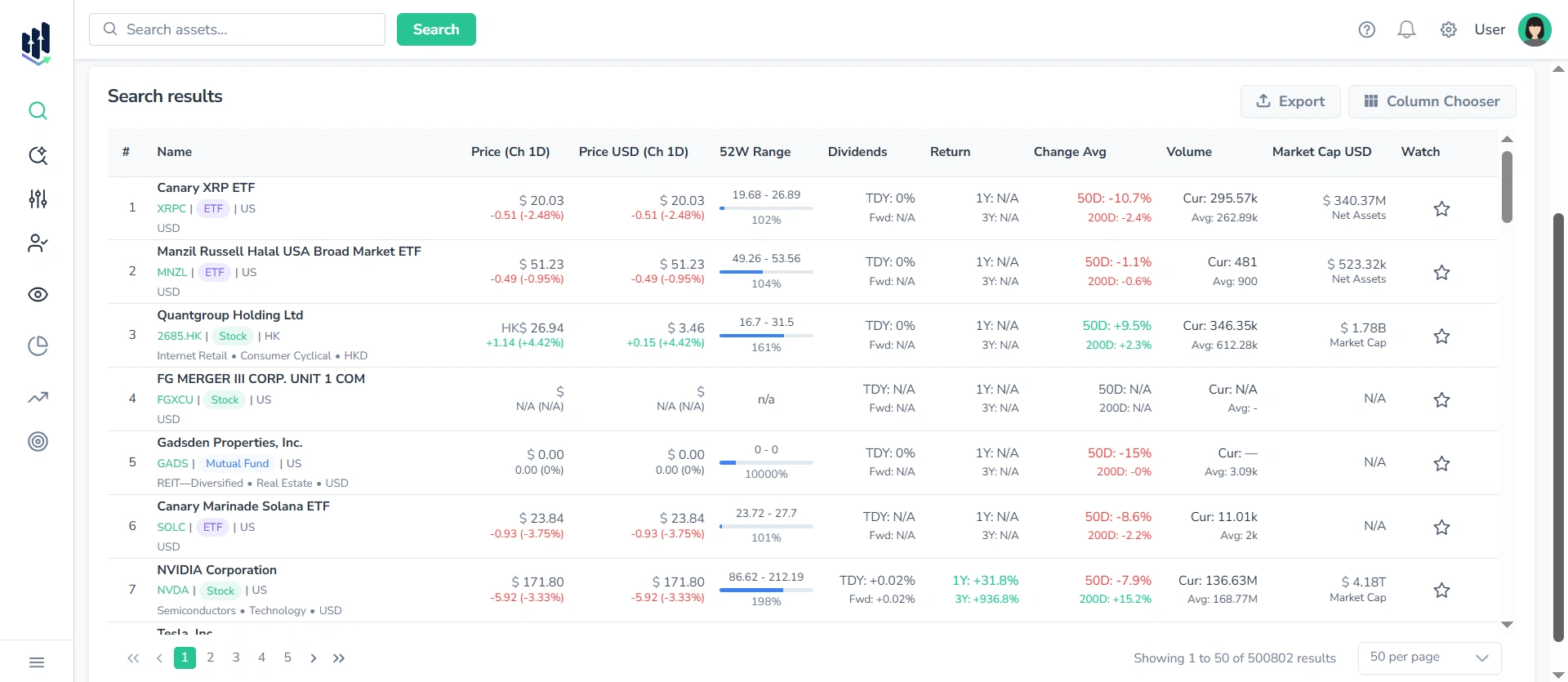
Le tableau des résultats se met à jour dynamiquement en fonction des filtres actifs, des règles de tri et des colonnes sélectionnées. Chaque ligne du tableau représente un actif unique. Les colonnes affichent des informations, notamment les données d’identification, les cours, les indicateurs de performance, la plage sur 52 semaines, les dividendes, les rendements, la capitalisation boursière, le volume et le statut dans la Watchlist.
Note : si un champ de données particulier n’est pas applicable, il apparaît sous la forme « — » ou N/A.
1.1. Comportements clés
Voici quelques interactions et comportements attendus lorsque vous travaillez avec le tableau des résultats de recherche :
1.1.1. Codage couleur
Certaines valeurs du tableau utilisent un code couleur :
- Le vert indique une valeur positive ou une hausse
- Le rouge indique une valeur négative ou une baisse
1.1.2. Affichage du tableau et pagination
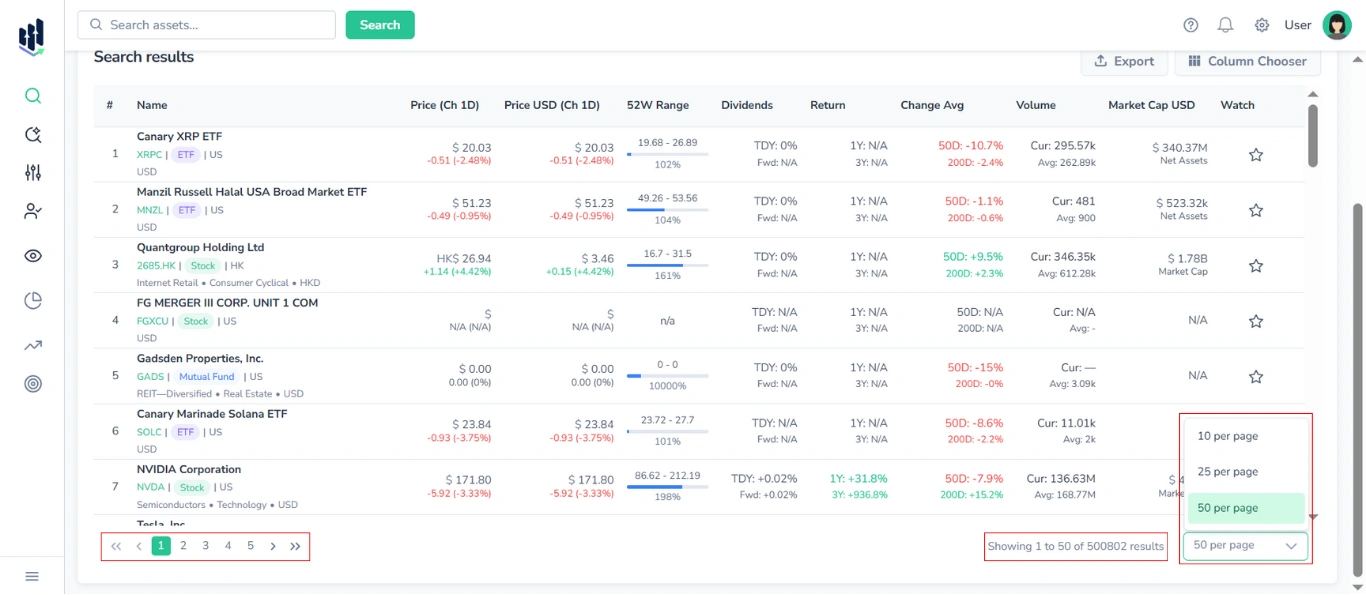
Le tableau est défilable et prend en charge la pagination.
1.1.3. Infobulles des en-têtes de colonnes
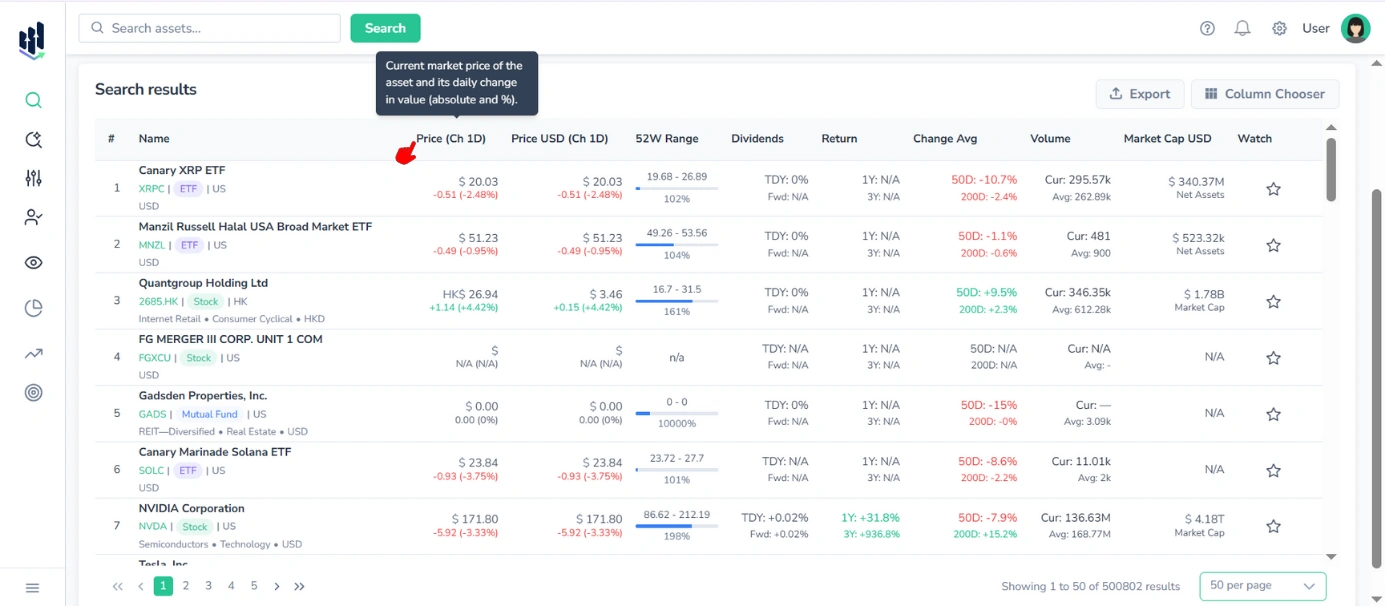
Le survol de n’importe quel en-tête de colonne affiche une infobulle avec une explication succincte du contenu de la colonne.
1.1.4. Ajout d’actifs à My Watchlist
Vous pouvez enregistrer des actifs dans votre Watchlist directement depuis le tableau en cliquant sur l’icône étoile de la colonne « Watch ».
Pour des instructions pas à pas, consultez le Manuel My Watchlist.
1.2. Informations détaillées sur les actifs
Chaque ligne du tableau des résultats de recherche représente un actif distinct. Un clic sur n’importe quelle ligne ouvre une page affichant des informations détaillées sur cet actif.
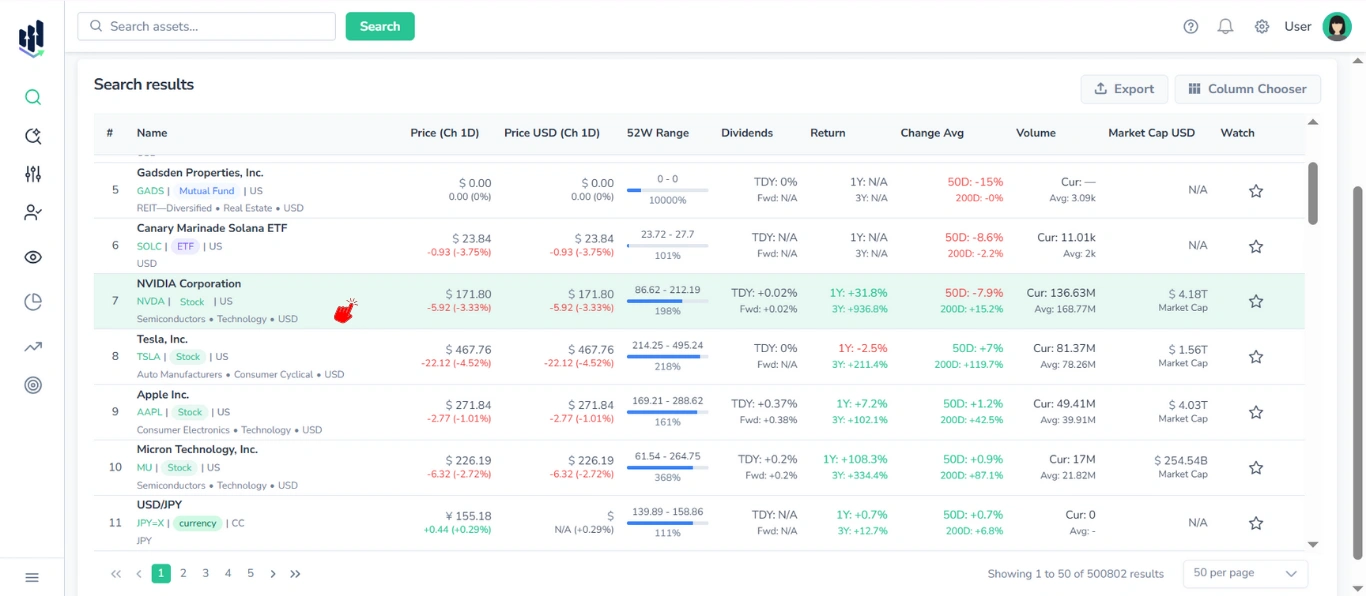
Vous pouvez ainsi accéder directement aux onglets Summary, Financials, Statistics et autres.
Pour plus d’informations, consultez le Guide des informations détaillées par ticker.
1.3. Column Chooser
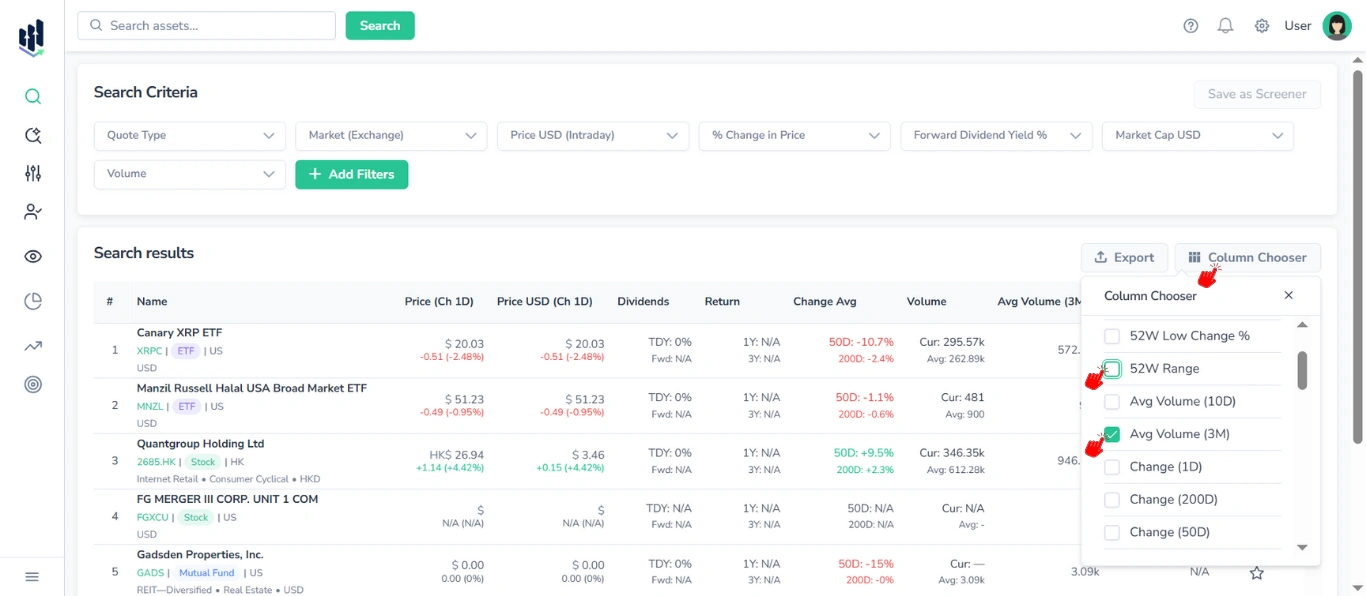
Le menu Column Chooser permet de contrôler entièrement les points de données affichés dans le tableau des résultats.
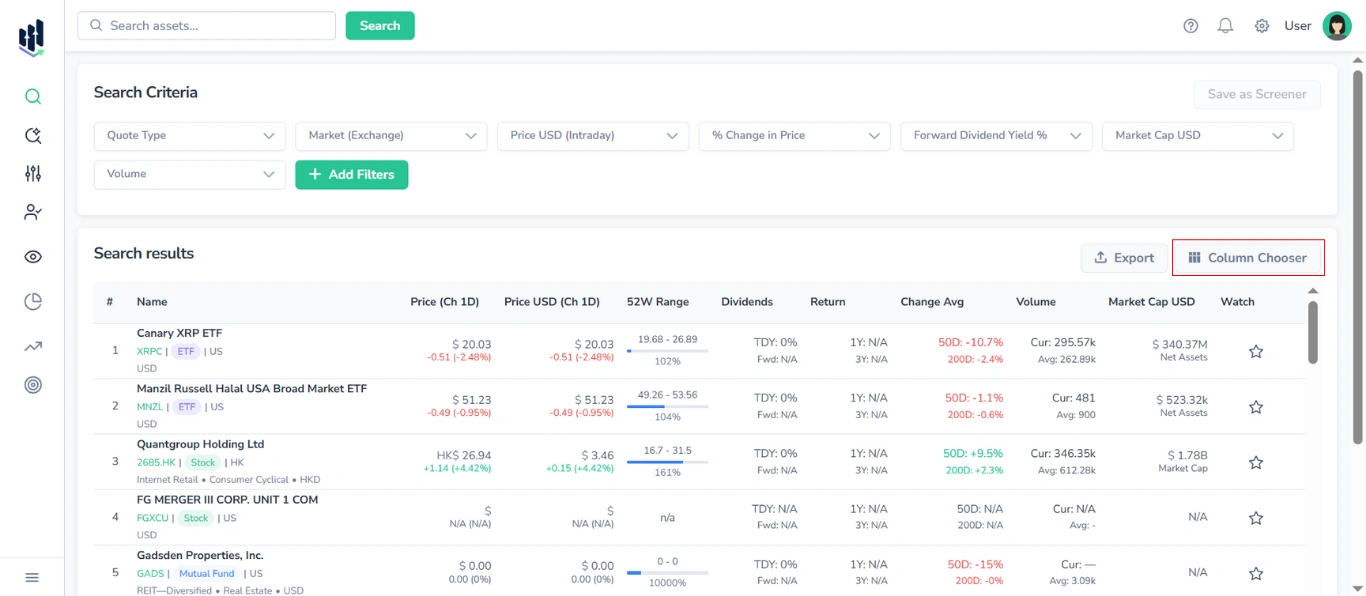
Vous pouvez :
- Activer ou désactiver n’importe quelle colonne
- Ajouter ou retirer toutes les catégories d’indicateurs disponibles (35+)
Note : le tableau se met à jour automatiquement ; votre configuration est enregistrée pour la session en cours.
Exemple de workflow :
- Ouvrir le Column Chooser
- Activer « Avg Volume (3M) »
- Désactiver « 52W Range »
1.4. Tri du tableau
Le tableau des résultats de recherche prend en charge le tri sur une seule colonne et le tri sur plusieurs colonnes.
1.4.1. Tri simple
Cliquez sur n’importe quel en-tête de colonne :
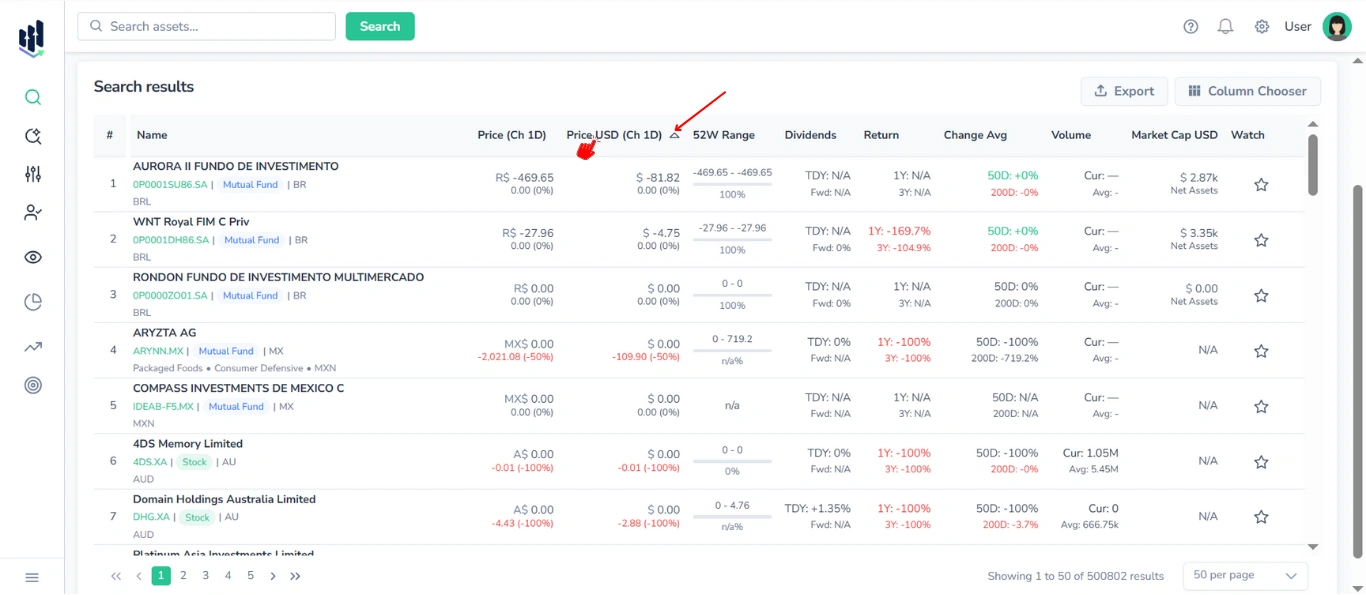
- Premier clic : tri croissant (triangle vers le haut)
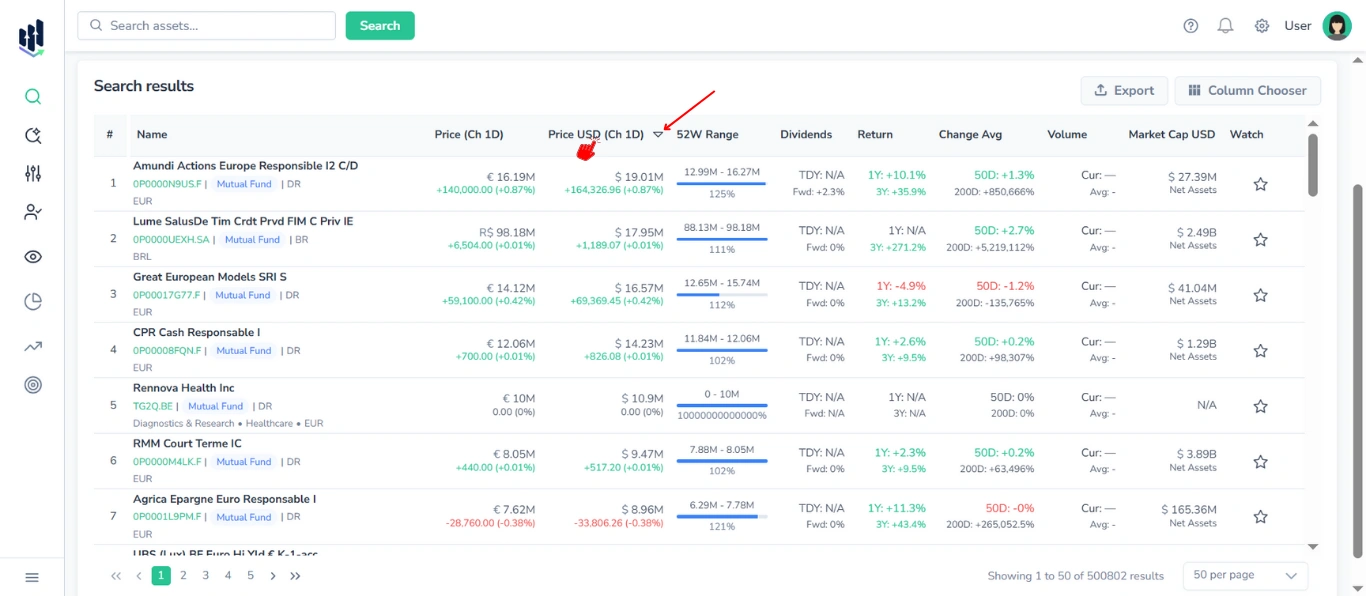
- Deuxième clic : tri décroissant (triangle vers le bas)
- Troisième clic : réinitialisation du tri (aucun triangle)
1.4.2. Tri multiple
Vous pouvez appliquer un tri à plusieurs colonnes simultanément. Le tri est appliqué dans l’ordre dans lequel vous sélectionnez les colonnes.
Par exemple, vous pouvez trier par Price (croissant), puis par Market Cap (décroissant) pour afficher en haut du tableau les actifs dont le cours est le plus bas et la capitalisation boursière la plus élevée. Le fonctionnement est similaire à celui d’Excel ou des chaînes SQL ORDER BY.
1.5. Exportation des résultats
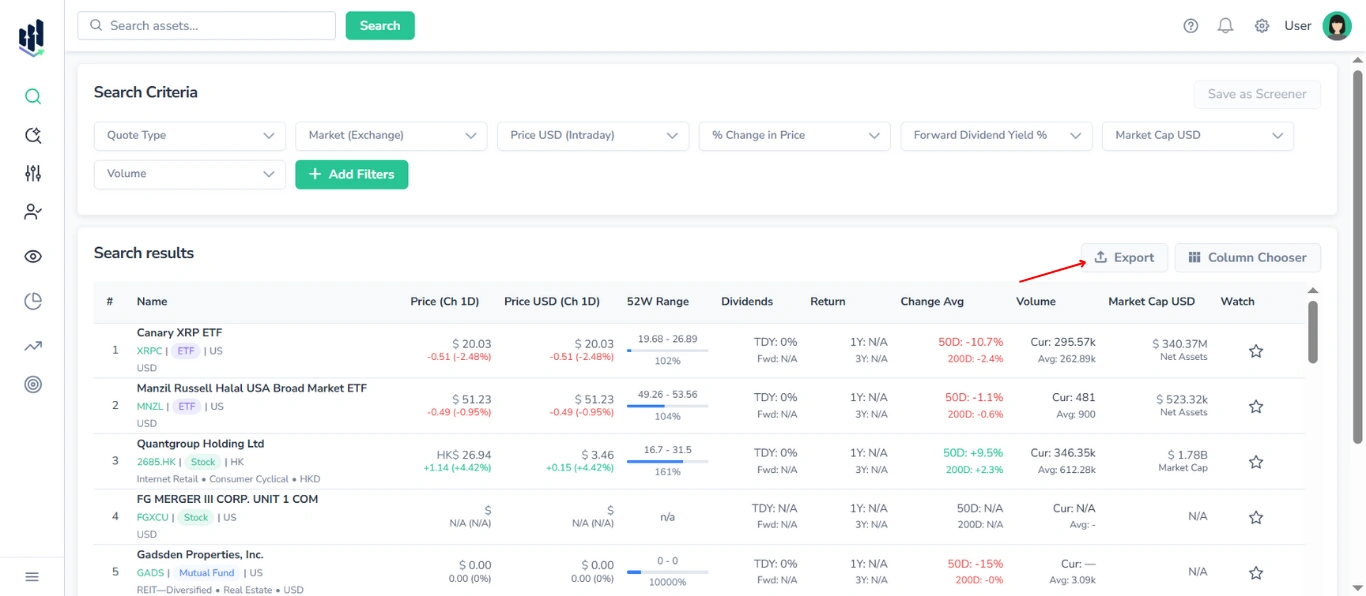
Vous pouvez exporter le tableau filtré et personnalisé aux formats suivants :
- CSV (.csv)
- JSON (.json)
- Excel (.xlsx)
Pour des instructions plus détaillées, consultez le Manuel d’exportation.
2. Aucun résultat de recherche
Si votre recherche ne renvoie aucun résultat, un tableau vide s’affiche avec le message « No results ».
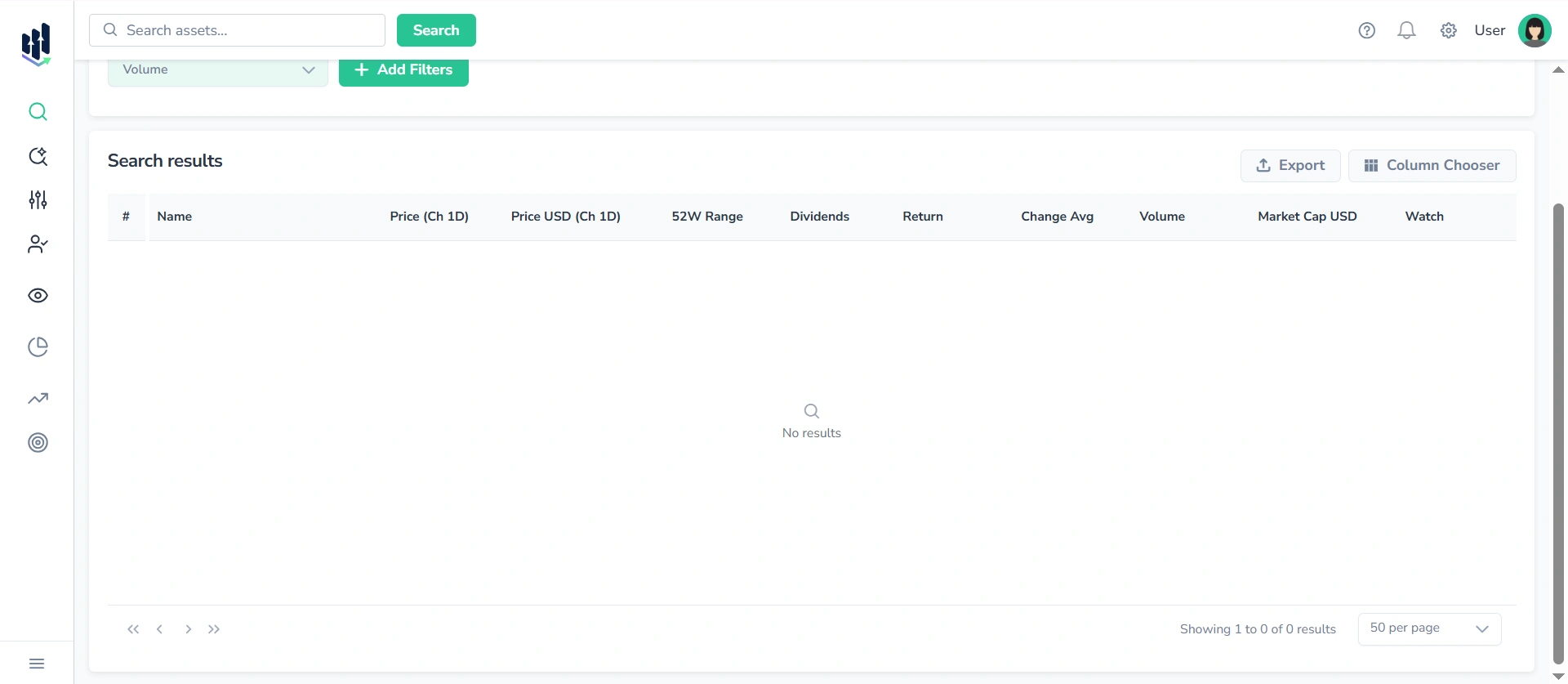
Astuce : essayez d’ajuster vos filtres, d’affiner votre requête de recherche ou de consulter ce manuel une nouvelle fois pour vous assurer que vous utilisez correctement les fonctionnalités.