La section Profile de FinImpulse fournit des informations détaillées sur la société ou le fonds. Le contenu varie selon le type d’actif.
1. Contenu de l’onglet Profile pour les actions
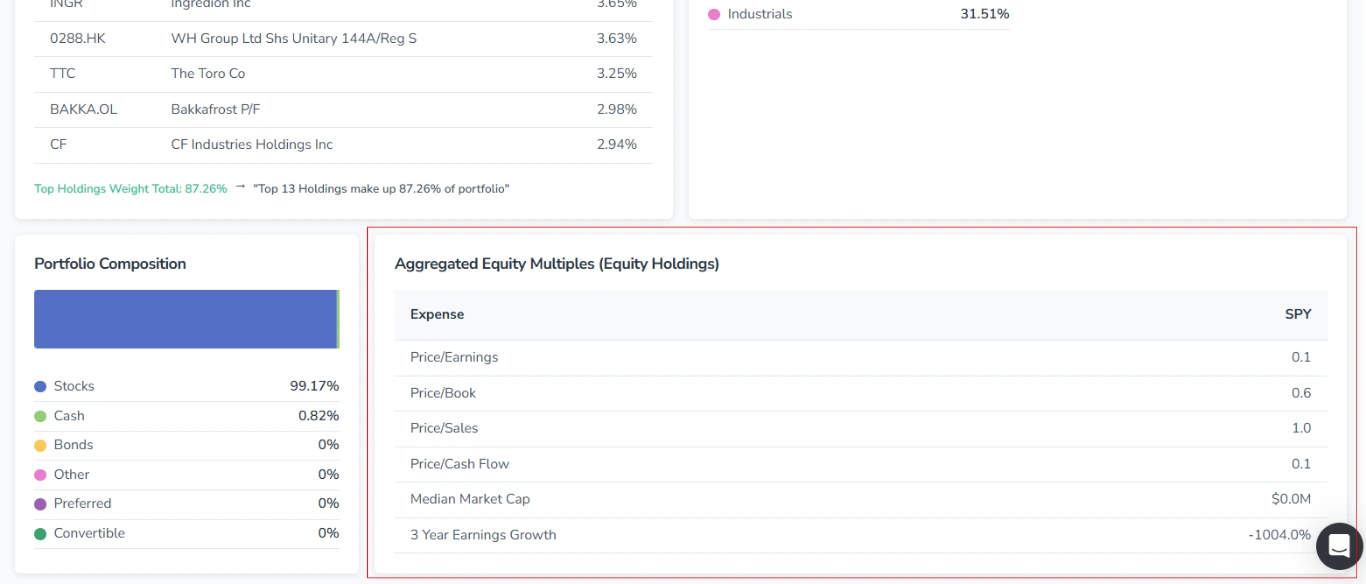
1.1. Company Profile
Cette section présente les principales informations sur la société.
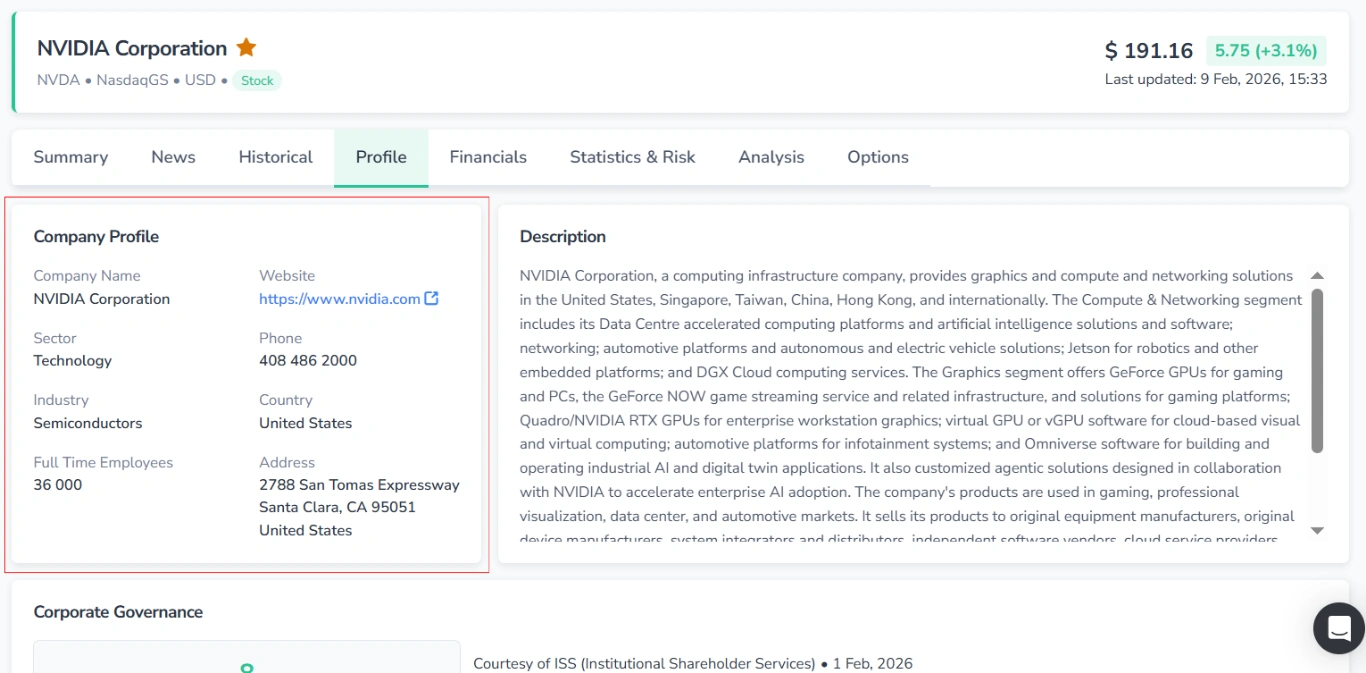
1.2. Description
Une description de l’activité et des opérations de la société.
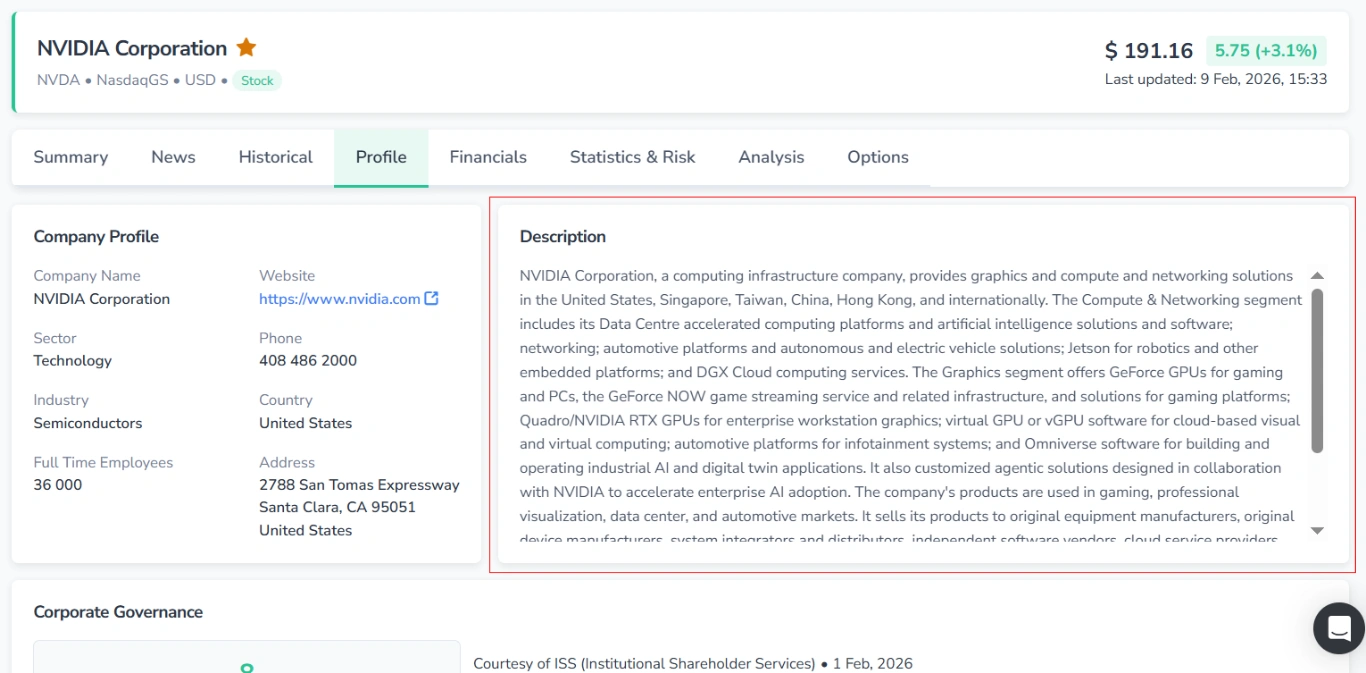
1.3. Corporate Governance
Vous pouvez y consulter une évaluation des pratiques de gouvernance de la société.
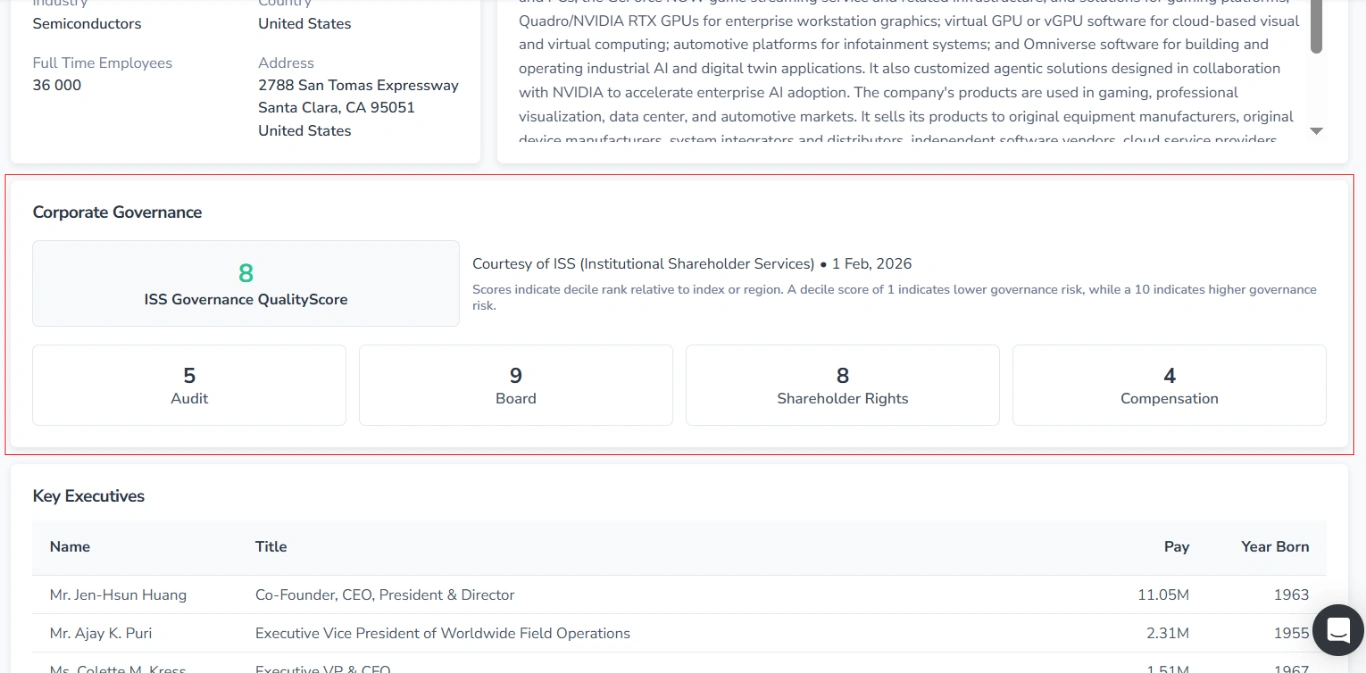
Elle comprend les éléments suivants :
- ISS Governance QualityScore et détails de l’évaluation
- Subscores (audit, conseil d’administration, droits des actionnaires et rémunération)
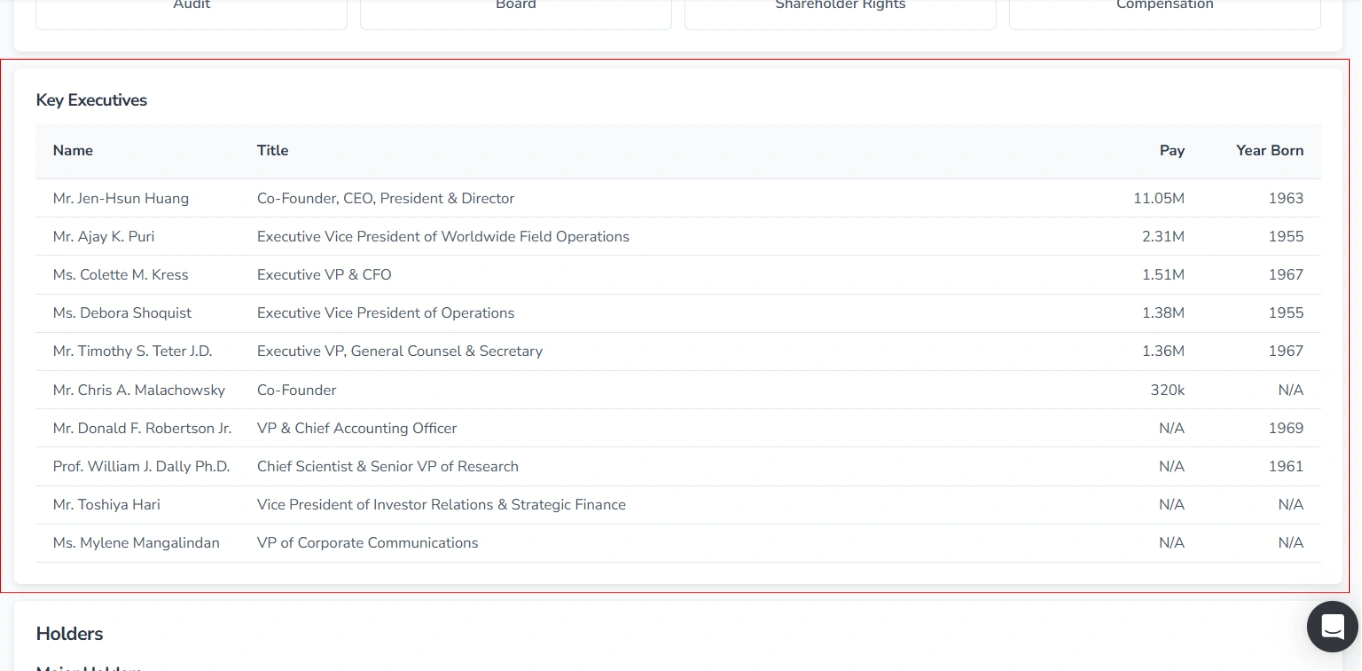
1.4. Key Executives
Un tableau répertoriant les dirigeants clés, avec leurs noms, leurs fonctions, leur rémunération et leur année de naissance.
1.5. Holders
Cette section décrit la structure de l’actionnariat de la société.
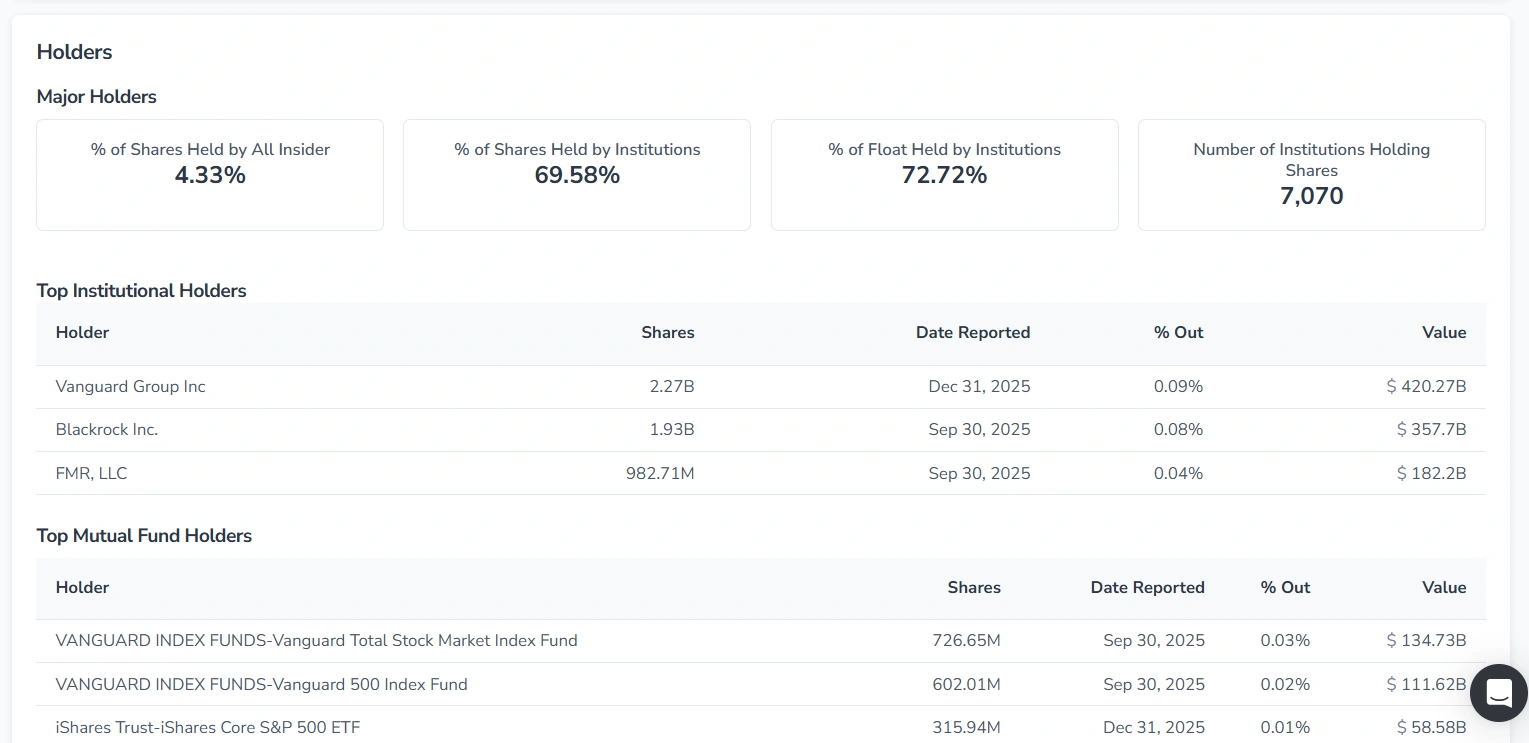
Elle comprend les blocs et tableaux suivants :
- Major Holders
- Top Institutional Holders
- Top Mutual Fund Holders
- Insider Roster
- Insider Purchases – Last 6 Months
- Insider Transactions Reported – Last Two Years
2. Contenu de l’onglet Profile pour les ETF
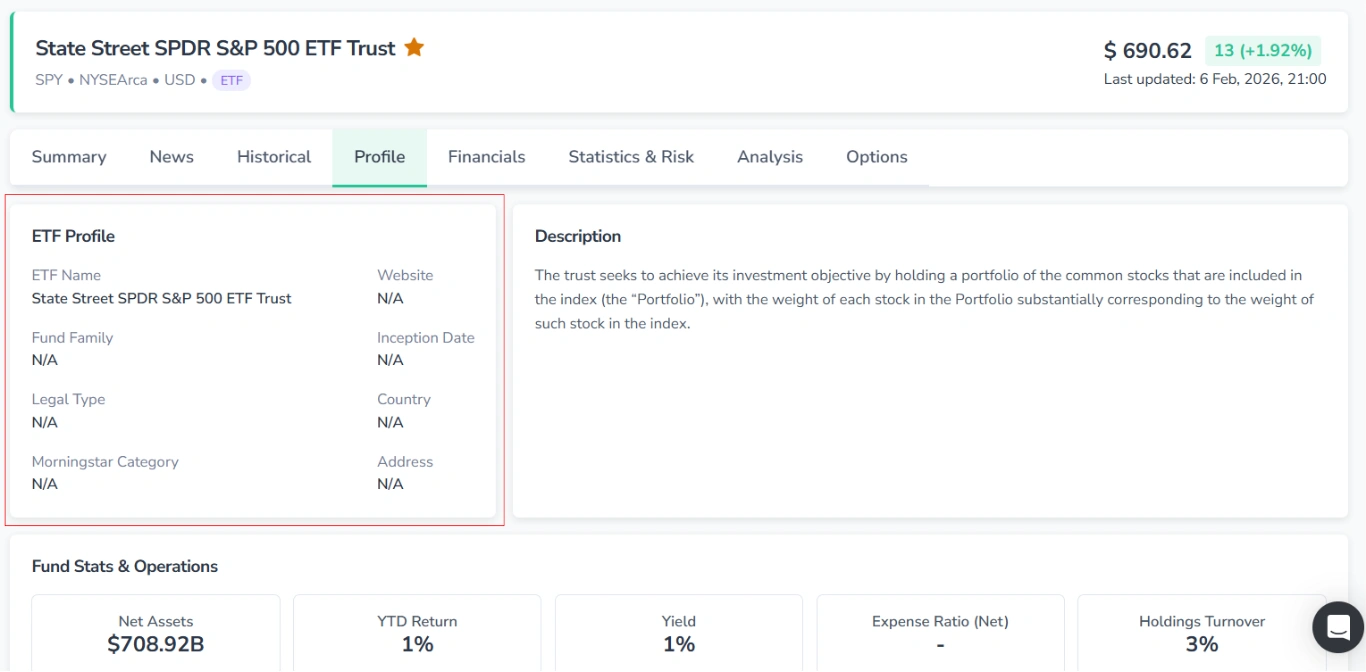
2.1. ETF Profile
Les principales informations sur l’ETF y sont présentées.
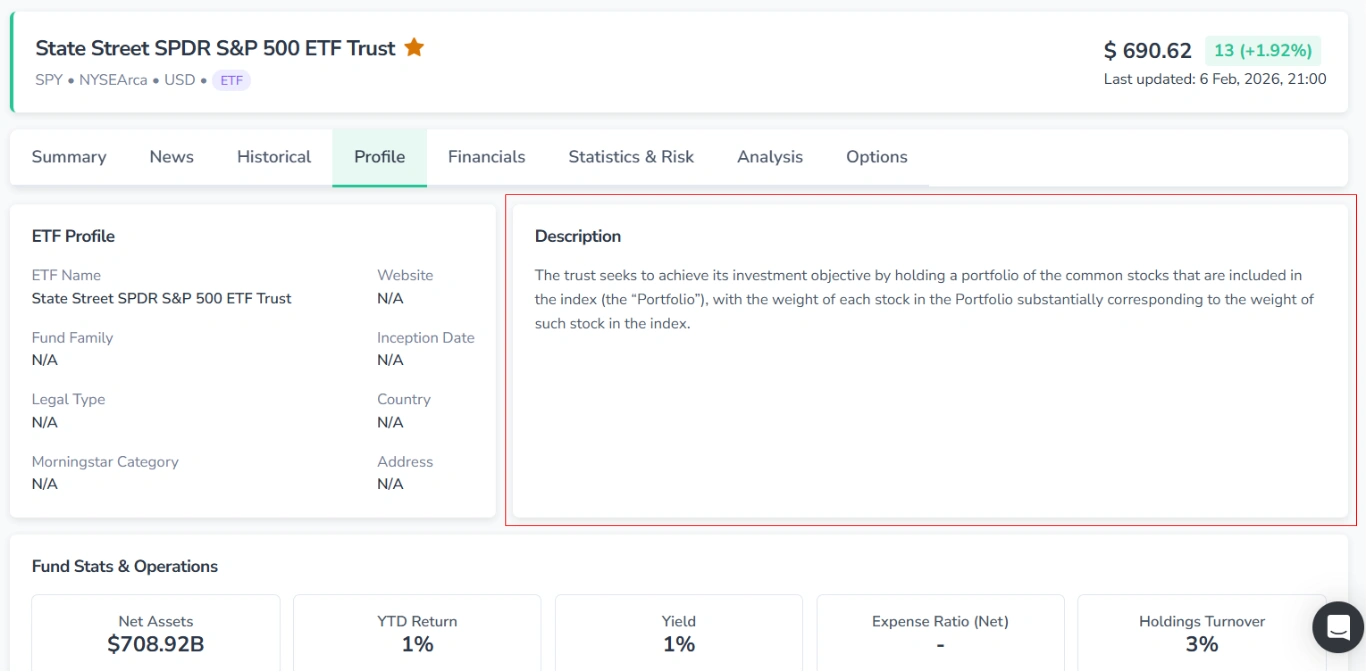
2.2. Description
Un bloc de texte détaillé décrivant l’objectif d’investissement et la stratégie de l’ETF.
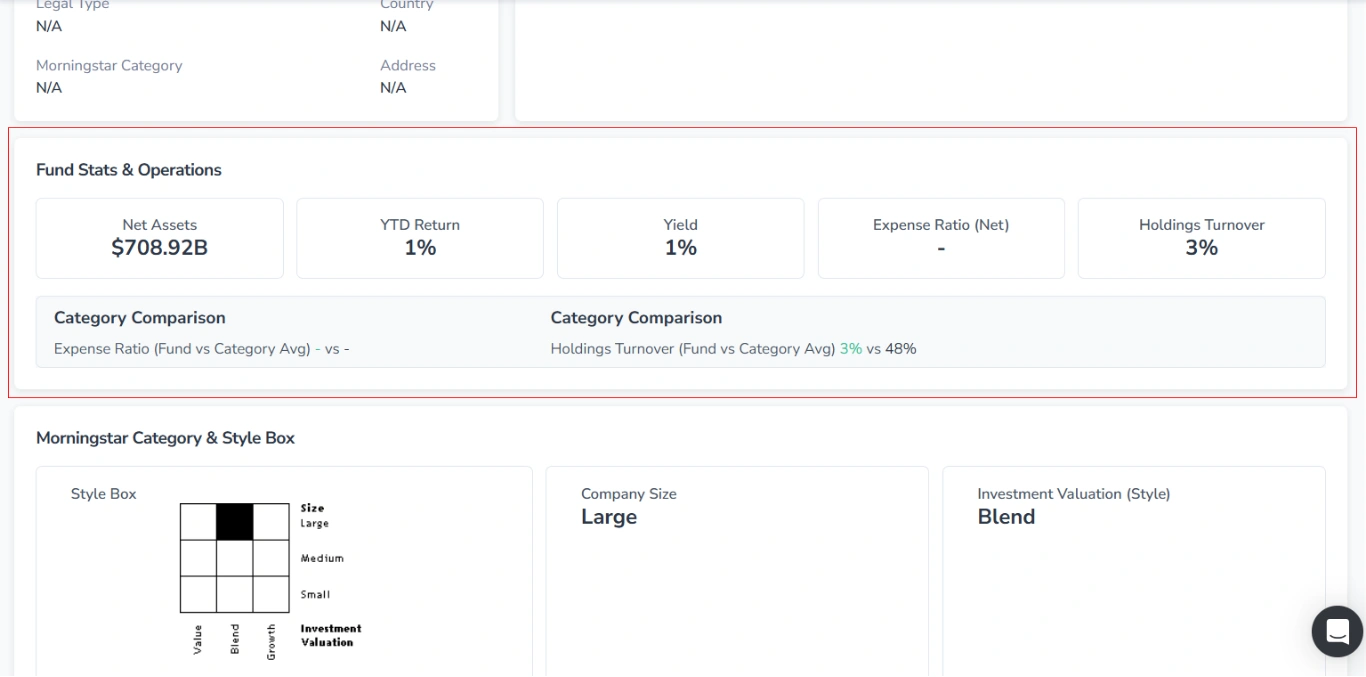
2.3. Fund Stats & Operations
Les statistiques essentielles du fonds y sont affichées sous forme de cartes, les indicateurs clés étant comparés à la moyenne de la catégorie.
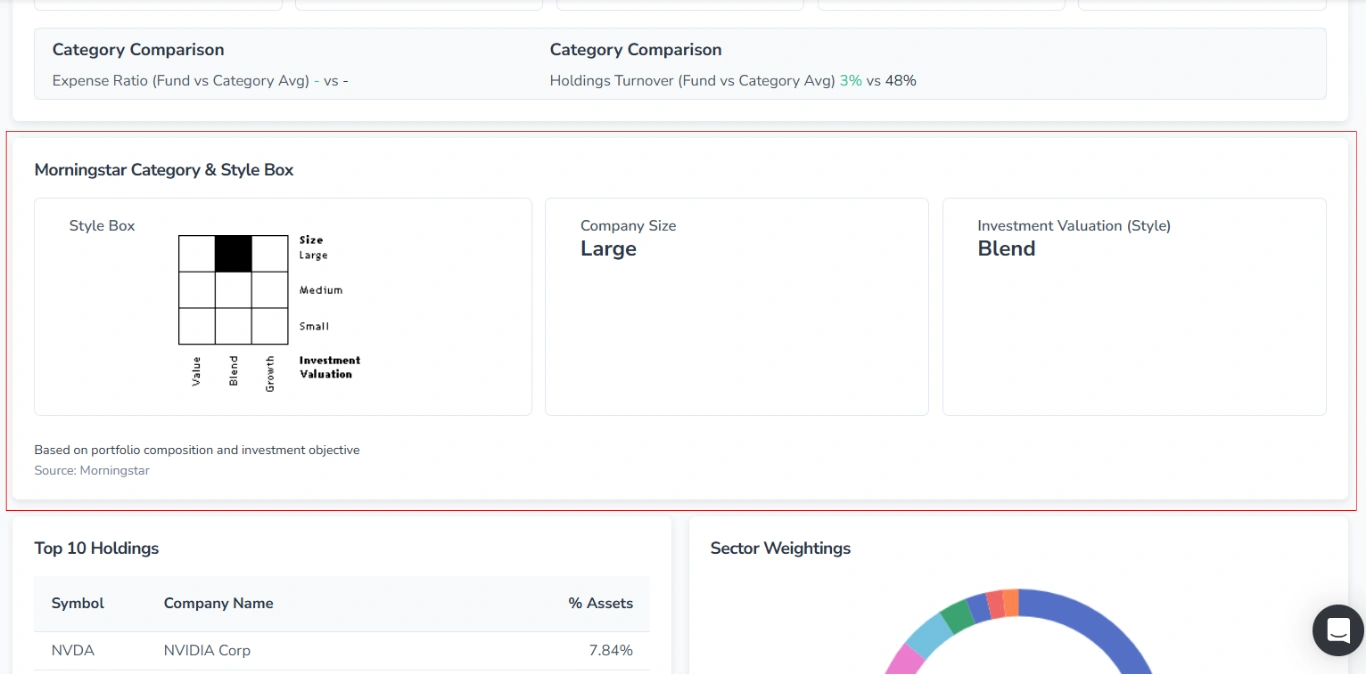
2.4. Morningstar Category & Style Box
Cette section affiche la Style Box de l’ETF avec trois cartes.
2.5. Top 10 Holdings
Le tableau des principales positions de l’ETF.
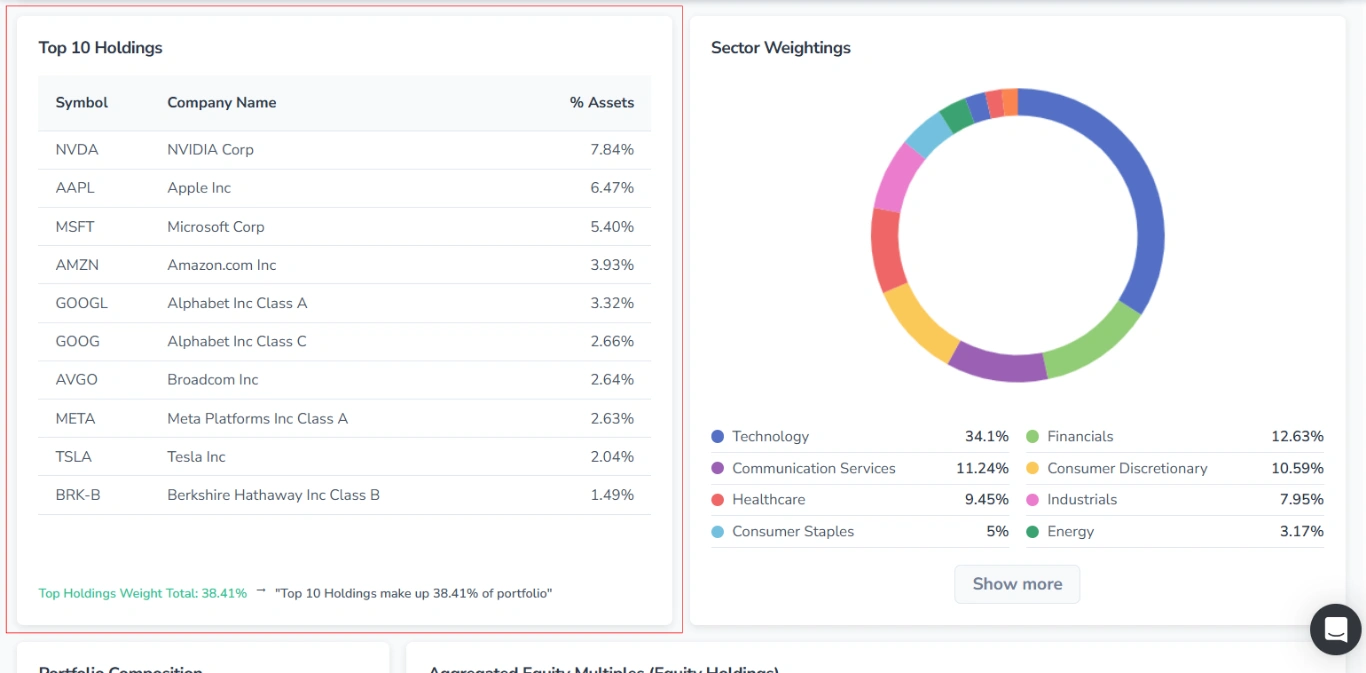
Une phrase de synthèse sous le tableau indique le poids total des principales positions (par exemple : « Top 10 Holdings représentent 39,63 % du portefeuille »).
2.6. Sector Weightings
Cette section affiche le pourcentage des actifs de l’ETF alloué à chaque secteur (par exemple : Technologie, Services financiers, Santé).
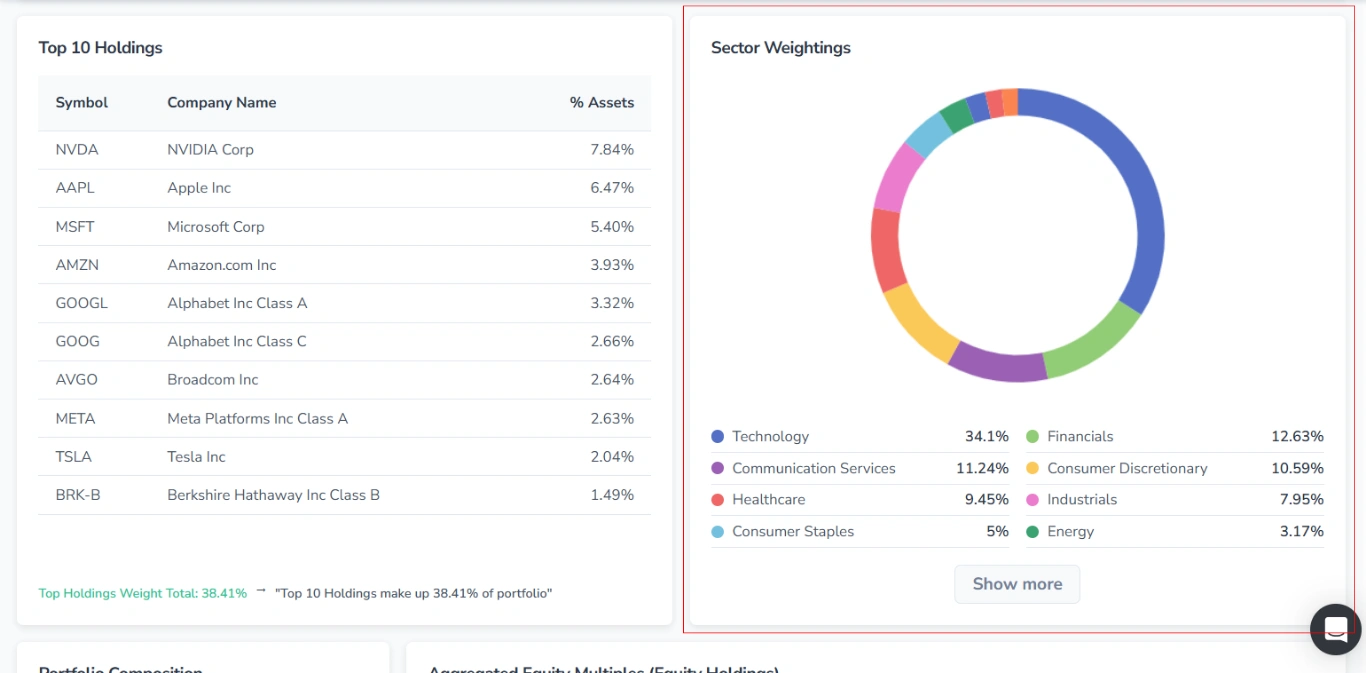
La répartition s’affiche sous la forme d’un graphique en anneau interactif, dans lequel chaque secteur est associé à une couleur distincte. Le survol d’un segment coloré du graphique révèle le nom du secteur correspondant et son pourcentage.
Sous le graphique, les secteurs sont classés par ordre décroissant de poids.
2.7. Portfolio Composition
Cette section représente visuellement la répartition des actifs de l’ETF par type sous la forme d’un graphique à barres horizontales interactif, où chaque type d’actif est associé à une couleur distincte. Le survol d’un segment coloré de la barre affiche le type d’actif correspondant et son pourcentage à côté du curseur.
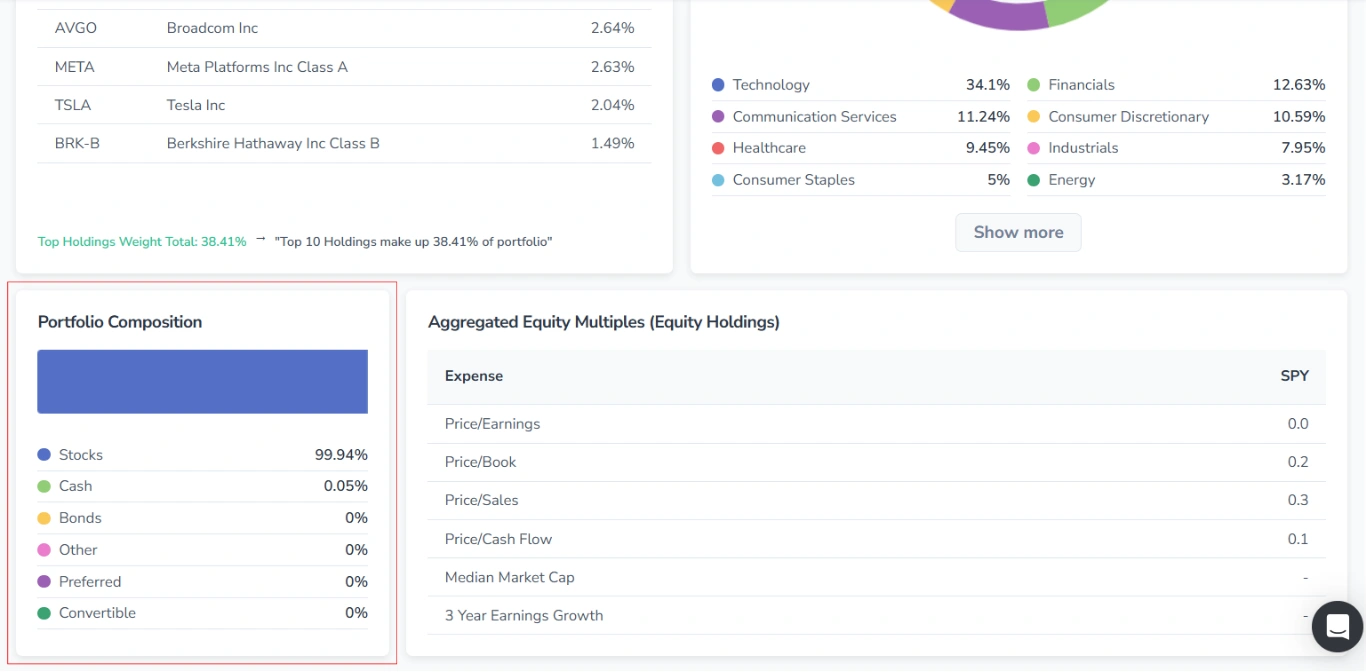
Sous la barre, tous les types d’actifs sont listés avec une pastille de couleur, leur nom et leur valeur en pourcentage.
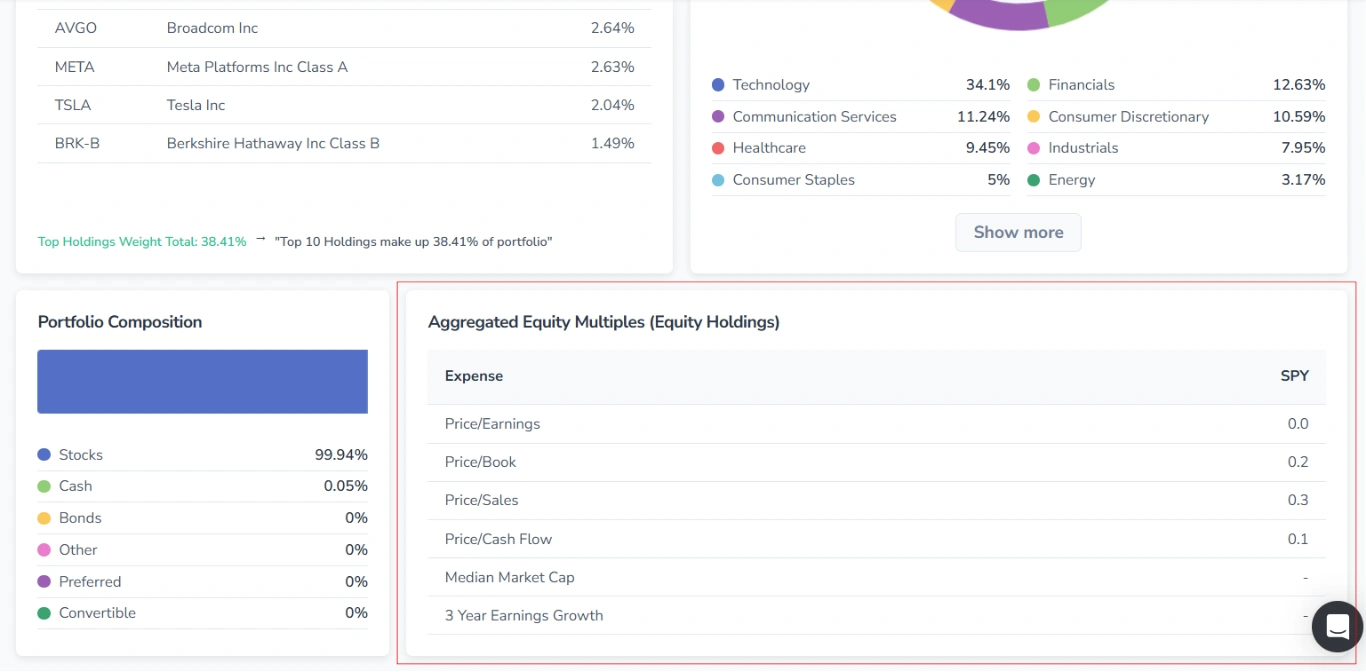
2.8. Aggregated Equity Multiples (Equity Holdings)
Vous pouvez y consulter, dans un tableau, les principales métriques de valorisation des positions en actions du fonds.
3. Contenu de l’onglet Profile pour les fonds communs de placement
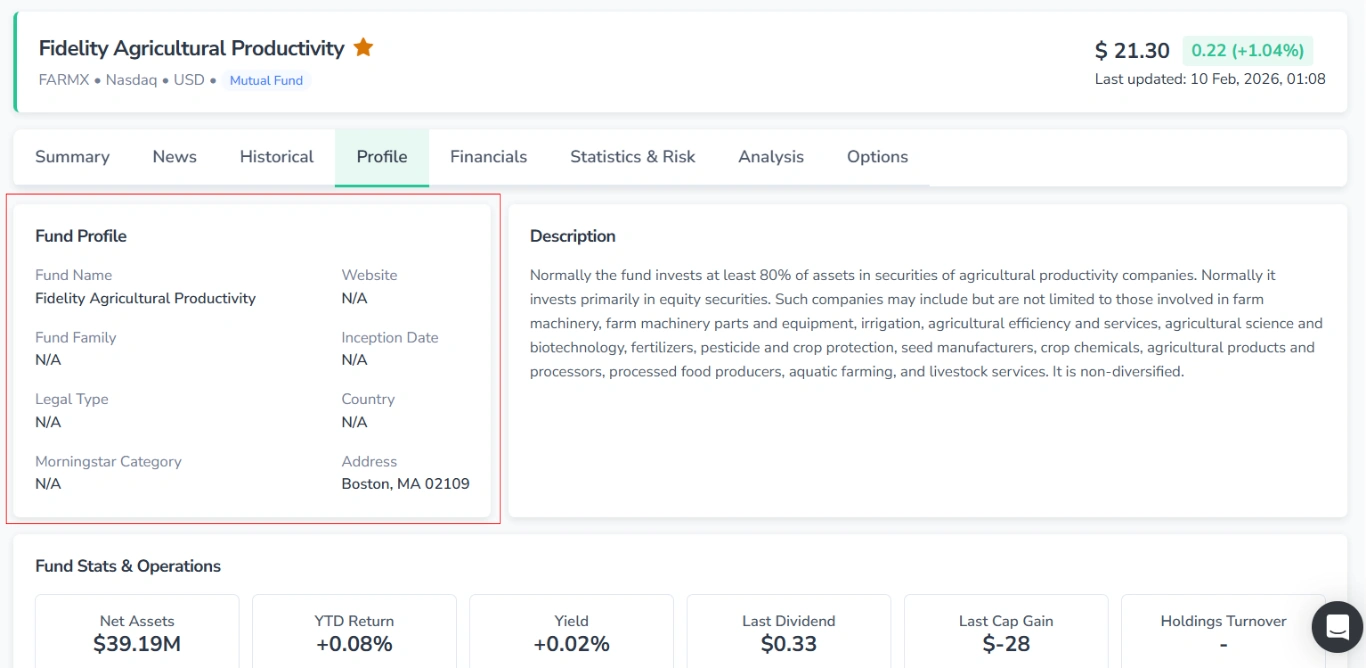
3.1. Fund Profile
Cette section présente les principales informations sur le fonds.
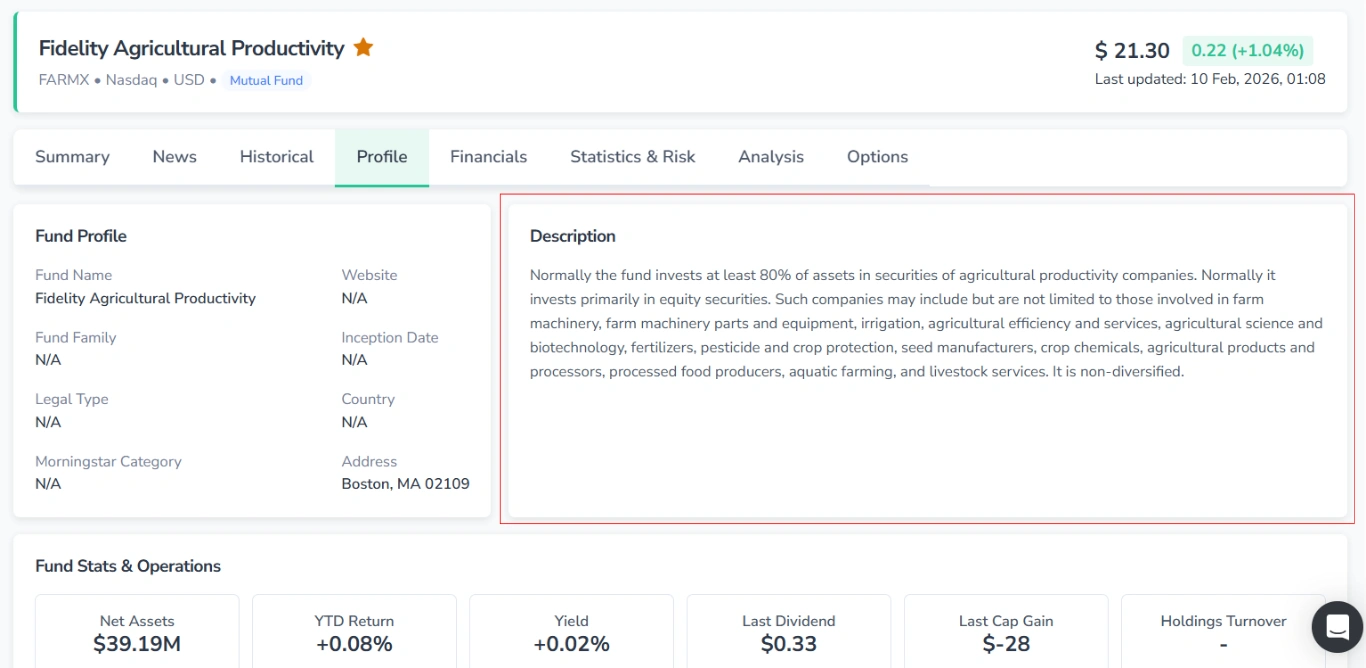
3.2. Description
Un bloc de texte détaillé décrivant la stratégie d’investissement du fonds, ses objectifs et ses positions habituelles.
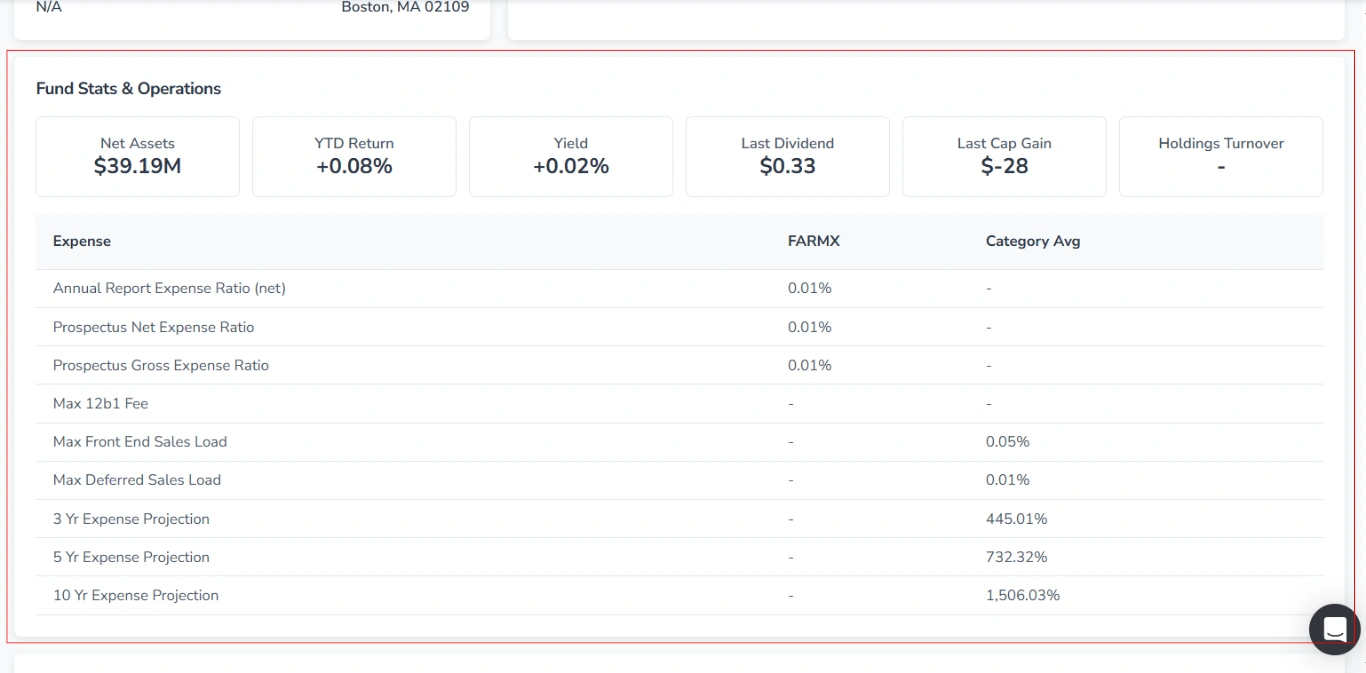
3.3. Fund Stats & Operations
Dans cette section, les statistiques clés du fonds apparaissent sous forme de cartes, avec des métriques opérationnelles et de frais supplémentaires présentées dans un tableau.
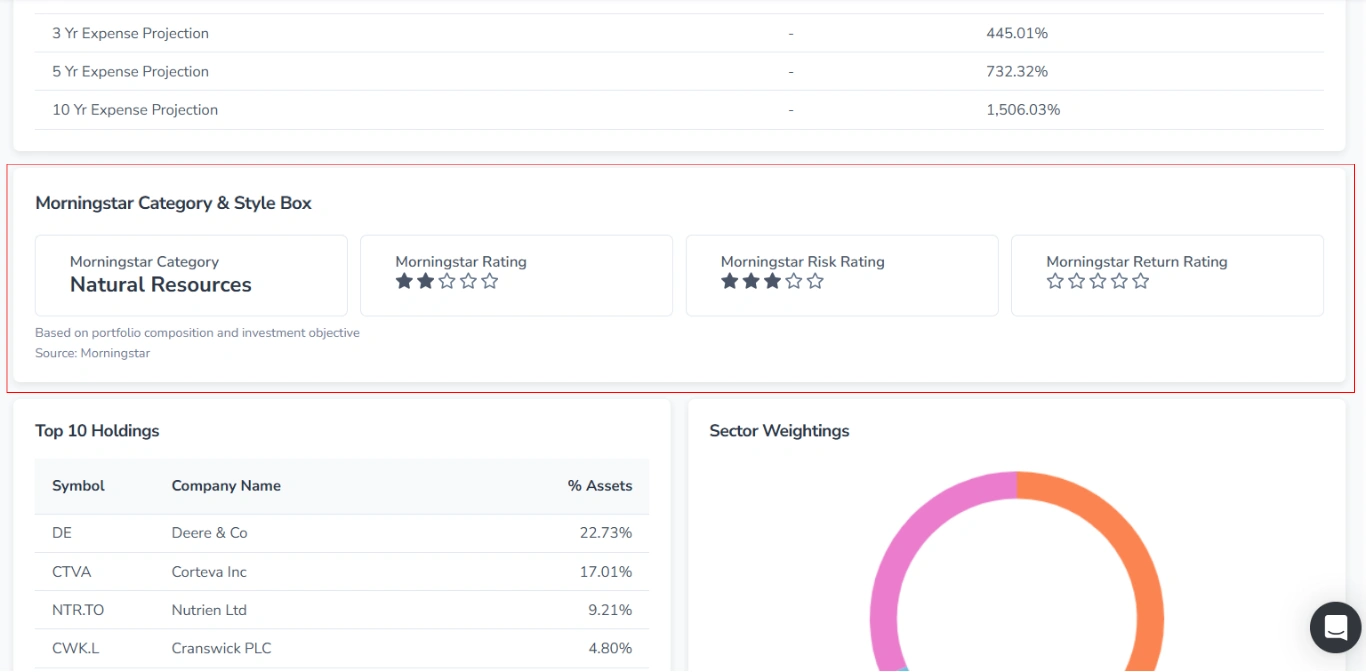
3.4. Morningstar Category & Style Box
Vous pouvez y consulter la catégorie du fonds ainsi que ses notations, présentées dans quatre cartes.
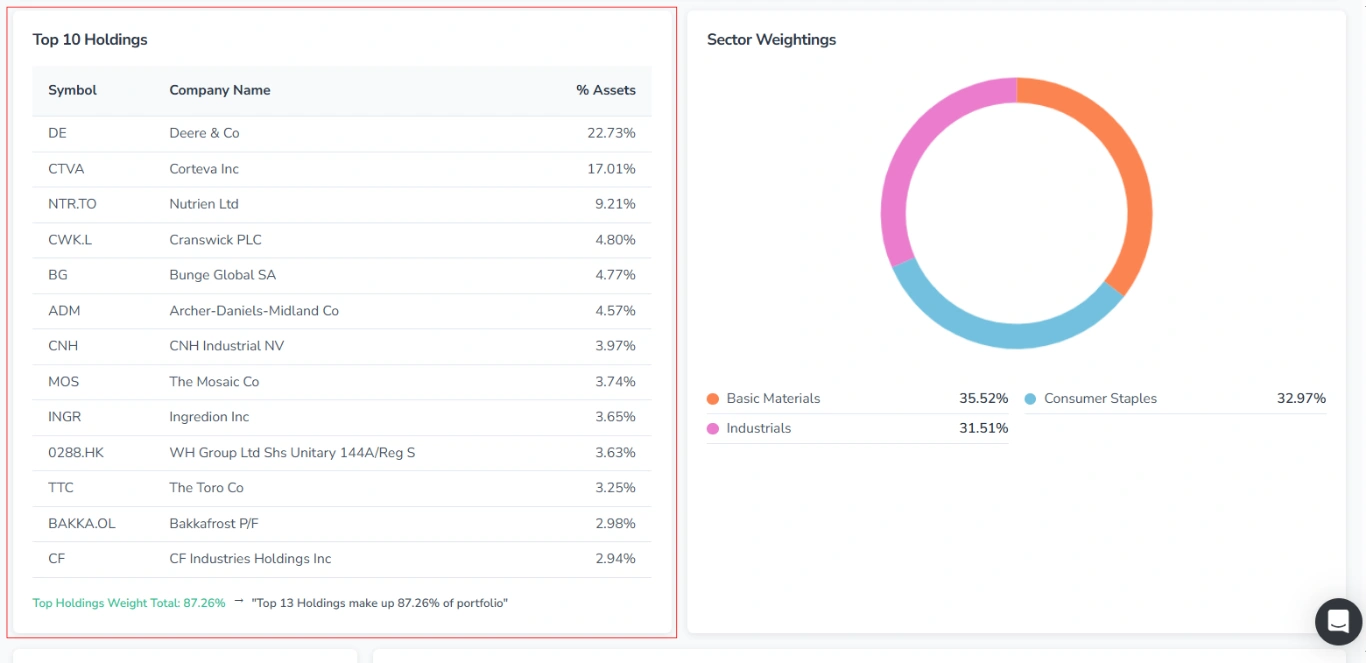
3.5. Top 10 Holdings
Cette section présente dans un tableau les dix plus grandes positions du fonds, avec une phrase de synthèse en dessous (par exemple : « Top 10 Holdings représentent 81,74 % du portefeuille »).
3.6. Sector Weightings
Vous pouvez y consulter le pourcentage des actifs du fonds alloué à chaque secteur (par exemple : Matières premières, Industrie, Consommation de base).
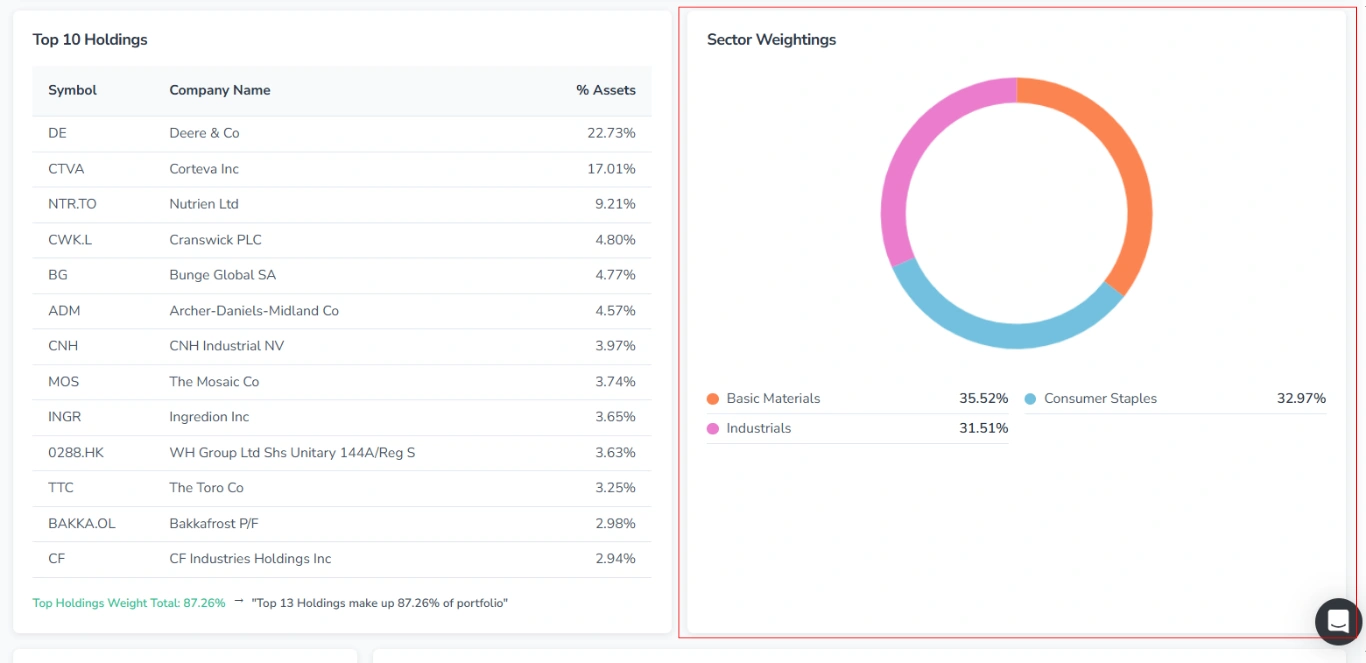
La répartition est affichée sous la forme d’un graphique en anneau interactif, où chaque secteur est représenté par une couleur distincte. Le survol d’un segment coloré du graphique affiche le secteur correspondant et son pourcentage à côté du curseur.
Sous le graphique, les secteurs sont classés par ordre décroissant de poids.
3.7. Portfolio Composition
Cette section montre la répartition des actifs du fonds par type.
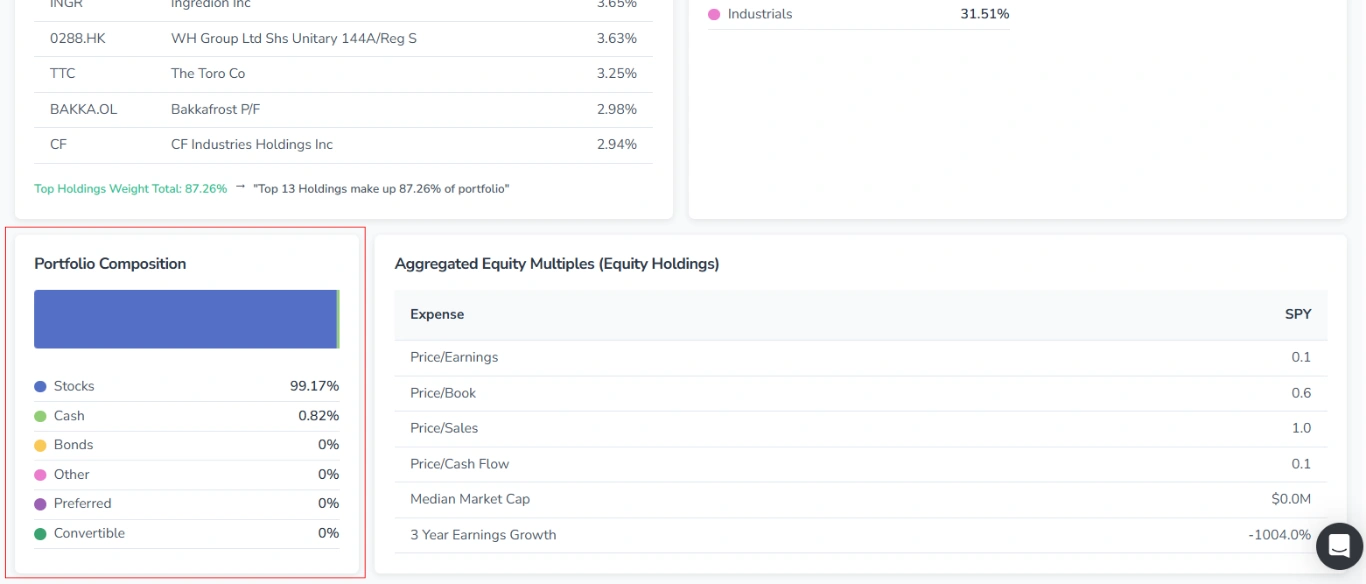
Elle se présente sous la forme d’une barre horizontale interactive, où chaque type d’actif est associé à une couleur distincte et représenté proportionnellement sur l’échelle. Le survol d’un segment coloré de la barre affiche le type d’actif correspondant et son pourcentage à côté du curseur.
Sous l’échelle, chaque type est listé avec une pastille de couleur, son nom et sa valeur en pourcentage.
3.8. Aggregated Equity Multiples (Equity Holdings)
Ce bloc présente, dans un tableau, les principales métriques de valorisation des positions en actions du fonds.