
La section My Screeners vous permet de gérer et d’organiser vos propres screeners.
Ces screeners sont créés directement depuis l’interface Search Criteria ou Advanced Filters, en appliquant des filtres puis en les enregistrant sous un nom personnalisé.
Pour en savoir plus sur le filtrage, consultez le Guide de recherche et de filtrage.
1. Enregistrer un screener
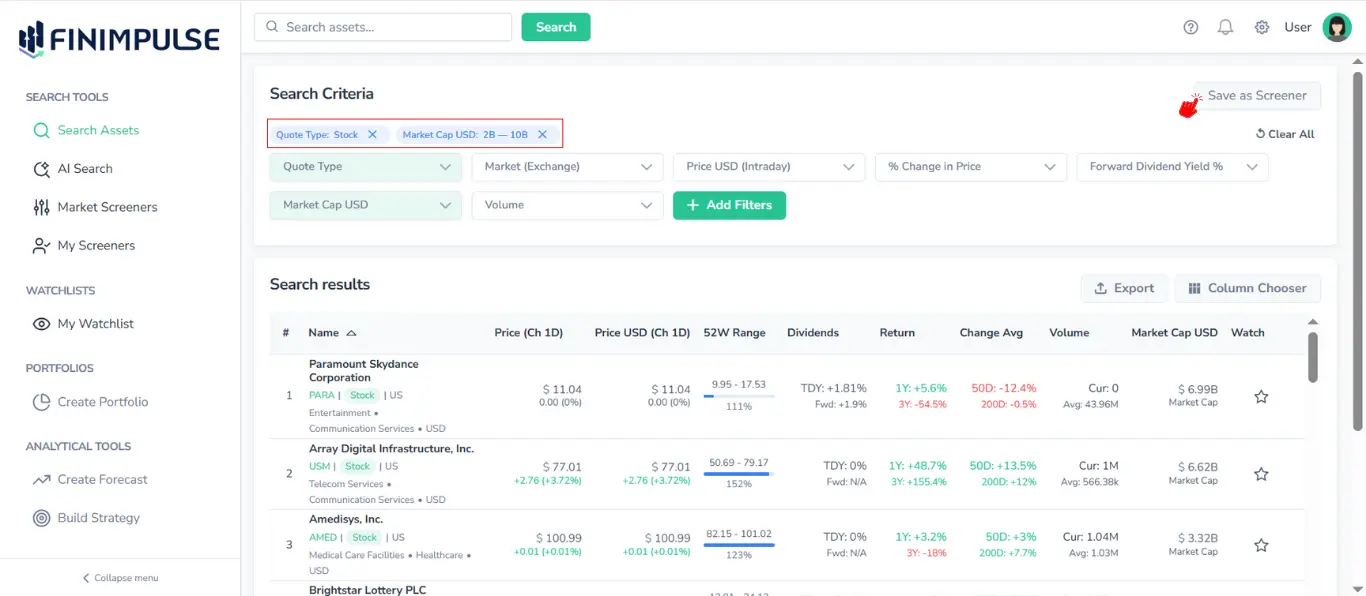
Lorsque vous appliquez une combinaison de filtres, vous pouvez l’enregistrer en cliquant sur Save as Screener → La pop-up « Save your screener » apparaît.
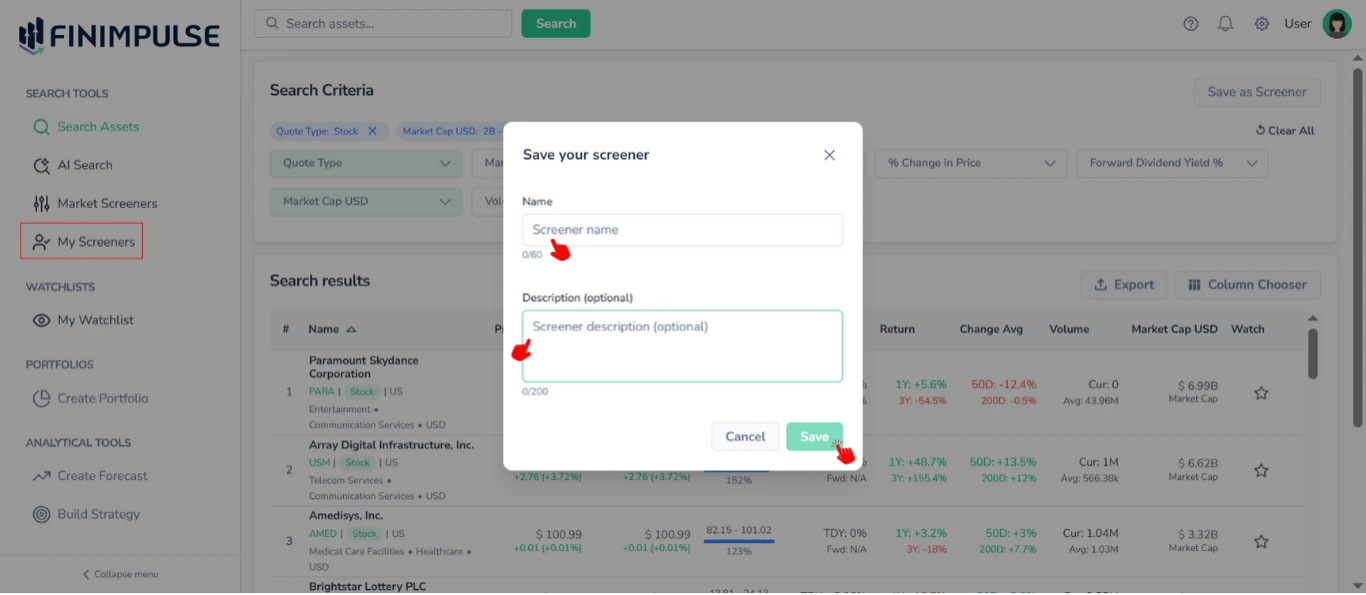
Saisissez le Name → Saisissez la Description (facultatif) → Cliquez sur Save.
Votre screener apparaîtra dans la section My Screeners.
2. Ce que vous pouvez faire dans My Screeners
2.1. Consulter vos screeners enregistrés
Vous pouvez consulter tous vos screeners enregistrés sur la page My Screeners. Ils sont affichés sous forme de tableau.
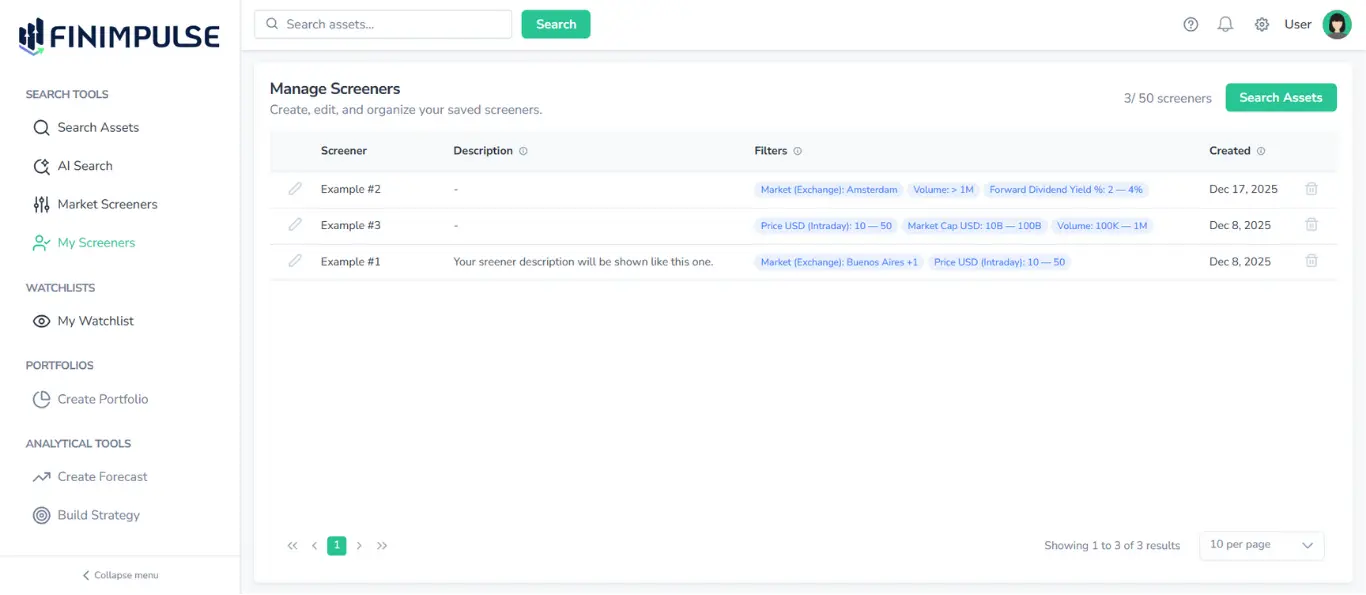
Chaque ligne affiche :
- Screener (nom)
- Description (si renseignée)
- Filtres utilisés (affichés sous forme de tags)
- Date de création
2.1.1. Info-bulles & pagination
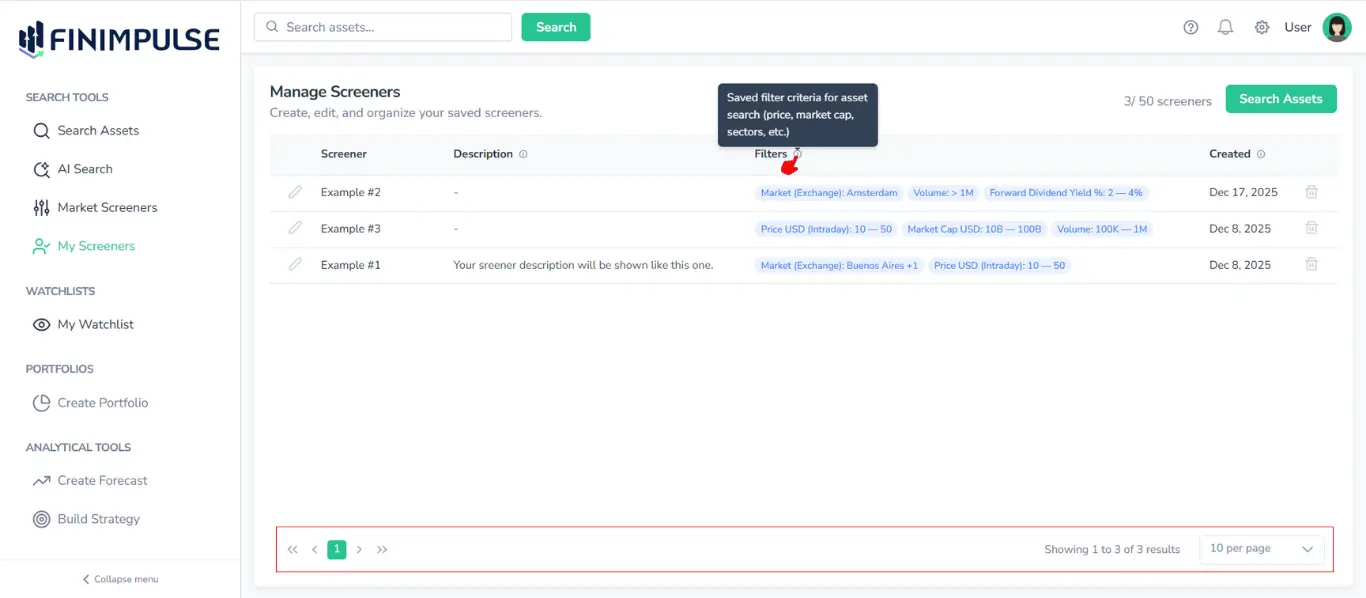
Vous pouvez survoler l’icône d’information (« i » dans un cercle) à côté du nom d’une colonne du tableau pour afficher une description de son contenu. De plus, des commandes de pagination sont disponibles en bas de la page.
2.2. Modifier les informations du screener
Cliquez sur l’icône crayon à côté du nom du screener.
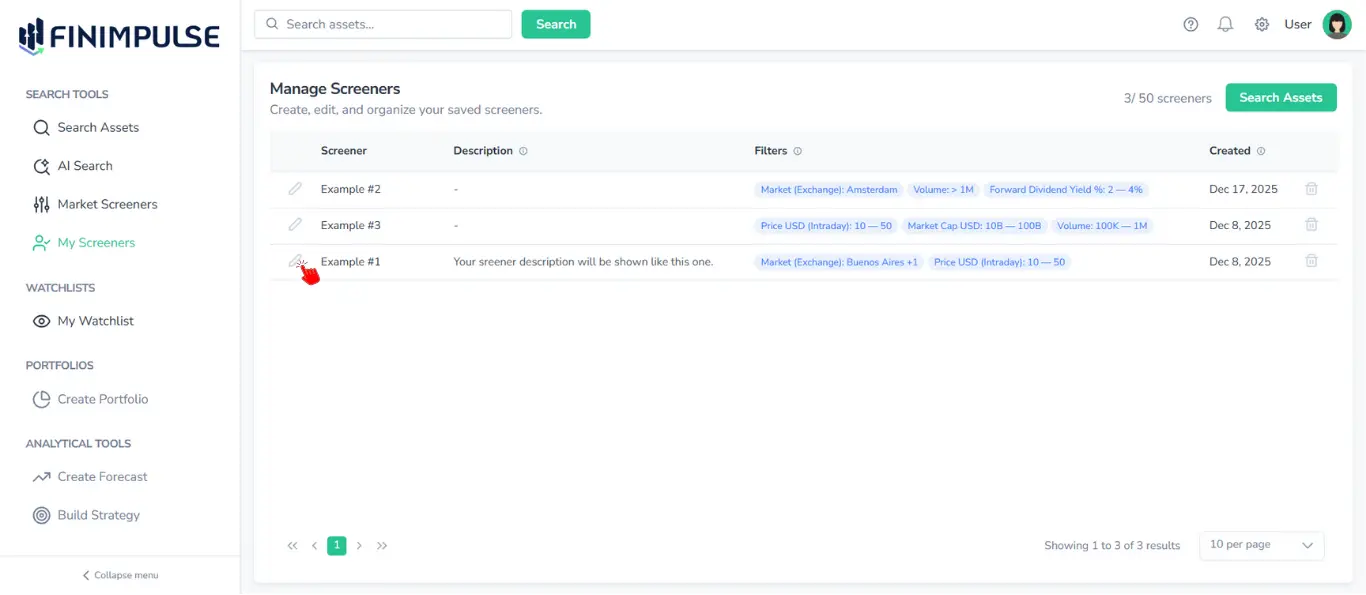
La pop-up « Edit Screener » apparaît (selon la même logique que la pop-up Save your screener). Vous pouvez modifier :
- Name
- Description
Important : La modification ne change pas les filtres eux-mêmes — seulement les métadonnées.
2.3. Supprimer un screener
Cliquez sur l’icône corbeille (à côté de la date).
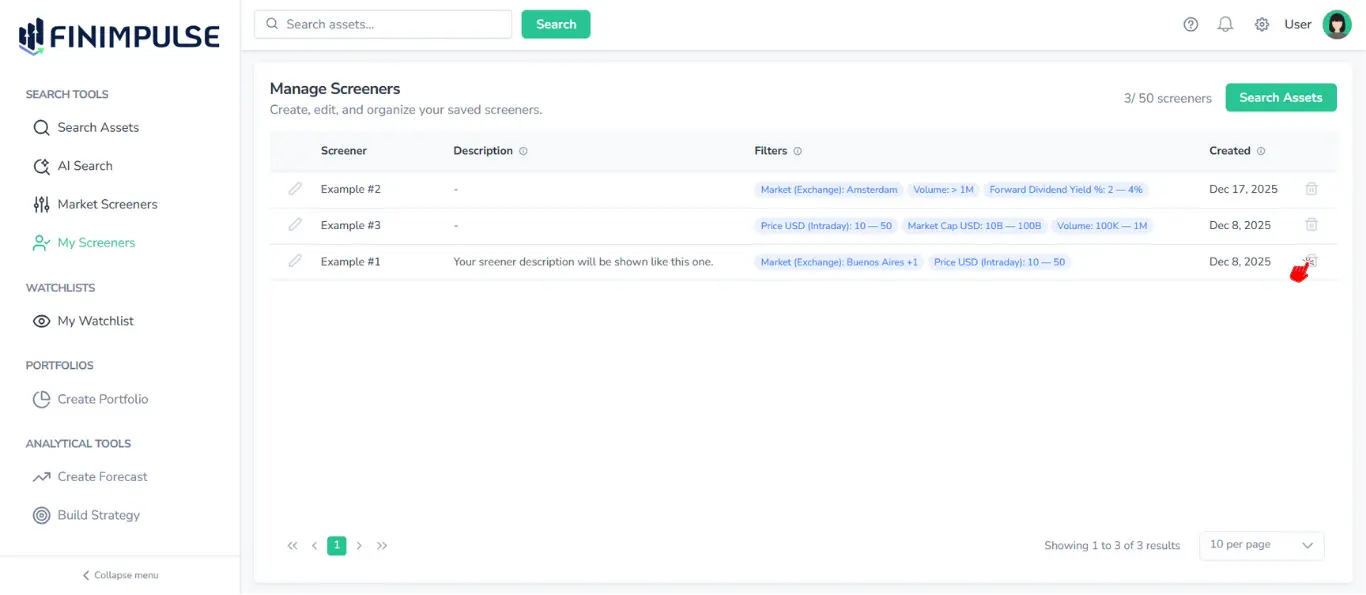
La boîte de dialogue apparaît → Cliquez sur Delete → La notification de confirmation s’affiche.
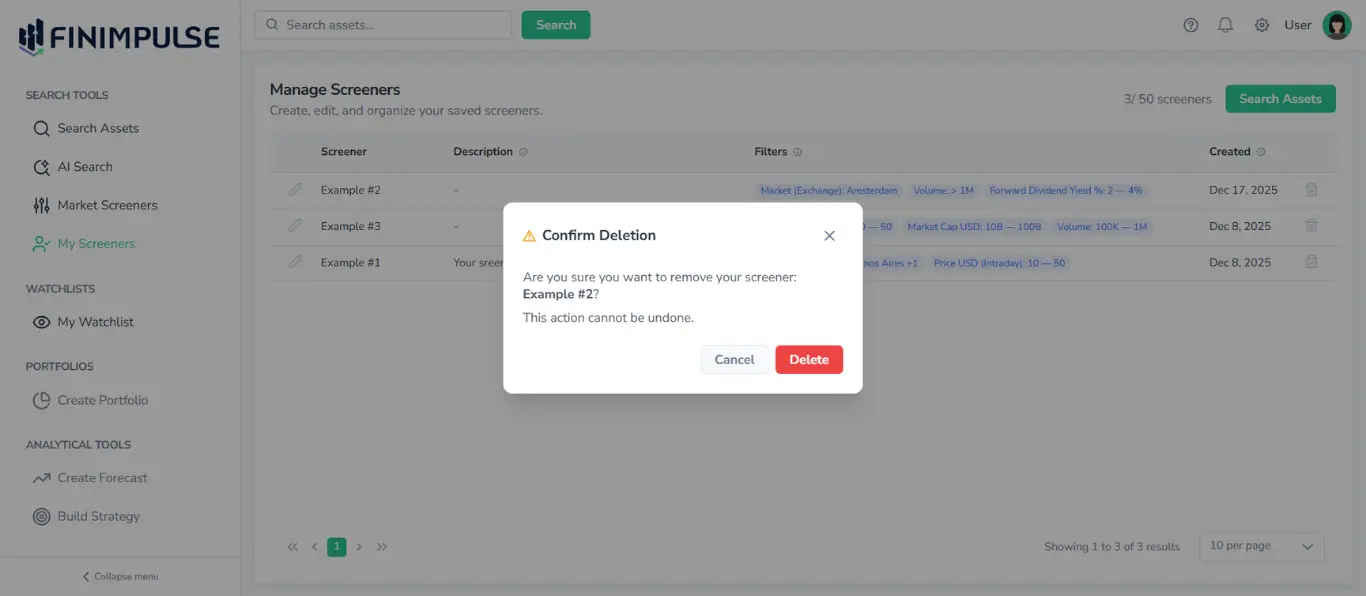
Important : Cette action est irréversible.
2.4. Redirection vers la page Search Assets
Dans le coin supérieur droit de la page My Screeners, vous trouverez un bouton Search Assets. En cliquant dessus, vous serez redirigé vers la page Search Assets, où vous pouvez facilement rechercher de nouveaux actifs, appliquer des filtres et créer de nouveaux screeners.
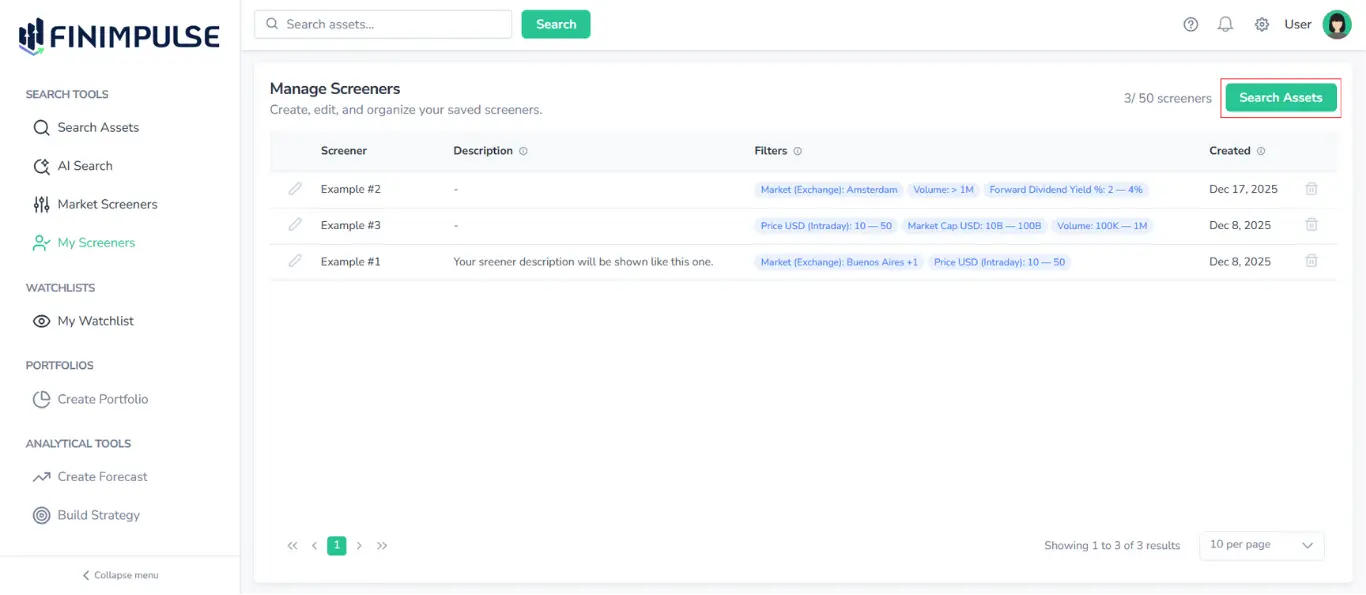
2.5. Tri des screeners
Le tableau des screeners prend en charge les mêmes fonctions de tri que le tableau des résultats de recherche de la page Search.
Note : le tri n’est pas disponible pour la colonne Filters.
Pour découvrir comment fonctionne le tri, consultez le Guide du tableau des résultats de recherche.
3. Comportement important : la modification des filtres crée un nouveau screener
Il s’agit d’une caractéristique clé de la conception de FinImpulse.
Lorsque vous ouvrez un screener existant et modifiez ses filtres :
- Un nouveau screener est créé
- Le screener d’origine reste inchangé
Cela vous garantit de ne jamais perdre votre stratégie d’origine, de pouvoir expérimenter librement et de décliner un même screener en plusieurs versions.
Exemple :
- Ouvrir le screener « Munich ETFs »
- Ajouter un nouveau filtre : Sector → Real Estate
- Cliquer sur Save as Screener
- Renseigner les champs Name et Description
- Un nouveau screener est créé, p. ex. « Vietnam ETFs (Real Estate) »
- Le screener d’origine reste intact
4. Compteur de screeners
Le compteur (p. ex., 3*/50 screeners*) est affiché en haut à droite de la page My Screeners.
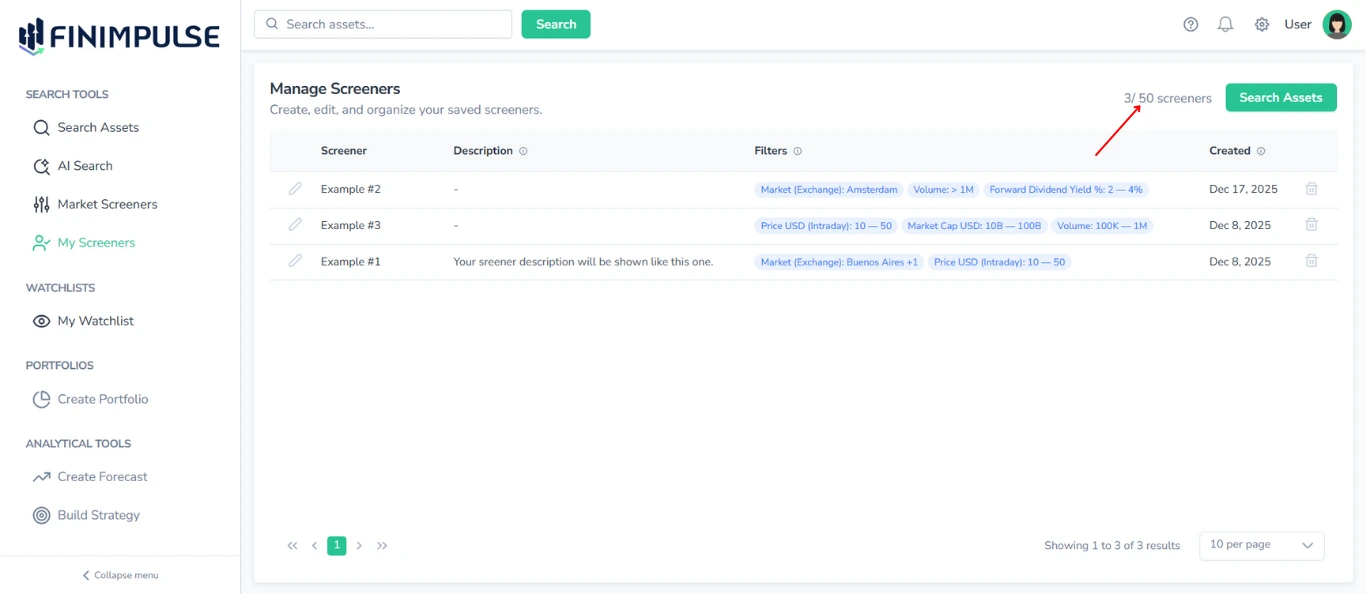
Note : le nombre de screeners que vous pouvez créer dépend de votre plan d’abonnement. Pour des informations détaillées sur les limites des plans, consultez la page Billing.
5. Ouverture d’un screener en mode recherche
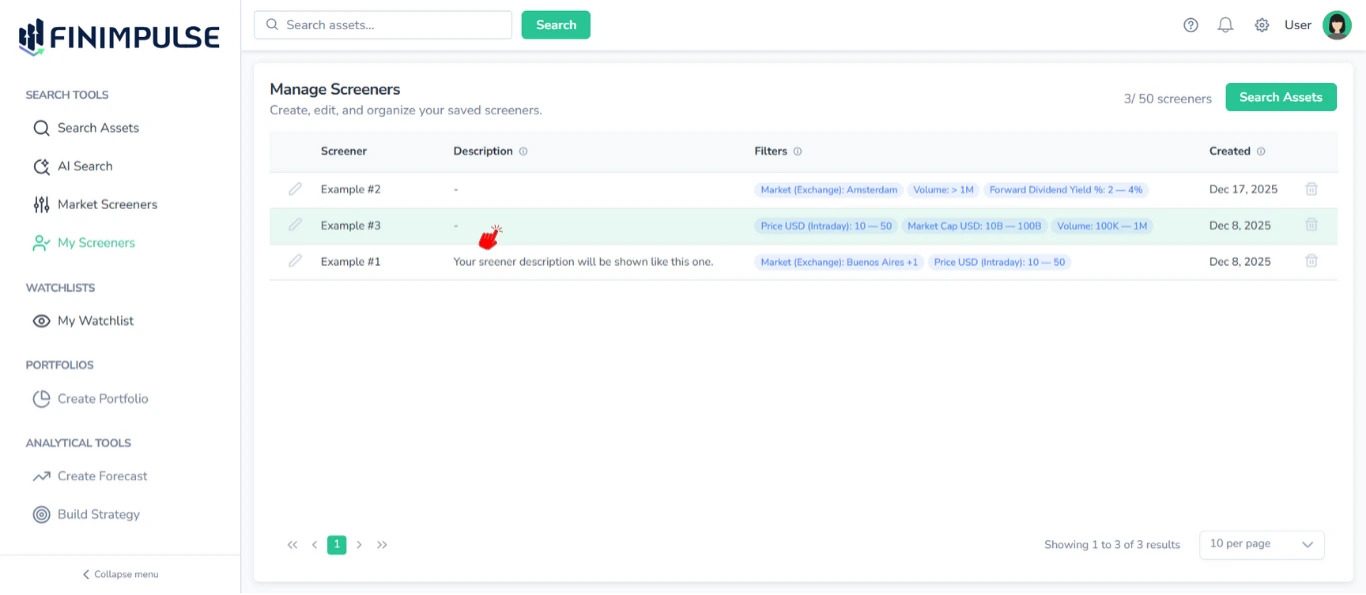
Lorsque vous cliquez sur un screener enregistré :
- Vous êtes redirigé vers la page Search Assets, où tous les filtres se chargent automatiquement
- Vous pouvez trier, exporter ou personnaliser le tableau des résultats
- Les résultats affichent en permanence des données de marché en direct et à jour
À partir de là, vous pouvez :
- Consulter le tableau des résultats de recherche
- Modifier la logique de tri
- Exporter les résultats
- Modifier les filtres
- Enregistrer un nouveau screener avec les filtres mis à jour
Pour des instructions détaillées sur l’utilisation du tableau des résultats, consultez le Guide de recherche d’actifs et de résultats.
6. Exportation
Tout comme les résultats d’une recherche classique, les résultats des screeners peuvent être exportés aux formats suivants :
- CSV (.csv)
- JSON (.json)
- Excel (.xlsx)
Pour des instructions plus détaillées, consultez le Manuel d’exportation.