
L’onglet Summary offre une vue d’ensemble rapide des informations essentielles sur le ticker sélectionné. Son contenu varie selon le type d’actif (Stock/ETF/Mutual Fund).
1. Contenu de l’onglet Summary pour les actions
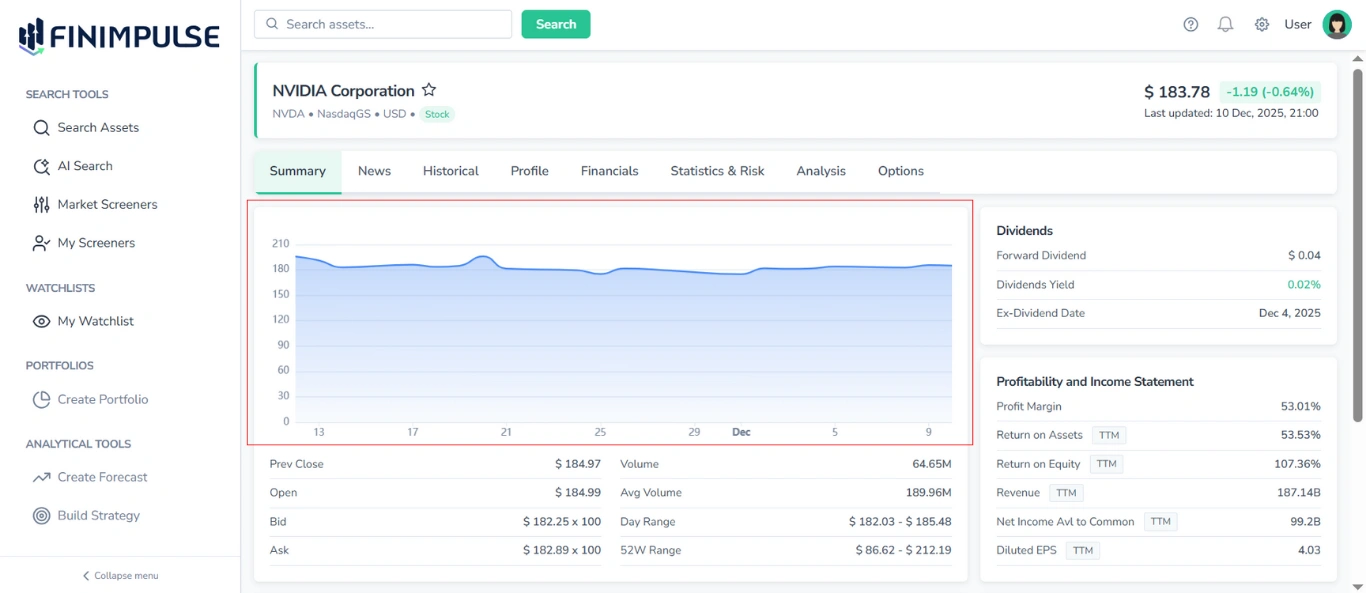
1.1. Price Chart
Un graphique qui illustre visuellement l’évolution des cours sur les 30 derniers jours, à titre informatif.
1.2. Price & Volume Table
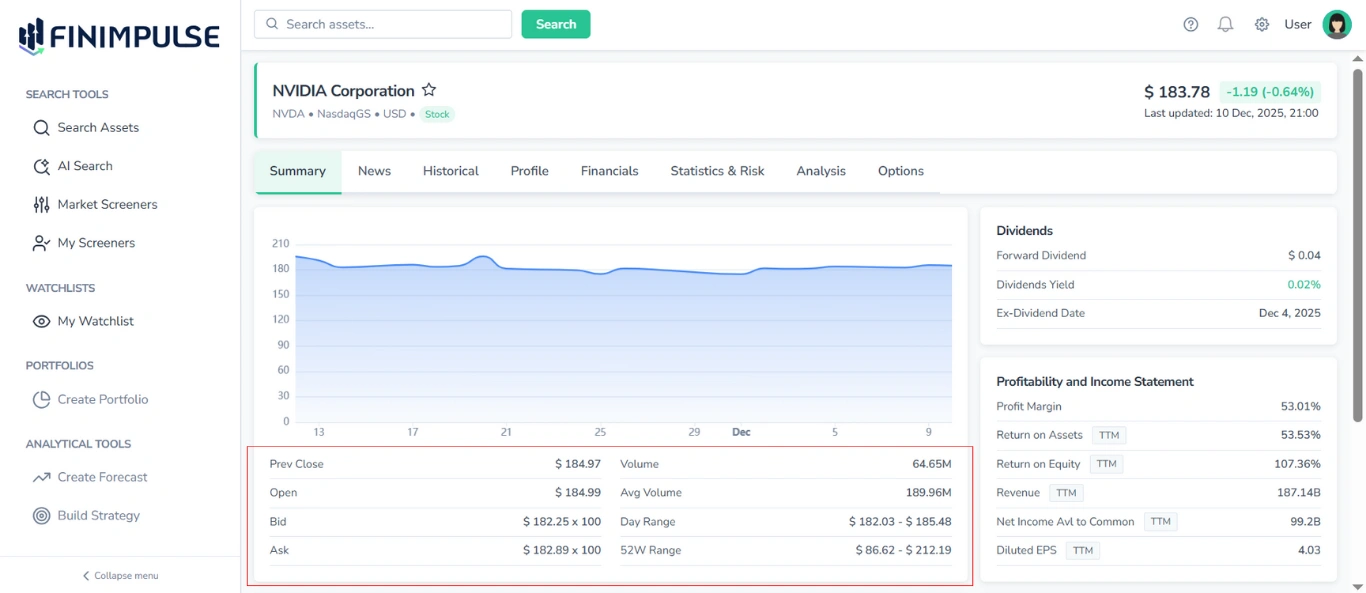
Situé sous le Price Chart, ce tableau affiche :
- Prev Close
- Open
- Bid / Ask
- Day Range
- 52W Range
- Volume
- Average Volume
1.3. Dividends Table
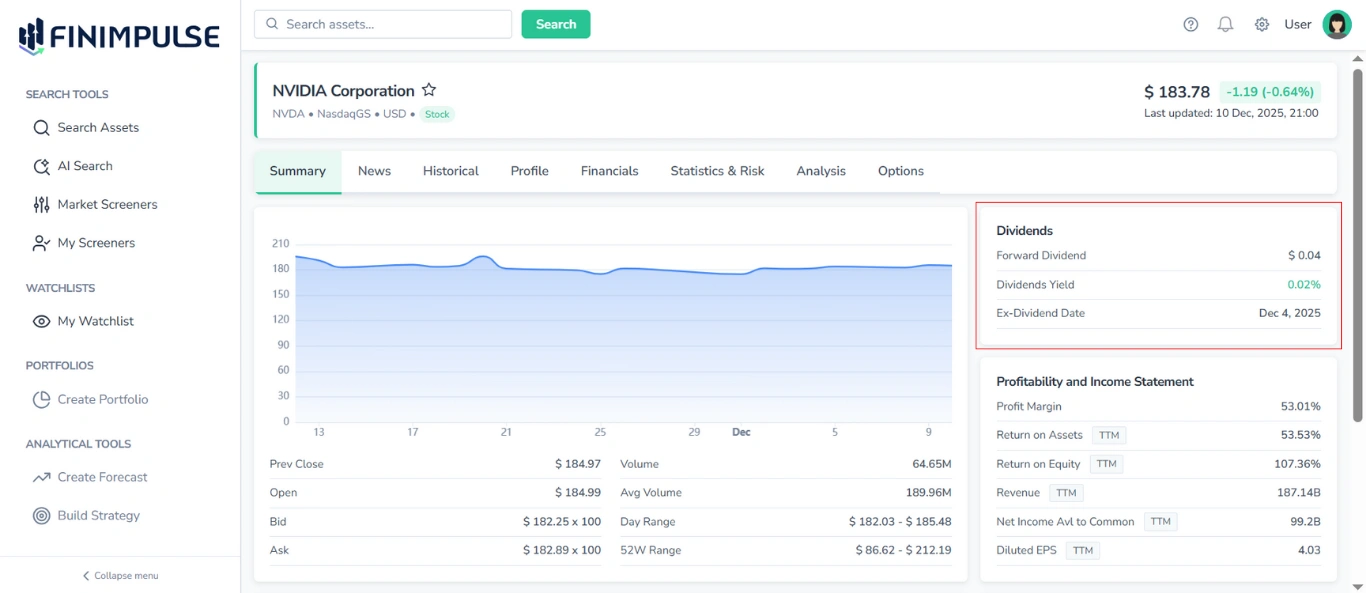
Il affiche :
- Forward Dividend
- Dividend Yield
- Ex-Dividend Date
1.4. Profitability and Income Statement Table
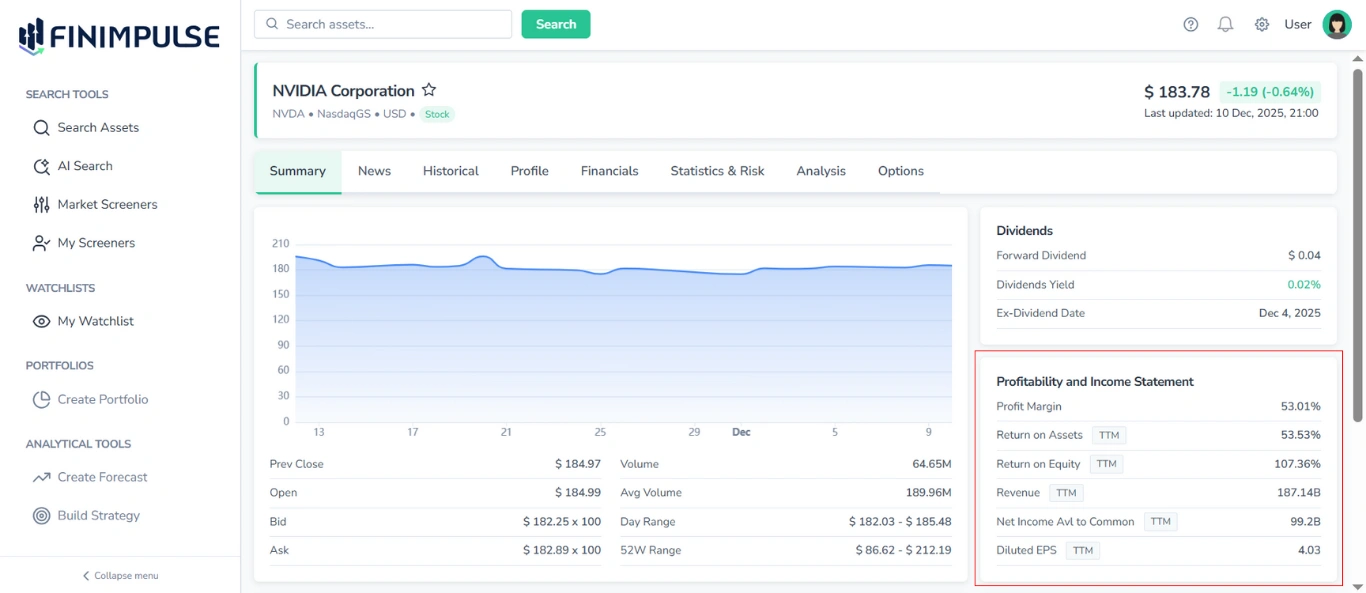
Ce tableau est un instantané des données fondamentales, qui comprend :
- Profit Margin
- Return on Assets (TTM)
- Return on Equity (TTM)
- Revenue (TTM)
- Net Income Avl to Common (TTM)
- Diluted EPS (TTM)
1.5. Valuation & Multiples Table
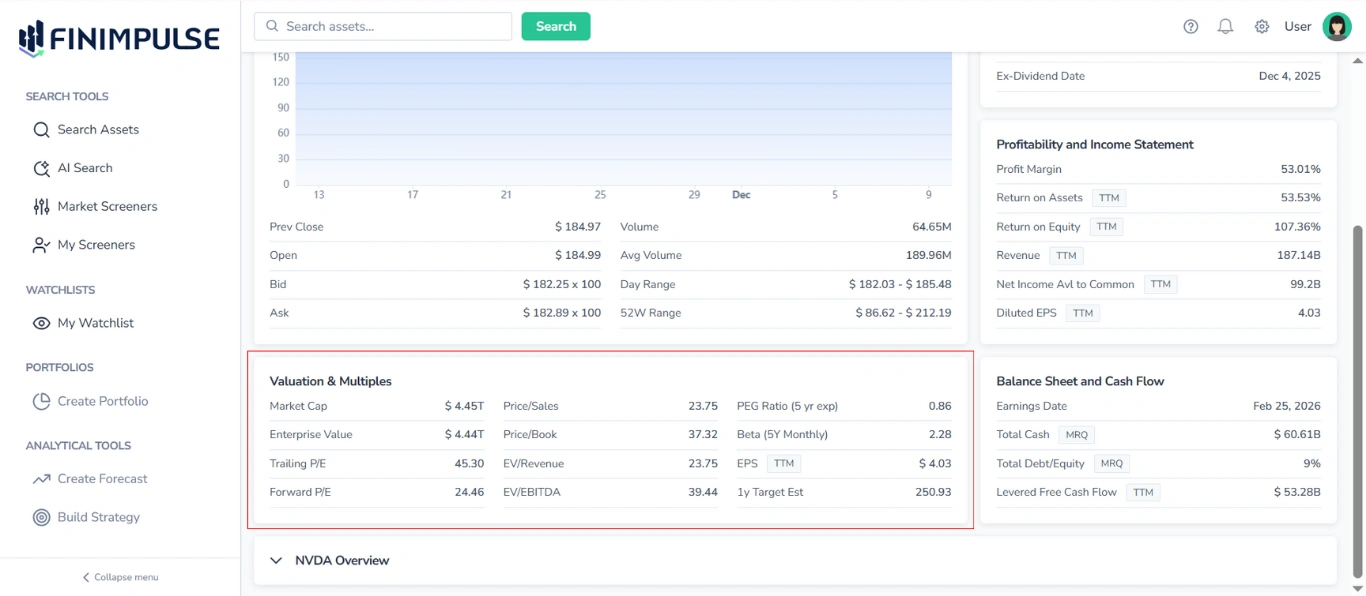
Fournit une vue d’ensemble des principaux indicateurs de valorisation et des multiples boursiers, notamment :
- Market Cap
- Enterprise Value
- Trailing P/E
- Forward P/E
- Price/Sales
- Price/Book
- EV/Revenue
- EV/EBITDA
- PEG Ratio (5 yr exp)
- Beta (5Y Monthly)
- EPS (TTM)
- 1y Target Est
1.6. Balance Sheet and Cash Flow Table
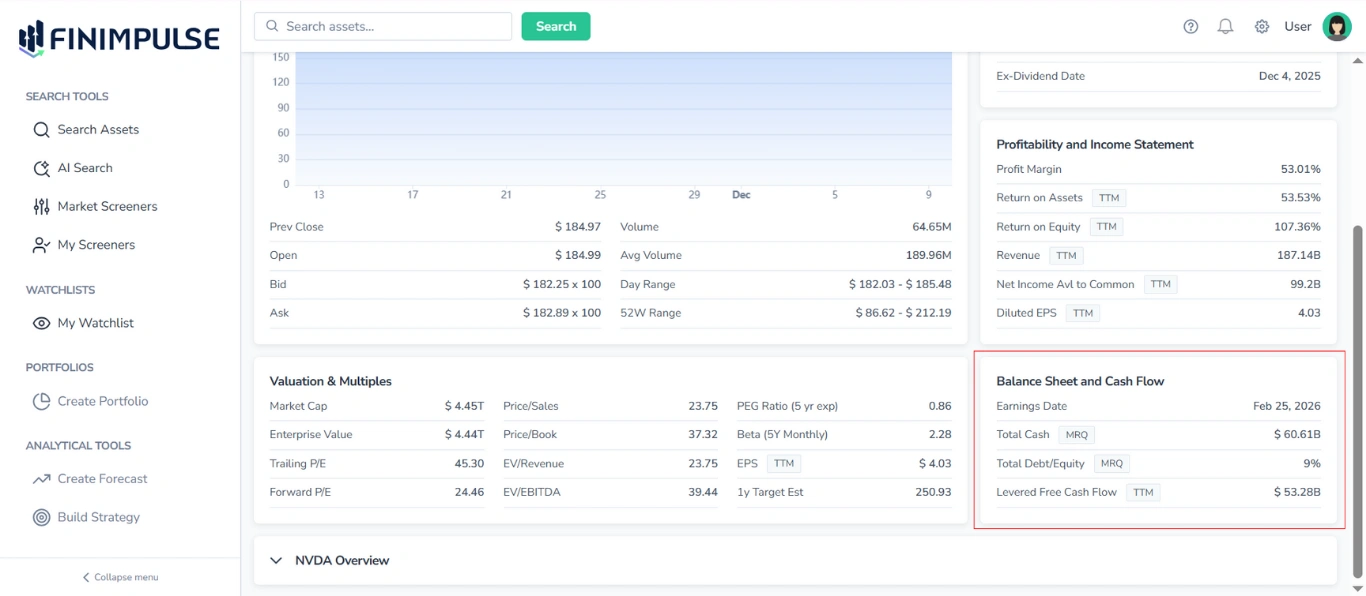
Met en évidence les indicateurs du bilan et des flux de trésorerie. Les champs typiques sont :
- Earnings Date
- Total Cash (MRQ)
- Total Debt/Equity (MRQ)
- Levered Free Cash Flow (TTM)
1.7. Section Asset Overview
Située en bas de l’onglet Summary, cette section présente un résumé concis des informations de base sur l’actif.
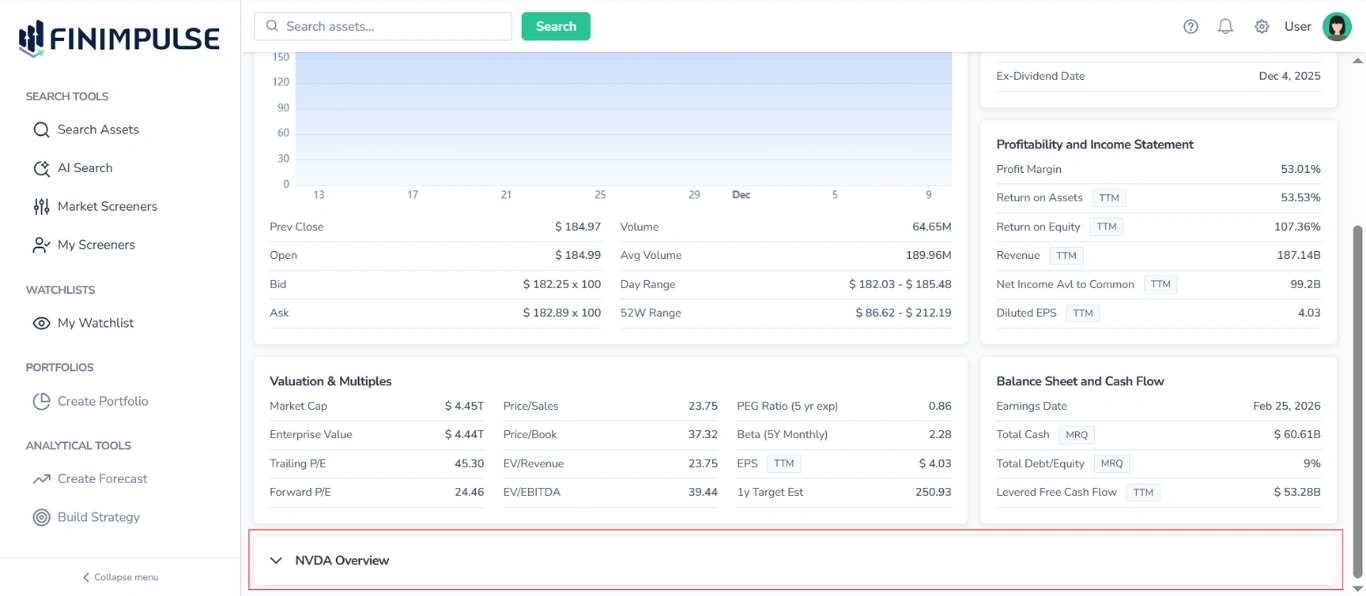
Pour voir les détails : cliquez sur la section.
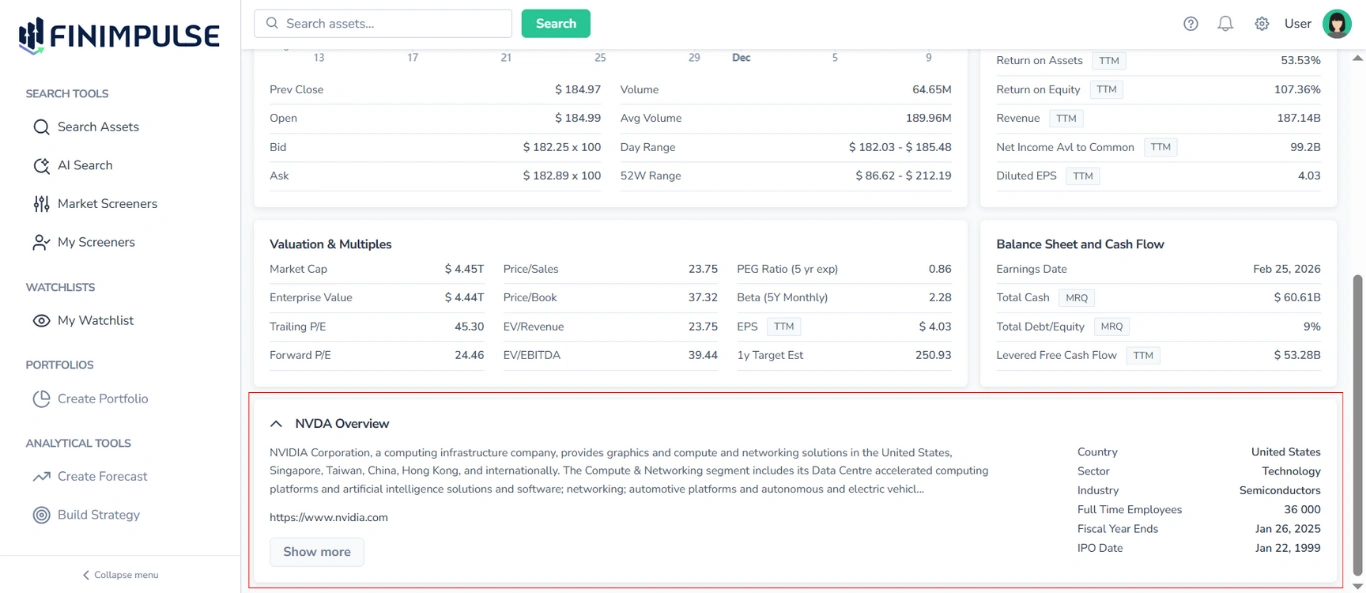
Il contient les informations suivantes :
- Ticker
- Description (cliquez sur Show more pour déplier et lire le texte intégral)
- Lien vers le site web de la société (si disponible)
- Country
- Sector
- Industry
- Full Time Employees (nombre)
- Fiscal Year Ends (date)
- IPO Date
2. Contenu de l’onglet Summary pour les ETF
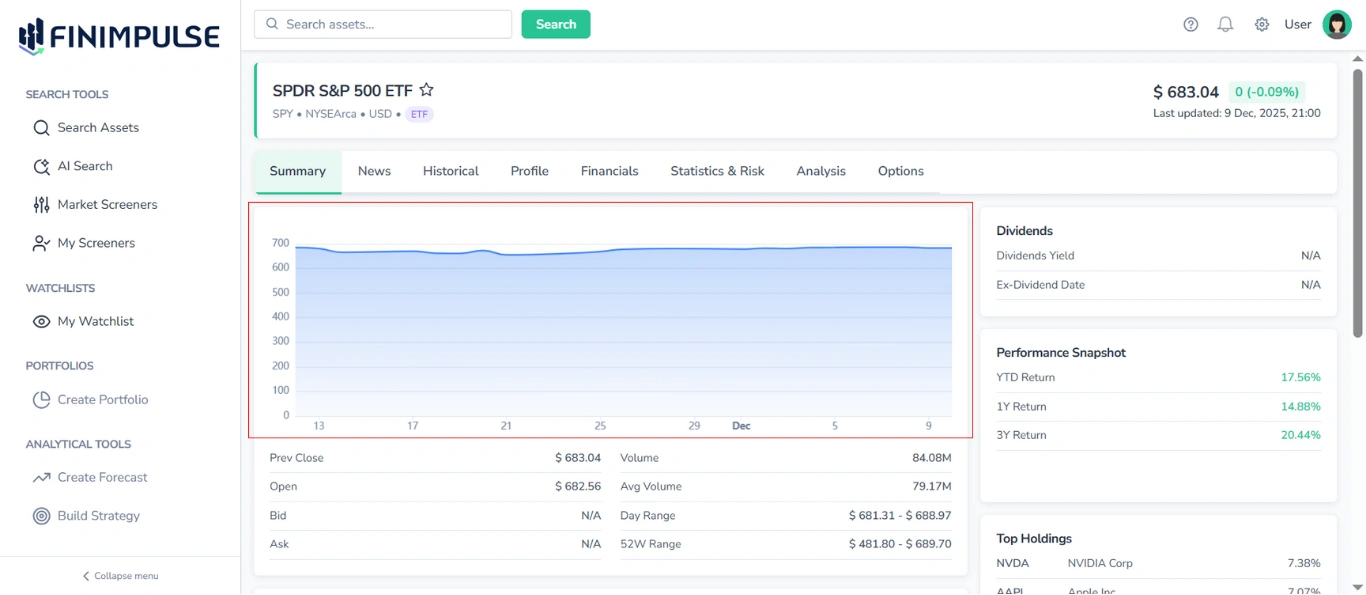
2.1. Price Chart
Un graphique qui illustre l’évolution du cours sur les 30 derniers jours, à titre informatif.
2.2. Tableau Price & Volume
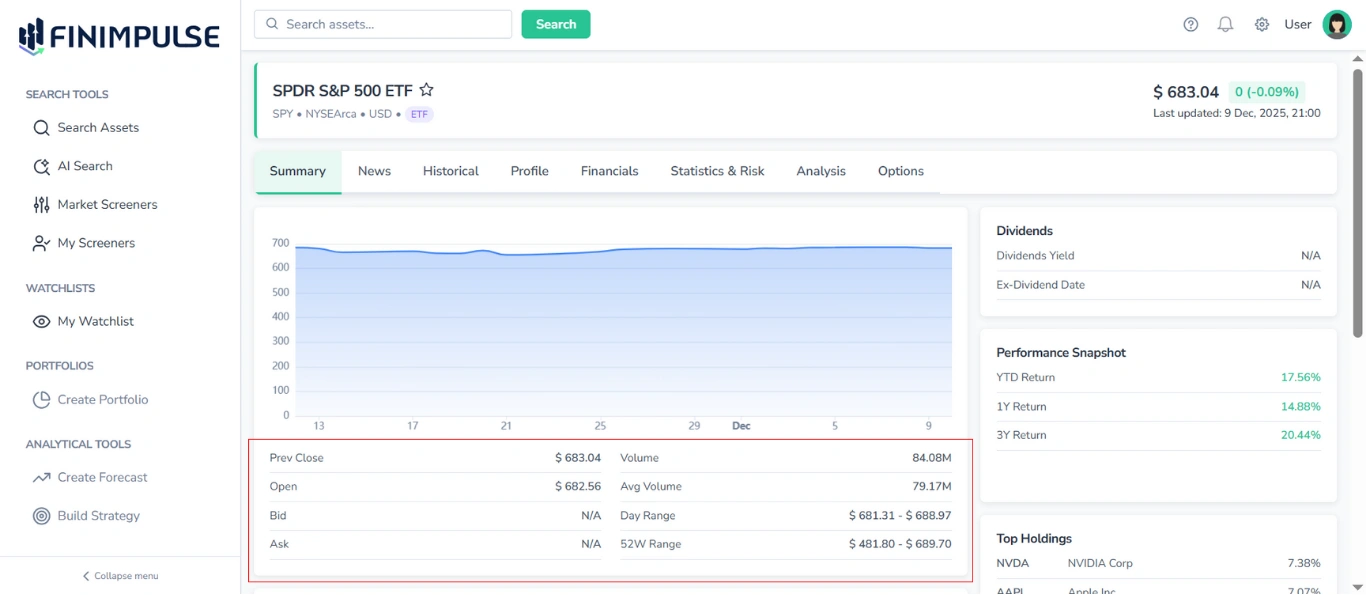
Situé sous le Price Chart, ce tableau affiche :
- Prev Close
- Open
- Bid / Ask
- Day Range
- 52W Range
- Volume
- Avg Volume
2.3. Tableau Dividends
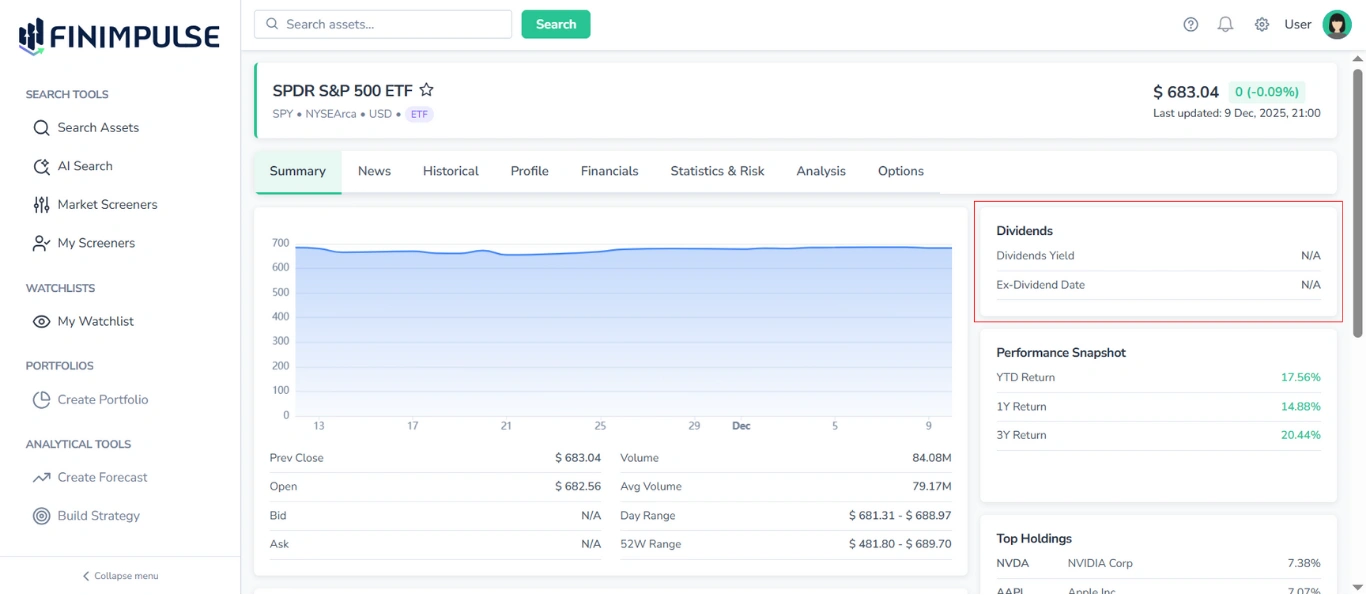
Il affiche :
- Dividend Yield
- Ex-Dividend Date
2.4. Tableau Performance Snapshot
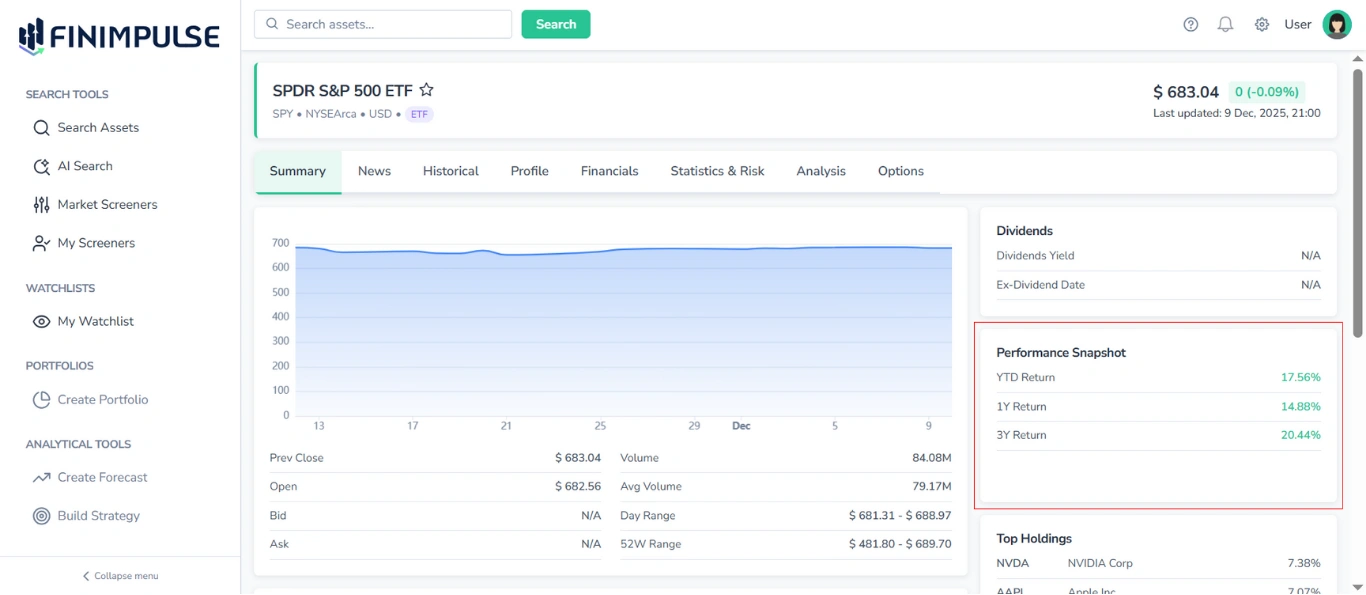
Affiche les principales métriques de performance. Les champs typiques incluent :
- YTD Return
- 1Y/3Y Return
2.5. Tableau Key Fund Metrics
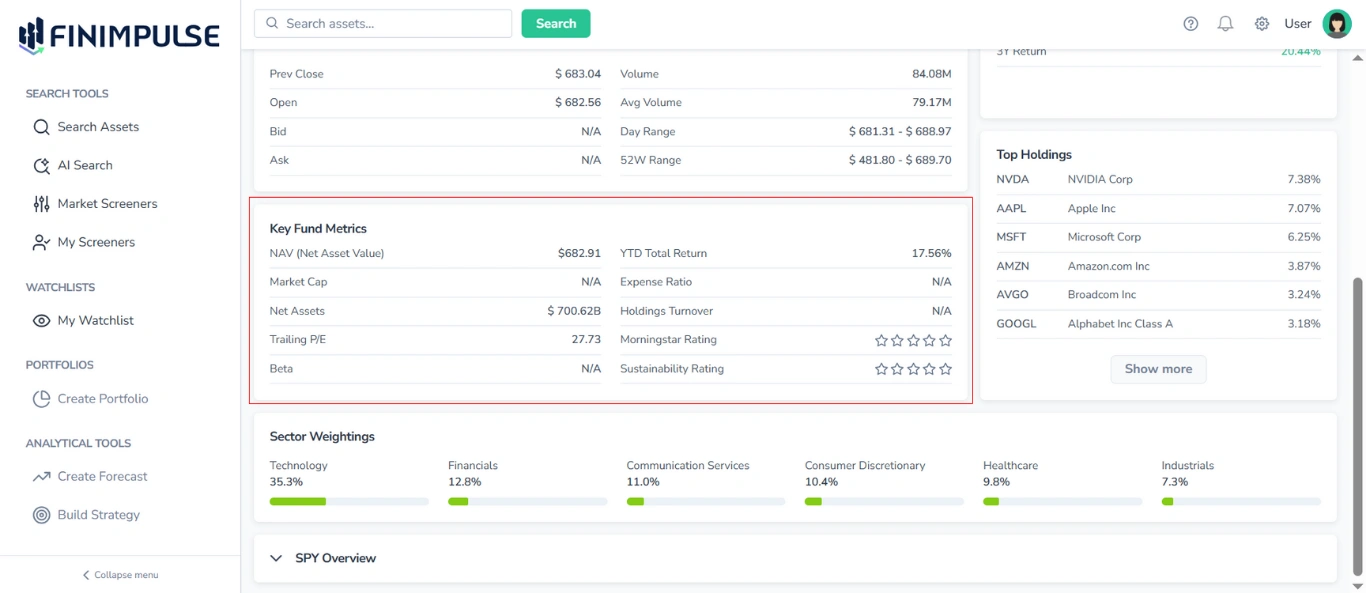
Fournit un récapitulatif des principales métriques propres aux ETF, notamment :
- NAV (valeur liquidative)
- Market Cap
- Net Assets
- Trailing P/E
- Beta
- YTD Total Return
- Expense Ratio
- Holdings Turnover
- Ratings
Remarque : les Ratings sont affichés à l’aide d’icônes en forme d’étoile. Les étoiles pleines indiquent la note attribuée, tandis que les étoiles vides indiquent qu’aucune note n’est disponible.
2.6. Tableau Top Holdings
Liste les principales positions du portefeuille de l’ETF.
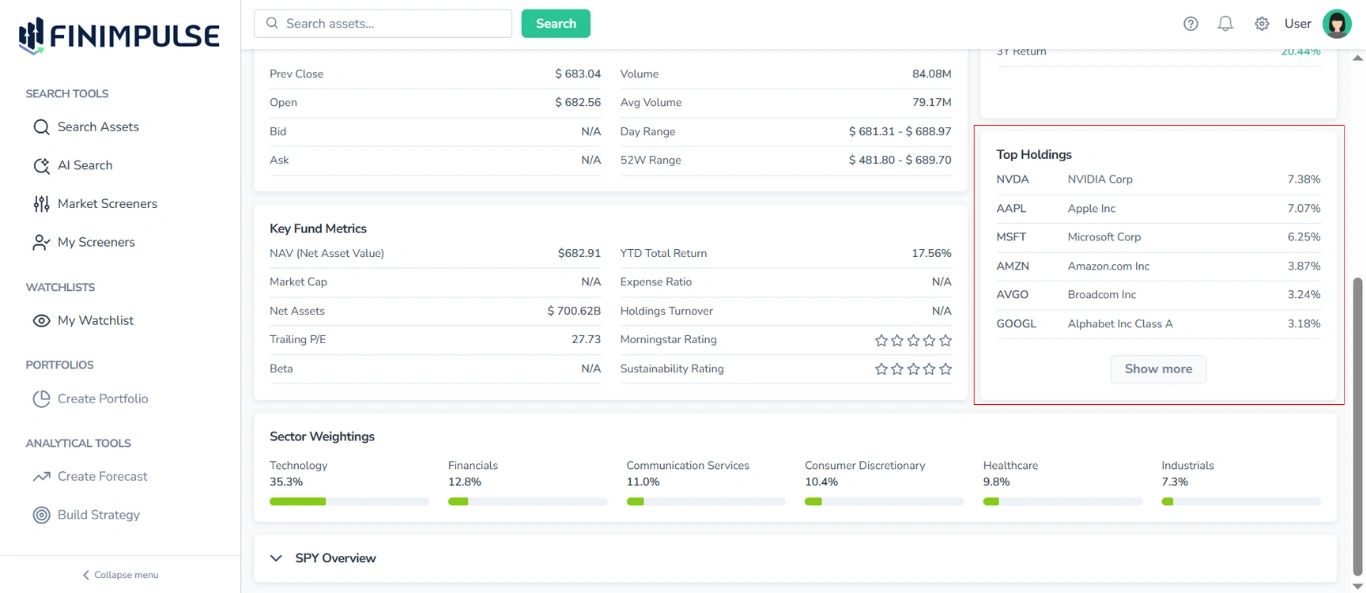
Pour chaque position, les informations suivantes sont affichées :
- Ticker
- Company Name
- Portfolio Weight (part en pourcentage dans le portefeuille)
Par défaut, seules les principales positions sont affichées.
Pour afficher la liste complète : cliquez sur le bouton « Show more ».
2.7. Section Sector Weightings
Affiche la répartition sectorielle du portefeuille, en montrant le pourcentage de l’actif de l’ETF investi dans chaque secteur (par ex. Technologie, Finance, Santé, etc.).
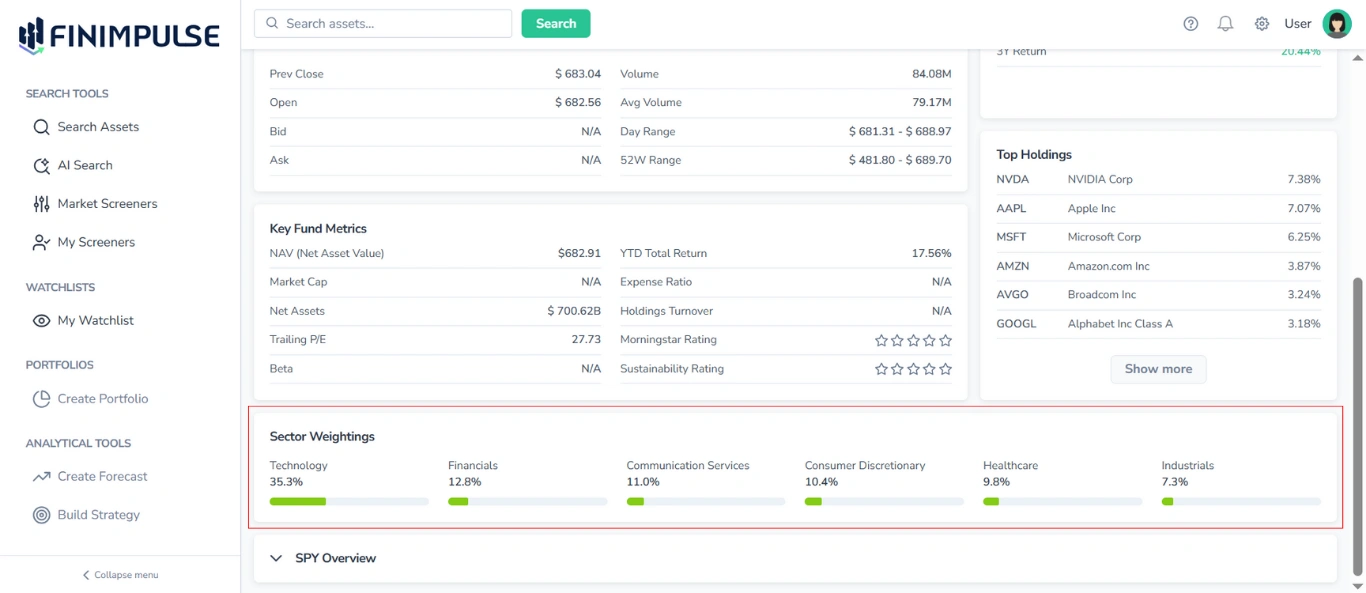
Pour chaque secteur, les informations suivantes sont affichées :
- Sector Name
- Portfolio Weight (pourcentage de l’actif total du fonds alloué à ce secteur)
- Représentation visuelle (une barre horizontale dont la partie verte se remplit en fonction de la valeur en pourcentage)
Cette section donne un aperçu de la diversification sectorielle de l’ETF et de la structure globale du portefeuille.
2.8. Section Asset Overview
Située en bas de l’onglet Summary, cette section résume les informations de base sur l’ETF sélectionné.
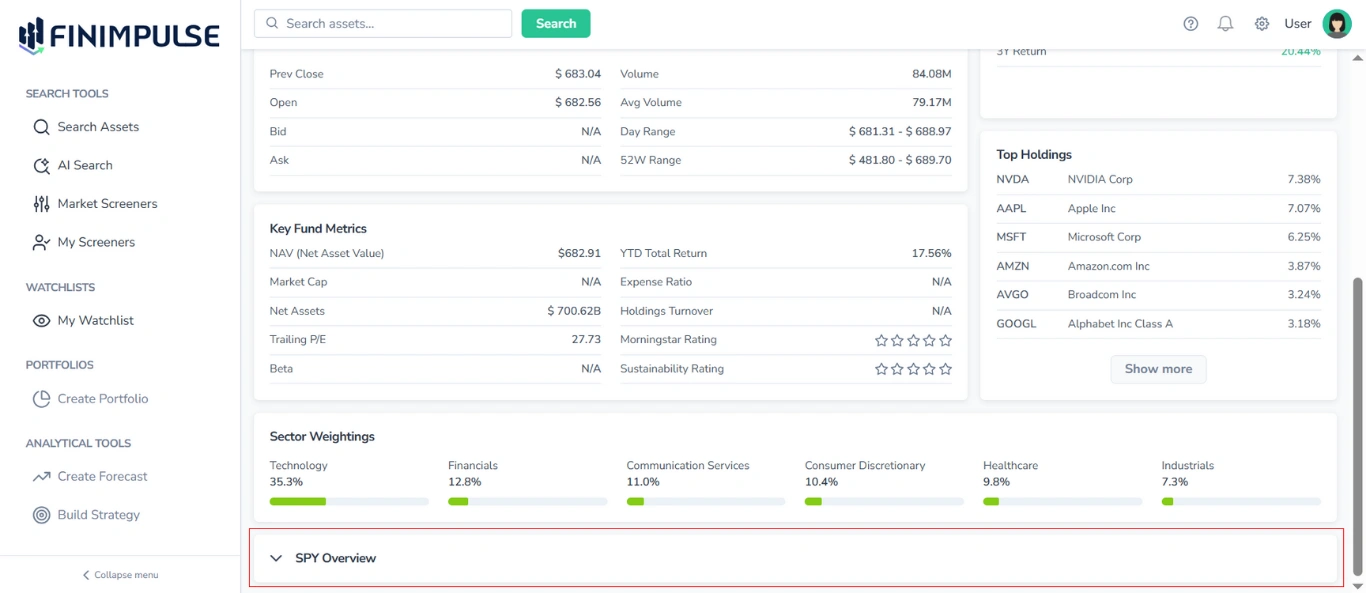
Pour voir les détails : cliquez sur la section.
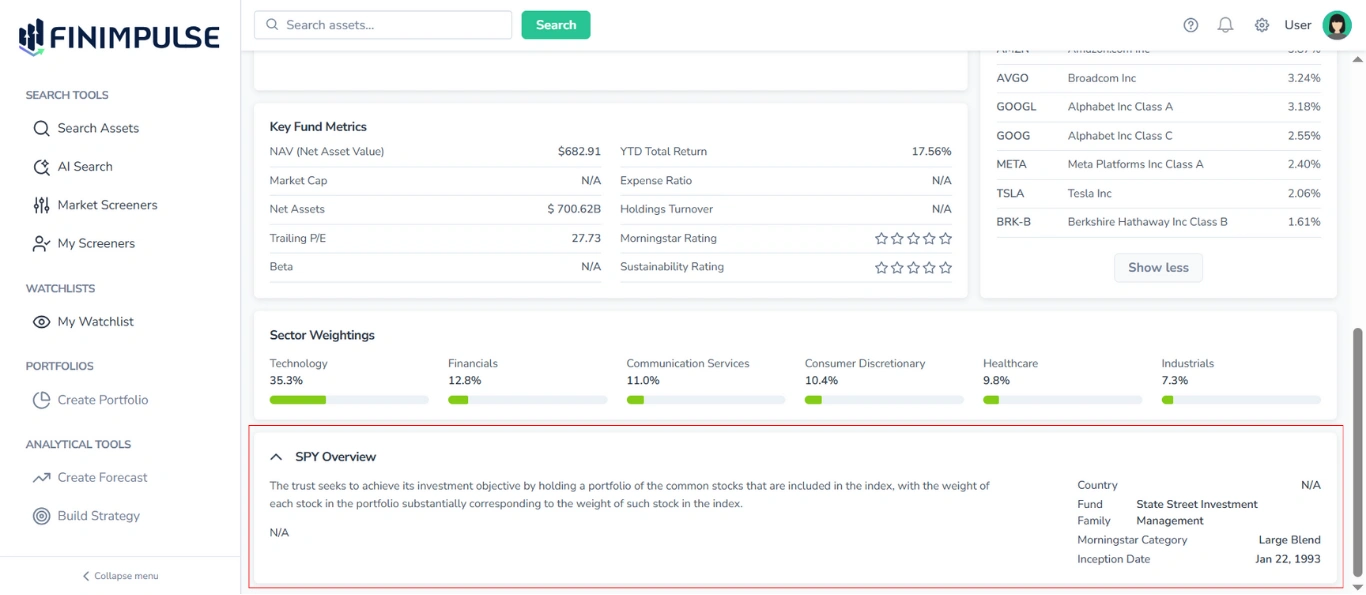
La section Overview contient les informations suivantes :
- Ticker
- Description (cliquez sur Show more pour afficher l’intégralité du texte s’il est long)
- Lien vers le site web (s’il est disponible)
- Country
- Fund Family
- Category
- Inception Date
3. Contenu de l’onglet Summary pour les fonds communs de placement
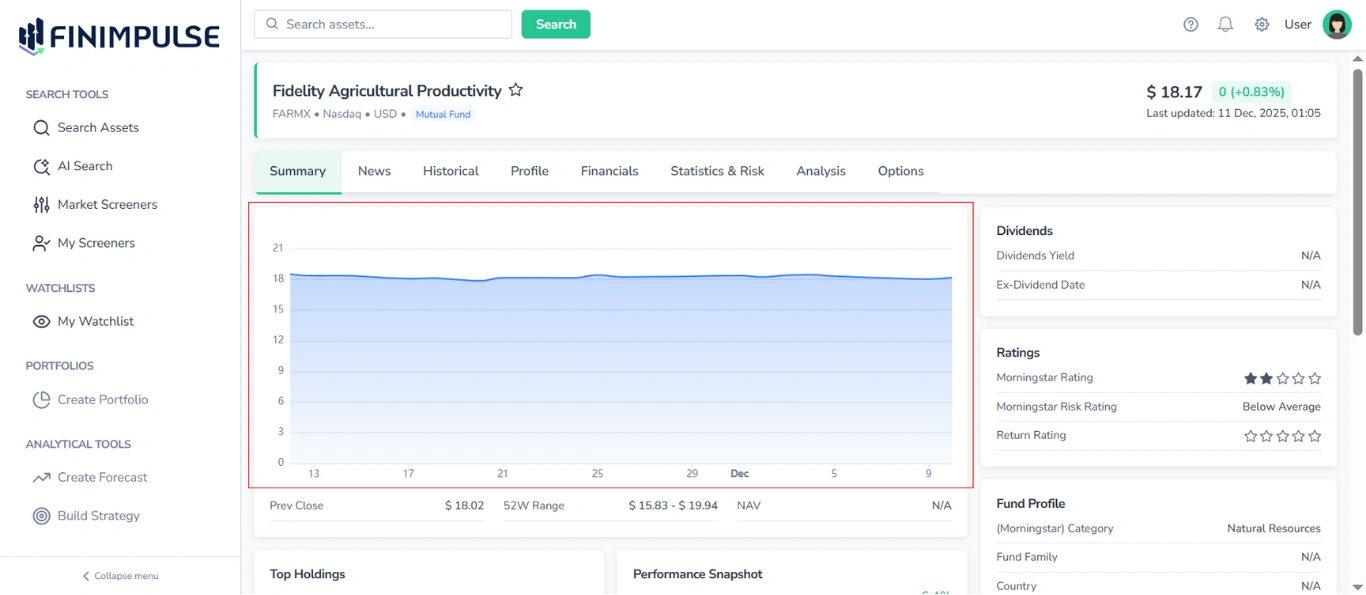
3.1. Graphique des cours
Un graphique qui offre une illustration visuelle de l’évolution du cours sur les 30 derniers jours, à titre informatif.
3.2. Tableau Price & Volume
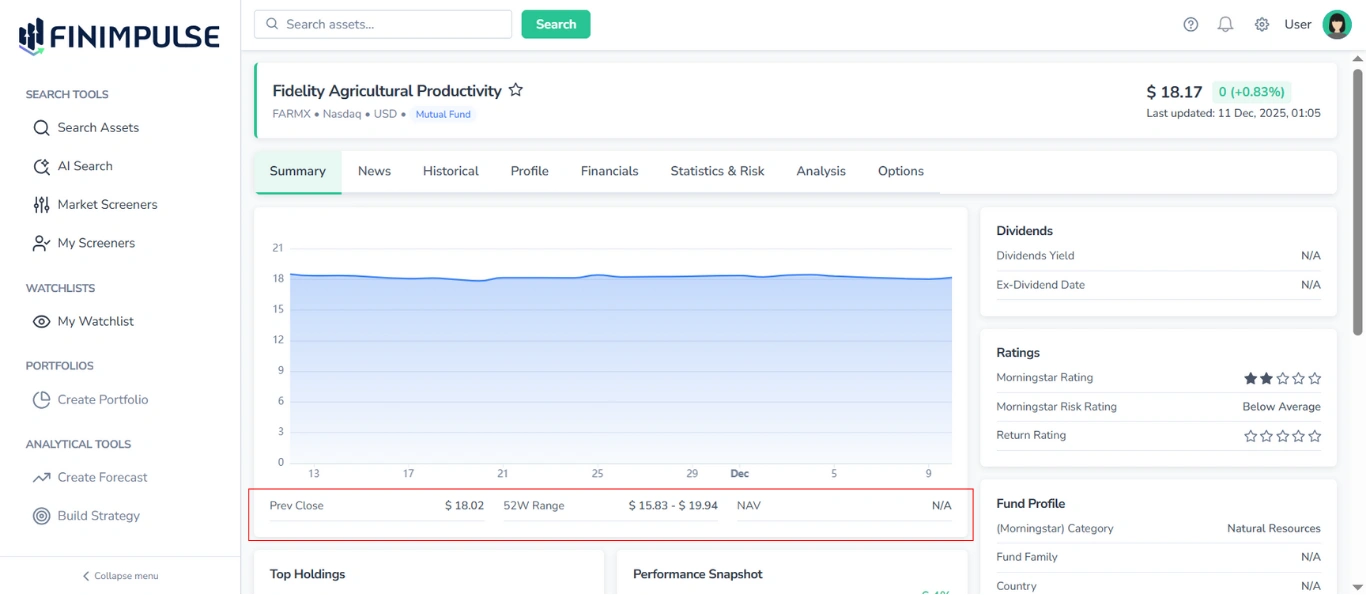
Situé sous le graphique des cours, ce tableau affiche :
- Prev Close
- 52W Range
- NAV
3.3. Tableau Dividends
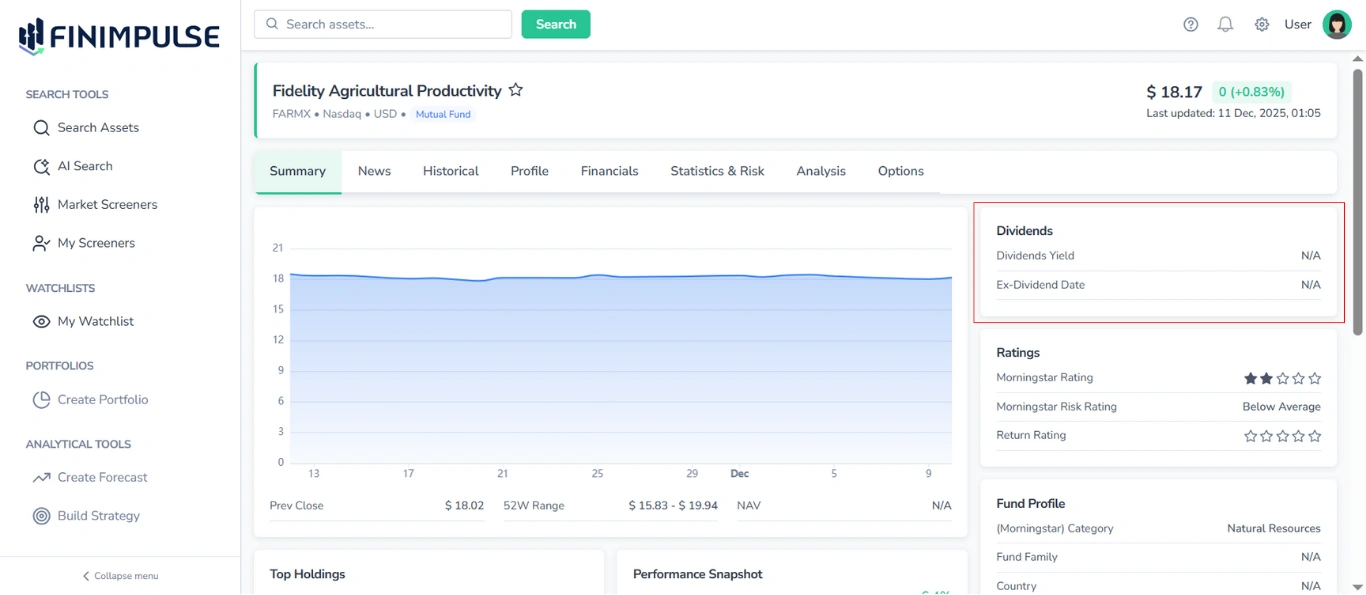
Il affiche :
- Dividend Yield
- Ex-Dividend Date
3.4. Tableau Ratings
Affiche les différentes évaluations du fonds.
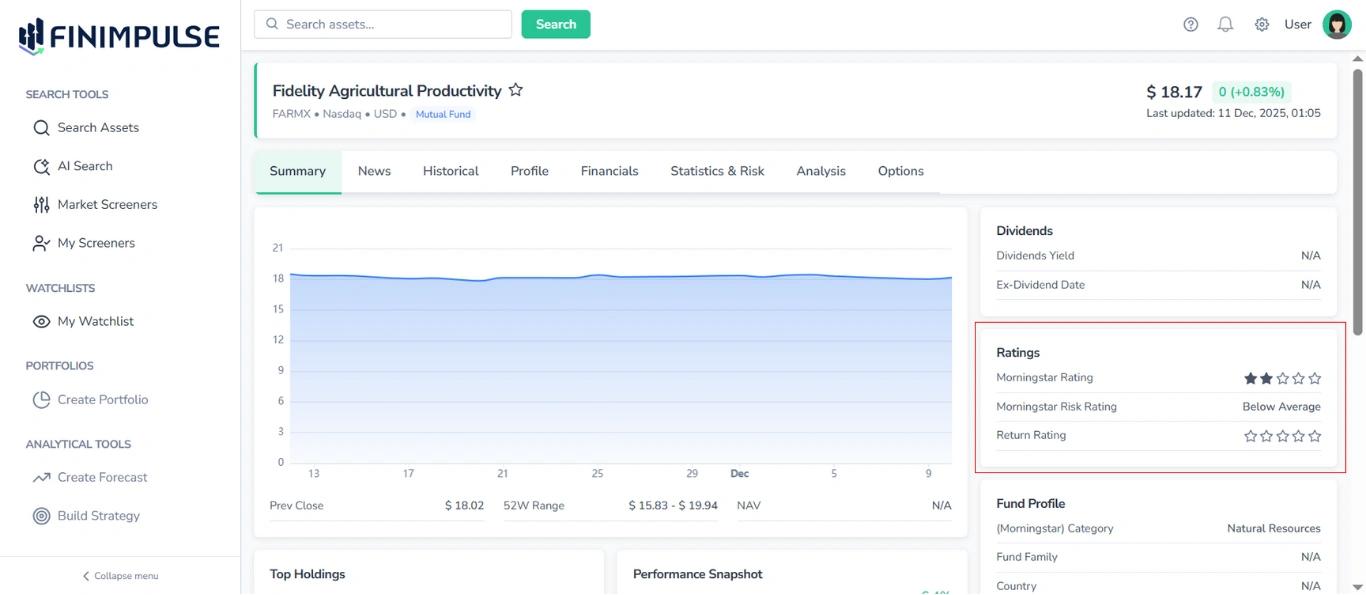
Remarque : certaines évaluations sont affichées à l’aide d’icônes en forme d’étoile. Les étoiles pleines indiquent l’évaluation attribuée, tandis que les étoiles vides indiquent qu’aucune évaluation n’est disponible.
3.5. Tableau Top Holdings
Liste les principales positions du portefeuille du fonds commun de placement.
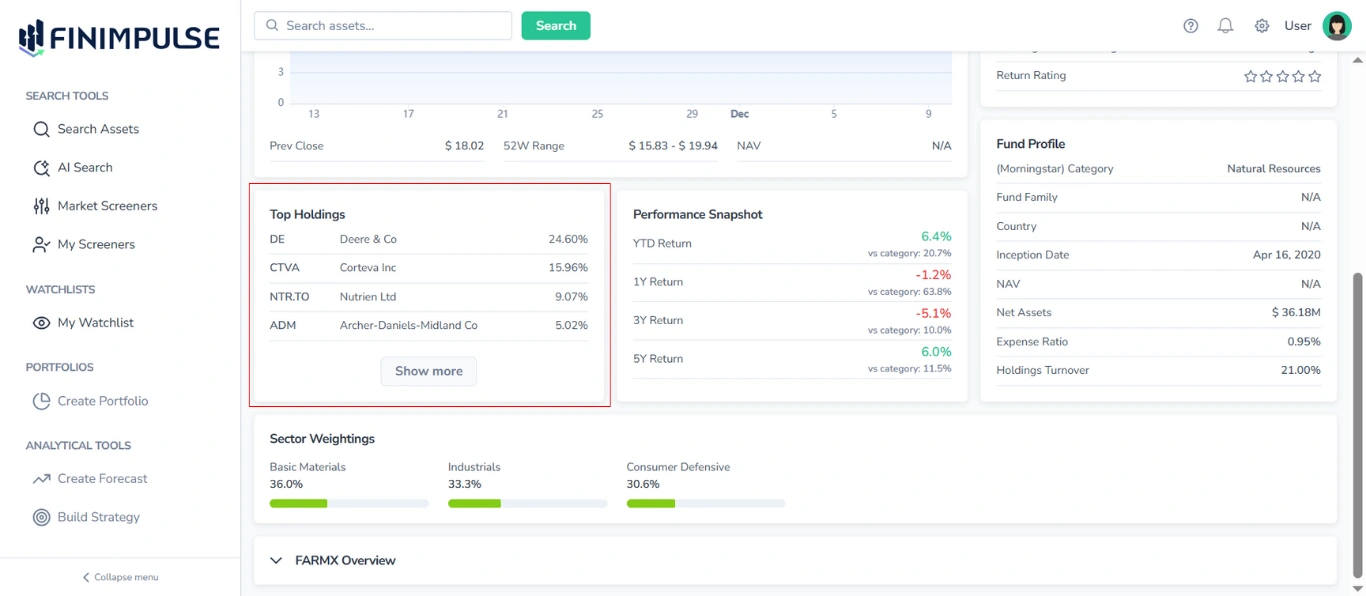
Pour chaque position, les informations suivantes sont affichées :
- Ticker
- Full Company Name
- Portfolio Weight (part en pourcentage dans le portefeuille)
Par défaut, seules les principales positions sont affichées.
Pour afficher la liste complète : cliquez sur le bouton « Show more ».
3.6. Tableau Performance Snapshot
Affiche les principaux indicateurs de performance.
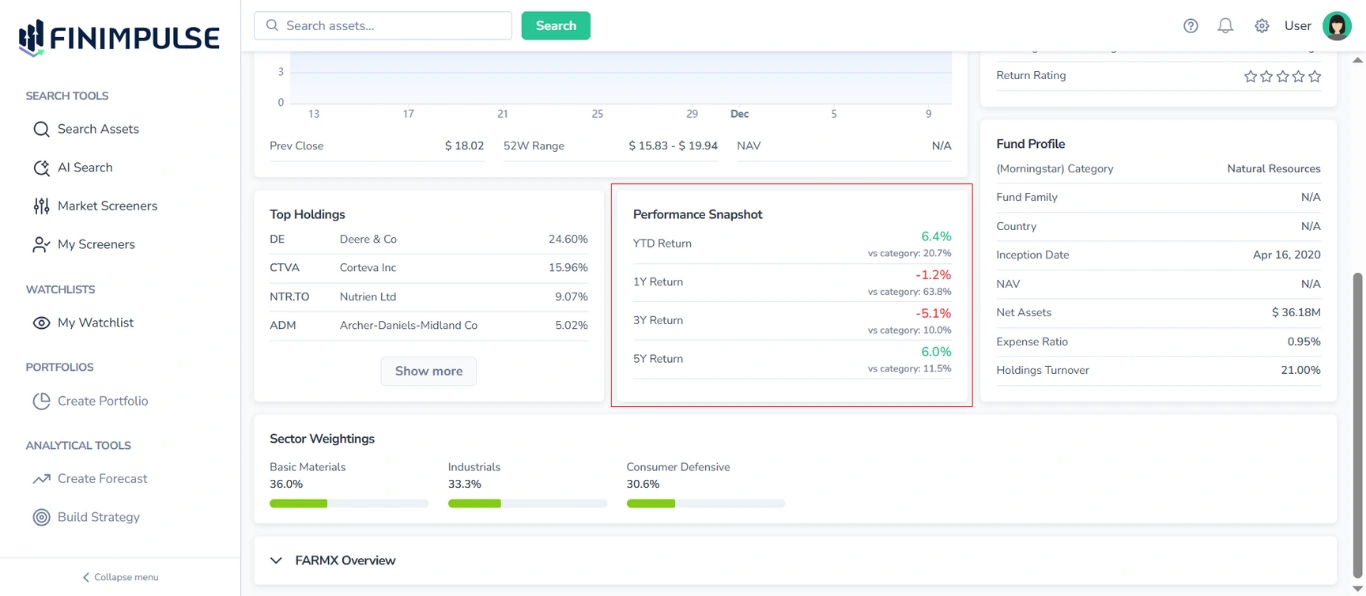
Les champs typiques incluent :
- YTD Return
- Performance 1 an / 3 ans / 5 ans
En outre, chaque performance est comparée à la performance moyenne de la catégorie concernée.
Les valeurs suivent un code couleur — vert pour une performance positive et rouge pour une performance négative — ce qui facilite l’identification visuelle des tendances et des valeurs aberrantes.
3.7. Tableau Fund Profile
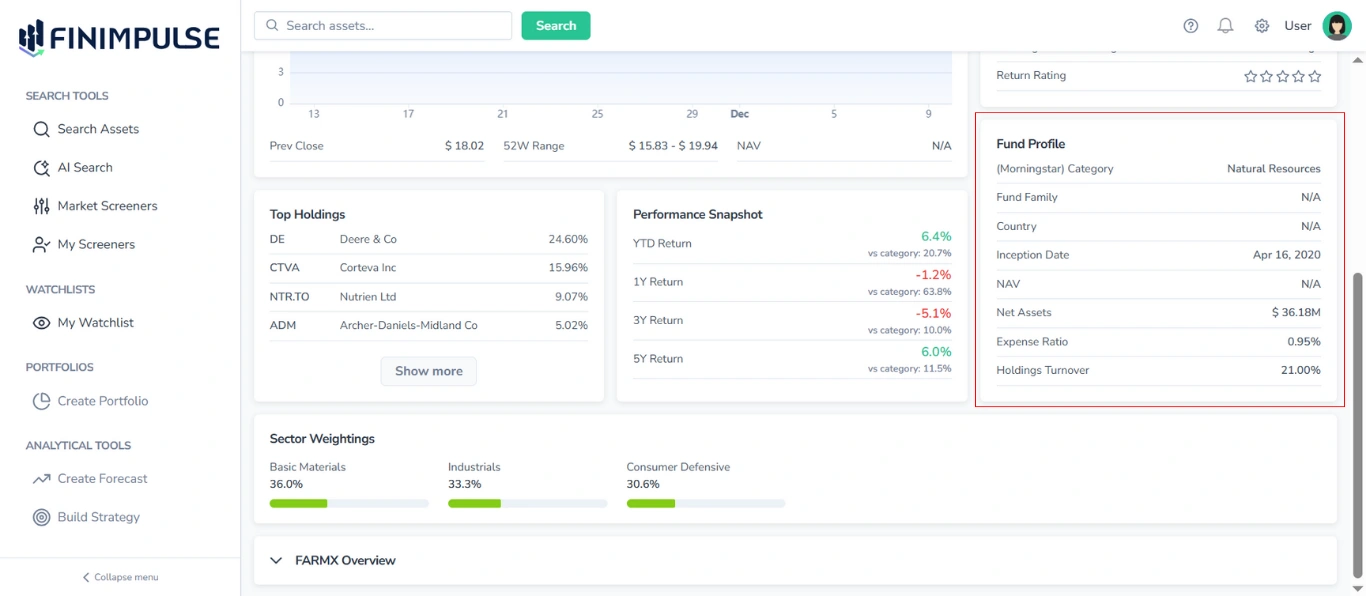
Fournit les principales informations sur le fonds, notamment :
- Catégorie
- Famille de fonds
- Pays
- Date de création
- Valeur liquidative
- Actif net
- Ratio de frais
- Rotation du portefeuille
3.8. Zone Sector Weightings
Affiche la répartition sectorielle du portefeuille, en montrant la part des positions du fonds investie dans chaque secteur d’activité (par exemple Technologie, Services financiers, Santé).
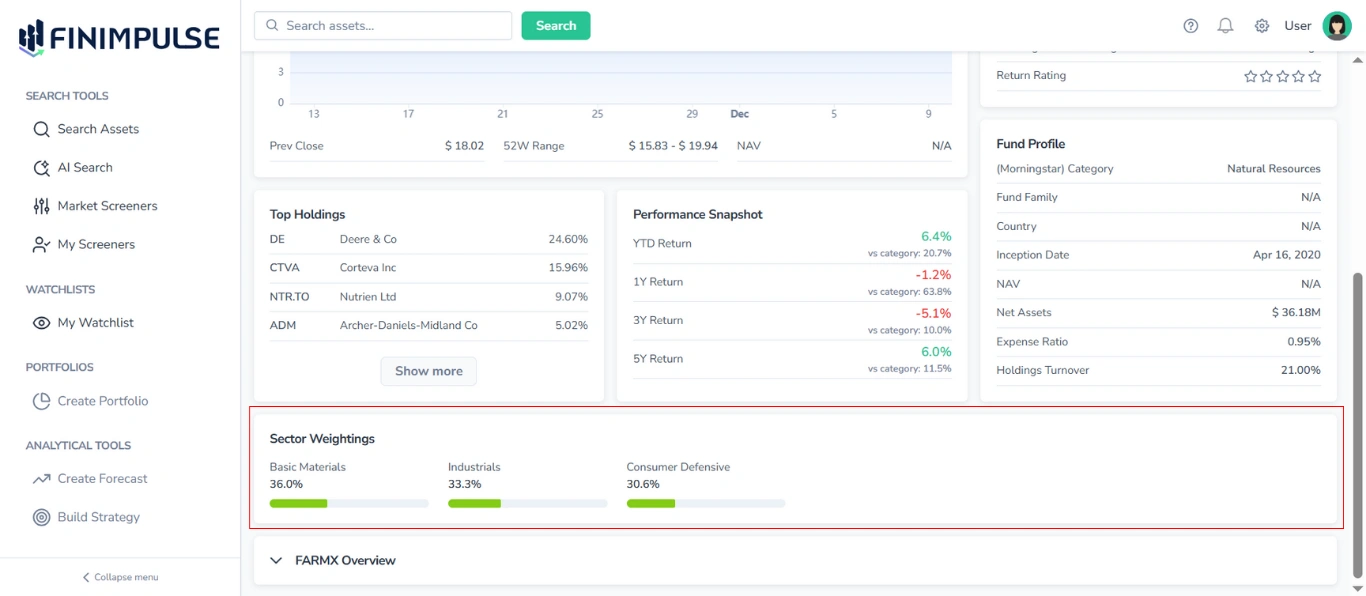
Pour chaque secteur d’activité, les informations suivantes sont affichées :
- Nom du secteur
- Pondération du portefeuille (pourcentage de l’actif total du fonds alloué à ce secteur)
- Représentation visuelle (une barre horizontale dont la portion verte se remplit proportionnellement au pourcentage)
Cette section donne un aperçu de la diversification sectorielle du fonds et de la structure globale du portefeuille.
3.9. Section Asset Overview
Située en bas de l’onglet Summary, cette section présente un résumé des informations de base sur le fonds sélectionné.
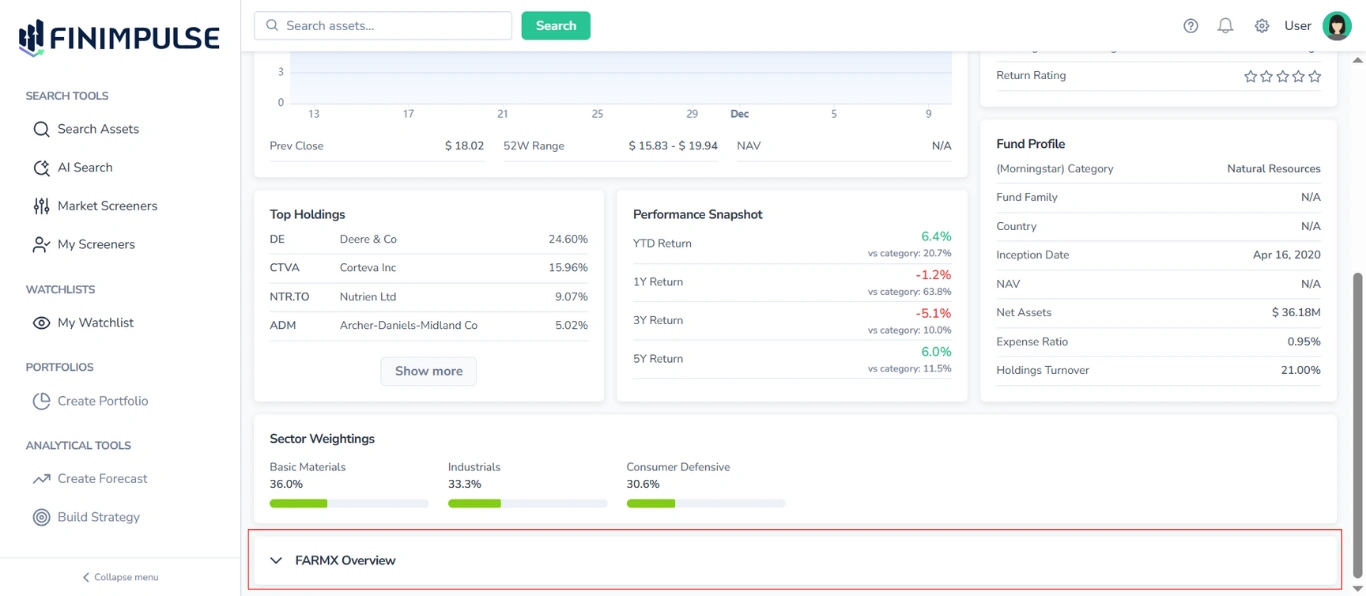
Pour afficher les détails : cliquez sur la section.
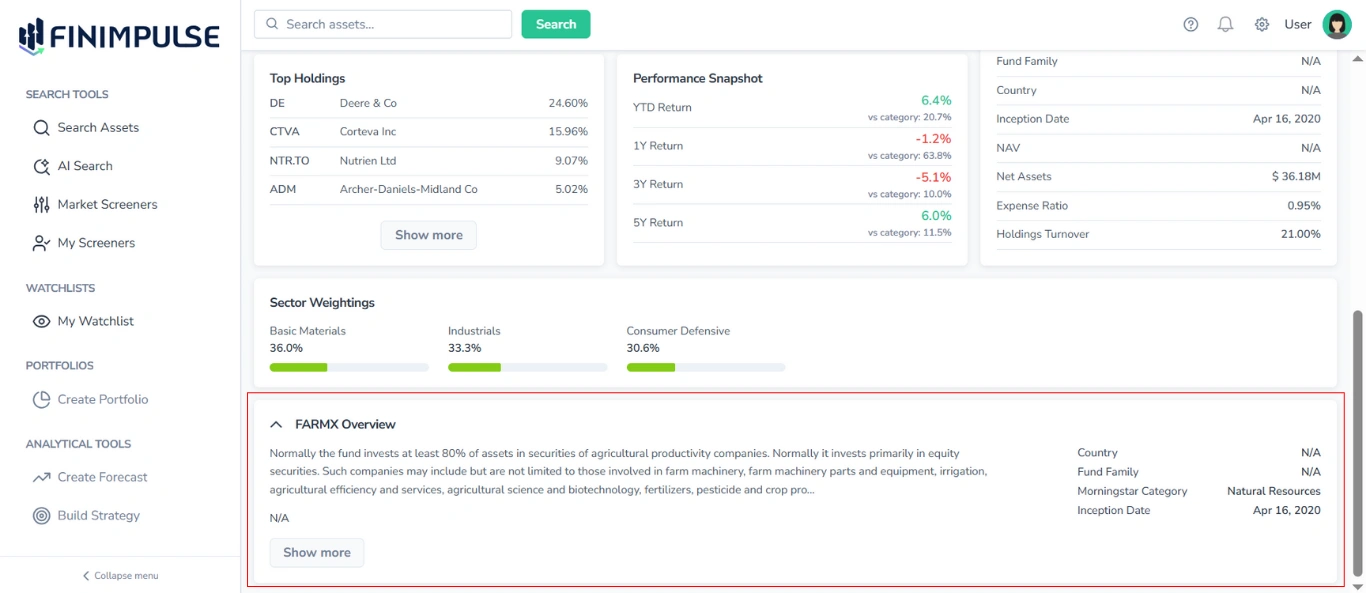
La section Overview contient les informations suivantes :
- Ticker
- Description (cliquez sur Show more pour développer et lire le texte intégral)
- Lien vers le site web (le cas échéant)
- Pays
- Famille de fonds
- Catégorie
- Date de création