
La pestaña Summary ofrece una vista rápida de la información esencial sobre el ticker seleccionado. Su contenido varía según el tipo de activo (Stock/ETF/Mutual Fund).
1. Contenido de la Summary Tab para acciones
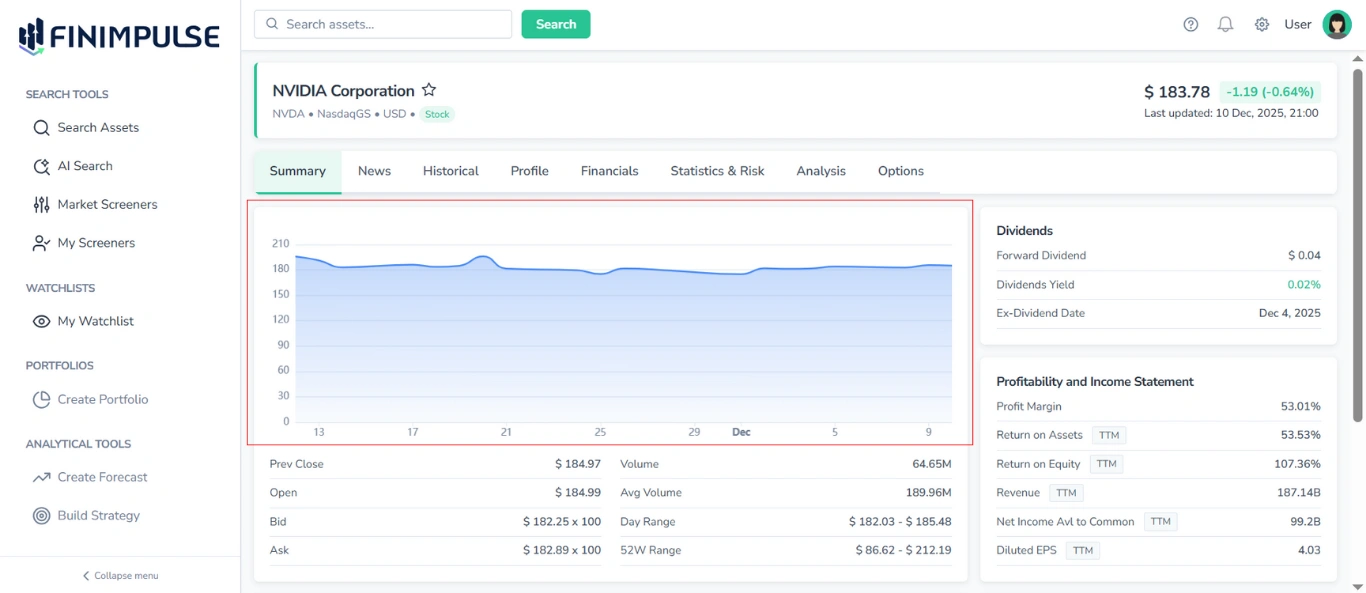
1.1. Price Chart
Un gráfico que ilustra de forma visual la evolución del precio durante los últimos 30 días con fines informativos.
1.2. Price & Volume Table
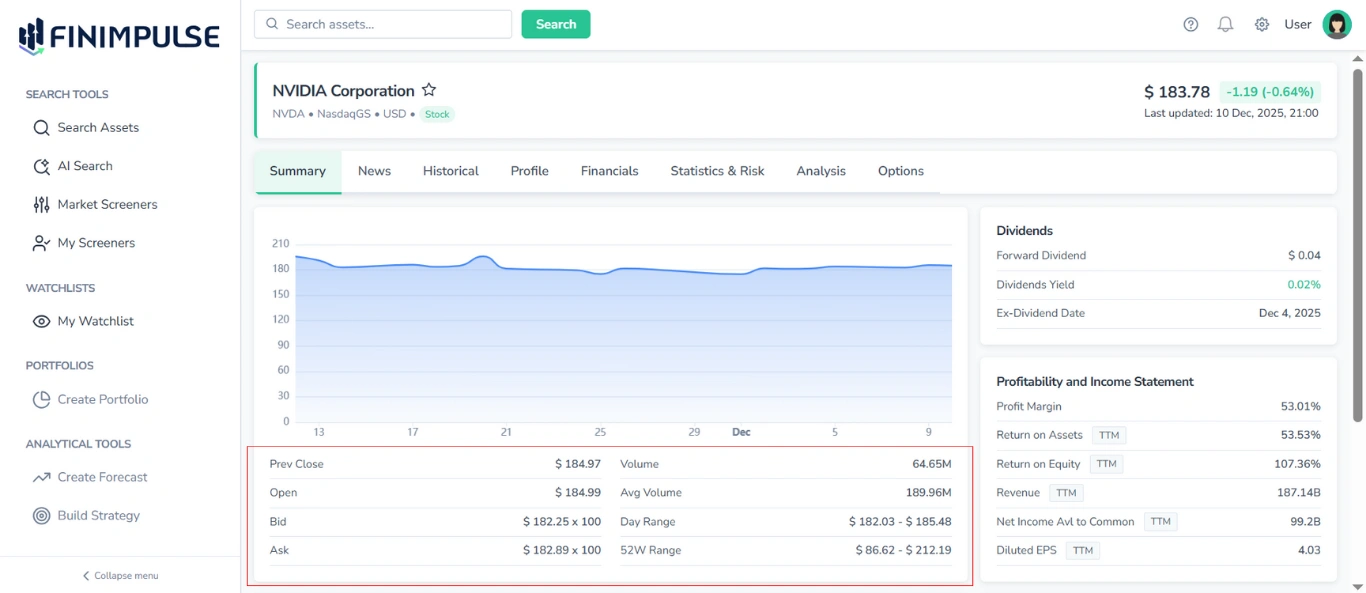
Situada debajo del Price Chart, esta tabla muestra:
- Prev Close
- Open
- Bid / Ask
- Day Range
- 52W Range
- Volume
- Average Volume
1.3. Dividends Table
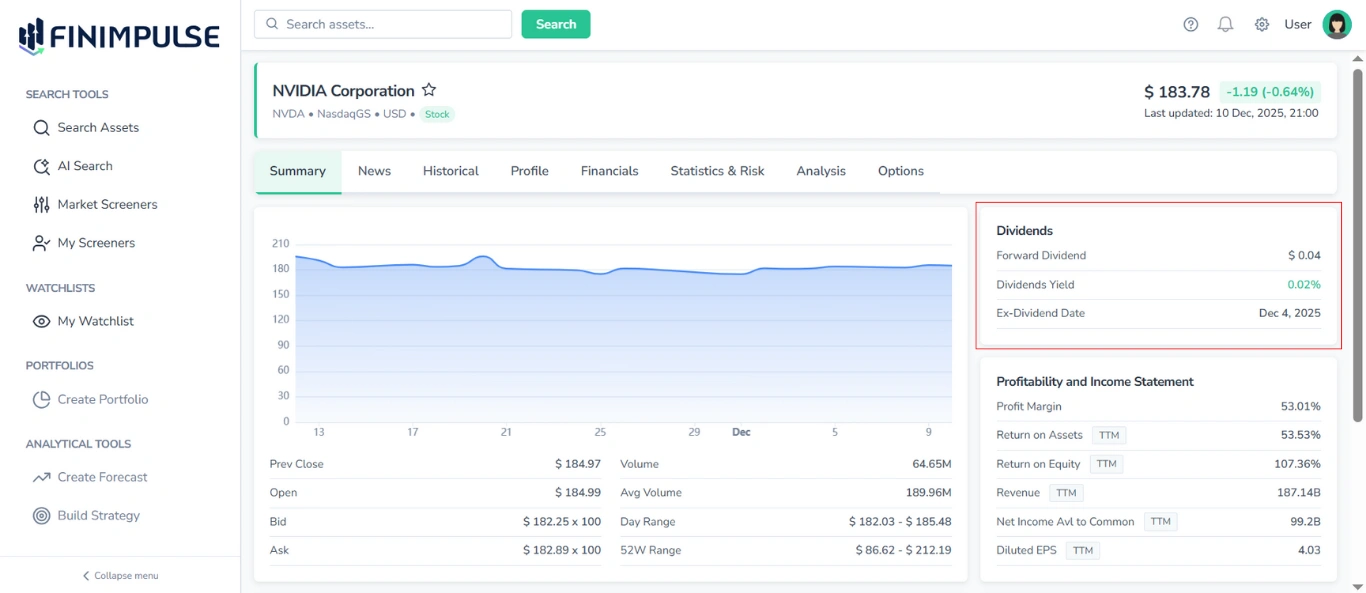
Muestra:
- Forward Dividend
- Dividend Yield
- Ex-Dividend Date
1.4. Profitability and Income Statement Table
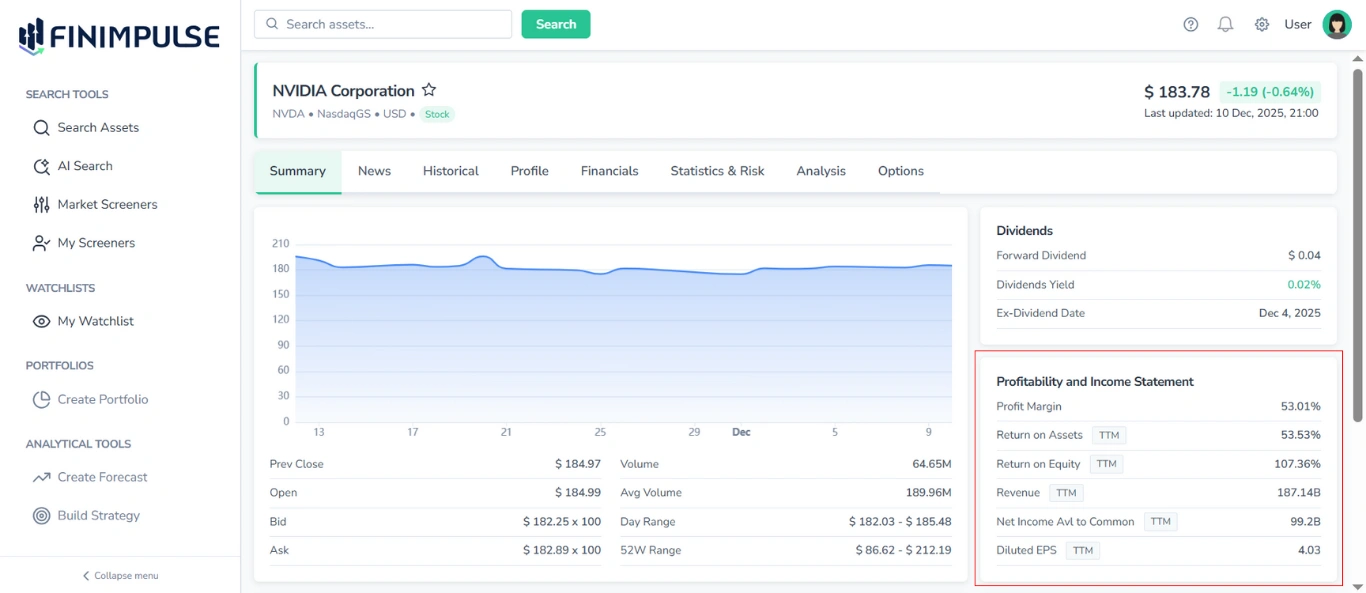
Esta tabla es una instantánea de los fundamentales que incluye:
- Profit Margin
- Return on Assets (TTM)
- Return on Equity (TTM)
- Revenue (TTM)
- Net Income Avl to Common (TTM)
- Diluted EPS (TTM)
1.5. Valuation & Multiples Table
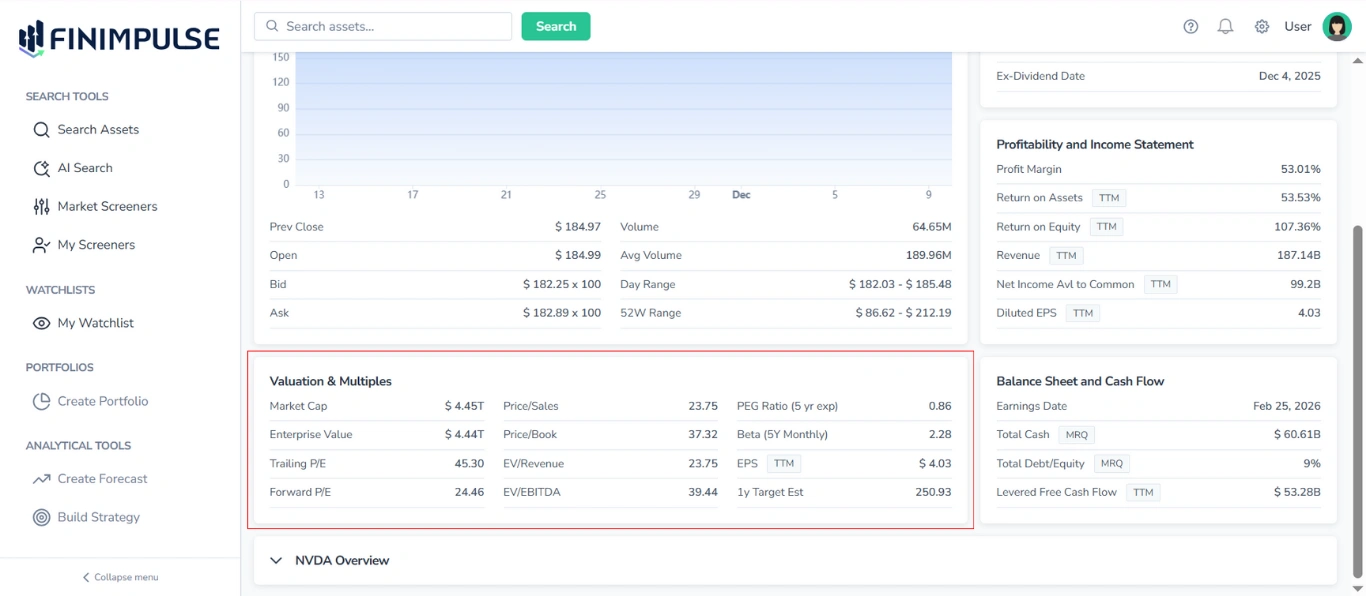
Proporciona una visión general de las principales métricas de valoración y múltiplos bursátiles, incluyendo:
- Market Cap
- Enterprise Value
- Trailing P/E
- Forward P/E
- Price/Sales
- Price/Book
- EV/Revenue
- EV/EBITDA
- PEG Ratio (5 yr exp)
- Beta (5Y Monthly)
- EPS (TTM)
- 1y Target Est
1.6. Balance Sheet and Cash Flow Table
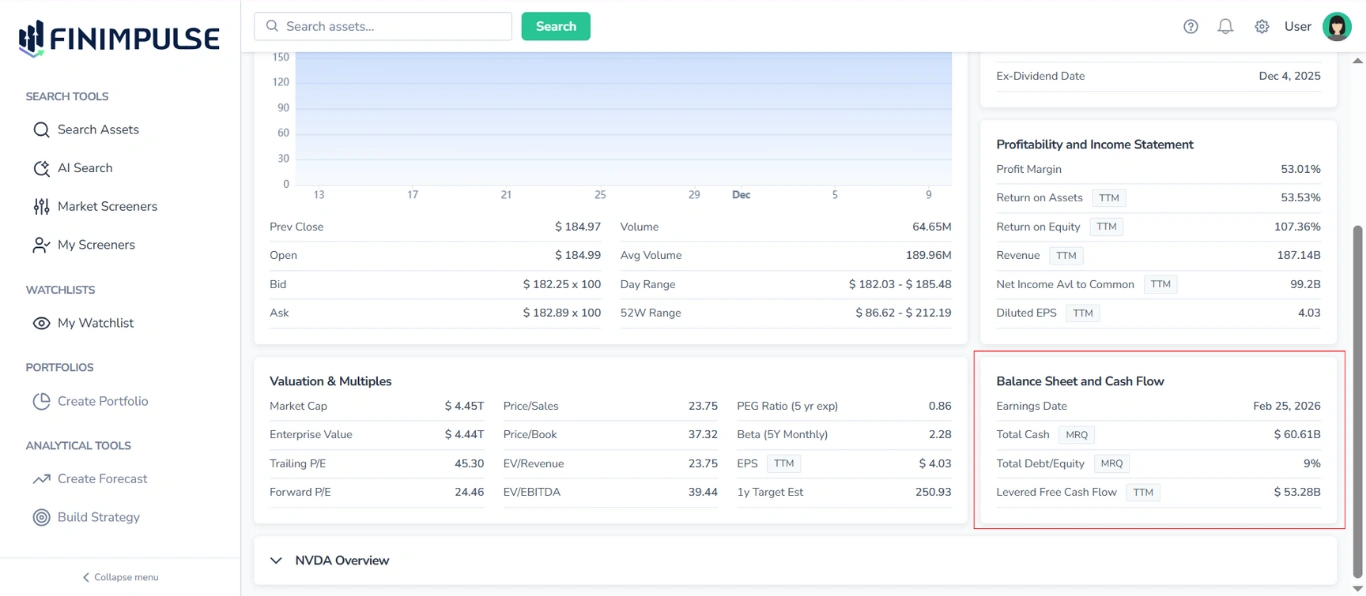
Recoge las métricas del balance de situación y del flujo de caja. Los campos habituales son:
- Earnings Date
- Total Cash (MRQ)
- Total Debt/Equity (MRQ)
- Levered Free Cash Flow (TTM)
1.7. Asset Overview Section
Situada en la parte inferior de la pestaña Summary, esta sección ofrece un resumen conciso de la información básica del activo.
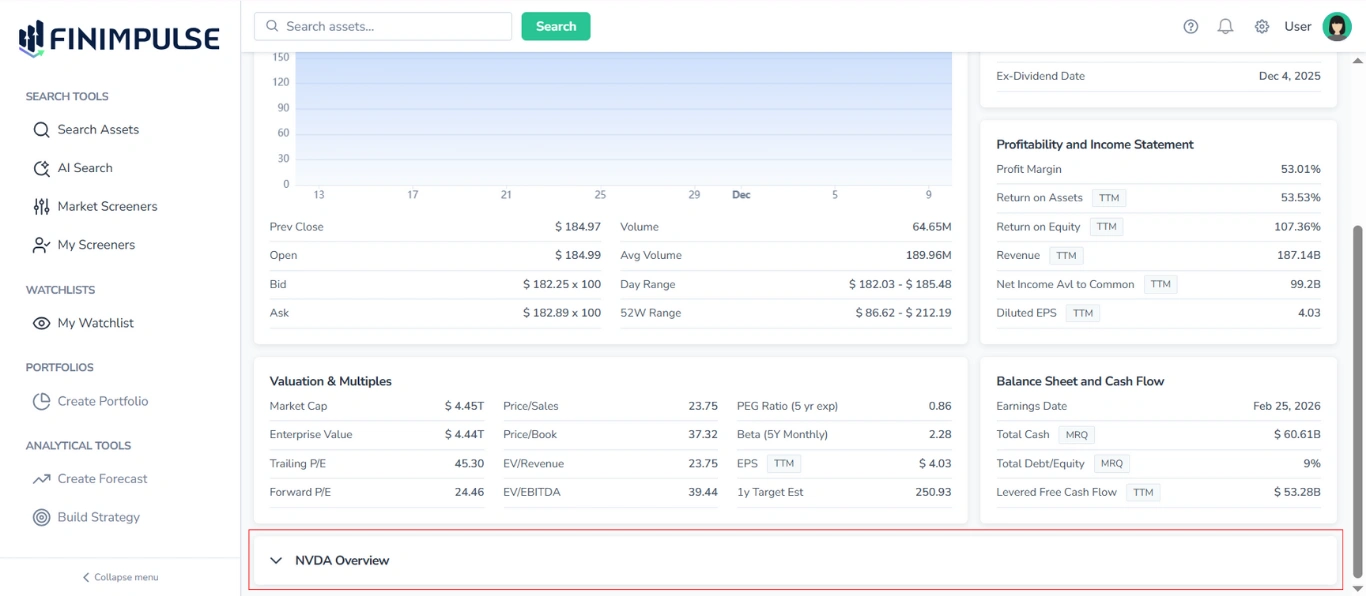
Para ver los detalles: haz clic en la sección.
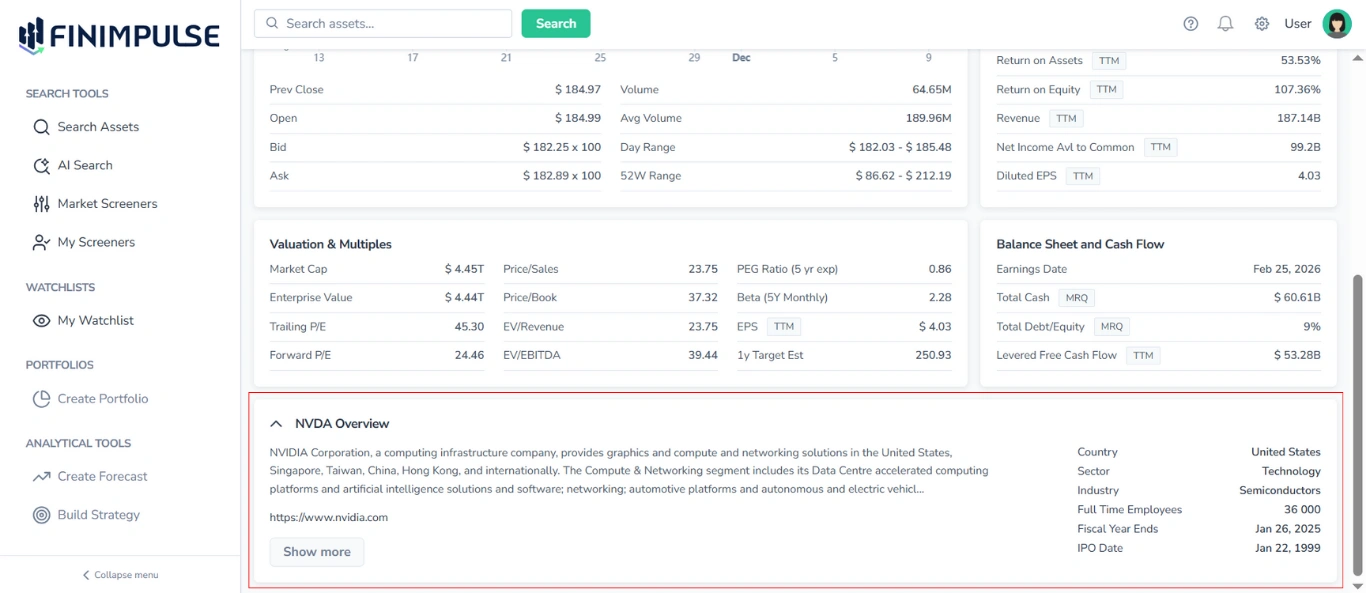
Contiene la siguiente información:
- Ticker
- Description (haz clic en Show more para ampliar y leer el texto completo)
- Enlace al sitio web de la empresa (si está disponible)
- Country
- Sector
- Industry
- Full Time Employees (número)
- Fiscal Year Ends (fecha)
- IPO Date
2. Contenido del Summary Tab para ETFs
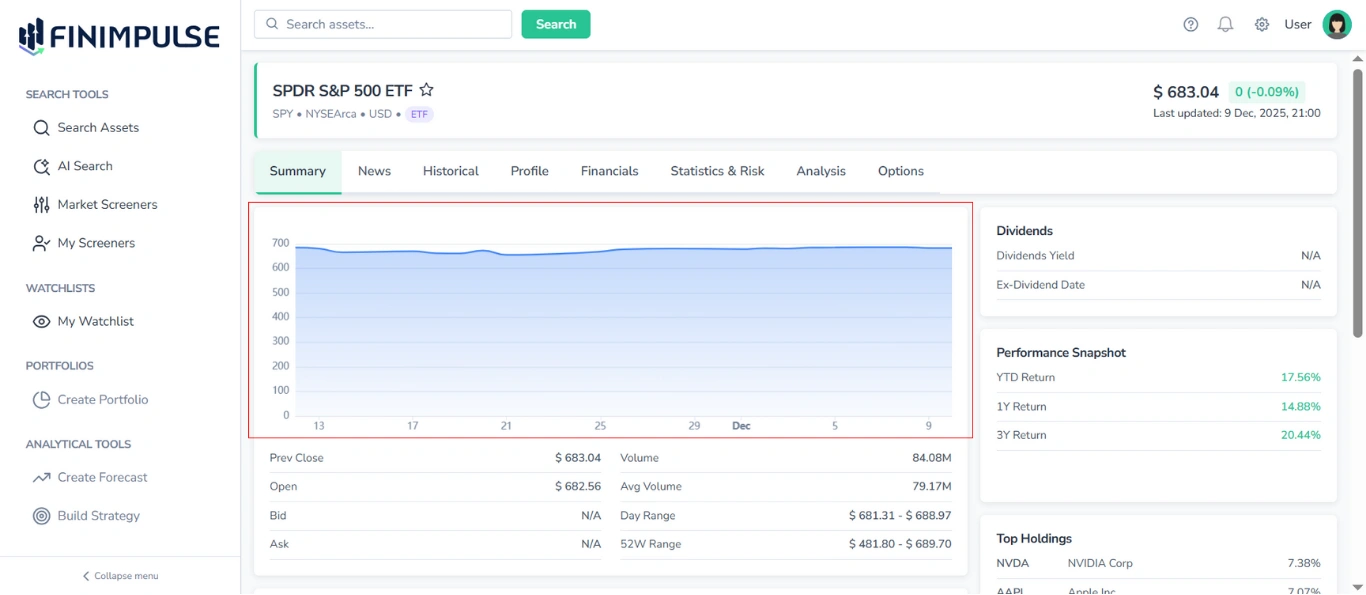
2.1. Price Chart
Un gráfico que muestra de forma visual la evolución del precio durante los últimos 30 días a título informativo.
2.2. Price & Volume Table
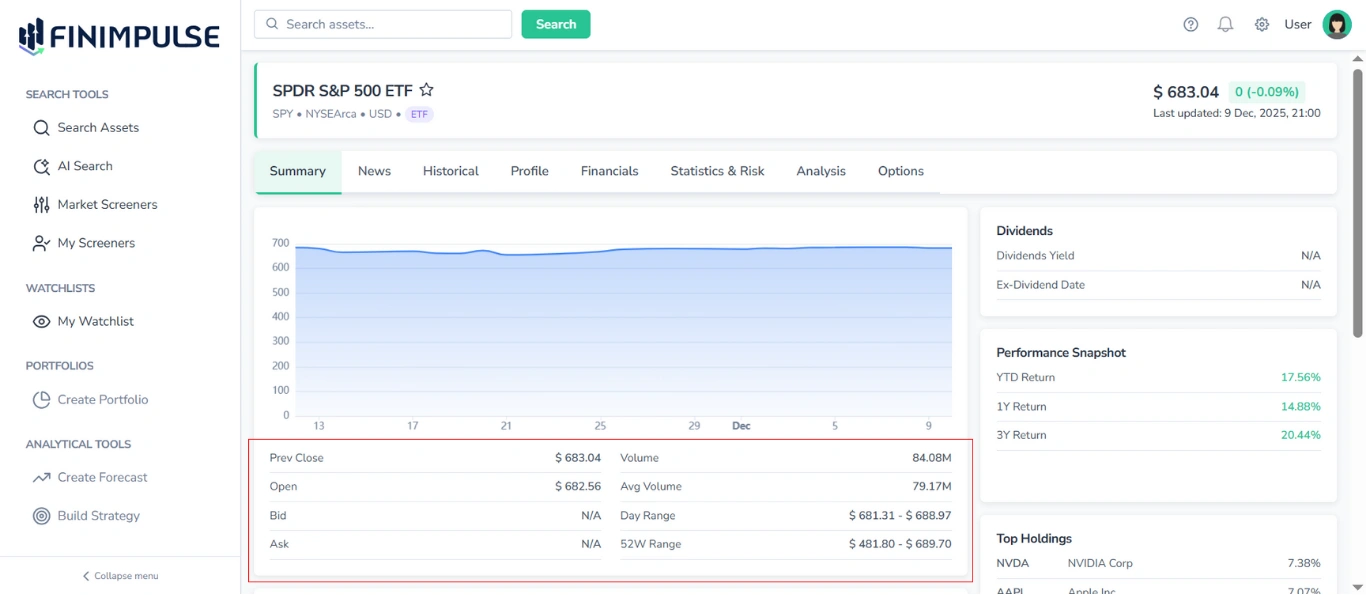
Situada debajo del Price Chart, esta tabla muestra:
- Prev Close
- Open
- Bid / Ask
- Day Range
- 52W Range
- Volume
- Avg Volume
2.3. Dividends Table
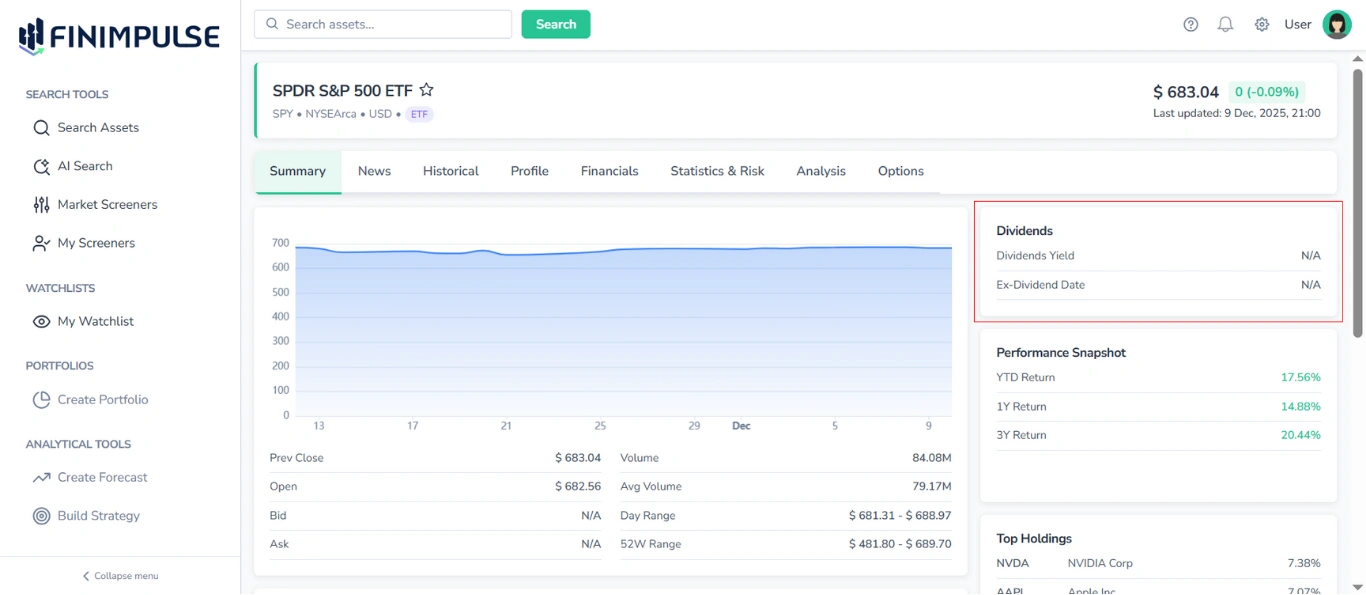
Muestra:
- Dividend Yield
- Ex-Dividend Date
2.4. Performance Snapshot Table
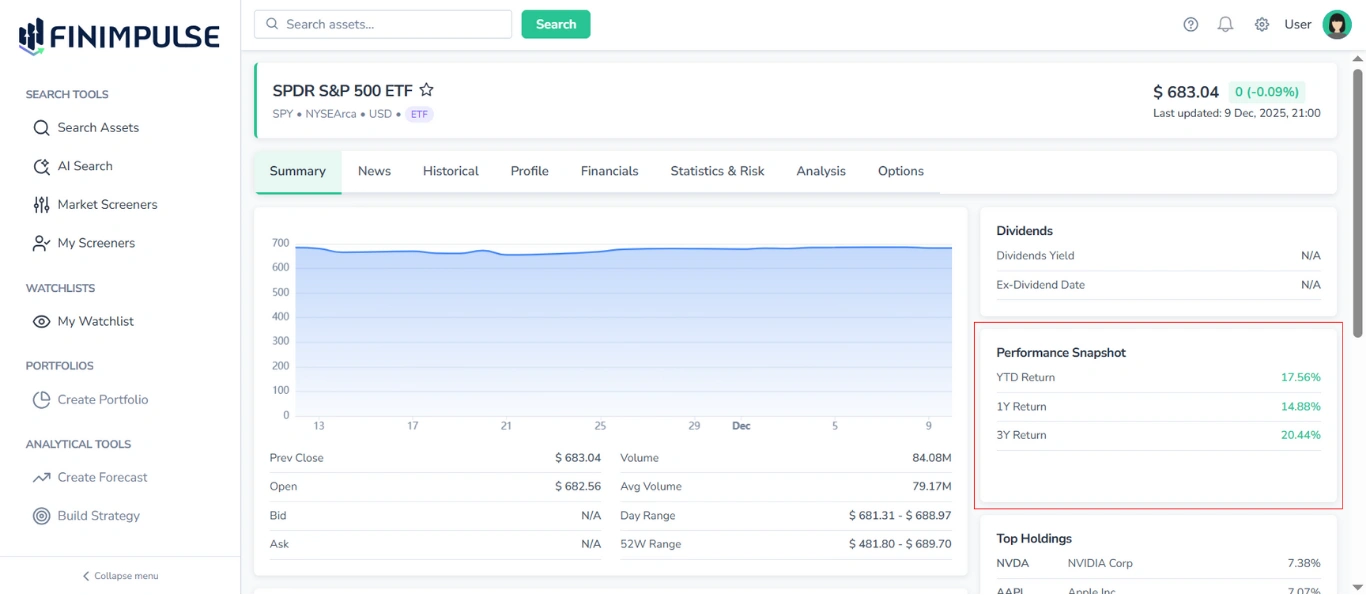
Muestra las métricas clave de rendimiento. Los campos habituales incluyen:
- YTD Return
- 1Y/3Y Return
2.5. Key Fund Metrics Table
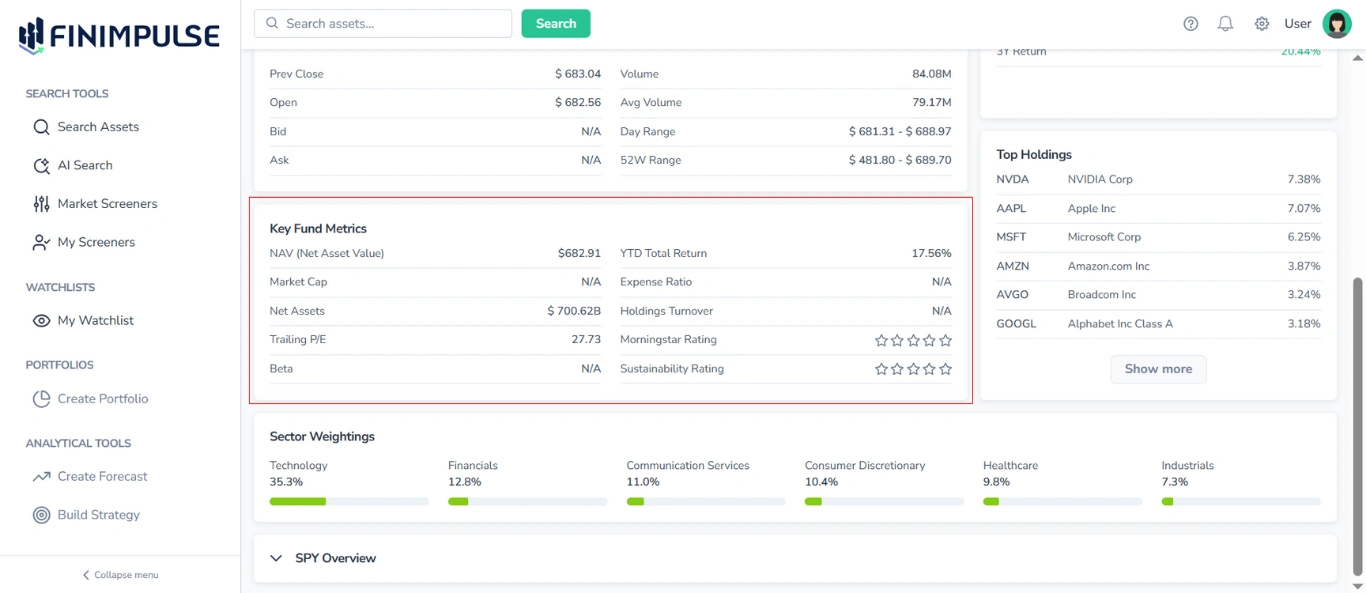
Ofrece un resumen de las métricas importantes específicas de los ETF, incluidas las siguientes:
- NAV (valor liquidativo)
- Market Cap
- Net Assets
- Trailing P/E
- Beta
- YTD Total Return
- Expense Ratio
- Holdings Turnover
- Ratings
Nota: Ratings se muestra mediante iconos de estrellas. Las estrellas rellenas indican la calificación asignada, mientras que las estrellas vacías indican que no hay calificación disponible.
2.6. Top Holdings Table
Enumera las mayores posiciones de la cartera del ETF.
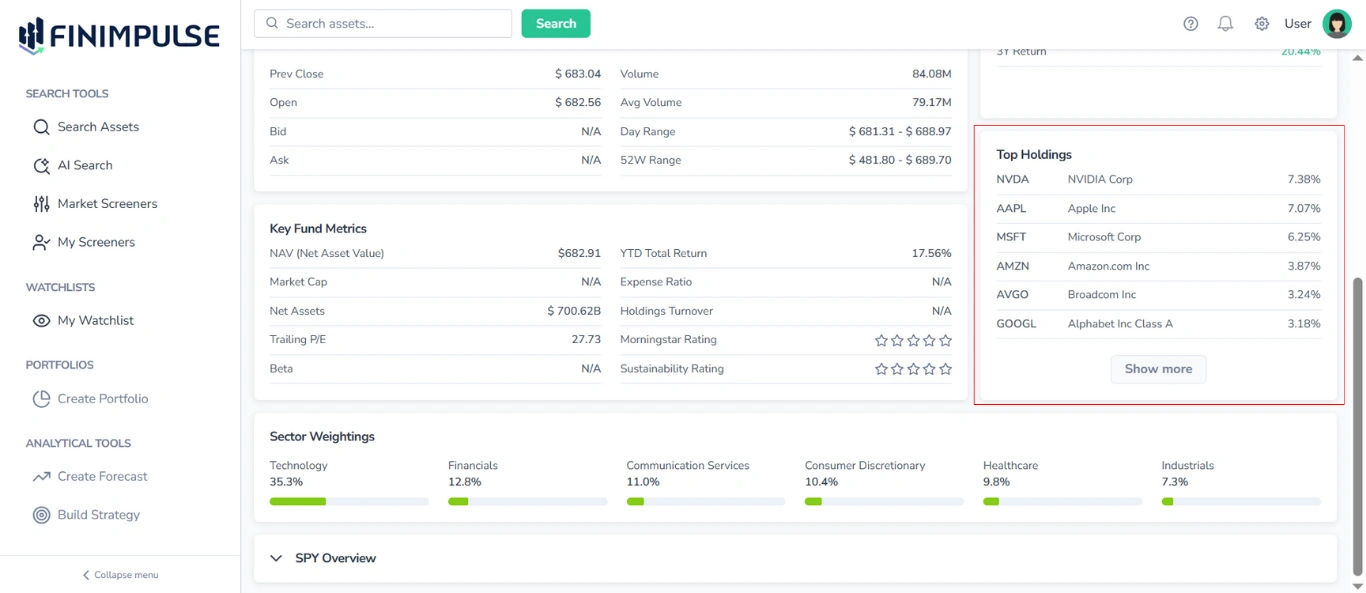
Para cada posición se muestra la siguiente información:
- Ticker
- Company Name
- Portfolio (porcentaje)
De forma predeterminada, solo se muestran las posiciones principales.
Para ver la lista completa: haz clic en el botón “Show more”.
2.7. Sector Weightings Area
Muestra la asignación sectorial de la cartera, indicando qué porcentaje de las posiciones del ETF se invierte en cada sector de actividad (p. ej., Technology, Financials, Healthcare, etc.).
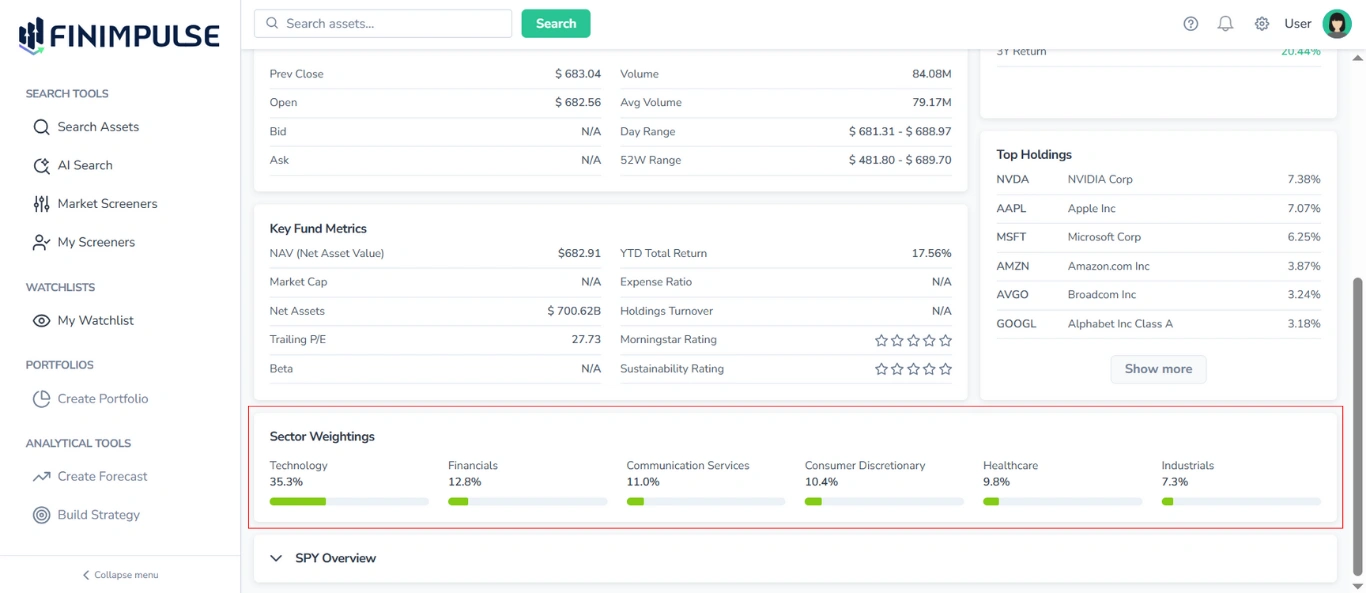
Para cada sector se muestra la siguiente información:
- Sector Name
- Portfolio Weight (porcentaje de los activos totales del fondo asignado a ese sector)
- Representación visual (una barra horizontal en la que la parte verde se rellena en función del valor porcentual)
Esta sección ofrece información sobre la diversificación sectorial del ETF y la estructura general de su cartera.
2.8. Sección Asset Overview
Situada en la parte inferior de la pestaña Summary tab, esta sección ofrece un resumen de la información básica del ETF seleccionado.
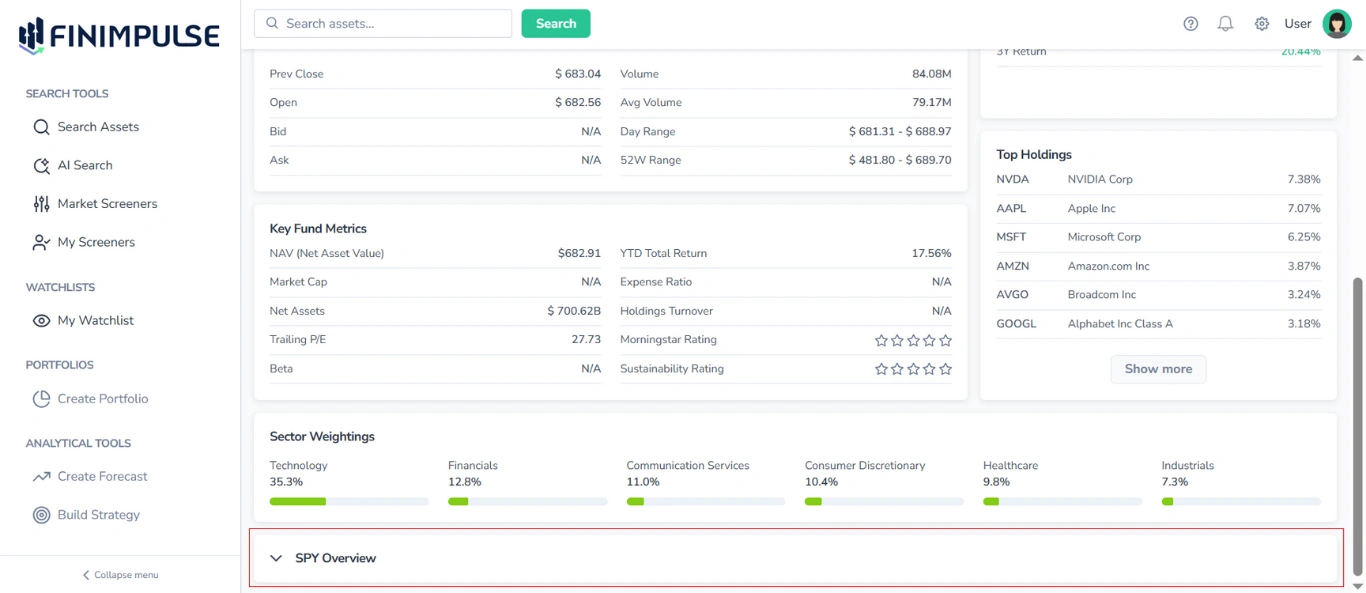
Para ver los detalles: haga clic en la sección.
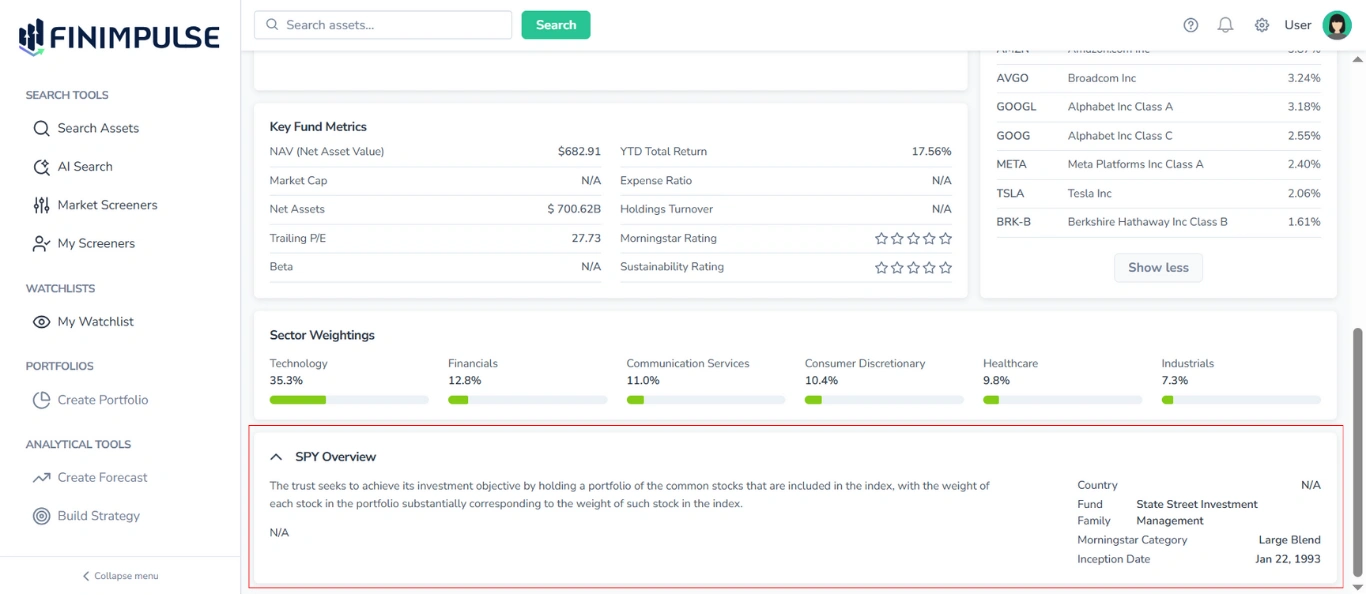
La sección Overview contiene la siguiente información:
- Ticker
- Description (haga clic en Show more para ver el texto completo si es largo)
- Enlace al sitio web (si está disponible)
- Country
- Fund Family
- Category
- Inception Date
3. Contenido de la pestaña Summary Tab para fondos de inversión
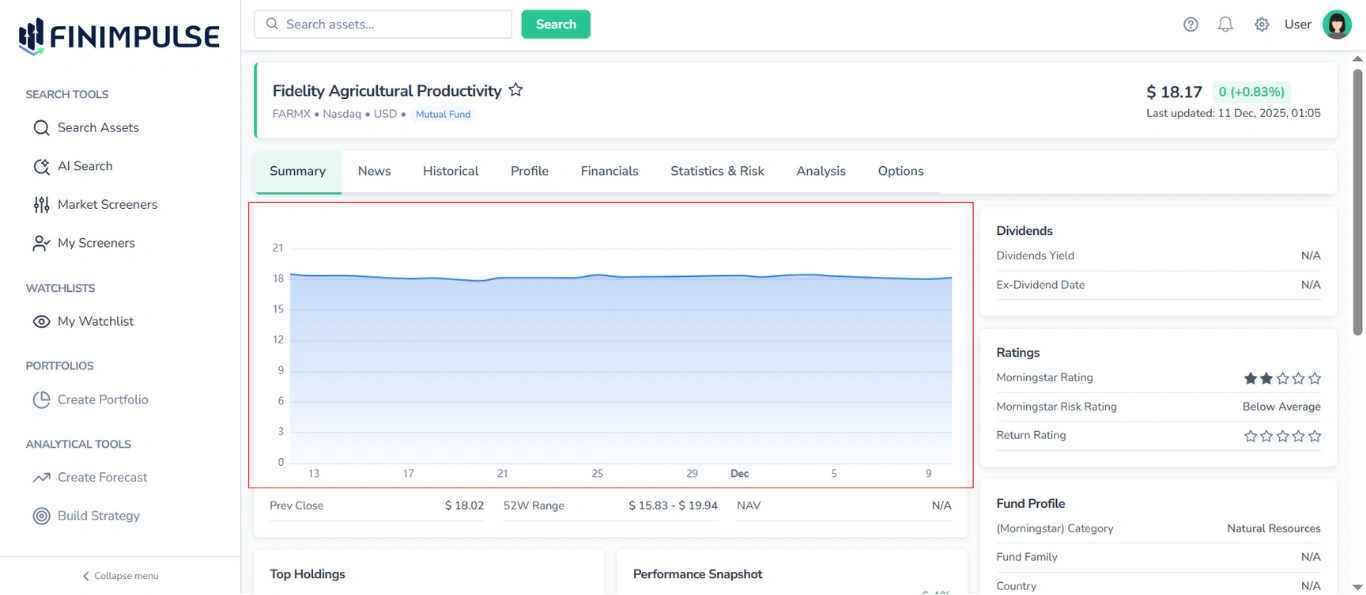
3.1. Gráfico Price
Un gráfico que ilustra de forma visual la evolución del precio durante los últimos 30 días con fines informativos.
3.2. Tabla Price & Volume
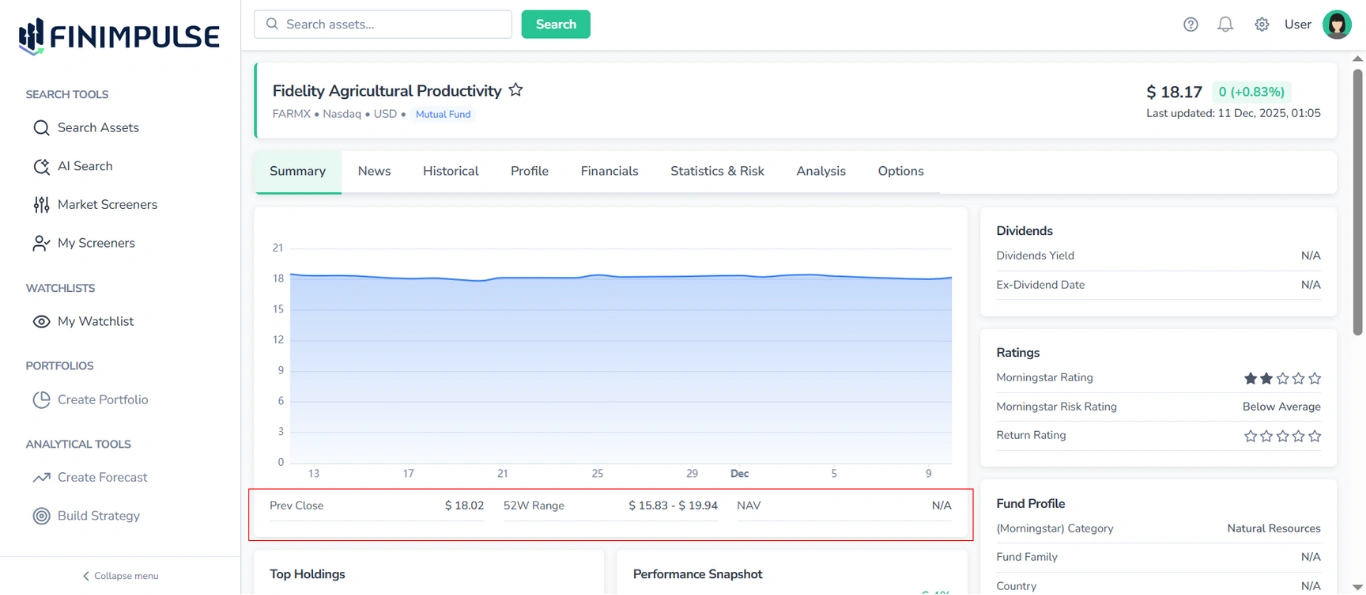
Situada debajo del gráfico Price, esta tabla muestra:
- Prev Close
- 52W Range
- NAV
3.3. Tabla Dividends
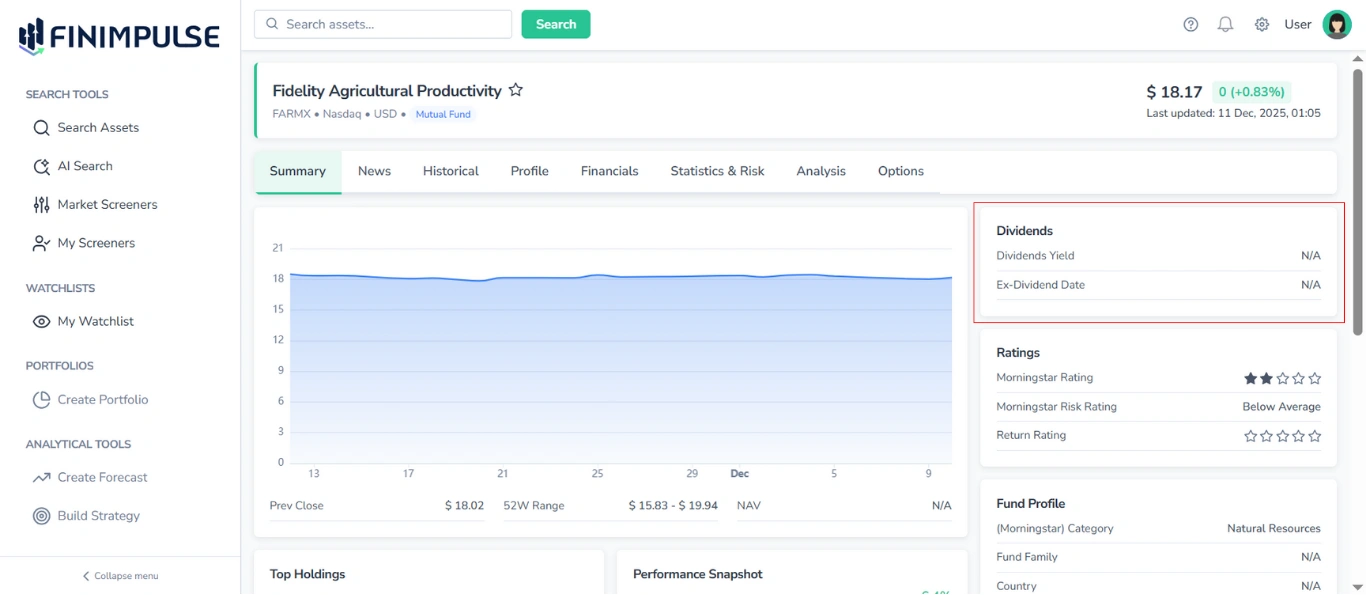
Muestra:
- Dividend Yield
- Ex-Dividend Date
3.4. Tabla Ratings
Muestra las distintas calificaciones del fondo.
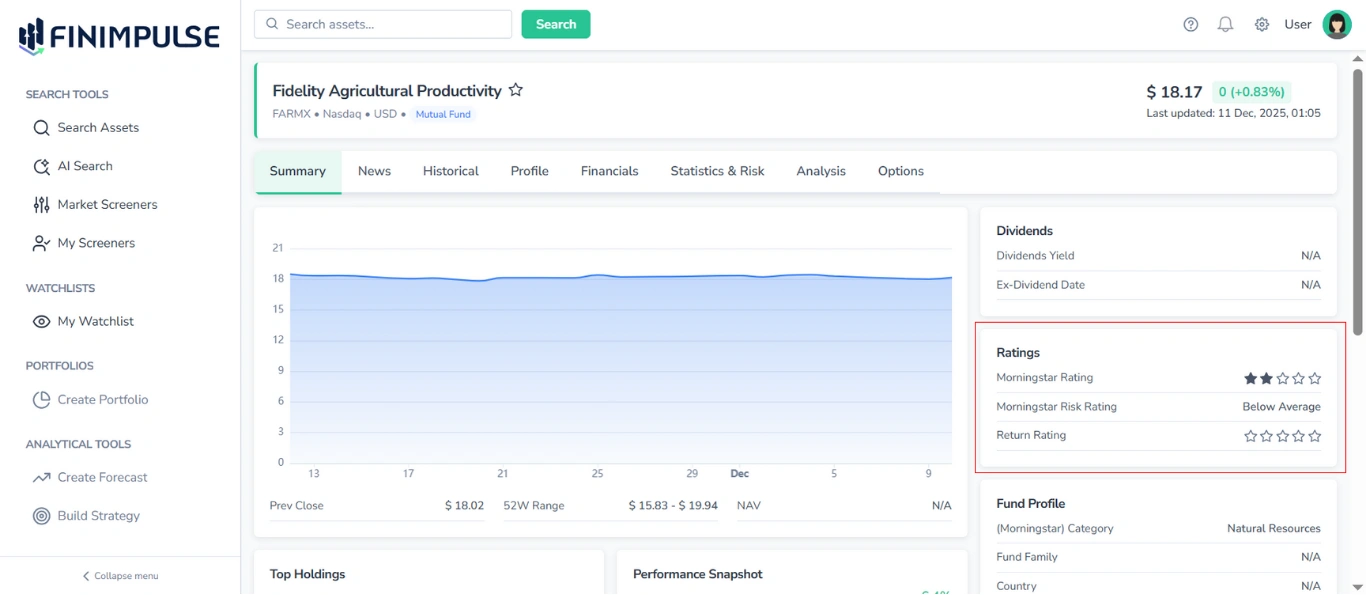
Nota: algunas calificaciones se muestran mediante iconos de estrellas. Las estrellas rellenas indican la calificación asignada, mientras que las estrellas vacías indican que no hay calificación disponible.
3.5. Tabla Top Holdings
Enumera las principales posiciones de la cartera del fondo de inversión.
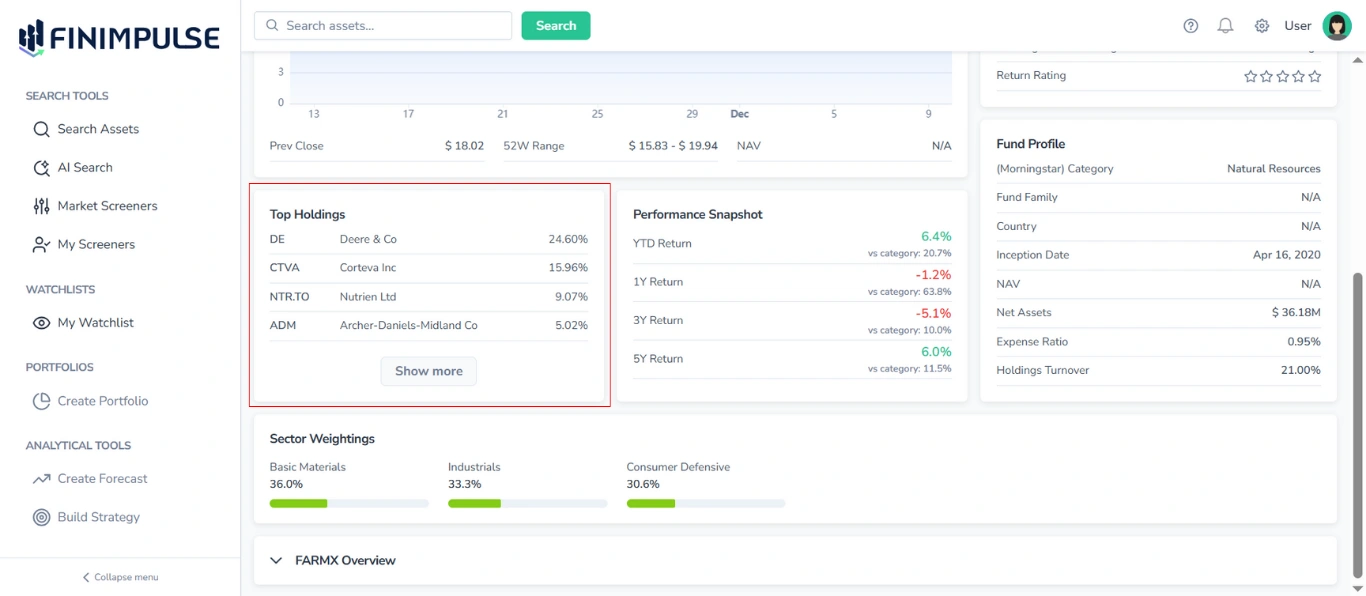
Para cada posición se muestra la siguiente información:
- Ticker
- Full Company Name
- Portfolio Weight (porcentaje que representa en la cartera)
De forma predeterminada, solo se muestran las posiciones principales.
Para ver la lista completa: haga clic en el botón «Show more».
3.6. Tabla Performance Snapshot
Muestra las métricas clave de rendimiento.
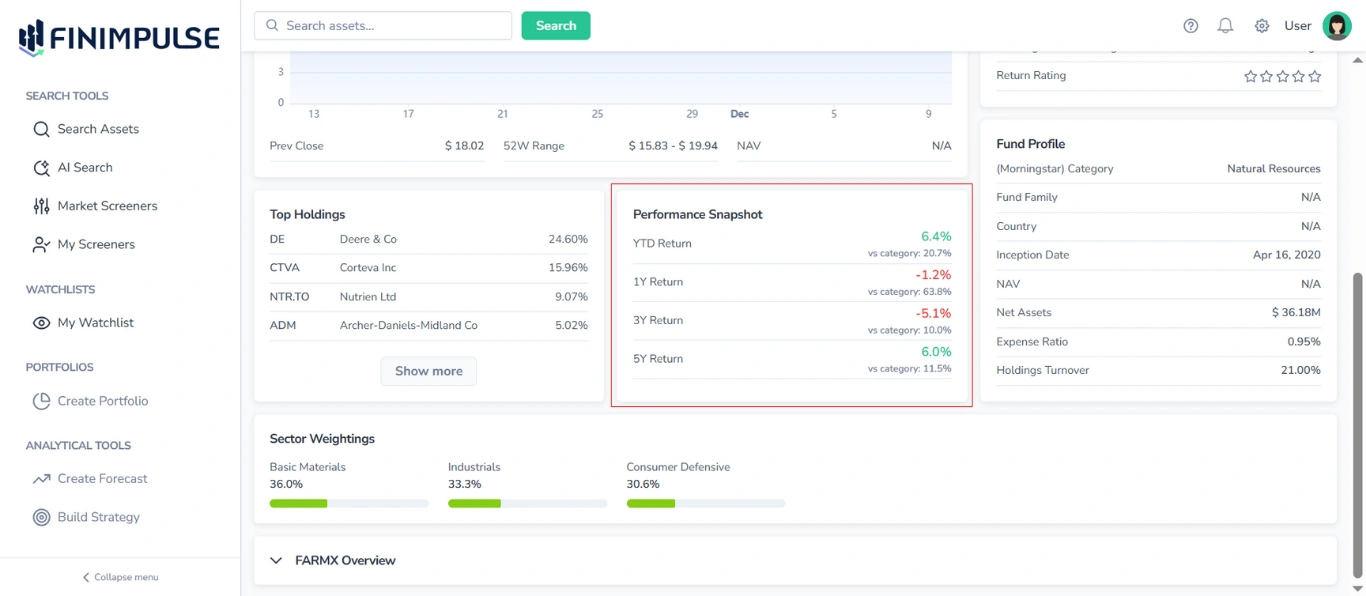
Los campos habituales incluyen:
- YTD Return
- 1Y/3Y/5Y Return
Además, cada rentabilidad se compara con el rendimiento medio de la categoría correspondiente.
Los valores están codificados por colores — verde para el rendimiento positivo y rojo para el negativo —, lo que facilita la identificación visual de tendencias y valores atípicos.
3.7. Tabla Fund Profile
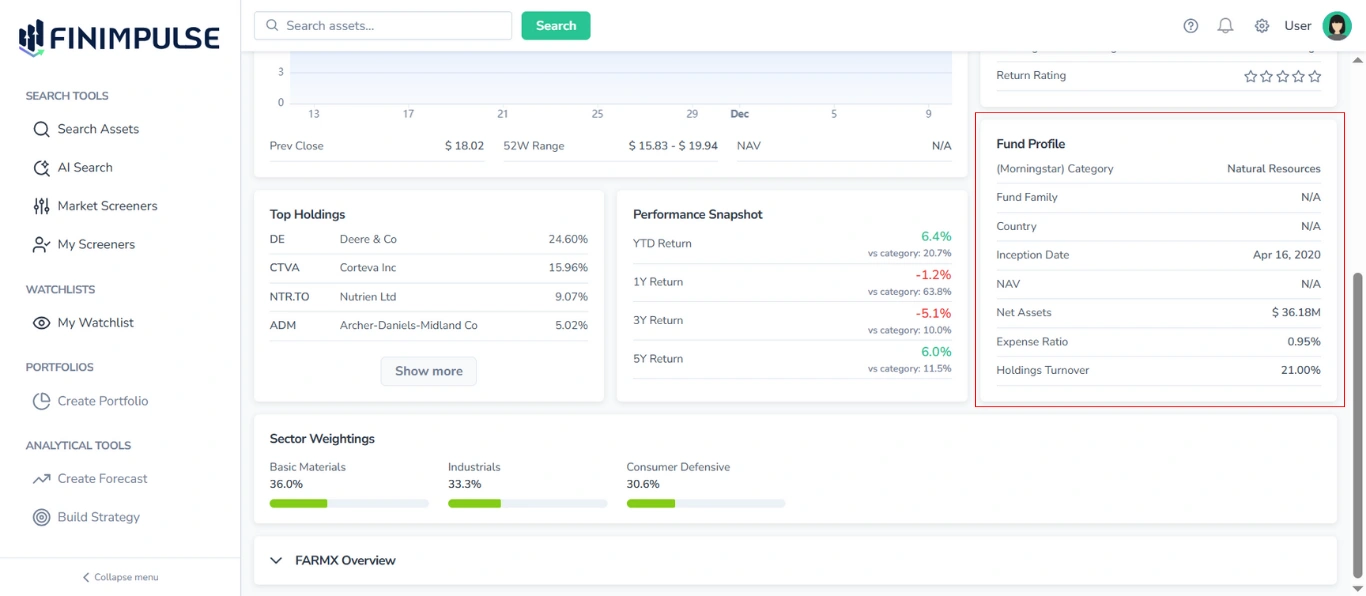
Proporciona la información principal sobre el fondo, incluida la siguiente:
- Category
- Fund Family
- Country
- Inception Date
- NAV
- Net Assets
- Expense Ratio
- Holdings Turnover
3.8. Área Sector Weightings
Muestra la distribución sectorial de la cartera, indicando el porcentaje de las posiciones del fondo invertidas en cada sector de actividad (p. ej., Tecnología, Finanzas, Salud).
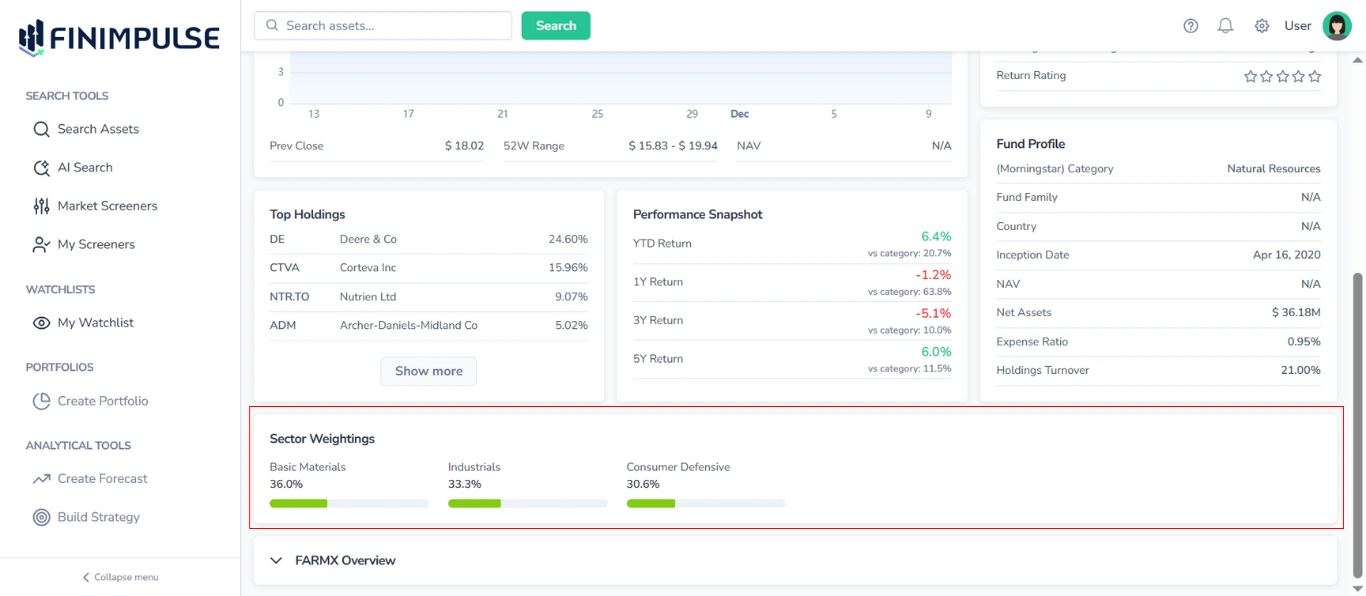
Para cada sector se muestra la siguiente información:
- Nombre del sector
- Peso en la cartera (porcentaje de los activos totales del fondo asignado a ese sector)
- Representación visual (una barra horizontal en la que la parte verde se rellena en proporción al valor porcentual)
Esta sección permite conocer la diversificación sectorial del fondo y la estructura general de la cartera.
3.9. Sección Asset Overview
Situada en la parte inferior de la pestaña Summary, esta sección ofrece un resumen de la información básica del fondo de inversión seleccionado.
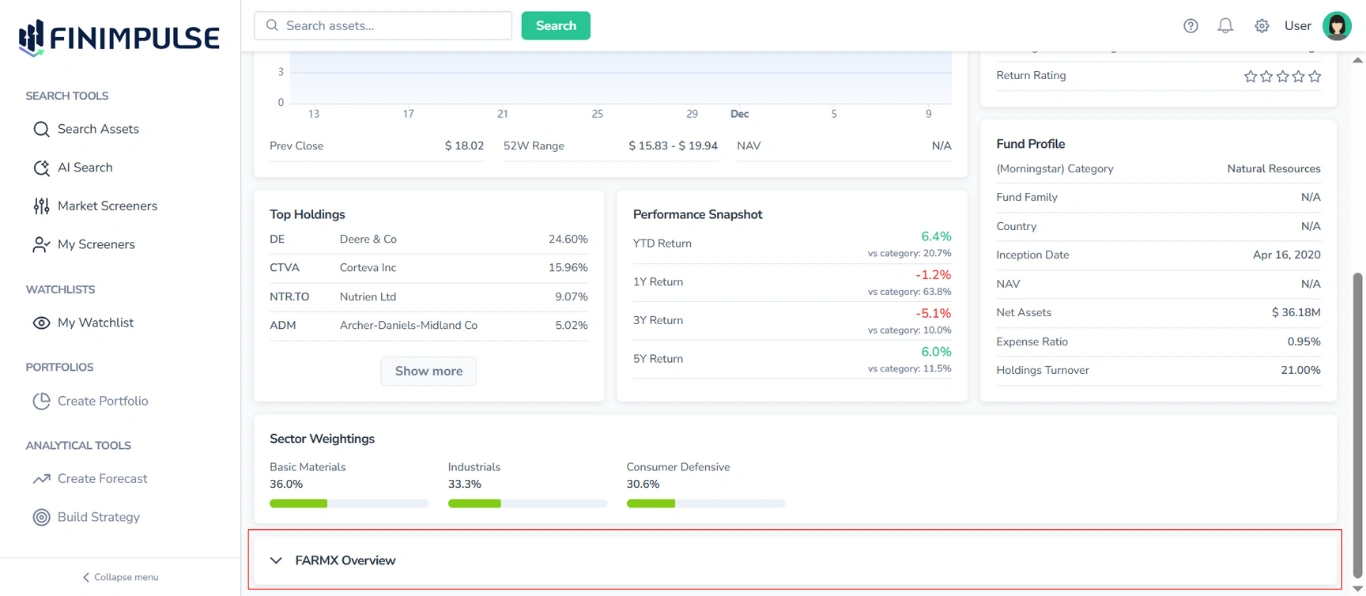
Para ver los detalles: haz clic en la sección.
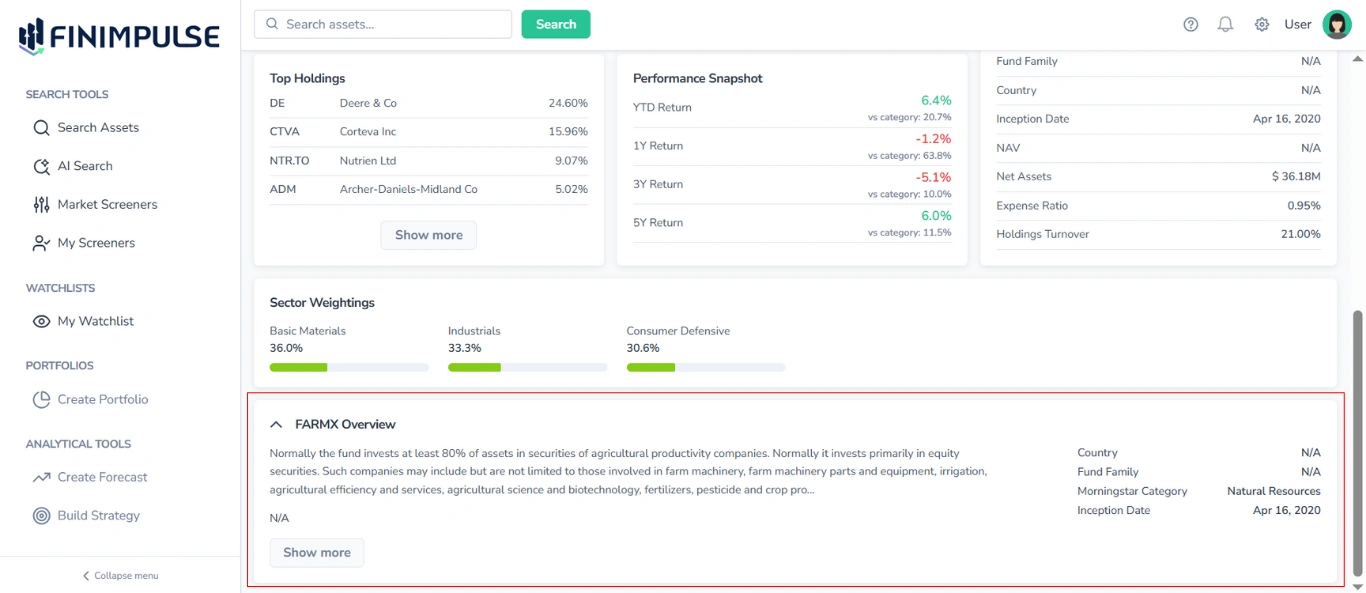
La sección Overview contiene la siguiente información:
- Ticker
- Description (haz clic en Show more para desplegar y leer el texto completo)
- Link to the website (si está disponible)
- Country
- Fund Family
- Category
- Inception Date