
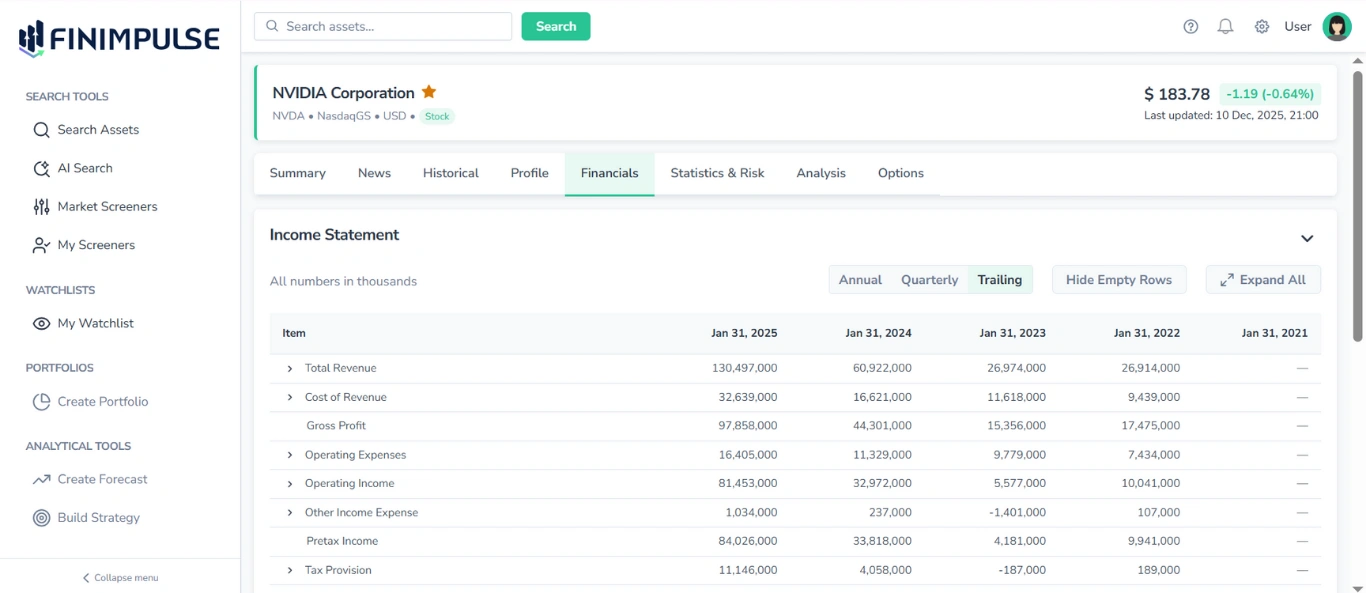
Contiene estados financieros completos. El contenido de esta pestaña está disponible principalmente para acciones, pero algunos fondos también ofrecen datos financieros. El diseño y el contenido de la pestaña Financials son los mismos para todos los tipos de activos.
Nota: Todos los datos que se muestran en la pestaña Financials se basan en las últimas presentaciones públicas disponibles.
También existe una tabla Valuation Measures, que es un resumen estandarizado de las métricas financieras clave. Aunque esta tabla se refiere a Financials, en realidad se encuentra en la pestaña Statistics & Risk.
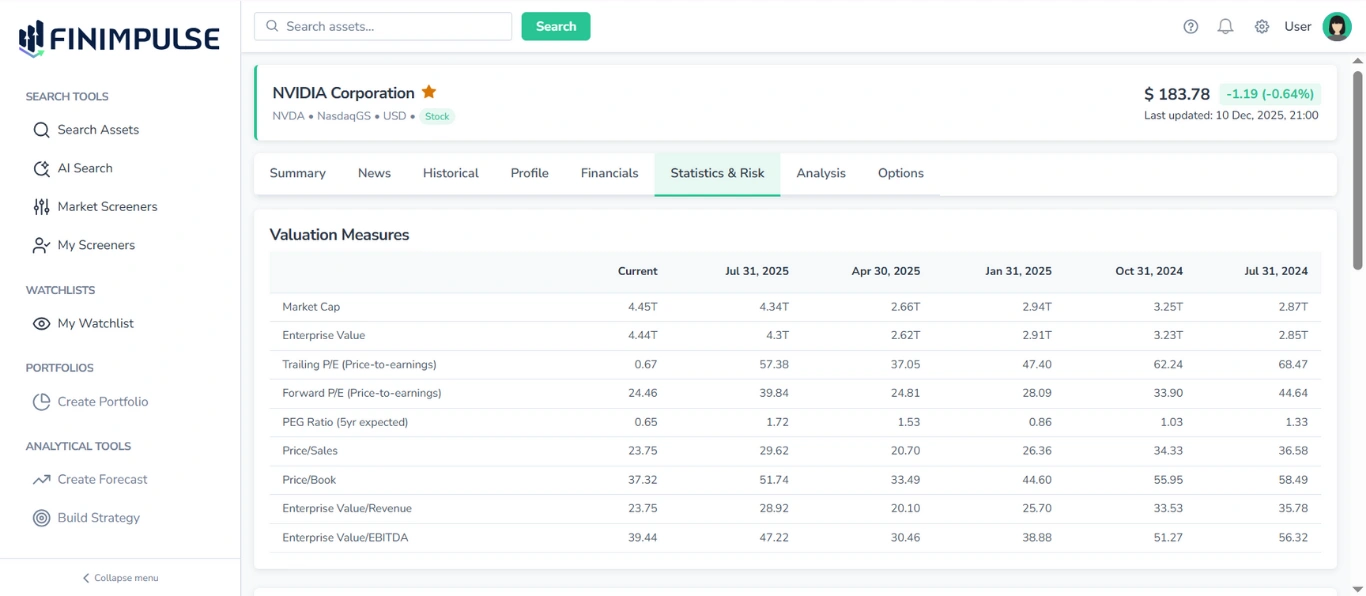
Para obtener una visión financiera completa, consulte tanto la pestaña Financials como la pestaña Statistics & Risk🡽.
Nota: En la página Search Assets está disponible un filtro dedicado a Financials — Public Financial Reports — que permite buscar específicamente activos que cuenten (o no) con estados financieros.
Para más detalles sobre la búsqueda, consulte la Guía de búsqueda global de activos y filtros.
1. Controles clave y funciones de las tablas
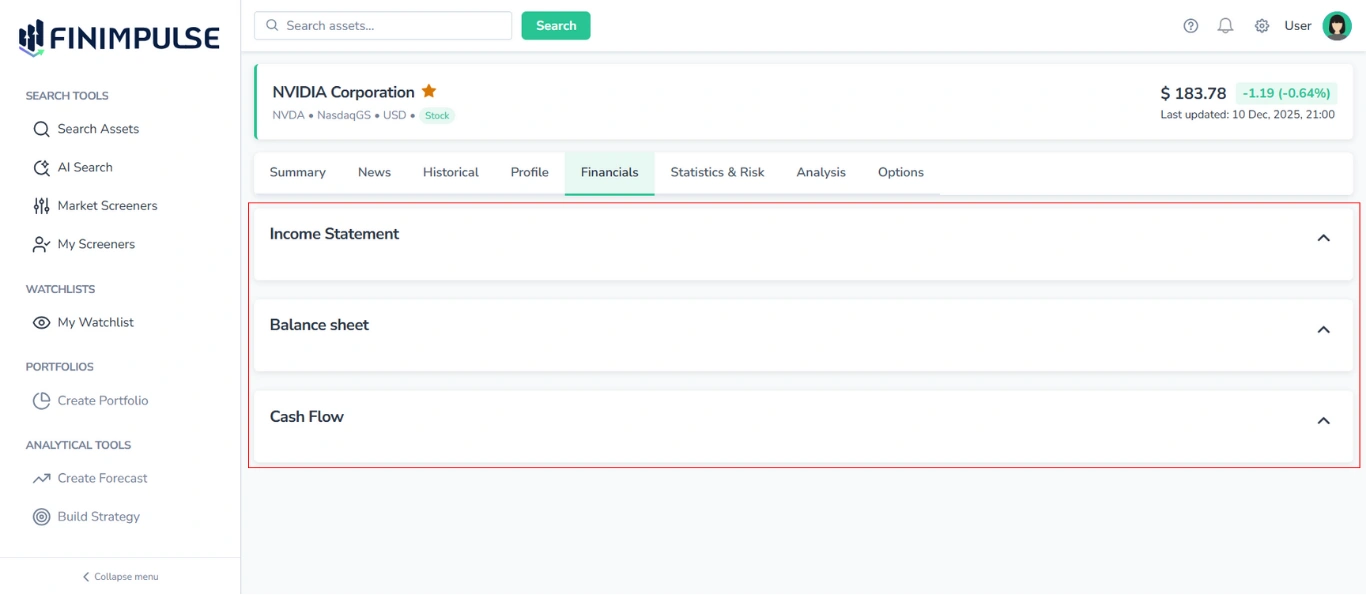
La pestaña Financials consta de tres secciones principales, cada una con su propia tabla:
- Income Statement
- Balance Sheet
- Cash Flow
1.1. Controles de sección
Cada sección se puede expandir o contraer de forma individual haciendo clic en cualquier parte de la zona superior de la sección.
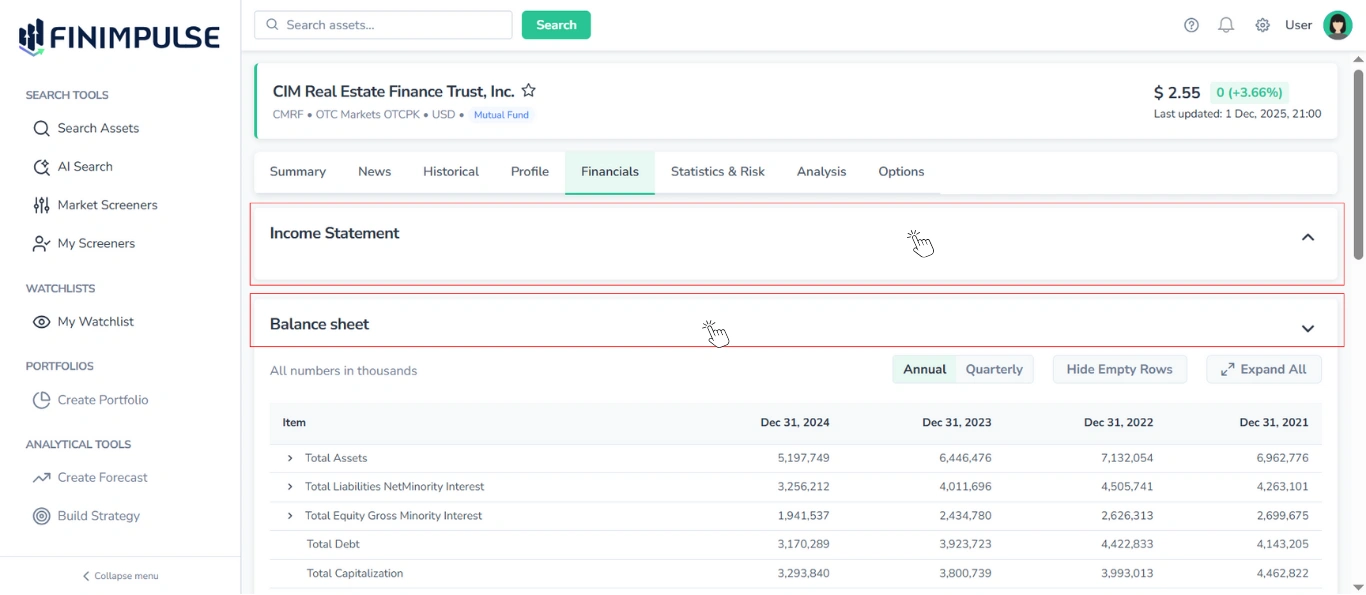
Nota: De forma predeterminada, solo la primera sección (Income Statement) está expandida, mientras que las otras dos secciones (Balance Sheet y Cash Flow) están contraídas. Puede expandir o contraer cualquier sección según lo necesite.
1.2. Estructura de la tabla
Las tres tablas comparten la misma estructura:
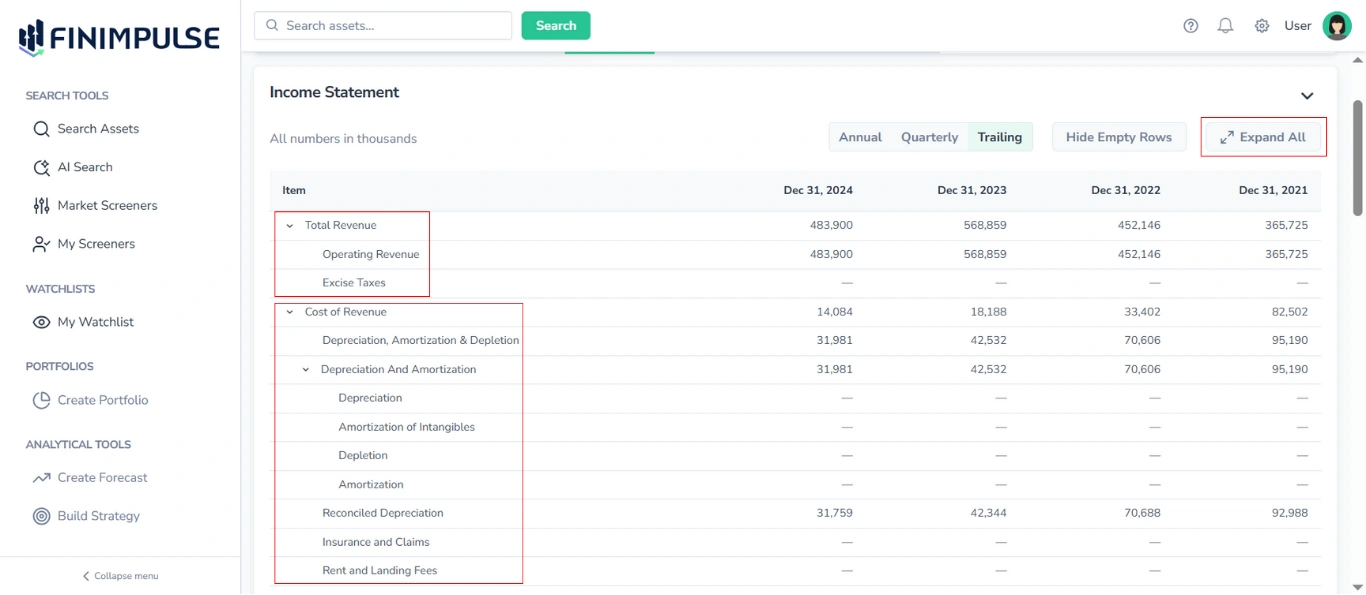
- Las filas se organizan en varios niveles (primero, segundo, tercero, etc.):
- Las filas de primer nivel están siempre visibles.
- Las filas de niveles más profundos (segundo, tercero, cuarto, etc.) se pueden expandir o contraer, ya sea haciendo clic en una fila concreta o mediante el botón Expand All/Collapse All para mostrar u ocultar de una vez todas las filas de los niveles más profundos.
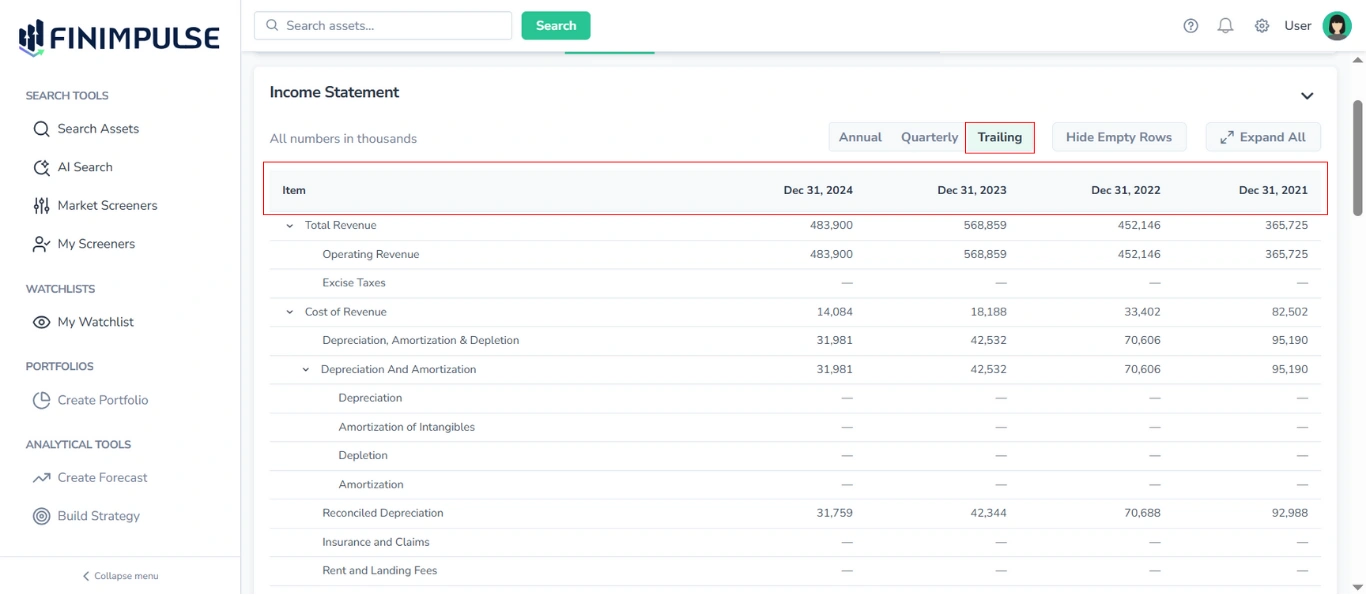
- Columnas:
- La primera columna enumera las partidas financieras (p. ej., Total Revenue, Operating Cash Flow, Working Capital).
- Las siguientes columnas muestran los valores de los distintos periodos de reporte (fechas), que se actualizan en función del modo de vista seleccionado (ver más abajo).
1.3. Selector de modo de vista
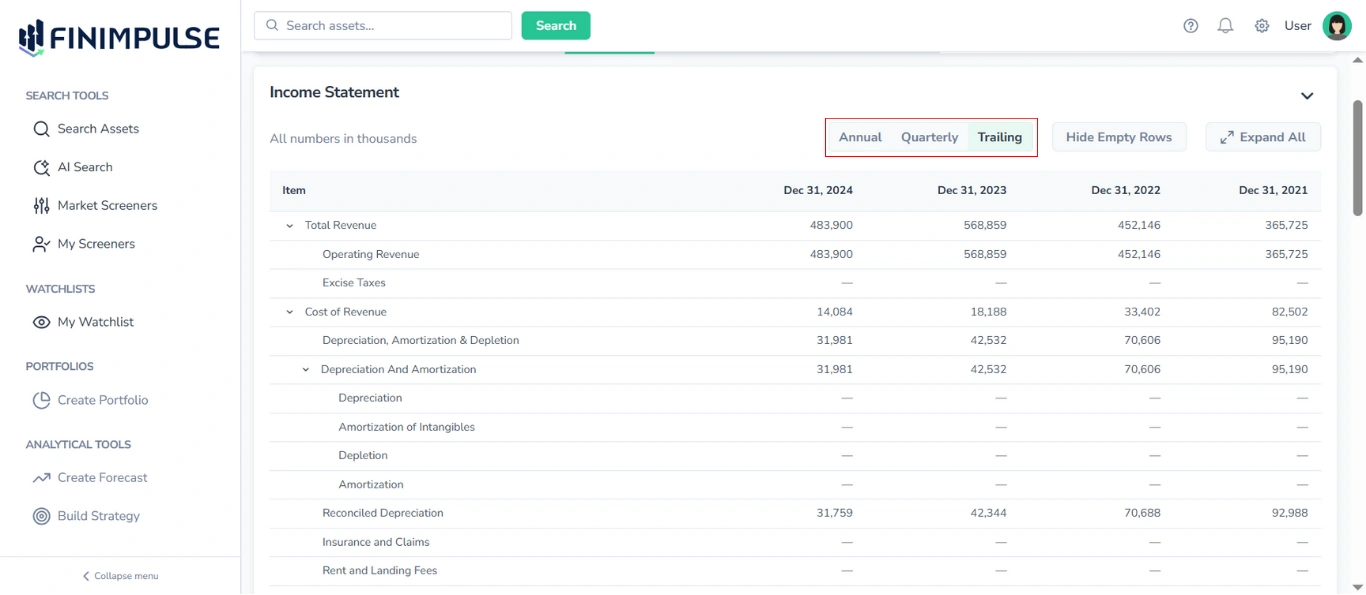
Cada tabla permite alternar entre los intervalos de reporte disponibles:
- Income Statement y Cash Flow: Annual/Quarterly/Trailing
- Balance Sheet: Annual/Quarterly
Al cambiar el modo de vista, las columnas de fechas se actualizan en consecuencia para mostrar las cifras de los periodos seleccionados.
1.4. Opciones de visualización de filas
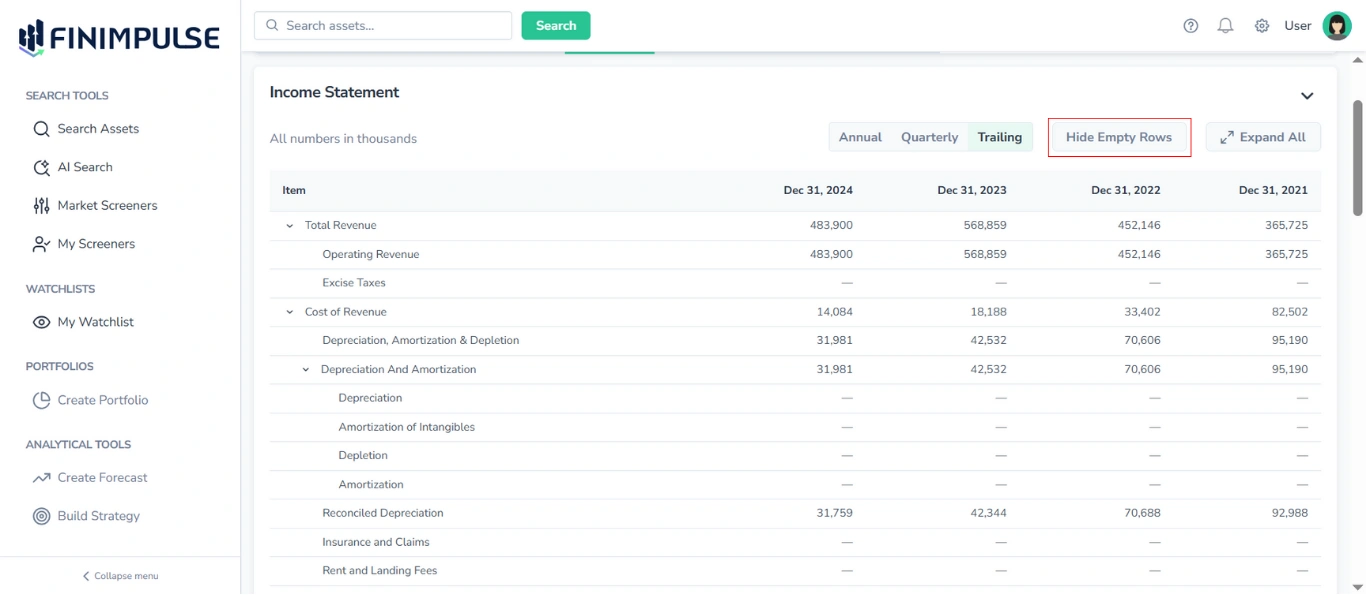
Cada tabla incluye un botón Hide Empty Rows/Show All Rows, que permite ocultar o mostrar las filas vacías de segundo nivel en adelante. Las filas de primer nivel están siempre visibles, aunque no contengan datos.
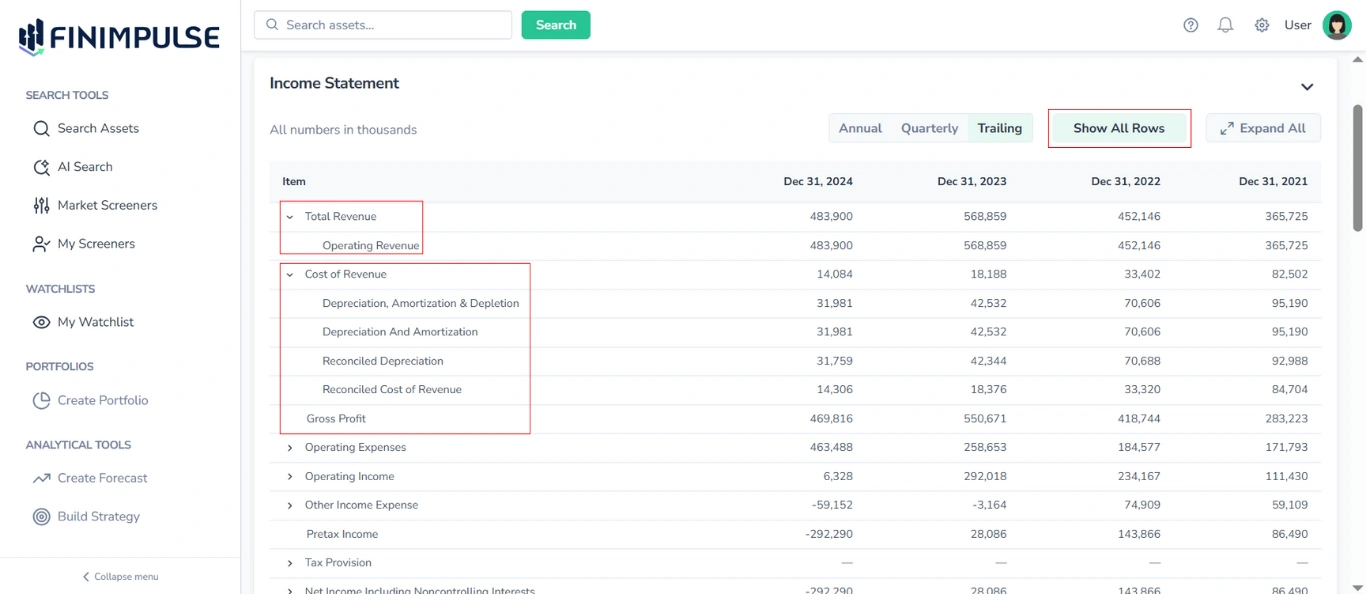
Todos los botones de control y los selectores de modo de vista funcionan de forma independiente en cada tabla. Los ajustes realizados en una sección no afectan a las demás.
Importante: Todos los números se muestran en miles para facilitar la lectura. Si un valor aparece como 0, significa que la cifra real es inferior a 500 y se ha redondeado a la baja hasta cero debido al formato en miles.