
L’onglet Tickers contient les données de déclaration des membres du Congrès, organisées par actif. Il comprend deux sections :
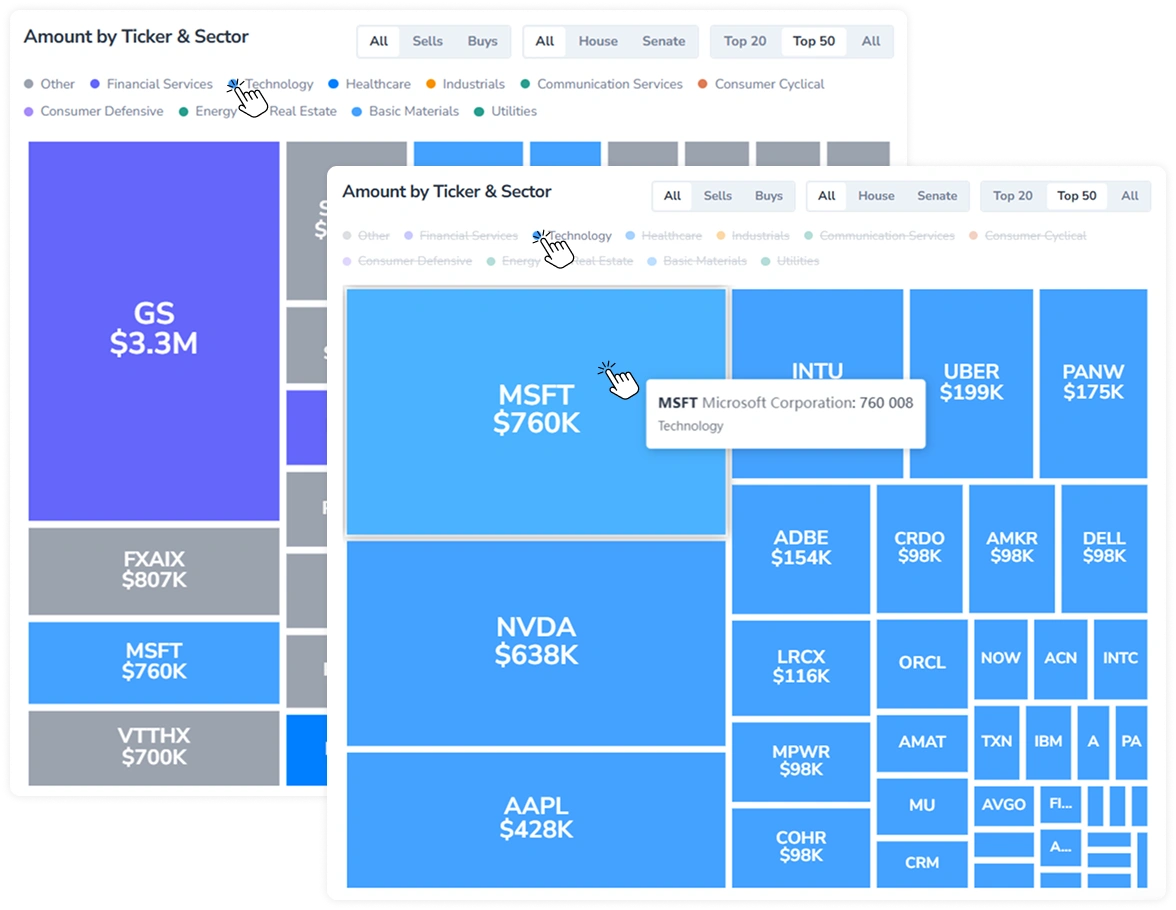
- Amount by Ticker & Sector : Volume déclaré par actif, affiché sous forme de treemap.
- Aggregated Tickers : Un tableau d’actifs avec les données de déclaration agrégées, dépliable pour afficher les déclarations individuelles de chaque ticker.
1. Commandes de la section Amount by Ticker & Sector
La vue Amount by Ticker & Sector peut être filtrée à l’aide de trois boutons de bascule :
- Transaction type : Filtrez par All, Sells ou Buys pour afficher le volume total déclaré, uniquement le volume des ventes ou uniquement le volume des achats.
- Chamber : Filtrez par All, House ou Senate pour afficher les déclarations de tous les membres, uniquement celles des représentants ou uniquement celles des sénateurs.
- Ticker count : Limitez le nombre de tickers affichés dans la treemap à Top 20, Top 50 ou All.
La treemap permet les interactions suivantes :
- Survolez une tuile pour afficher le nom complet de l’actif, le volume déclaré et la classification sectorielle.
- Appuyez sur le nom d’un secteur dans la légende pour isoler les tickers appartenant à ce secteur. Appuyez de nouveau pour rétablir la vue complète.
- Appuyez sur la tuile d’un ticker pour accéder à la page du ticker correspondant.
2. Commandes du tableau Aggregated Tickers
Le tableau Aggregated Tickers prend en charge les filtres suivants :
- Politician name : Recherchez un politicien par son nom.
- Ticker : Recherchez par symbole boursier ou par nom d’actif.
- Sorting : Basculez entre Volume, Trades et Politicians pour trier le tableau selon la métrique correspondante.
- Date range : Définissez une plage de dates personnalisée à l’aide du sélecteur de dates.
Pour réinitialiser tous les filtres actifs en une seule fois, appuyez sur Clear Filter.
Chaque ligne du tableau représente un seul actif. Appuyez sur une ligne pour accéder à la page du ticker correspondant.
Pour consulter les déclarations individuelles associées à un ticker (politicien, parti, chambre, propriétaire, fourchette de montant et type de transaction), appuyez sur la flèche située à gauche de la ligne.
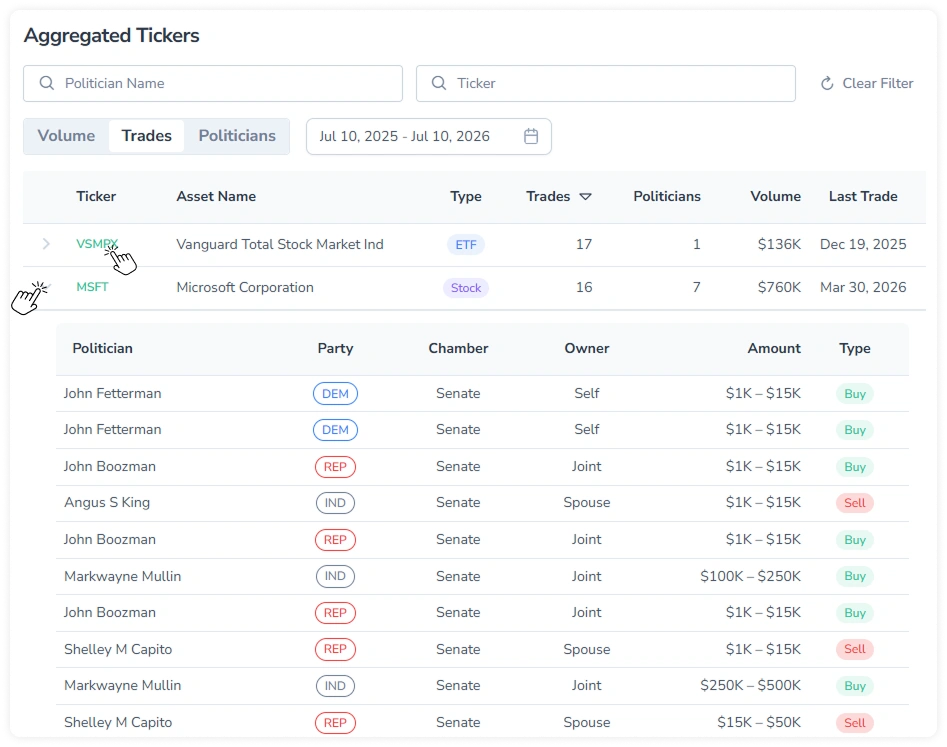
Les lignes dépliées utilisent un code couleur cohérent dans tout le module Officials Disclosures :
- Party : REP (républicain) en rouge, DEM (démocrate) en bleu, IND (indépendant/non précisé) en gris.
- Type : Les entrées Buy s’affichent en vert, les entrées Sell en rouge.
Le tableau prend également en charge le tri standard des colonnes (voir le Guide de tri) et la pagination.